บันทึกลงในคลาวด์
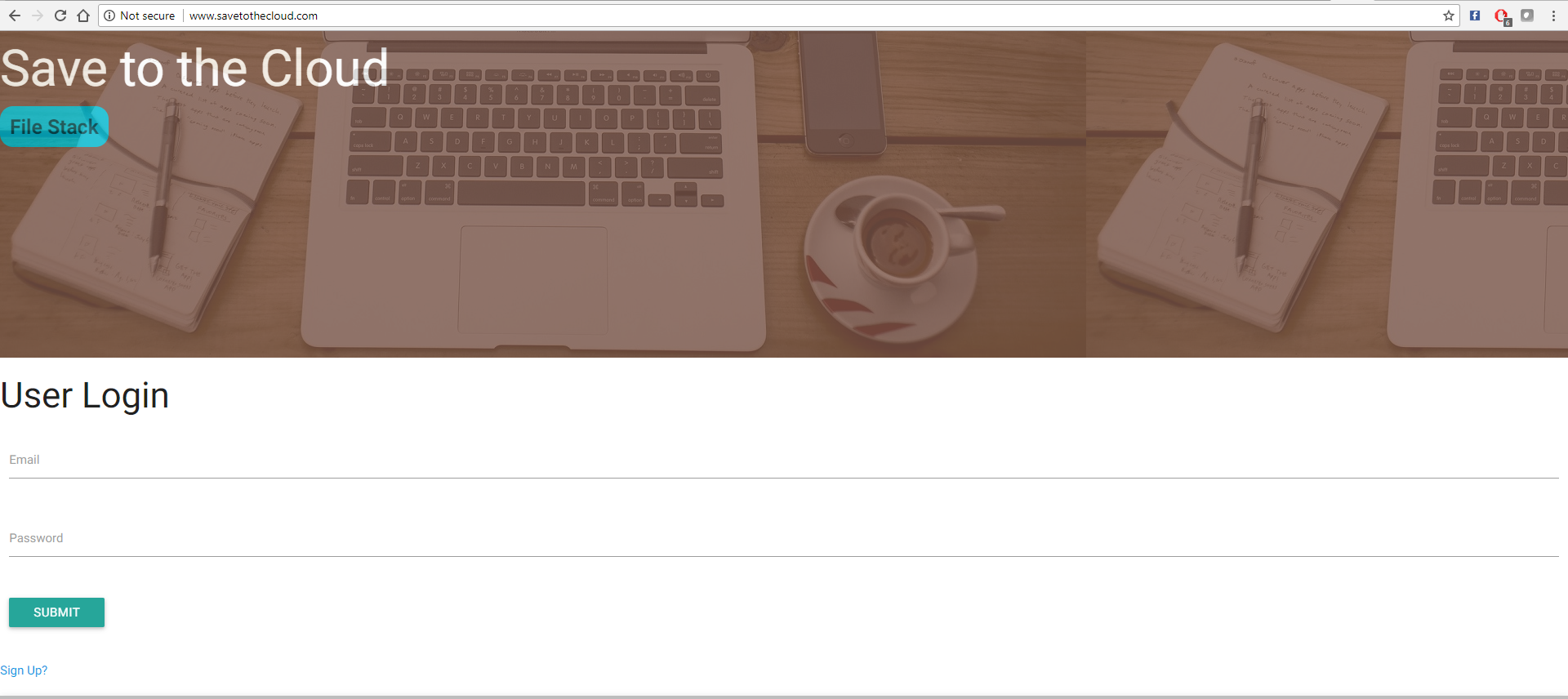
URL: http://www.savetothecloud.com/
การแนะนำ
ชื่อมหาวิทยาลัย: http://www.sjsu.edu/
หลักสูตร: เทคโนโลยีคลาวด์
ศาสตราจารย์: Sanjay Garje
Isa: Divyanthika Urs
นักเรียน: Anuradha Rajashekar
แนวคิดโครงการ
- 'บันทึกลงในคลาวด์' เป็นแอปพลิเคชันเว็บสแต็กเต็มรูปแบบที่เกี่ยวข้องกับการจัดเก็บและบันทึกไฟล์โดยใช้ประโยชน์จากโครงสร้างพื้นฐานคลาวด์
- แอปพลิเคชันนี้มุ่งเน้นไปที่การดำเนินการ CRUD ในไฟล์ทั้งหมดที่ผู้ใช้อัปโหลด
- วัตถุประสงค์หลักของโครงการนี้คือการปรับสแต็กไฟล์ให้เหมาะสมโดยใช้ API เพื่ออัปโหลดเรียกคืนลบและจัดเก็บไฟล์ใน S3 และเร่งความเร็วและประสิทธิภาพ
- แอปพลิเคชันนี้ให้คุณมีบัญชีส่วนตัวสำหรับการจัดเก็บไฟล์ทั้งหมดของคุณและเข้าถึงได้ทุกเมื่อที่ต้องการ -
คุณสมบัติของแอปพลิเคชันนี้
บันทึกไปยังคลาวด์สามารถเข้าถึงได้ผ่านชื่อโดเมน: http://www.savetothecloud.com เข้ากันได้ทั้งในเดสก์ท็อปและสมาร์ทโฟน
รายการคุณสมบัติที่ได้รับจากแอปพลิเคชันมีดังนี้:
หน้าการลงทะเบียน: สำหรับผู้ใช้ใหม่ที่จะป้อนข้อมูลที่เกี่ยวข้องทั้งหมดที่รวบรวมและจัดเก็บในฐานข้อมูล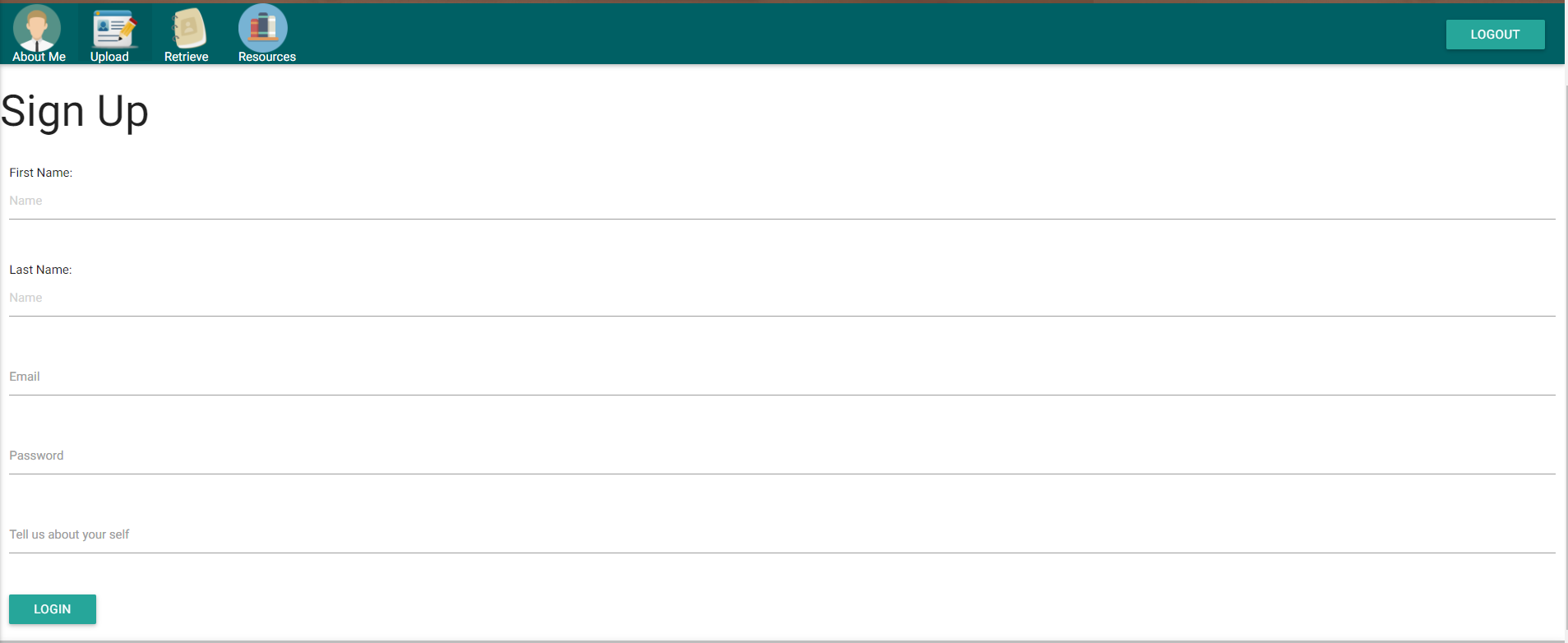
หน้าเข้าสู่ระบบ: สำหรับผู้ใช้ที่มีอยู่ในการเข้าสู่ระบบด้วยข้อมูลรับรองที่มีอยู่และเข้าถึงแอปพลิเคชัน
หน้าเกี่ยวกับฉัน: สำหรับรายละเอียดผู้ใช้และงานอดิเรกทั่วไปและรายละเอียดเกี่ยวกับผู้ใช้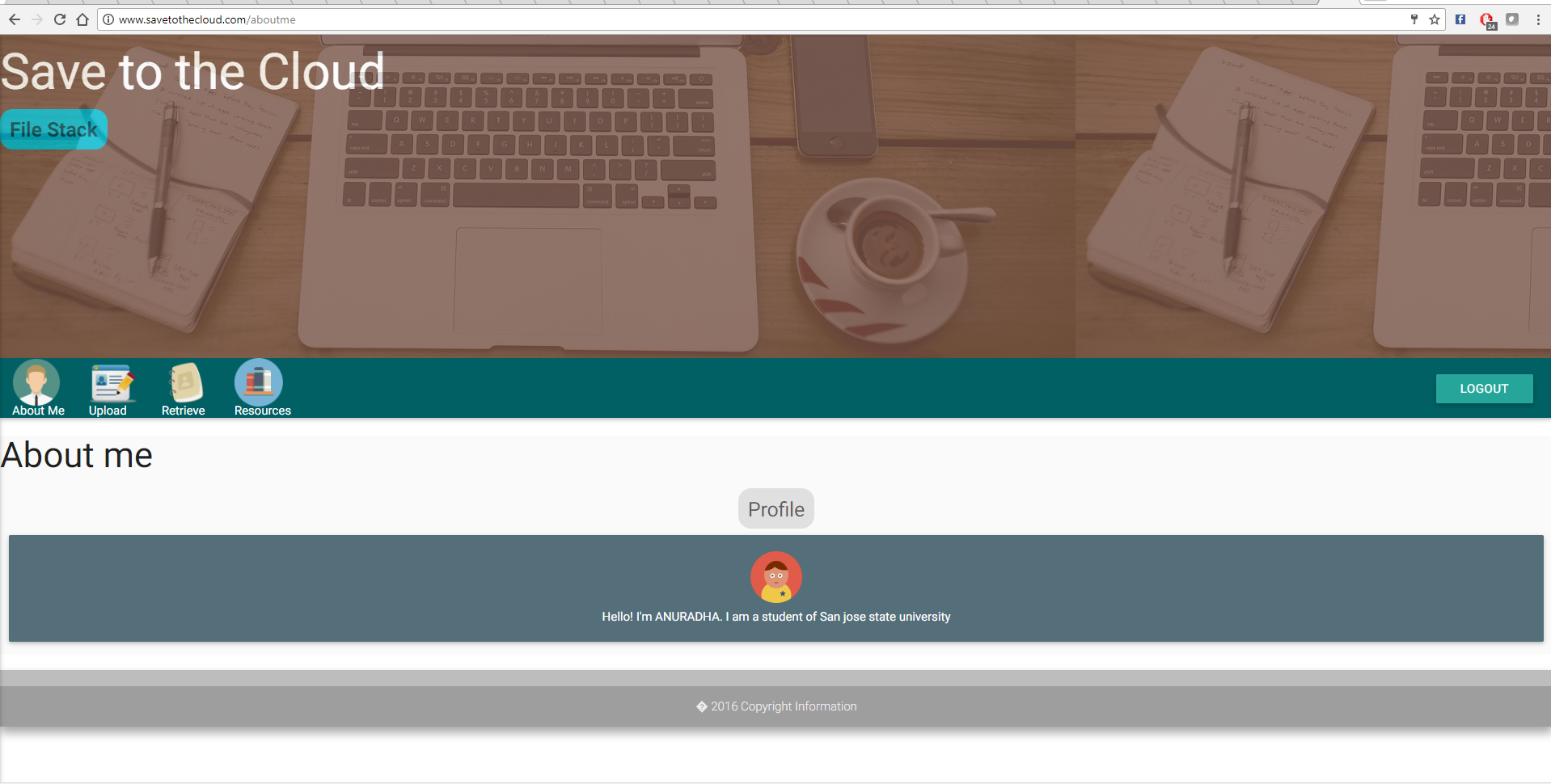
อัปโหลดตัวเลือก: เพื่อให้ผู้ใช้อัปโหลดไฟล์สำหรับการจัดเก็บใน Amazon S3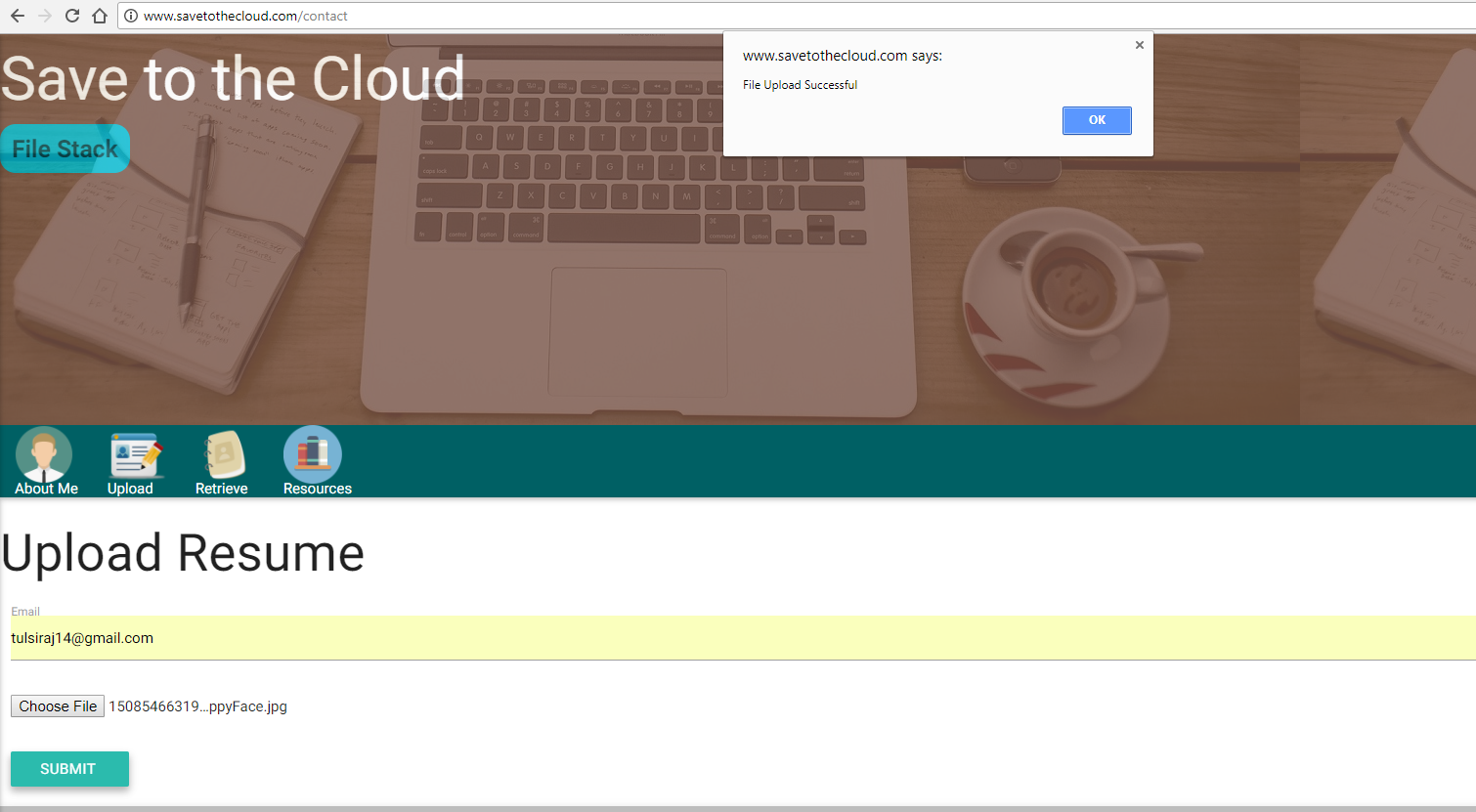
ดึงตัวเลือกไฟล์ทั้งหมด: เพื่อเรียกคืนไฟล์ที่อัปโหลดก่อนหน้านี้
ลบตัวเลือก: ในการลบไฟล์ไม่จำเป็นต้องใช้โดยผู้ใช้อีกต่อไป
อัปเดตตัวเลือก: หากต้องการอัปเดตไฟล์ที่อัปโหลดแล้ว แอปพลิเคชันจะเปลี่ยนเส้นทางผู้ใช้เพื่ออัปโหลดไฟล์ใหม่อีกครั้งด้วยการอัปเดต / แก้ไข
แอปพลิเคชันแสดงหน้า 'ดึง' ต่อไปนี้
•ชื่อผู้ใช้
•นามสกุลของผู้ใช้
•เวลาอัปโหลดไฟล์
•ชื่อไฟล์/ คำอธิบาย
•เวลาอัปเดตไฟล์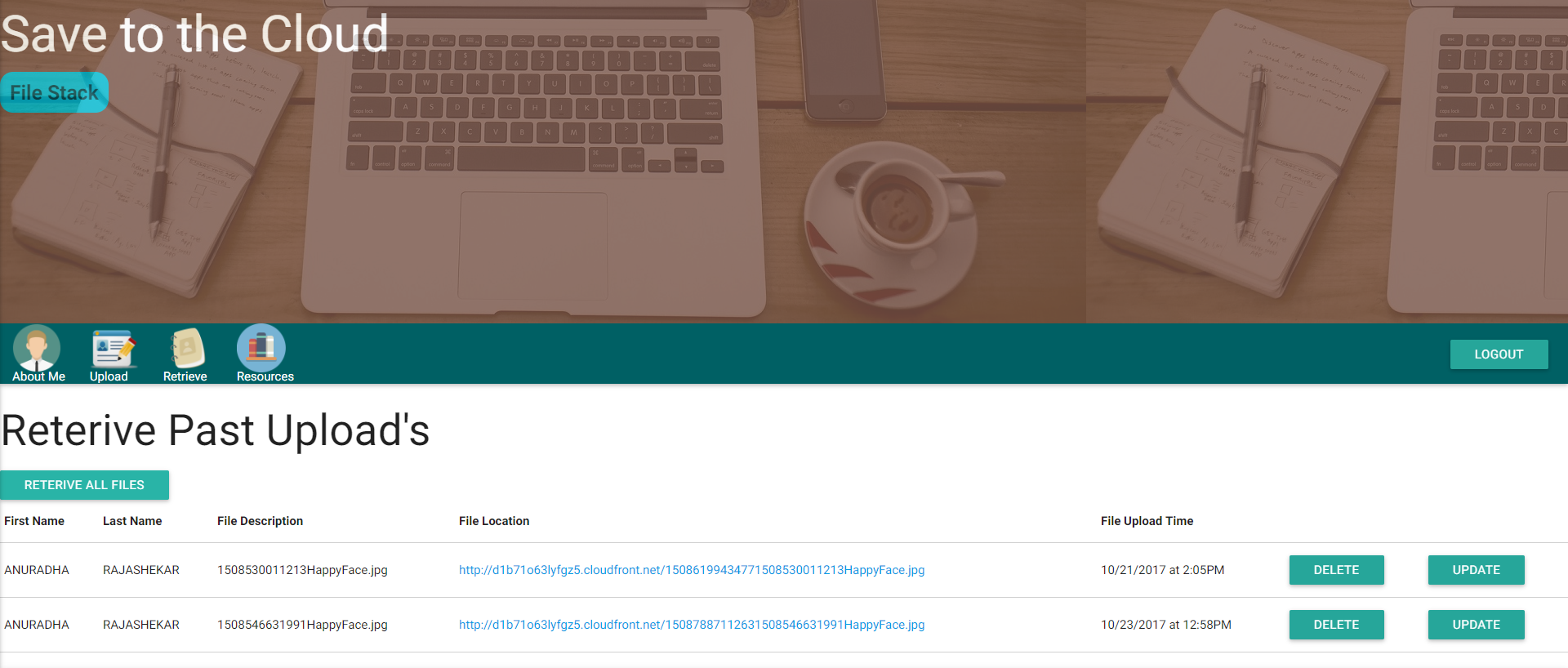
หน้าทรัพยากร: ผู้ใช้สามารถค้นหาลิงก์ไปยังเทคโนโลยีทั้งหมดที่ใช้ในแอปพลิเคชันนี้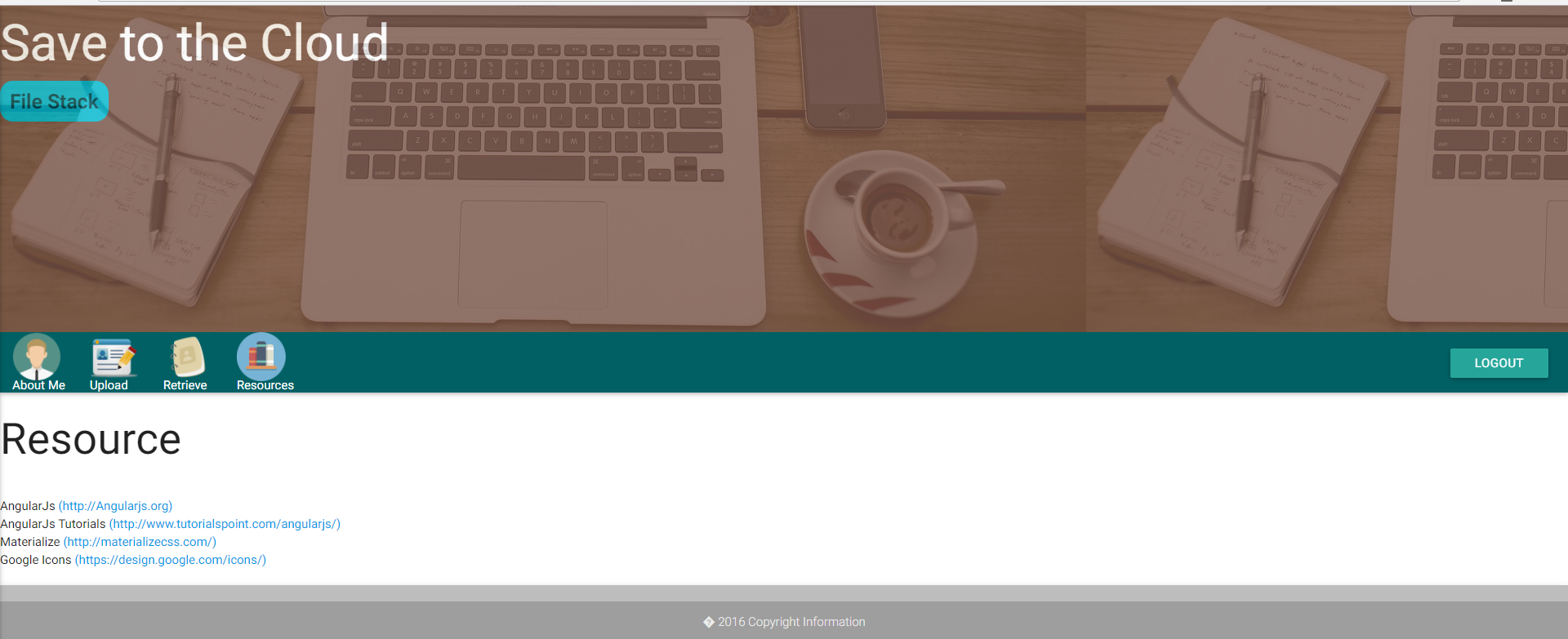
ลิงก์ไปยังผู้ใช้ Facebook, LinkedIn, Gmail และบัญชีโซเชียลมีเดียอื่น ๆ ในเวลาไม่กี่คลิก 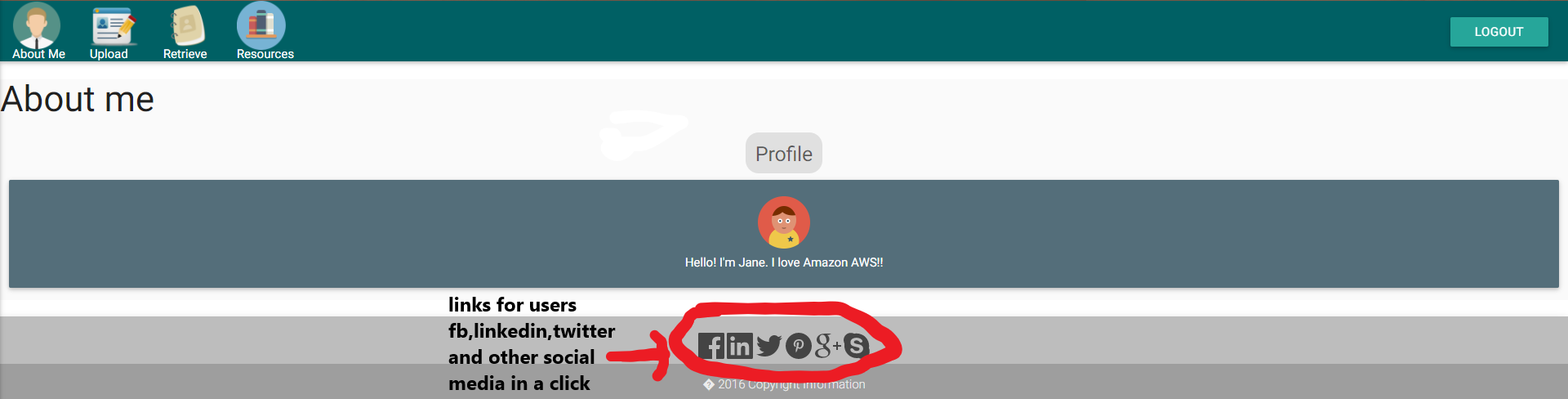
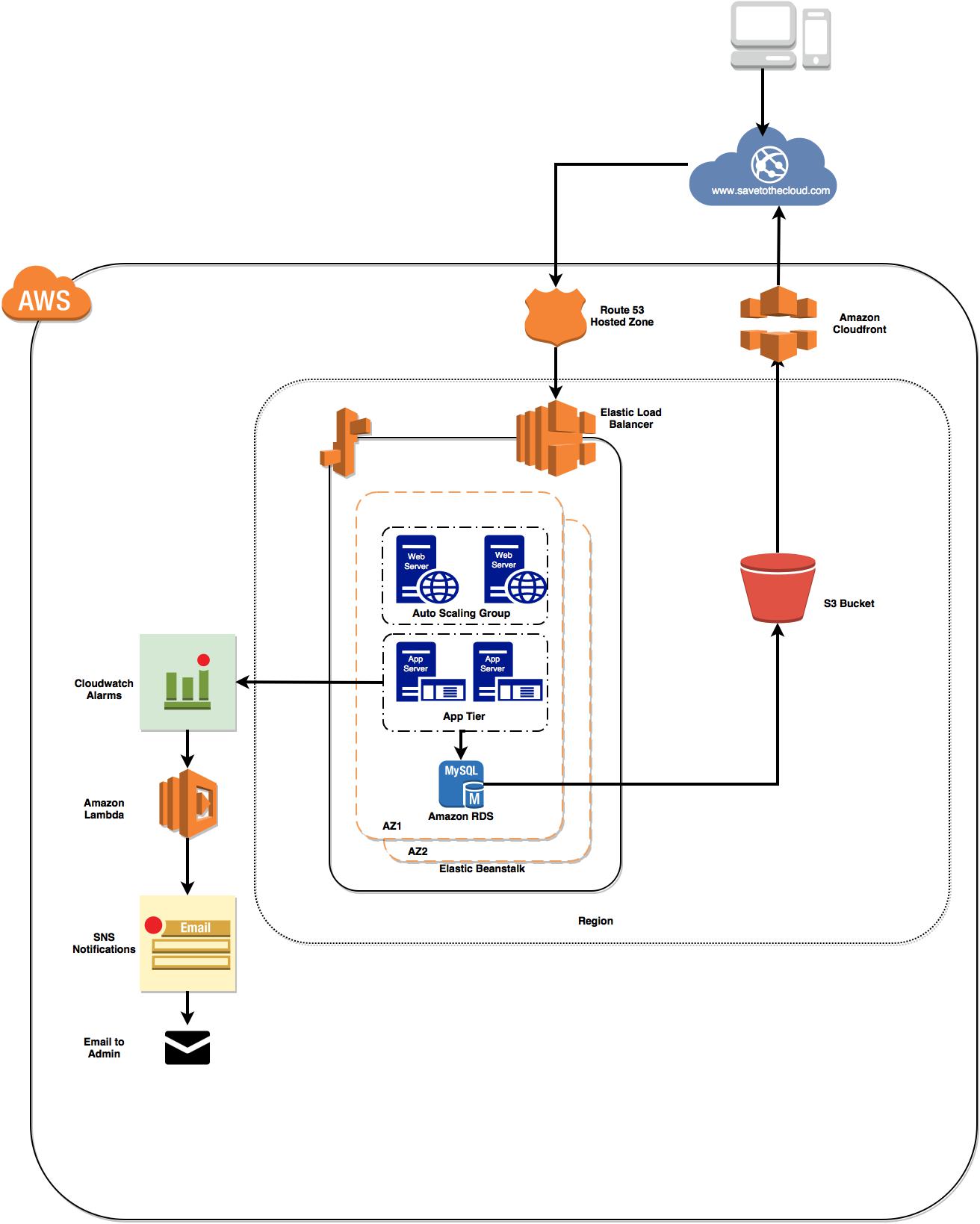
สถาปัตยกรรม Digram สำหรับโครงการนี้
ข้อกำหนดเบื้องต้น:
- สร้างบัญชี Amazon และนำทางไปยังคอนโซลใน Amazon AWS
- สร้างถังใน S3 และอัปโหลดไฟล์และตรวจสอบการกำหนดค่าใน S3 และตั้งค่า Lifecycle (S3-> S3IA-> ธารน้ำแข็ง)
- เชื่อมโยงถัง S3 ของคุณกับ CloudFront เพื่อถ่ายทราฟฟิกบน Bucket S3
- แอปพลิเคชั่นนี้ถูกนำไปใช้ในสภาพแวดล้อมที่มีความยืดหยุ่นของ Beanstalk ซึ่งสร้างสภาพแวดล้อมโดยการเรียกใช้อินสแตนซ์ EC2 กลุ่มการปรับขนาดอัตโนมัติเพื่อรักษาความพร้อมใช้งานในระหว่างการหยุดทำงานสมดุลโหลดแบบยืดหยุ่นเพื่อให้แน่ใจว่าโหลดในกรณีที่มีการกระจายและ Amazon RDS (MYSQL) เป็นฐานข้อมูล
- สัญญาณเตือนนาฬิกาคลาวด์ถูกตั้งค่าเพื่อตรวจสอบสถานะที่ดีต่อสุขภาพของอินสแตนซ์
- ฟังก์ชั่นแลมบ์ดาเพื่อรับการแจ้งเตือนดูคลาวด์และส่งการแจ้งเตือนไปยังผู้ใช้เกี่ยวกับเหตุการณ์
- กรุณาอ้างอิง (https://aws.amazon.com/documentation/) สำหรับรายละเอียดเพิ่มเติมเกี่ยวกับการกำหนดค่าทุกครั้ง
รายการซอฟต์แวร์ที่จำเป็น:
- Front End: Angular JS, เป็นรูปธรรม (แบบจำลอง, มุมมอง, สคริปต์ Java คอนโทรลเลอร์)
- ด้านเซิร์ฟเวอร์: โหนด JS, Express JS, Multer, AWS-SDK
- ฐานข้อมูล: Amazon RDS (MySQL)
- โครงสร้างพื้นฐานเมฆ Amazon (Elastic Beanstalk, CloudWatch, SNS, Lambda ฯลฯ )
ปลายด้านหน้า-
- Angular JS (แบบจำลองมุมมองคอนโทรลเลอร์) และ Fialingize ใช้สำหรับส่วนหน้า CSS ใช้สำหรับโครงสร้างแฟนซีของส่วนต่อประสานผู้ใช้
ด้านเซิร์ฟเวอร์-
- NodeJS และ ExpressJS ใช้สำหรับฟังก์ชันการทำงานด้านหลังพร้อมกับ AWS-SDK สำหรับฟังก์ชั่นต่าง ๆ เช่น PutoBject, GetObject, listObject ฯลฯ ใน S3
ฐานข้อมูล-
- ฐานข้อมูลเชิงสัมพันธ์ MySQL ใช้ในการจัดเก็บและดึงข้อมูลผู้ใช้ บริการนี้มีให้ Amazon RDS ของฉันเป็น PAAS
- "Tables" ถูกสร้างขึ้นในฐานข้อมูลสำหรับการติดตามผู้ใช้ FirstName, LastName และระเบียนอื่น ๆ
คำแนะนำในการตั้งค่าโครงการในพื้นที่:
- โคลนโครงการข้างต้นลงในที่เก็บในพื้นที่ของคุณ (ลิงค์โคลน: https: //github.com/anuradhaiyer/aws-cloud-project.git)
- ไปที่โฟลเดอร์ที่โครงการถูกโคลนตรวจสอบไฟล์ package.json ที่กล่าวถึงการพึ่งพาทั้งหมดสำหรับโครงการ
- ติดตั้ง node.js ในระบบของคุณ ลิงก์สำหรับ iinstalling- (https://nodejs.org/en/)
- เราได้รวม "AWS-SDK" สำหรับการเข้าถึง S3 จาก Amazon ดังนั้นโปรดเพิ่มว่าเป็นการพึ่งพาในไฟล์ package.json
- Server.js มีตรรกะด้านแบ็กเอนด์/เซิร์ฟเวอร์ในแอปพลิเคชันนี้
- ฟังก์ชันการทำงานด้านหน้าจะเขียนในโฟลเดอร์ JS เชิงมุม (อ้างอิง "มุมมอง" ใน prohject ด้านบน)
- ในการเรียกใช้โครงการนี้ไปที่โฟลเดอร์ที่ไฟล์สำหรับโครงการนี้พร้อมใช้งาน-> เปิด GitBash/CMD-> เรียกใช้ "NPM ติดตั้ง" เพื่อติดตั้งโมดูลโหนดทั้งหมดในเครื่อง ในการเริ่มต้นเซิร์ฟเวอร์ให้พิมพ์คำสั่ง "โหนดเซิร์ฟเวอร์ JS" แอปพลิเคชันจะทำงานในภาพที่กล่าวถึงในรหัส ตัวอย่าง: "LocalHost: 8081/"
- ใช้ Sublime หรือ Notepad ++ สำหรับการแก้ไขรหัสและเริ่มเซิร์ฟเวอร์หลังจากแก้ไข








