ระบบบริหารจัดการการสอนห้องคอมพิวเตอร์ดีพบลู
v0

การแนะนำฟังก์ชั่นของระบบบริหารจัดการการสอนห้องคอมพิวเตอร์ DeepBlue V20140214
หลังจากอัปเกรดและเปลี่ยนแปลงอย่างต่อเนื่องมาเกือบห้าปี ในที่สุด "ระบบการจัดการการสอนห้องคอมพิวเตอร์ Deep Blue V20140214" ก็ได้เปิดตัวแล้ว โดยมีฟังก์ชันที่ทรงพลังยิ่งกว่าและเป็นผู้ช่วยที่ขาดไม่ได้สำหรับคุณในการเรียนวิชาคอมพิวเตอร์
ระบบนี้ใช้วิธีการเข้าถึงหน้าเว็บ ASP+ และเป็นระบบการจัดการห้องคอมพิวเตอร์ที่รวมบัตรระบุตำแหน่งของนักเรียน การลงชื่อเข้าใช้งานของนักเรียน และสถิติการเข้างาน จำเป็นต้องติดตั้ง IIS บนคอมพิวเตอร์ Win2003+IIS6 ได้รับการทดสอบและผ่านแล้ว
หลังจากอัปเกรดหลายครั้ง ตอนนี้ก็มีฟังก์ชันการจัดการนักเรียนที่มีประสิทธิภาพแล้ว การแนะนำฟังก์ชั่น: ตารางแสดงที่นั่งในห้องไมโครคอมพิวเตอร์, การเข้าเรียนในชั้นเรียนของนักเรียน, สถิติการเข้างาน, การสืบค้นตามเงื่อนไข, การลงชื่อเข้าใช้ของนักเรียนเอง, ตารางเรียน, การแสดงและแก้ไขข้อมูลรายละเอียดนักเรียน, ฟังก์ชั่นการปรับชั้นเรียน, บัญชีรายชื่อ, การ์ดระบุตำแหน่งนักเรียน, บัญชีรายชื่อรูปภาพ, การพิมพ์สถิติและแบบฟอร์มอื่น ๆ กระดานข่าวบนเดสก์ท็อปของนักเรียน การตั้งค่าพื้นหลังที่มีคุณลักษณะครบถ้วน การป้อนข้อมูลของนักเรียนด้วยตนเอง (นั่นคือ เมื่อเริ่มต้นภาคการศึกษาใหม่ นักเรียนจะต้องป้อนชื่อและข้อมูลอื่น ๆ ด้วยตนเอง) จริง การสอบถามเวลาและสถิติความเสียหายของอุปกรณ์และสภาวะสุขภาพ รอฟังก์ชั่น ต่อไปนี้เป็นการแนะนำระบบนี้โดยใช้รูปภาพ:
1.ด้านนักศึกษา
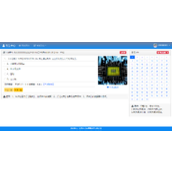
1. เดสก์ท็อปของนักเรียน: แสดงเวลาของระบบ เวลาเรียน หมายเลขท้องถิ่น ชื่อนักเรียนในพื้นที่ และข้อมูลอื่น ๆ บนเดสก์ท็อปของนักเรียน
2. เมื่อนักเรียนลงชื่อเข้าใช้ ให้คลิกชื่อ จากนั้นเลือกเนื้อหาในชั้นเรียนและชื่อครู จากนั้นเลือกอุปกรณ์ที่เสียหาย ป้อนสถานะสุขภาพ และคลิก ตกลง เพื่อเสร็จสิ้นการลงชื่อเข้าใช้
3. ใช้ร่วมกับ "โปรแกรมล็อคหน้าจอการลงชื่อเข้าใช้" เพื่อปลดล็อคหน้าจอหลังจากลงชื่อเข้าใช้ นอกจากนี้ยังมีฟังก์ชั่นล็อคหน้าจอคอมพิวเตอร์ของนักเรียนโดยการถอดสายเคเบิลเครือข่าย
4. หากเป็นช่วงเริ่มต้นภาคเรียน คุณสามารถตั้งค่าให้เปิด "การป้อนข้อมูลนักเรียนด้วยตนเอง" เพื่อให้นักเรียนสามารถป้อนข้อมูลส่วนบุคคลได้ด้วยตนเอง (แนะนำคุณลักษณะนี้ด้านล่าง)
2. การใช้งานโดยครูผู้สอน
1. การเข้าสู่ระบบของครู: หลังจากติดตั้งและตั้งค่าระบบแล้ว ให้เปิดที่อยู่เว็บไซต์การจัดการในเบราว์เซอร์ IE (เช่น ของฉันคือ http://192.168.6.2/desktop/jifang1) และหน้าต่างเข้าสู่ระบบของครูจะปรากฏขึ้นพร้อมกับ ผู้ดูแลระบบเริ่มต้น หมายเลขบัญชีคือผู้ดูแลระบบ รหัสผ่านคือผู้ดูแลระบบ บัญชีครูสามัญคือ jiaoshi และรหัสผ่านคือ 123456
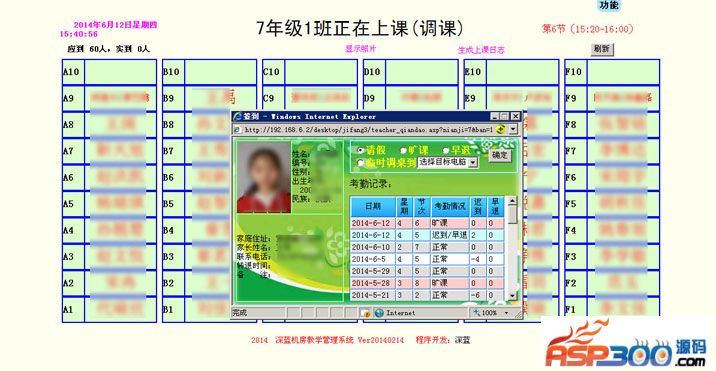
2. สถานะชั้นเรียนปัจจุบัน: หากมีชั้นเรียนในชั้นเรียนในปัจจุบัน ชั้นเรียนและชื่อนักเรียนที่อยู่ในชั้นเรียนสามารถแสดงได้ ชื่อที่ลงชื่อเข้าใช้จะเป็นสีดำ ชื่อที่ยังไม่ได้ลงชื่อเข้าใช้จะเป็นสีแดง และ ชื่อที่ลาหรือออกเร็วจะเป็นสีเขียว คลิก "แสดงรูปภาพ" ในโหมดแสดงภาพถ่าย รูปภาพที่ลงชื่อเข้าใช้จะเป็นสี และสถานะอื่นๆ จะเป็นสีขาวดำ นอกจากนี้ยังมีสถิติการเข้างานและสถิติการเข้างานจริง
3. คลิกที่ชื่อนักเรียนเพื่อตั้งค่า "ลา" "ลาก่อน" และข้อมูลอื่น ๆ ข้อมูลนักเรียนและบันทึกการเข้างานจะปรากฏขึ้นเช่นกัน หากคุณต้องการเปลี่ยนโทรศัพท์ชั่วคราว คุณสามารถตั้งค่าได้ที่นี่ หากนักเรียนไม่ได้ลงชื่อเข้าใช้หรือตั้งค่าไว้ที่ฝั่งครู ค่าเริ่มต้นคือ "ขาดหายไป" สีของข้อความชื่อจะแตกต่างกันขึ้นอยู่กับสถานะของนักเรียน
4. เลื่อนเมาส์ไปที่ "ฟังก์ชั่น" จากนั้นกล่องเลือกเมนูจะปรากฏขึ้น ให้คุณเลือกหลายฟังก์ชั่นได้
โดยมีฟังก์ชั่นการปรับชั้นเรียน สถานะอุปกรณ์ ตารางหลักสูตร แผนผังที่นั่ง รายชื่อ บันทึกชั้นเรียน บันทึกการเข้างาน การตั้งค่า และการพิมพ์
ตารางที่นั่งสามารถตั้งค่าให้เปลี่ยนตารางอย่างถาวรได้ สามารถแก้ไขข้อมูลนักเรียนในบัญชีรายชื่อได้ (เมื่อเปิดรายการบริการตนเอง นักเรียนสามารถเพิ่ม ลบ จัดเรียง ฯลฯ ได้) บันทึกชั้นเรียนและบันทึกการเข้างาน สามารถตั้งค่าข้อมูลชั้นเรียนบางส่วนได้ในตัวเลือกการตั้งค่า ระหว่างการพิมพ์ ข้อมูลนักเรียน ข้อมูลชั้นเรียน แผนภูมิที่นั่ง ฯลฯ สามารถพิมพ์ทีละรายการหรือเป็นชุดได้ (การตั้งค่าระบบส่วนใหญ่เกิดขึ้นในพื้นหลังและจะอธิบายไว้ด้านล่าง)
3. การจัดการแบ็กเอนด์เทอร์มินัลครู
เปิดที่อยู่เว็บไซต์การจัดการในเบราว์เซอร์ IE (เช่น ของฉันคือ http://192.168.6.2/desktop/jifang1) และหน้าต่างเข้าสู่ระบบของครูจะปรากฏขึ้น ใช้ผู้ดูแลระบบบัญชีผู้ดูแลระบบและผู้ดูแลระบบรหัสผ่านเพื่อจัดการพื้นหลัง
1. การตั้งค่าโรงเรียน: ตั้งค่าโรงเรียน เวลาทำงานและเวลาพัก และชั้นเรียน ในการกำหนดตารางเวลา ส่วนที่ 21 เป็นเวลาเตรียมตัวในตอนเช้า ส่วนที่ 22 เป็นเวลาเตรียมตัวช่วงบ่าย และไม่สามารถลบทั้งสองได้
2. การตั้งค่าข้อมูลห้องเรียน:
คลิกเซลล์ของรายวิชาหนึ่งเพื่อเปิดกล่องการตั้งค่ารายวิชาเพื่อแก้ไข
ตั้งชื่อคอมพิวเตอร์ (ชื่อของคอมพิวเตอร์นักเรียนที่แสดงในระบบนี้) ให้สอดคล้องกับ IP ที่แท้จริงของคอมพิวเตอร์นักเรียน โปรดอย่าใช้ "รับที่อยู่ IP โดยอัตโนมัติ" เมื่อตั้งค่า IP สำหรับคอมพิวเตอร์นักเรียน
3. การจัดการเทมเพลต: สามารถสร้าง "เทมเพลตตารางที่นั่ง" และ "เทมเพลตกำหนดการหลักสูตร" ได้โดยอัตโนมัติ เพียงกรอกพารามิเตอร์ที่เกี่ยวข้อง
4. การเริ่มต้นและฐานข้อมูล: คุณสามารถนำเข้าและส่งออกข้อมูลข้อมูลนักเรียนไปยังตาราง Excel ส่งออกการเข้าร่วม บันทึกการเข้าสู่ระบบ ฯลฯ และดำเนินการฐานข้อมูล
5. การตั้งค่าอื่นๆ: สามารถตั้งค่าการตั้งค่าเนื้อหาการสอน การตั้งค่าครู การตั้งค่าเดสก์ท็อปของนักเรียน และการตั้งค่ากระดานข่าวได้
6. การจัดการผู้ใช้: สามารถดูการตั้งค่าผู้ใช้และบันทึกการเข้าสู่ระบบของครูได้
ฟังก์ชั่น "IP ที่ไม่ต้องเข้าสู่ระบบ" คือหลังจากตั้งค่า IP ของคอมพิวเตอร์ของอาจารย์เป็น IP ที่ไม่ต้องเข้าสู่ระบบแล้ว เมื่อเข้าสู่ระบบบนคอมพิวเตอร์ของอาจารย์แล้ว คุณสามารถเข้าสู่ระบบได้โดยตรงโดยไม่ต้องกรอกชื่อผู้ใช้และรหัสผ่าน .
4. การใช้ฟังก์ชันอื่นๆ
เนื่องจากพื้นที่มีจำกัดจึงยังมีฟังก์ชั่นให้คุณครูได้ค้นพบอีกมากมาย
ดาวน์โหลดที่อยู่:
ซอฟต์แวร์เท่านั้น http://pan.baidu.com/s/1o6wkA4y
คำแนะนำเท่านั้น http://pan.baidu.com/s/1i39mdhV
ซอฟต์แวร์และคำแนะนำ http://pan.baidu.com/s/1eQ9Yf5K