Sistema de gerenciamento de ensino de sala de informática Deep Blue
v0

Introdução de função do sistema de gerenciamento de ensino de sala de informática DeepBlue V20140214
Após quase cinco anos de atualização e transformação contínuas, o "Deep Blue Computer Room Teaching Management System V20140214" foi finalmente lançado. Ele tem funções mais poderosas e é um auxiliar indispensável para você fazer aulas de informática.
Este sistema adota o método de página da web de acesso ASP+ e é um sistema de gerenciamento de sala de informática que integra cartões de localização de alunos, registros de frequência de alunos e estatísticas de frequência. É necessário instalar o IIS no computador. Win2003+IIS6 foi testado e aprovado.
Após várias atualizações, agora possui poderosas funções de gerenciamento de alunos. Introdução à função: tabela de exibição de assentos na sala de microcomputador, frequência às aulas dos alunos, estatísticas de frequência, consulta por condições, login dos próprios alunos, horário das aulas, exibição e modificação de informações detalhadas dos alunos, função de ajuste de classe, lista, cartão de localização do aluno, lista de fotos, frequência Impressão de estatísticas e outros formulários, quadro de avisos na área de trabalho do aluno, configurações de plano de fundo completas, entrada de autoatendimento de informações do aluno (ou seja, no início do novo semestre, os próprios alunos inserem seus nomes e outras informações), real- consulta de tempo e estatísticas de danos ao equipamento e condições de saúde. Aguarde as funções. A seguir está uma introdução baseada em imagens a este sistema:
1. Lado do estudante
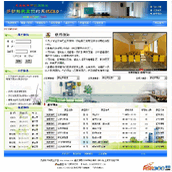
1. Área de trabalho do aluno: exibe a hora do sistema, horário da aula, número local, nome do aluno local e outras informações na área de trabalho do aluno.
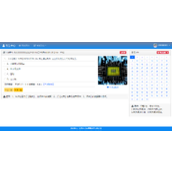
2. Quando os alunos fizerem login, clique em seus nomes, selecione o conteúdo da aula e o nome do professor, selecione o equipamento danificado, insira o estado de saúde e clique em OK para concluir o login.
3. Use-o com o "programa de tela de bloqueio de login" para desbloquear a tela após fazer login. Também tem a função de bloquear a tela do computador do aluno desconectando o cabo de rede.
4. Se for no início do semestre, você também pode configurar a abertura de “Inserção de informações do aluno por autoatendimento”, para que os alunos possam inserir informações pessoais por conta própria (este recurso é apresentado a seguir).
2. Uso por professores
1. Login do professor: Após instalar e configurar o sistema, abra o endereço do site de gerenciamento no navegador IE (por exemplo, o meu é http://192.168.6.2/desktop/jifang1), e a janela de login do professor aparecerá, com o administrador padrão O número da conta é admin, a senha é admin, a conta comum do professor é jiaoshi e a senha é 123456.
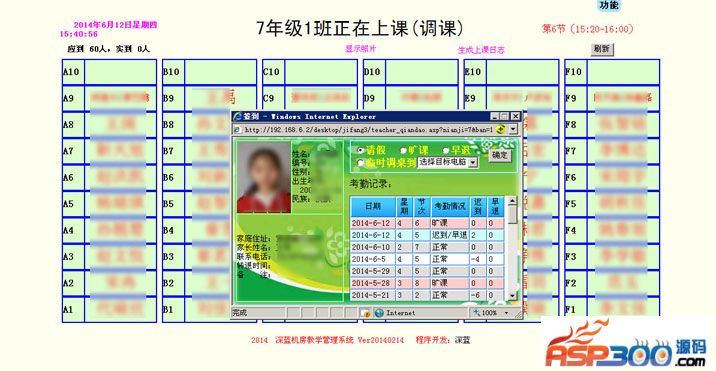
2. Status atual da turma: Se houver turmas em aula no momento, os nomes das turmas e dos alunos que estão na turma poderão ser exibidos. Os nomes que fizeram login são pretos, os nomes que não fizeram login são vermelhos e. os nomes que estão de licença ou saindo mais cedo ficam verdes. Clique em “Mostrar fotos”. No modo de exibição de fotos, as fotos conectadas são coloridas e os demais status são em preto e branco. Existem também estatísticas de frequência e frequência real.
3. Clique no nome do aluno para definir “licença”, “licença antecipada” e outras informações; Se o aluno não tiver feito login nem configurado do lado do professor, o padrão é “ausente”. A cor do texto do nome será diferente dependendo da situação do aluno.
4. Mova o mouse para "Função" e uma caixa de seleção de menu aparecerá, permitindo selecionar múltiplas funções.
Possui as funções de ajuste de turma, status do equipamento, programação do curso, tabela de assentos, escalação, registro de turma, registro de presença, configurações e impressão.
A tabela de vagas pode ser configurada para alterar permanentemente as tabelas; as informações dos alunos podem ser modificadas na escalação (quando o autoatendimento está ativado, os alunos podem ser adicionados, excluídos, classificados, etc.); o registro da aula e o registro de presença; algumas informações da aula podem ser definidas nas configurações Opções durante a impressão, informações do aluno, informações da aula, tabelas de assentos, etc. (A maioria das configurações do sistema acontecem em segundo plano e serão descritas abaixo).
3. Gerenciamento de back-end do terminal do professor
Abra o endereço do site de gerenciamento no navegador IE (por exemplo, o meu é http://192.168.6.2/desktop/jifang1) e a janela de login do professor aparecerá. Use a conta de administrador admin e a senha admin para gerenciar o plano de fundo.
1. Configurações escolares: Defina a escola, o horário de trabalho e descanso e as aulas. Na configuração da programação, a seção 21 é o horário de preparação da manhã, a seção 22 é o horário de preparação da tarde e ambas não podem ser excluídas.
2. Configurações de informações da sala de aula:
Clique na célula de um determinado curso para abrir a caixa de configuração do curso para modificação.
Defina o nome do computador (o nome do computador do aluno exibido neste sistema) para corresponder ao IP real do computador do aluno. Não use "obter um endereço IP automaticamente" ao configurar o IP do computador do aluno.
3. Gerenciamento de templates: Pode gerar automaticamente “Modelo de Mesa de Assentos” e “Modelo de Horário de Curso”, bastando preencher os parâmetros correspondentes.
4. Inicialização e banco de dados: Você pode importar e exportar dados de informações dos alunos para tabelas Excel, exportar frequência, registros de login, etc., e operar o banco de dados.
5. Outras configurações: configurações de conteúdo de ensino, configurações do professor, configurações da área de trabalho do aluno e configurações do quadro de avisos podem ser definidas.
6. Gerenciamento de usuários: as configurações do usuário e os registros de login do professor podem ser visualizados.
A função do “IP sem login” é que após configurar o IP do computador do professor como IP sem login, ao efetuar login no sistema no computador do professor, você pode efetuar login diretamente sem preencher o nome de usuário e senha .
4. Uso de outras funções
Devido ao espaço limitado, ainda há muitas funções para os professores descobrirem por si próprios. Haverá muitas surpresas.
Endereço para baixar:
Somente software http://pan.baidu.com/s/1o6wkA4y
Apenas instruções http://pan.baidu.com/s/1i39mdhV
Software e instruções http://pan.baidu.com/s/1eQ9Yf5K