การฝึกซ้อมทางรถไฟ
ขั้นตอนด้านล่างสมมติว่าคุณกำลังใช้ MacOS การติดตั้งทับทิมการติดตั้งรางรถไฟและคำสั่งทั่วไปและ filepaths ที่แตกต่างกันสำหรับ Windows โปรดอ้างอิง วิดีโอ ที่ฉันติดตามในขณะที่เรียนสำหรับขั้นตอนการติดตั้ง Rails/Ruby เฉพาะสำหรับ Windows
ข้อกำหนดเบื้องต้นการติดตั้งของ Rails
- รุ่นทับทิม> = v2.5.0
- คู่มือการติดตั้งทับทิม
- ตรวจสอบเวอร์ชันของคุณด้วย
ruby -v
- SQLITE3 (v3.32.3 ทำงานให้ฉัน)
- ติดตั้งไว้ล่วงหน้าบน macOS
- ตรวจสอบเวอร์ชันของคุณด้วย
sqlite3 --version
- เวอร์ชันโหนด> = v8.16.0
- ฉันใช้ homebrew เพื่อติดตั้งโหนด
- NPM เป็นตัวเลือกอื่น
- ตรวจสอบเวอร์ชันของคุณด้วย
node -v
- เส้นด้าย (v1.22.10w ทำงานให้ฉัน)
- ตรวจสอบเวอร์ชันของคุณด้วย
yarn -v
การติดตั้งรางรถไฟ
- ทำตาม การตรวจสอบสิ่งที่จำเป็นต้องมีที่ระบุไว้ข้างต้น หรือ ใช้ คำแนะนำ Rails "การเริ่มต้น" การสอน "
- รัน
gem install rails และรอการติดตั้งการพึ่งพา- อย่ากังวลว่าจะดูเหมือนว่ากระบวนการจะหยุดหรือติดอยู่ มีงานมากมายที่ดำเนินการอยู่เบื้องหลัง
การตั้งค่าโครงการ
จัดเก็บในพื้นที่เท่านั้น
- เลือกชื่อที่คุณต้องการใช้สำหรับไดเรกทอรีโครงการของคุณ (ฉันจะใช้
sample_app สำหรับตัวอย่าง) - เปิดคอนโซลที่คุณเลือก (VS Code ในตัว, Iterm, Terminal, ฯลฯ )
- พิมพ์
mkdir sample_app แล้วกด return (โดยใช้ตัวเลือกของคุณสำหรับชื่อโครงการของคุณแทน) - พิมพ์
cd sample_app และ hit return - พิมพ์
rails new . และตีผล return- คำสั่งนี้จะสร้างแอพเทมเพลต Rails และไฟล์จำนวนมากและติดตั้งการพึ่งพาอัญมณี
จับคู่กับที่เก็บ GitHub
- เลือกชื่อที่คุณต้องการใช้สำหรับไดเรกทอรีโครงการของคุณ (ฉันจะใช้
sample_app สำหรับตัวอย่าง) - สร้าง ที่เก็บใหม่ ใน gitHub และตั้งชื่อมัน
sample_app - คัดลอก URL โคลน (ควรเป็น
https://github.com/<your_username>/sample_app.git /sample_app.git) - ในคอนโซลที่เลือกในพื้นที่ของคุณนำทางไปยังไดเรกทอรีหลักที่คุณต้องการโคลนที่เก็บใหม่ของคุณ
- พิมพ์
git clone https://github.com/<your_username>/sample_app.git แทนที่ URL ด้วย URL ไปยังที่เก็บใหม่ของคุณ - พิมพ์
cd sample_app และ hit return - พิมพ์
rails new . และตีผล return- คำสั่งนี้จะสร้างแอพเทมเพลต Rails และไฟล์จำนวนมากและติดตั้งการพึ่งพาอัญมณี
เริ่มต้นเซิร์ฟเวอร์ Rails
- [ไม่บังคับ] เปิดโครงการ
sample_app ของคุณในตัวแก้ไขข้อความที่คุณเลือก - ในคอนโซลที่คุณเลือกใช้ Run
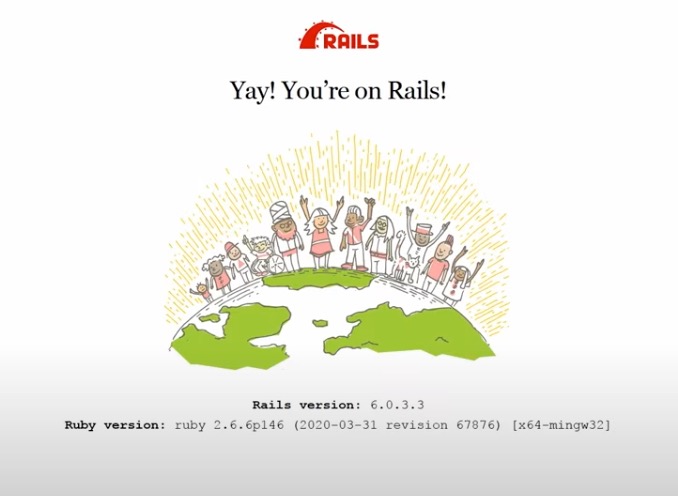
rails s- เอาต์พุตคอนโซลของคุณควรระบุ URL ที่เซิร์ฟเวอร์ Rails ของคุณกำลังทำงานอยู่ ควรเป็น
localhost:3000
- ในเว็บเบราว์เซอร์ที่คุณเลือกเปิด
localhost:3000 - หากทุกอย่างประสบความสำเร็จคุณควรเห็นภาพความสำเร็จของรางรถไฟ