Stack Lifecycle Deployment
v3.6.2


โซลูชัน OpenSource ที่กำหนดและจัดการวงจรชีวิตที่สมบูรณ์ของทรัพยากรที่ใช้และจัดเตรียมไว้ในคลาวด์!
สำรวจเอกสาร»
SLD ช่วยเร่งการปรับใช้น้ำหนักและการสร้าง IAAC ซ้ำได้สร้างรูปแบบไดนามิกและรักษาตัวแปรที่แตกต่างกันในแต่ละสภาพแวดล้อมด้วยรหัสเดียวกัน ด้วย SLD คุณสามารถกำหนดเวลาการปรับใช้โครงสร้างพื้นฐานเช่นการทำลายล้างผู้ใช้โดยบทบาทและสแต็คแยกต่างหากโดยทีมและสภาพแวดล้อม
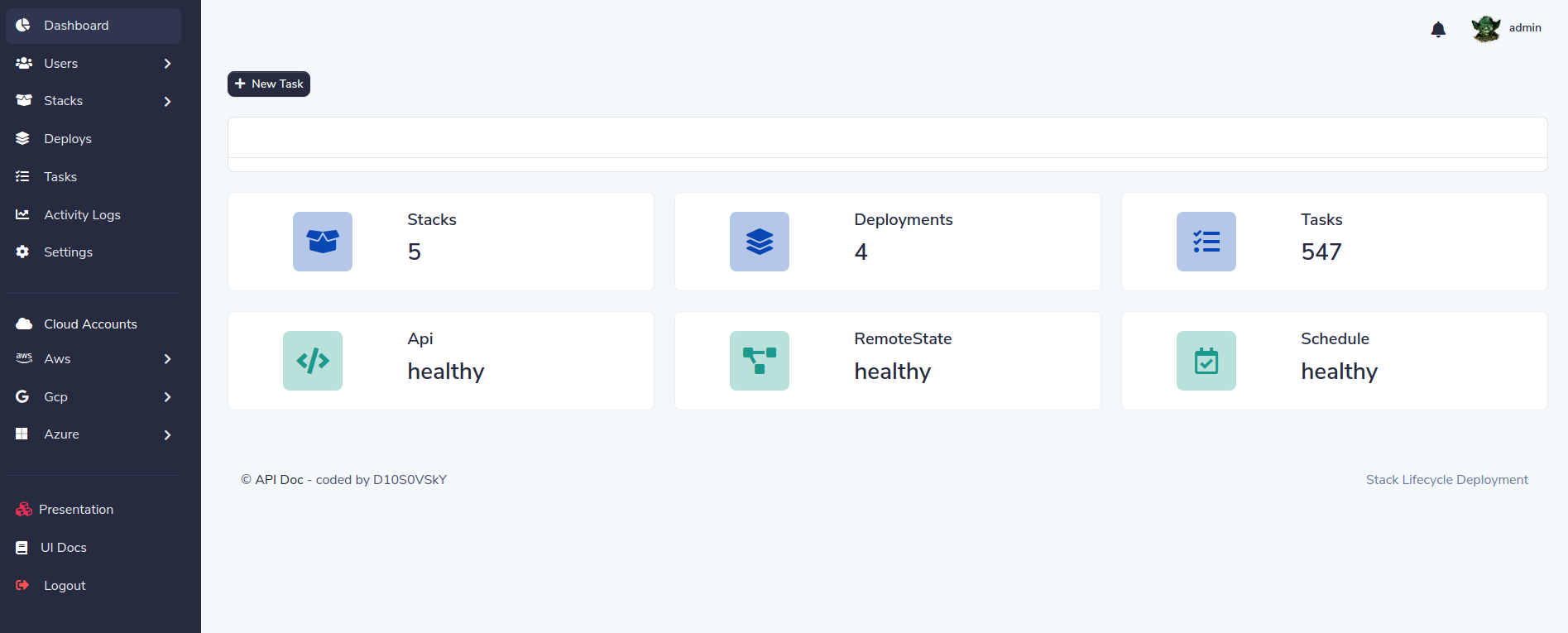
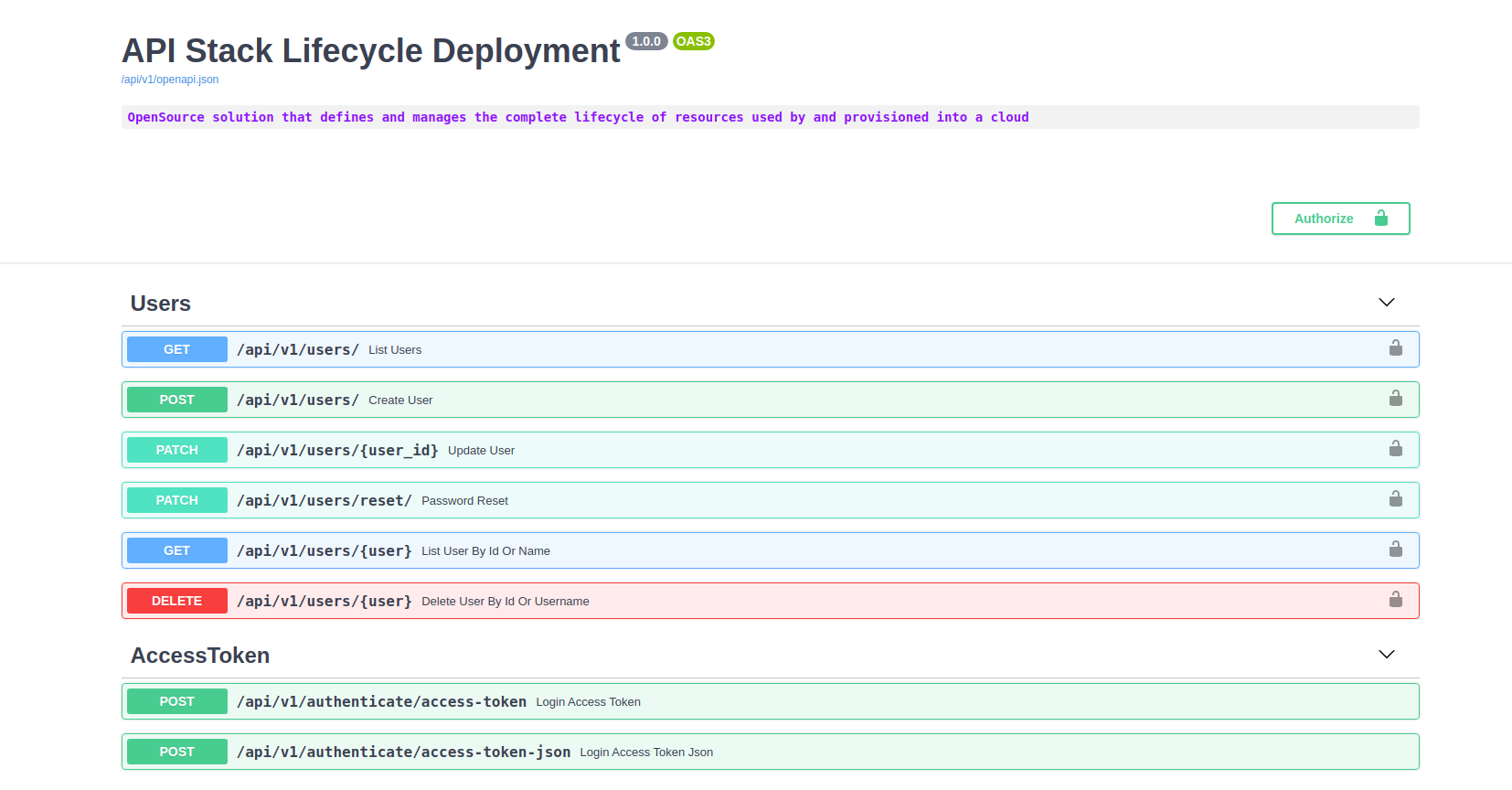
คุณสมบัติหลัก:
SLD เป็นวิธีที่ง่ายในการใช้รหัส Terrafrom ของคุณ!
คุณต้องมีนักเทียบท่าและนักเทียบท่าหรือใจดี (แนะนำ)
โคลน repo sld
git clone https://github.com/D10S0VSkY-OSS/Stack-Lifecycle-Deployment.gitปรับใช้ sld ใน k8s ด้วยชนิด
 cd Stack-Lifecycle-Deployment/play-with-sld/kubernetes
sh kplay.sh start
ผลลัพธ์:
Starting SLD for play
Creating cluster " kind " ...
✓ Ensuring node image (kindest/node:v1.20.2) ?
✓ Preparing nodes ? ?
✓ Writing configuration
✓ Starting control-plane ?️
✓ Installing CNI ?
✓ Installing StorageClass ?
✓ Joining worker nodes ?
Set kubectl context to " kind-kind "
You can now use your cluster with:

kubectl cluster-info --context kind-kind
สร้างผู้ใช้ init
sh kplay.sh initผลลัพธ์:
kind ok
docker ok
kubectl ok
jq ok
curl ok

init SLD
# ################################################
#  Now, you can play with SLD ?️                #
# ################################################
API: http://localhost:5000/docs
DASHBOARD: http://localhost:5000/
---------------------------------------------
username: admin
password: Password08@
---------------------------------------------
รายการ endopints
sh kplay.sh listผลลัพธ์:
kind ok
docker ok
kubectl ok

List endpoints
API: http://localhost:8000/docs
DASHBOARD: http://localhost:5000/ลงชื่อเข้าใช้แดชบอร์ด:
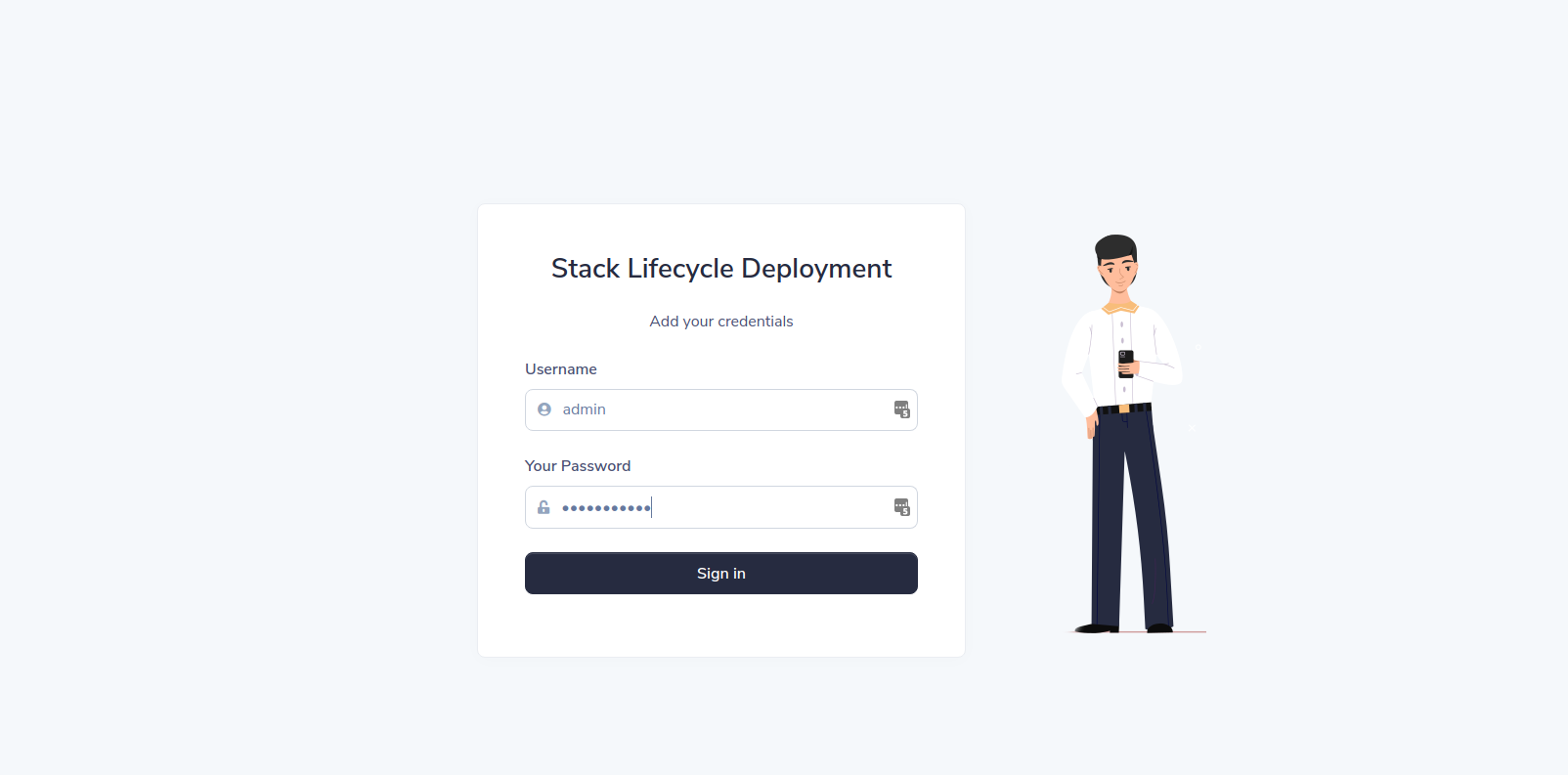
คลิกที่ลิงค์แดชบอร์ด:
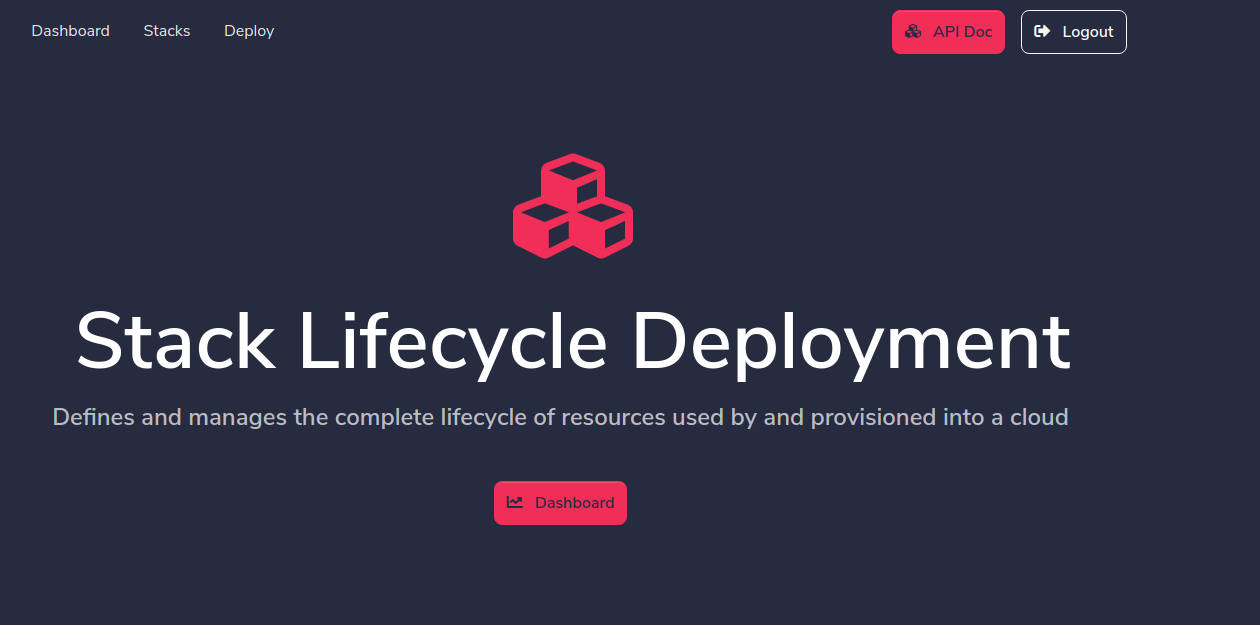
เพิ่มบัญชีคลาวด์
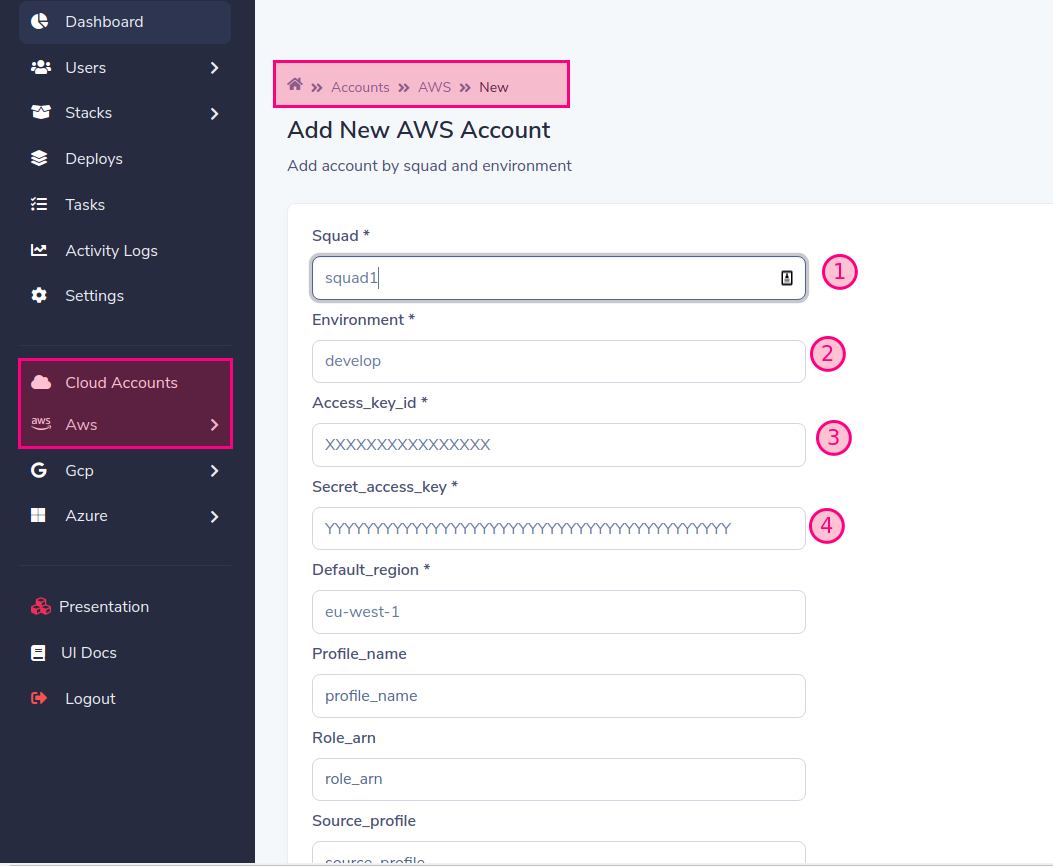
กรอกข้อมูลด้วยข้อมูลที่ต้องการ ในตัวอย่างของเราเราจะใช้
โดยพนักงานเริ่มต้นทำงานเป็น Squad1 และ Squad2 เพื่อจุดประสงค์ในการเล่น แต่คุณสามารถเปลี่ยนและปรับขนาดได้เมื่อคุณต้องการ
เมื่อคุณเพิ่มบัญชีให้กับผู้ให้บริการ (AWS, GCP, Azure) ทีมหนึ่งจะถูกสร้างขึ้นคุณจะต้องสร้างคนงานสำหรับชื่อของทีมที่สร้างขึ้นหากคุณไม่ทำเช่นนั้น
เพิ่มในที่สุด:
เพิ่มโมดูล Terraform หรือสแต็ก
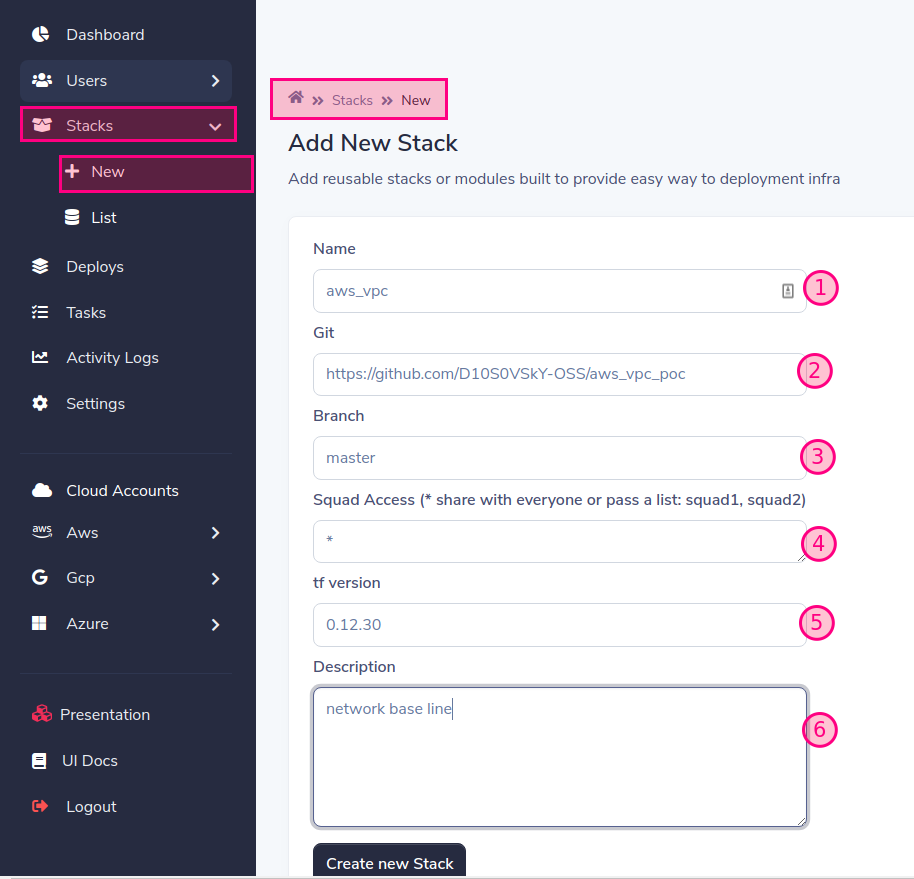
คำนำหน้ารองรับ: aws_, gcp_, azure_
คุณสามารถส่งผ่านผู้ใช้และรหัสผ่านเป็น https: // ชื่อผู้ใช้: [email protected]/aws_vpc สำหรับ SSH คุณสามารถส่งผ่านเป็นความลับในการปรับใช้กับผู้ใช้ SLD
'*' = ให้การเข้าถึงทั้งหมดคุณสามารถอนุญาตให้เข้าถึงหนึ่งหรือหลายทีมที่คั่นด้วยเครื่องหมายจุลภาค: Squad1, Squad2
https://releases.hashicorp.com/terraform/
ปรับใช้สแต็คแรกของคุณ !!!
รายการสแต็คสำหรับการปรับใช้

เลือกปรับใช้

SLD จะสร้างรูปแบบไดนามิกตามตัวแปรสแต็กกรอกแบบฟอร์มและกดปุ่มปรับใช้
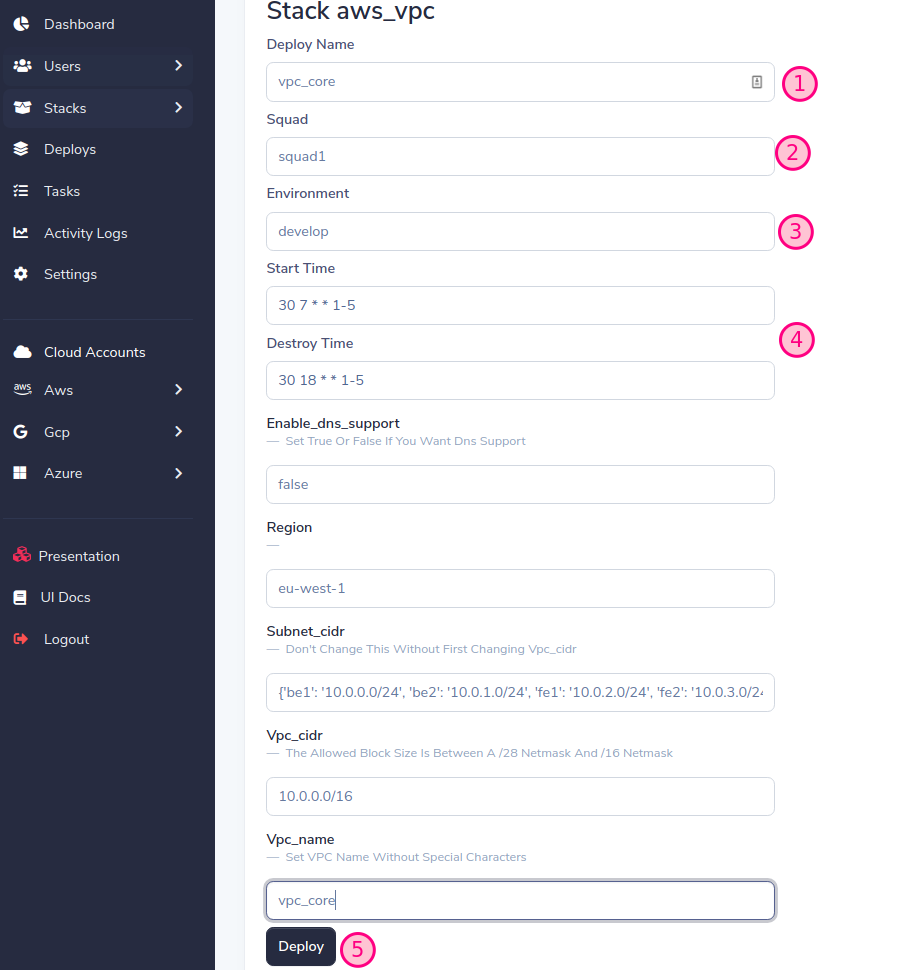
สำคัญ! กำหนดทีมและสภาพแวดล้อมเดียวกันกับที่เราสร้างขึ้นก่อนหน้านี้เมื่อเพิ่มบัญชี (ดูเพิ่มบัญชีคลาวด์)
ตอนนี้สถานะของงานจะเปลี่ยนไปเมื่อการปรับใช้ดำเนินไป
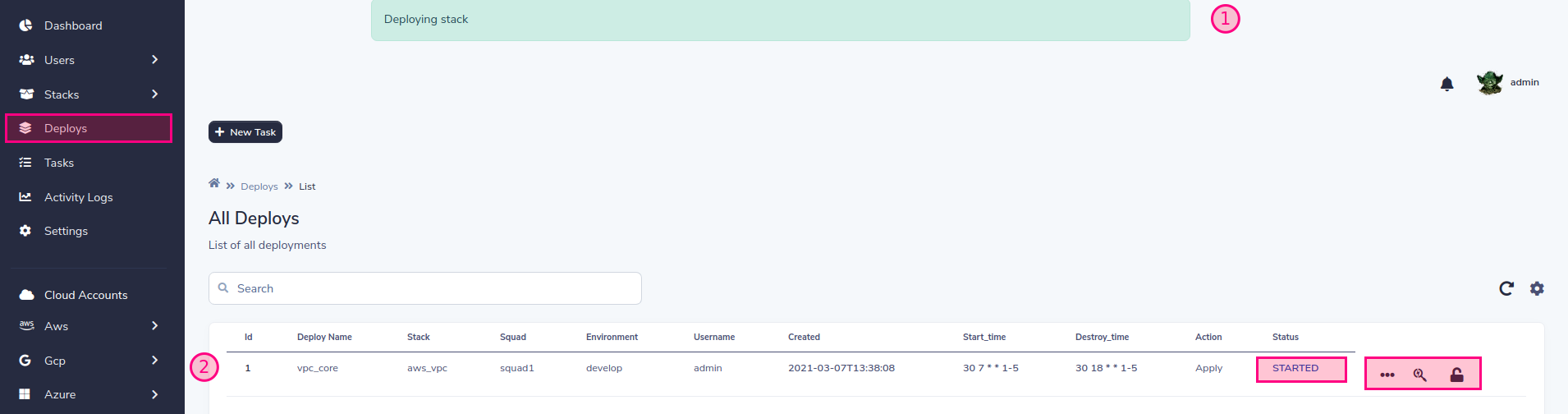
คุณสามารถควบคุมวงจรชีวิตการใช้งานได้  คุณสามารถทำลายการดำเนินการอีกครั้งว่า SLD จะรักษาค่าเก่าหรือคุณสามารถแก้ไขค่าเหล่านั้นได้ตามต้องการ
  และในที่สุดคุณสามารถจัดการวงจรชีวิตโดยทางโปรแกรมจัดการการทำลาย / การสร้างโครงสร้างพื้นฐานซึ่งเป็นแนวปฏิบัติที่ดีสำหรับแผนออมทรัพย์ !!!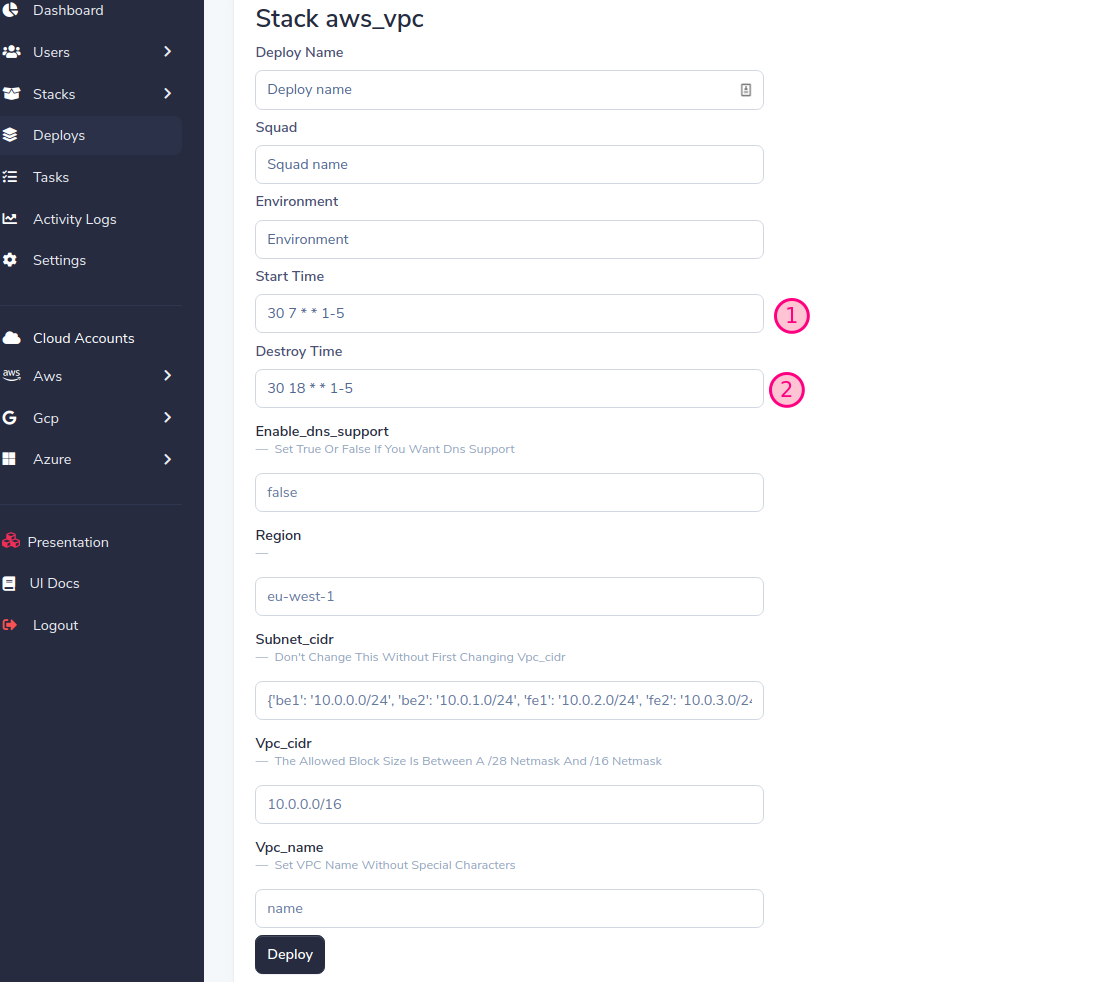
SLD ใช้แบ็กเอนด์ระยะไกลของตัวเองดังนั้นคุณไม่จำเป็นต้องกำหนดค่าแบ็กเอนด์ใด ๆ ใน Terraform ตัวอย่างต่อไปนี้แสดงการกำหนดค่าแบ็กเอนด์
        terraform {
          backend "http" {
            address = "http://remote-state:8080/terraform_state/aws_vpc-squad1-develop-vpc_core"
            lock_address = "http://remote-state:8080/terraform_lock/aws_vpc-squad1-develop-vpc_core"
            lock_method = "PUT"
            unlock_address = "http://remote-state:8080/terraform_lock/aws_vpc-squad1-develop-vpc_core"
            unlock_method = "DELETE"
          }
        }
ในขณะนี้ SLD รองรับ MongoDB, S3 และแบ็กเอนด์ท้องถิ่น (สำหรับวัตถุประสงค์ในการทดสอบเท่านั้น) เพื่อกำหนดค่า MongoDB เป็นแบ็กเอนด์คุณต้องผ่านตัวแปรต่อไปนี้เป็นพารามิเตอร์ไปยังบริการระยะไกลของรัฐ:
 # docker-compose.yaml
    environment:
      SLD_STORE: mongodb
      SLD_MONGODB_URL: "mongodb:27017/"
      MONGODB_USER: admin
      MONGODB_PASSWD: admin
 # k8s yaml
    env:
    - name: SLD_STORE
      value: mongodb
    - name: SLD_MONGODB_URL
      value: "mongodb:27017/"
    - name: MONGODB_USER
      value: admin
    - name: MONGODB_PASSWD
      value: admin
ในการกำหนดค่า S3 คุณสามารถผ่านการเข้าถึงและคีย์ลับของ AWS ในกรณีที่ SLD ทำงานอยู่ใน AWS ขอแนะนำให้ใช้บทบาท
    env:
    - name: SLD_STORE
      value: "S3"
    - name: SLD_BUCKET
      value: "s3-sld-backend-cloud-tf-state"
    - name: AWS_ACCESS_KEY
      value: ""
    - name: AWS_SECRET_ACCESS_KEY
      value: ""
สำหรับ Azure Env คุณต้องตั้งค่า env ถัดไป
          env:
          - name: SLD_STORE
            value: azure
          - name: AZURE_STORAGE_CONNECTION_STRING
            value: "DefaultEndpointsProtocol=https;AccountName=<YOUR ACCOUNT>;AccountKey=<YOUR ACCESS KEY>;EndpointSuffix=core.windows.net"
ดู Azure-Storage-Configure-Connection-String
สำหรับชุดจัดเก็บข้อมูล Google Cloud:
 SLD_STORE=gcp
export GOOGLE_APPLICATION_CREDENTIALS="/app/sld-gcp-credentials.json"
นำเข้าคีย์บัญชีบริการของ Google ไปยัง K8S Secret
kubectl create secret generic gcp-storage --from-file=~/Downloads/storage.json
แก้ไข SLD-remote-state.yml Set GCP Storage Backend คลาวด์และ Mount Secret:
 apiVersion: apps/v1
kind: Deployment
metadata:
  name: remote-state
  labels:
    name: remote-state
spec:
  replicas: 1
  selector:
    matchLabels:
      name: remote-state
  template:
    metadata:
      labels:
        name: remote-state
    spec:
      subdomain: primary
      containers:
        - name: remote-state
          image: d10s0vsky/sld-remote-state:latest
          volumeMounts:
          - name: gcp
            mountPath: "/app/gcp"
            readOnly: true
          env:
          - name: SLD_STORE
            value: gcp
          - name: GOOGLE_APPLICATION_CREDENTIALS
            value: "/app/gcp/storage.json"
          resources:
            limits:
              memory: 600Mi
              cpu: 1
            requests:
              memory: 300Mi
              cpu: 500m
          imagePullPolicy: Always
          command: ["python3", "-m", "uvicorn", "main:app", "--host", "0.0.0.0", "--port", "8080", "--workers", "1"]
          ports:
            - containerPort: 8080
          livenessProbe:
            httpGet:
              path: /
              port: 8080
              httpHeaders:
              - name: status
                value: healthy
            initialDelaySeconds: 60
            periodSeconds: 60
      volumes:
      - name: gcp
        secret:
          secretName: gcp-storage
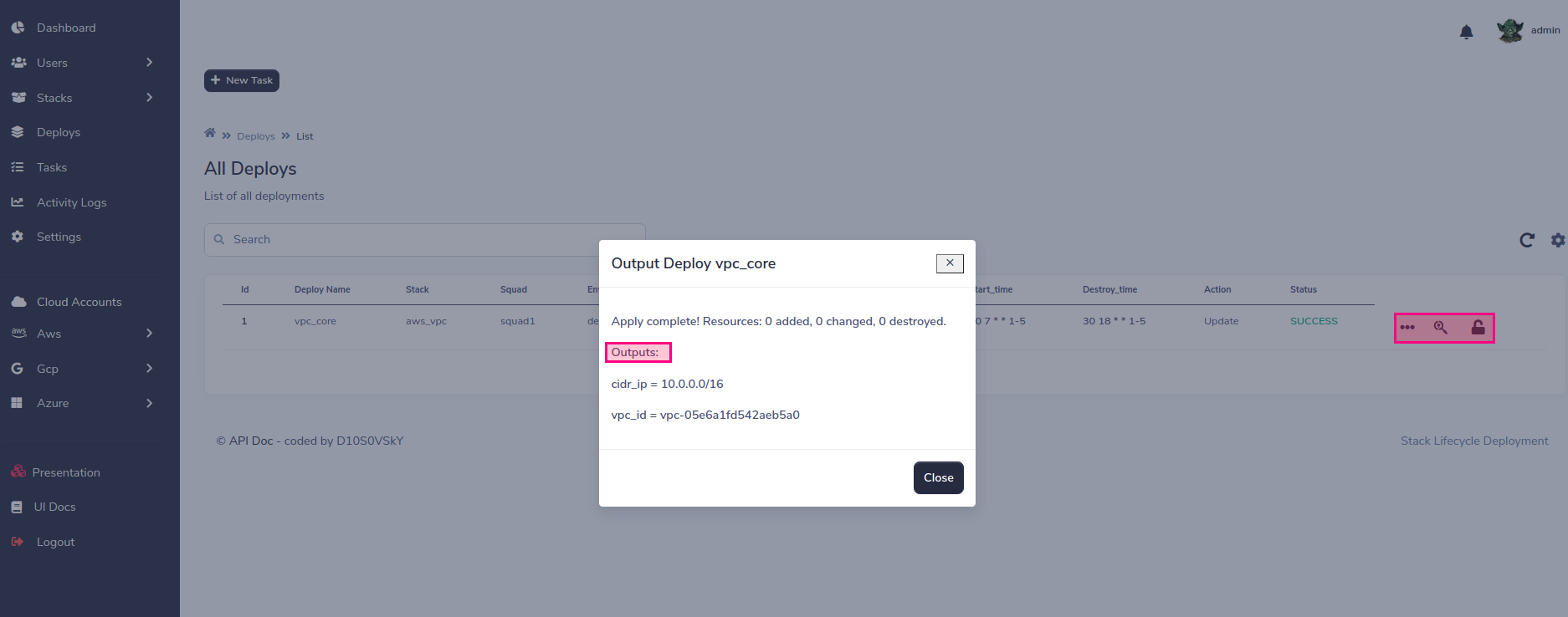
เพื่อให้สามารถใช้เอาต์พุตของสแต็คอื่น ๆ คุณสามารถกำหนดค่าได้ดังต่อไปนี้คีย์ alwys เหมือน "ชื่องาน" เช่นเดียวกับ "ชื่องาน"
| สแต็กชื่อ | บัญชีทีม | env | ปรับใช้ชื่อ |
|---|---|---|---|
| aws_vpc | กองกำลัง 1 | พัฒนา | vpc_core |
 data "terraform_remote_state" "vpc_core" {
  backend = "http"
  config = {
    address = "http://remote-state:8080/terraform_state/aws_vpc-squad1-develop-vpc_core"
  }
}
ตัวอย่างทดสอบ:
echo "data.terraform_remote_state.vpc_core.outputs"|terraform console
คนงานใน SLD มีหน้าที่รับผิดชอบในการดำเนินการปรับใช้โครงสร้างพื้นฐาน คุณสามารถใช้คนงานหนึ่งคนขึ้นไปสำหรับแต่ละบัญชีหรือหลายบัญชีในเวลาเดียวกัน ทุกอย่างขึ้นอยู่กับระดับของความเท่าเทียมและการแยกที่คุณพิจารณา
 # Example k8s worker for account squad1, change this for each of your accounts
# Stack-Lifecycle-Deployment/play-with-sld/kubernetes/k8s/sld-worker-squad1.yml
# Add replicas for increment paralelism
# Add more squad accounts if you want to group accounts in the same worker:
# command: ["celery", "--app", "tasks.celery_worker", "worker", "--loglevel=info", "-c", "1", "-E", "-Q", "squad1,"another_squad_account"]

apiVersion: apps/v1
kind: Deployment
metadata:
  name: stack-deploy-worker-squad1
  labels:
    name: stack-deploy-worker-squad1
spec:
  replicas: 1
  selector:
    matchLabels:
      name: stack-deploy-worker-squad1
  template:
    metadata:
      labels:
        name: stack-deploy-worker-squad1
    spec:
      subdomain: primary
      containers:
        - name: stack-deploy-worker-squad1
          image: d10s0vsky/sld-api:latest
          imagePullPolicy: Always
          env:
          - name: TF_WARN_OUTPUT_ERRORS
            value: "1"
          resources:
            limits:
              memory: 600Mi
              cpu: 1
            requests:
              memory: 300Mi
              cpu: 500m
          command: ["celery", "--app", "tasks.celery_worker", "worker", "--loglevel=info", "-c", "1", "-E", "-Q", "squad1"]
  # Example docker-compose worker for account squad1, change this for each of your accounts
  # Stack-Lifecycle-Deployment/play-with-sld/docker/docker-compose.yml

  worker:
    image: d10s0vsky/sld-api:latest
    entrypoint: ["celery", "--app", "tasks.celery_worker", "worker", "--loglevel=info", "-c", "1", "-E", "-Q", "squad1"]
    environment:
      BROKER_USER: admin
      BROKER_PASSWD: admin
    depends_on:
      - rabbit
      - redis
      - db
      - remote-state
SLD มีบทบาทที่กำหนดไว้ล่วงหน้าสามบทบาทสำหรับผู้ใช้ในการจัดการสิ่งนี้ได้อย่างง่ายดาย
| บทบาท | ขอบเขต | คำอธิบาย |
|---|---|---|
| โยดา | ทั่วโลก | ขอบเขตทั่วโลกสามารถดูทุกทีมและเป็นผู้ดูแลระบบเต็มรูปแบบ |
| darth_vader | หนึ่งหรือหลาย ๆ ทีม | จำกัด ขอบเขตของทีมสามารถเห็นทีมที่ได้รับมอบหมายและคุณเป็นผู้จัดการเต็มรูปแบบของทีมเหล่านั้นเท่านั้น |
| สตอร์มทรูปเปอร์ | หนึ่งหรือหลาย ๆ ทีม | ช่วงการ จำกัด ช่วงของทีมสามารถดูทีมที่ได้รับมอบหมายและสามารถปรับใช้การปรับใช้ที่ได้รับมอบหมายได้เฉพาะในทีม |
| R2-D2 | ทั้งหมดหนึ่งหรือหลาย ๆ ทีม | บทบาทนี้มีไว้สำหรับการระบุตัวตนเท่านั้นและจะต้องเชื่อมโยงกับคนก่อนหน้านี้กรณีการใช้งานสำหรับผู้ใช้บอทที่เข้าถึง API |
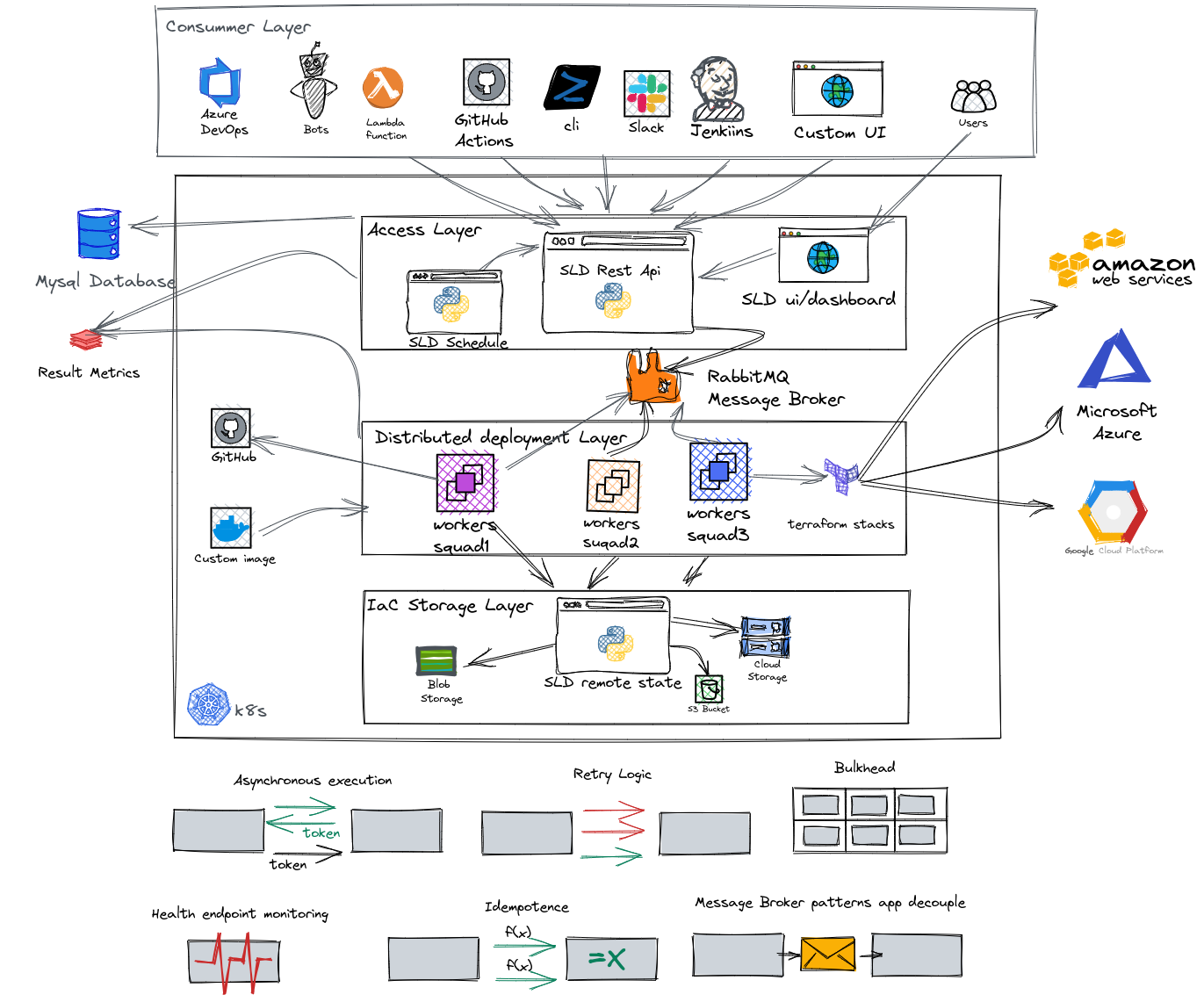
การมีส่วนร่วมคือสิ่งที่ทำให้ชุมชนโอเพ่นซอร์สเป็นสถานที่ที่น่าทึ่งในการเรียนรู้สร้างแรงบันดาลใจและสร้าง การมีส่วนร่วมใด ๆ ที่คุณทำ จะได้รับการชื่นชมอย่างมาก
git checkout -b feature/AmazingFeature )git commit -m 'Add some AmazingFeature' )git push origin feature/AmazingFeature ) แจกจ่ายภายใต้ใบอนุญาต MIT ดู LICENSE สำหรับข้อมูลเพิ่มเติม
การปรับใช้วงจรชีวิตสแต็ก







