คำอธิบาย:
Vanillarat เป็นเครื่องมือการดูแลระบบระยะไกลขั้นสูงที่เข้ารหัสใน C# Vanillarat ใช้ไลบรารีเครือข่าย Telepathy TCP, ห้องสมุดการอ่านและการเขียนโมดูล DNLIB และ Costura.Fody DLL Embedding Library
คุณสมบัติ:
- ผู้ชมเดสก์ท็อประยะไกล (พร้อมการคลิกระยะไกล)
- เบราว์เซอร์ไฟล์ (รวมถึงการดาวน์โหลดลากและวางอัปโหลดและเปิดไฟล์)
- ผู้จัดการกระบวนการ
- ข้อมูลคอมพิวเตอร์
- ข้อมูลการใช้งานฮาร์ดแวร์ (การใช้งาน CPU, การใช้ดิสก์, RAM ที่มีอยู่)
- ผู้ส่งกล่องข้อความ
- ส่งข้อความถึงการพูด
- ล็อกเกอร์หน้าจอ
- คีย์ล็อกเกอร์สด (ยังแสดงหน้าต่างปัจจุบัน)
- ตัวเปิดเว็บไซต์
- Application Permission Raiser (ปกติ -> admin)
- ข้อความคลิปบอร์ด (ข้อความคัดลอก)
- แชท (ไม่อนุญาตให้ลูกค้าปิดแบบฟอร์ม)
- เครื่องบันทึกเสียง (ไมโครโฟน)
- Process Killer (ผู้จัดการงาน ฯลฯ )
- เชลล์ระยะไกล
- การเริ่มต้น
- Security BlackList (ลากไคลเอ็นต์ลงในรายการหากคุณไม่ต้องการเชื่อมต่อกดปุ่ม Del. บนไคลเอนต์เพื่อลบออกจากรายการ)
TODO - โครงการเสร็จสมบูรณ์ (โครงการใหม่ในงาน):
- เพิ่มการกู้คืนรหัสผ่าน
- ระบบเครือข่ายออกแบบใหม่
- การแก้ไขข้อบกพร่อง
วิธีการติดตั้ง:
ปล่อย:
- ดาวน์โหลดรุ่นล่าสุดจากส่วนเผยแพร่
- ตรวจสอบให้แน่ใจว่ามีการเปิดพอร์ตที่กำหนดไว้พอร์ตเริ่มต้นคือ 1604
- จำเป็นต้องมีที่อยู่ DNS คุณอาจได้รับฟรีที่ https://no-ip.com/
- เรียกใช้ vanillarat.exe และสนุก!
หมายเหตุ: หากคุณใช้ vanillaratstub.exe โดยไม่ตั้งใจคุณสามารถจบกระบวนการได้ด้วยการเปิดตัวจัดการงานและฆ่า Vanillaratstub
การดีบัก:
- เปิดไฟล์โซลูชัน
- ตรวจสอบให้แน่ใจว่ามีการติดตั้ง DNLIB ในโครงการ Vanillarat
- ตรวจสอบให้แน่ใจว่ามีการติดตั้ง Costura.Fody และกระแสจิตทั้งในโครงการ Vanillarat และโครงการ Vanillaratstub
- สร้างโครงการ Vanillaratstub
- สร้างโครงการ Vanillarat เปิด Bin of the Vanillaratstub Project และลากไฟล์ vanillaratstub.exe ลงในถังขยะของโครงการ Vanillarat
- เรียกใช้ vanillarat.exe และสนุก!
- หากมีการดัดแปลงใด ๆ กับ Vanillarat หรือ Vanillaratstub ขั้นตอน 4-5 ต้องทำซ้ำ
ใช้วานิลลาหนู:
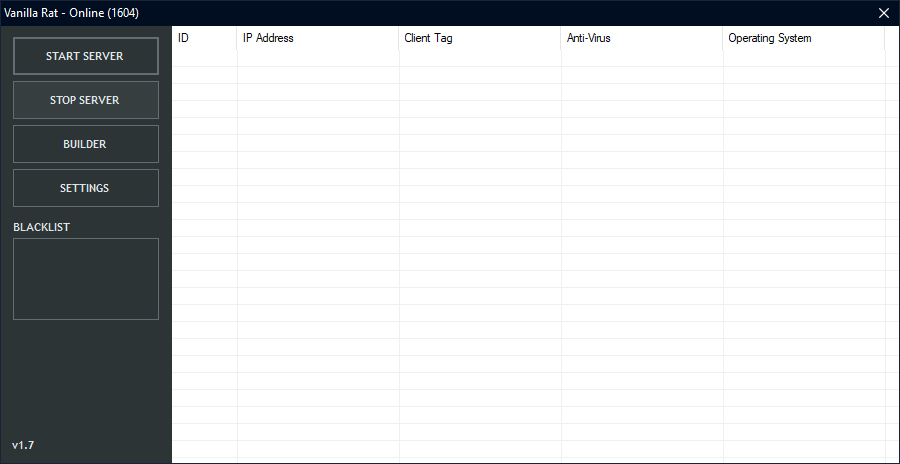
การตั้งค่าเซิร์ฟเวอร์: ในการเริ่มต้นคุณต้องมีพอร์ตเปิดอย่างน้อยหนึ่งพอร์ตที่คุณไม่ได้ใช้กับแอปพลิเคชันอื่น ๆ พอร์ตเริ่มต้นคือ 1604 คุณต้องมีที่อยู่ DNS แบบไดนามิกซึ่งคุณสามารถรับได้จาก https://no-ip.com/ ในการเริ่มต้นสร้างไคลเอนต์โดยคลิกที่ปุ่มสร้างในการตั้งค่าหลักโปรดทราบว่าแท็กไคลเอ็นต์คือวิธีที่คุณจะรู้ว่าไคลเอนต์ใดคือ (สมมติว่าคุณไม่ได้ใช้โปรแกรมอย่างร้ายกาจ) และชื่อคือไฟล์ EXE เอาท์พุท ป้อนที่อยู่ DNS ของคุณและพอร์ตลงในเขตข้อมูลที่กำหนด หากคุณไม่ทราบว่าช่วงเวลาการอัปเดตคืออะไรคุณสามารถทิ้งไว้ได้ตามที่เป็นอยู่ เมื่อคุณเสร็จแล้วให้คลิกสร้าง ถัดไปตั้งค่าการตั้งค่าให้เติมพอร์ตของคุณในฟิลด์พอร์ตหากคุณเปลี่ยนหากคุณไม่ทราบว่าช่วงเวลาการอัปเดตคืออะไรคุณสามารถทิ้งไว้ได้ตามที่เป็นอยู่ ตอนนี้คุณสามารถกดปุ่มเริ่มต้นเซิร์ฟเวอร์และเซิร์ฟเวอร์จะฟังการเชื่อมต่อ
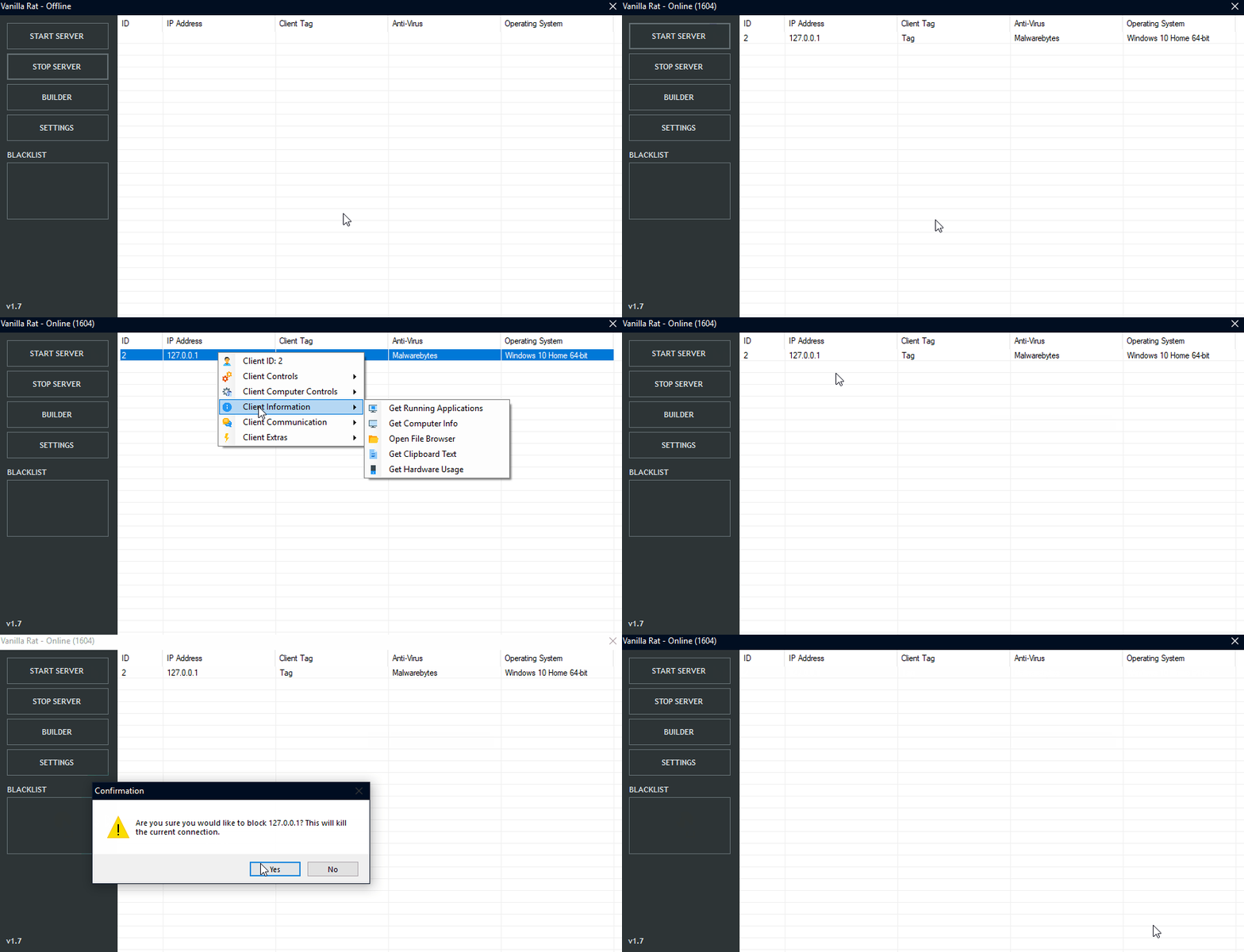
ตัวเลือกไคลเอนต์: เมื่อเชื่อมต่อไคลเอนต์แล้วคุณสามารถเลือกไคลเอนต์และคลิกขวาที่ไคลเอนต์เพื่อนำเมนูตัวเลือกมาใช้หรือคุณสามารถเลือกไคลเอนต์และคลิกเริ่มเดสก์ท็อประยะไกลหากคุณต้องการเริ่มต้นเดสก์ท็อประยะไกล ตัวเลือกไคลเอนต์บางตัวมีฟังก์ชั่นพิเศษตามที่ระบุไว้ด้านล่าง:
- Process Manager (รับแอปพลิเคชันที่รัน): คลิกขวาเพื่อเพิ่มตัวเลือกสำหรับกระบวนการรีเฟรชและปิด
- เบราว์เซอร์ไฟล์: คลิกขวาเพื่อนำตัวเลือกสำหรับการดาวน์โหลดอัปโหลดการรีเฟรชและการลบไฟล์ โปรดทราบว่าสำหรับการอัปโหลดคุณสามารถลากและวางไฟล์ลงในเบราว์เซอร์เพื่ออัปโหลดลงในไดเรกทอรีที่อยู่ในขณะนี้
- ข้อความคลิปบอร์ด: หมายเหตุคุณไม่จำเป็นต้องปิดกล่องโต้ตอบหากคุณต้องการรับสำเนาข้อความที่คัดลอกมาในปัจจุบันอีกฉบับหนึ่งบนไคลเอนต์ เพียงแค่กดรับข้อความคลิปบอร์ดอีกครั้งและกล่องโต้ตอบจะอัปเดตโดยอัตโนมัติ
ภาพหน้าจอ:
การสาธิต:
ขอขอบคุณเป็นพิเศษ:
นินจา
nyan-x-cat (https://github.com/nyan-x-cat)
ข้อจำกัดความรับผิดชอบที่สำคัญ:
ฉันผู้สร้างไม่รับผิดชอบต่อการกระทำใด ๆ ที่คุณอาจใช้ซอฟต์แวร์นี้ คุณรับผิดชอบอย่างเต็มที่กับการดำเนินการใด ๆ ที่ใช้ซอฟต์แวร์นี้ โปรดทราบว่าแอปพลิเคชันนี้ได้รับการออกแบบเพื่อการศึกษาและไม่ควรใช้อย่างเป็นอันตราย โดยการดาวน์โหลดซอฟต์แวร์หรือแหล่งที่มาไปยังซอฟต์แวร์คุณจะยอมรับข้อตกลงนี้โดยอัตโนมัติ







