Beschreibung:
Vanillarat ist ein in C#codiertes erweitertes Remote -Administrations -Tool. Vanillarat verwendet die Telepathie TCP Networking Library, das Lesen und Schreibbibliothek von DNLIB -Modul und die Costura.Fody DLL einbettungsbibliothek.
Merkmale:
- Remote -Desktop -Viewer (mit Remote -Klick)
- Dateibrowser (einschließlich Herunterladen, Drag & Drop -Hochladen und Dateiöffnung)
- Prozessmanager
- Computerinformationen
- Hardware -Nutzungsinformationen (CPU -Nutzung, Festplattennutzung, verfügbarer RAM)
- Message Box Sender
- Text zur Sprache
- Bildschirmschließfach
- Live -Keylogger (zeigt auch das aktuelle Fenster)
- Website -Opener
- Antragserlaubnis Raise (Normal -> Admin)
- Klemme Text (kopierter Text)
- CHAT (erlaubt dem Client nicht, das Formular zu schließen)
- Audio -Rekorder (Mikrofon)
- Prozessmörder (Task -Manager usw.)
- Fernschale
- Start-up
- Sicherheit Blacklist (Ziehen Sie den Client in die Liste, wenn Sie keine Verbindung haben möchten. Drücken Sie Del. Taste auf dem Client, um aus der Liste zu entfernen).
TODO - Projekt abgeschlossen (neues Projekt in Arbeit):
- Passwortwiederherstellung hinzufügen
- Neugestaltung des Netzwerksystems neu gestalten
- Fehlerbehebung
So installieren Sie:
Freigeben:
- Laden Sie die neueste Version aus dem Abschnitt "Releases" herunter
- Stellen Sie sicher, dass ein ausgewiesener Port geöffnet ist. Der Standardport ist 1604
- Eine DNS-Adresse ist erforderlich. Sie erhalten möglicherweise eine kostenlos unter https://no-ip.com/
- Laufen Sie die Vanillarat.exe und viel Spaß!
Hinweis: Wenn Sie versehentlich Vanillaratstub.exe betreiben, können Sie den Prozess beenden, indem Sie Task -Manager eröffnen und Vanillaratstub töten.
Debuggen:
- Öffnen Sie die Lösungsdatei
- Stellen Sie sicher, dass DNLIB am Vanillarat -Projekt installiert ist
- Stellen Sie sicherzustellen
- Bauen Sie das Vanillaratstub -Projekt auf.
- Erstellen Sie das Vanillarat -Projekt, öffnen Sie den Behälter des Vanillaratstub -Projekts und ziehen Sie die Datei Vanillaratstub.exe in den Behälter des Vanillarat -Projekts.
- Laufen Sie Vanillarat.exe und viel Spaß!
- Wenn eine Änderung an Vanillarat oder Vanillaratstub vorgenommen wird, müssen die Schritte 4-5 wiederholt werden.
Verwenden von Vanilleratten:
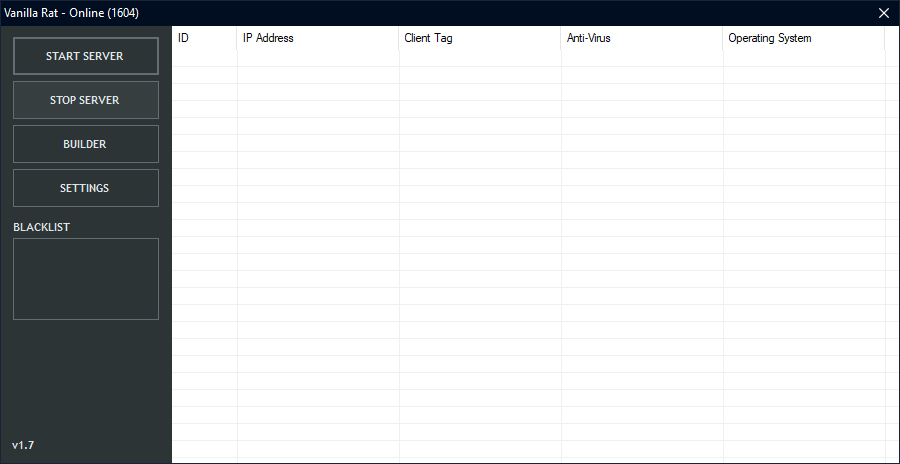
Einstellen des Servers: Zum Einstieg müssen Sie mindestens einen offenen Port haben, den Sie nicht mit anderen Anwendungen verwenden. Der Standardport ist 1604. Sie müssen auch eine dynamische DNS-Adresse haben, die Sie von https://no-ip.com/ erhalten können. Um einen Client zu erstellen, indem Sie auf die Schaltfläche Builder in den Haupteinstellungen klicken, beachten Sie bitte, wie Sie wissen, welcher Client welcher ist (vorausgesetzt, Sie verwenden das Programm nicht böswillig), und der Name ist die Ausgabe -EXE -Datei. Geben Sie Ihre DNS -Adresse und Ihren Port in ihre ausgewiesenen Felder ein. Wenn Sie nicht wissen, wie hoch das Update -Intervall ist, können Sie es so lassen, wie es ist. Sobald Sie fertig sind, klicken Sie auf Build. Setzen Sie als nächstes die Einstellungen ein. Füllen Sie Ihren Port im Feld Port, wenn Sie ihn geändert haben, füllen, wenn Sie nicht wissen, wie das Update -Intervall so ist, dass Sie ihn so lassen können. Sie können jetzt die Taste Start Server drücken und der Server hört nun auf Verbindungen an.
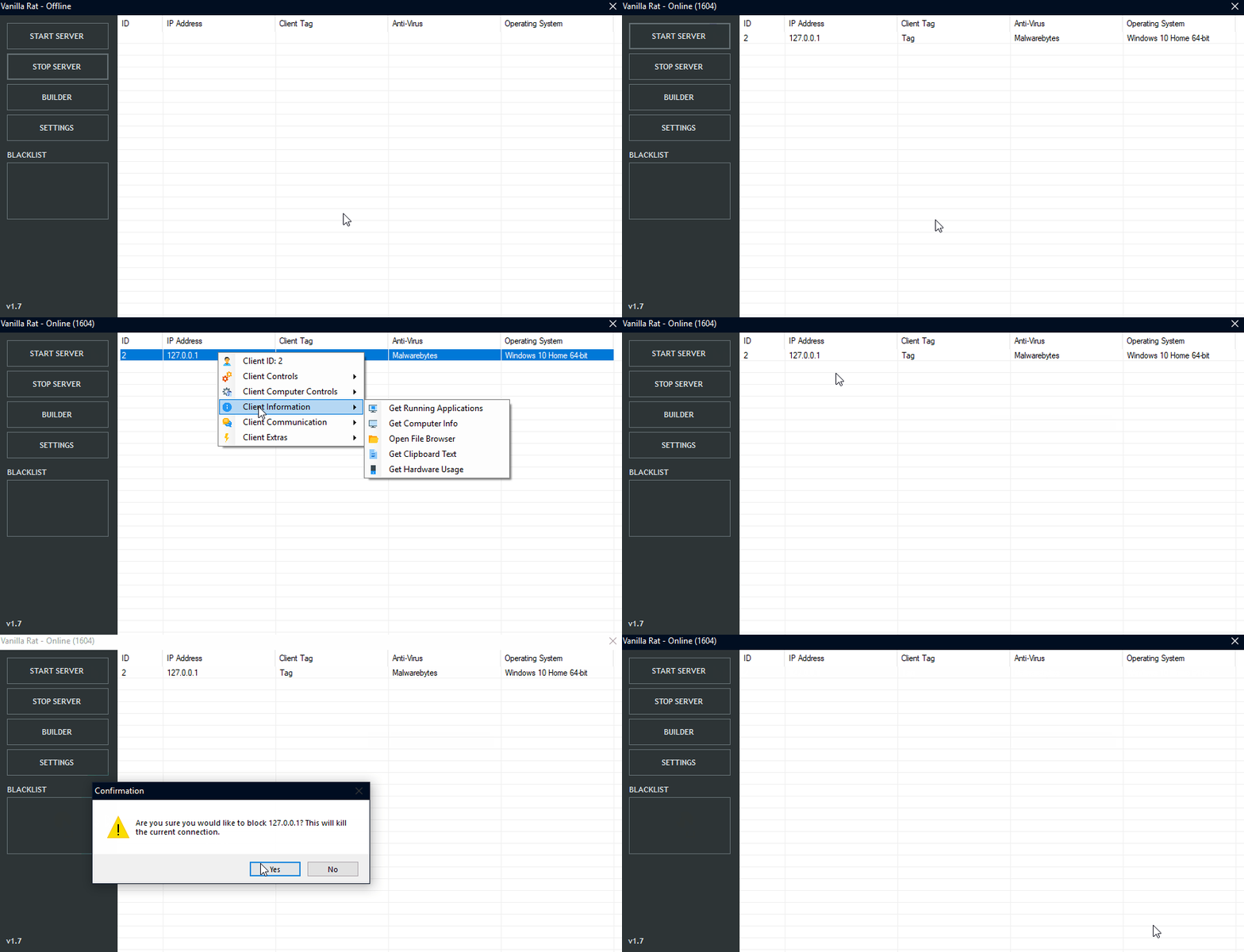
Kundenoptionen: Sobald ein Client verbunden ist, können Sie den Client auswählen und mit der rechten Maustaste auf den Client klicken, um ein Menü mit Optionen aufzurufen, oder Sie können den Client auswählen und auf Remote -Desktop starten, wenn Sie den Remote -Desktop starten möchten. Einige Kundenoptionen haben spezielle Funktionen, wie unten aufgeführt:
- Process Manager (Ausführen von Anwendungen erhalten): Klicken Sie mit der rechten Maustaste, um Optionen zum Aktualisieren und Schließen von Prozessen aufzurufen.
- Dateibrowser: Klicken Sie mit der rechten Maustaste, um Optionen zum Herunterladen, Hochladen, Auffrischen und Löschen von Dateien aufzurufen. Beachten Sie, dass Sie zum Hochladen möglicherweise eine Datei in den Browser ziehen und fallen lassen, um sie in das Verzeichnis, in dem es sich derzeit befindet, hochzuladen.
- Klemme Text: Beachten Sie, dass Sie den Dialog nicht schließen müssen, wenn Sie eine weitere Kopie des aktuell kopierten Textes auf dem Client abrufen möchten. Klicken Sie einfach erneut mit dem Zwischenablettungs -Text und im Dialogfeld wird automatisch aktualisiert.
Screenshot:
Demo:
Ein besonderer Dank geht an:
Ninjahz
Nyan-x-cat (https://github.com/nyan-x-cat)
Wichtiger Haftungsausschluss:
Ich, der Schöpfer, bin in keiner Weise für alle Aktionen verantwortlich, die Sie mit dieser Software ausführen können. Sie übernehmen die volle Verantwortung mit allen mit dieser Software ergriffenen Maßnahmen. Bitte beachten Sie, dass diese Anwendung für Bildungszwecke ausgelegt war und niemals böswillig verwendet werden sollte. Durch das Herunterladen der Software oder Quelle in die Software akzeptieren Sie diese Vereinbarung automatisch.







