ec genai demo
1.0.0

การสาธิตนี้นำเสนอกรณีการใช้งานทั่วไปสี่กรณีของการสร้างอีคอมเมิร์ซ AI โดยใช้ Bedrock Amazon และรุ่นที่มีอยู่:
สำหรับคำอธิบายโดยละเอียดโปรดดูบล็อกด้านล่าง
แนะนำบล็อก: การเร่งอีคอมเมิร์ซกับ Generation AI Part 2 - คำอธิบายของ Amazon Bedrock Demo ที่จัดแสดงที่ AWS Summit Japan 2024 |
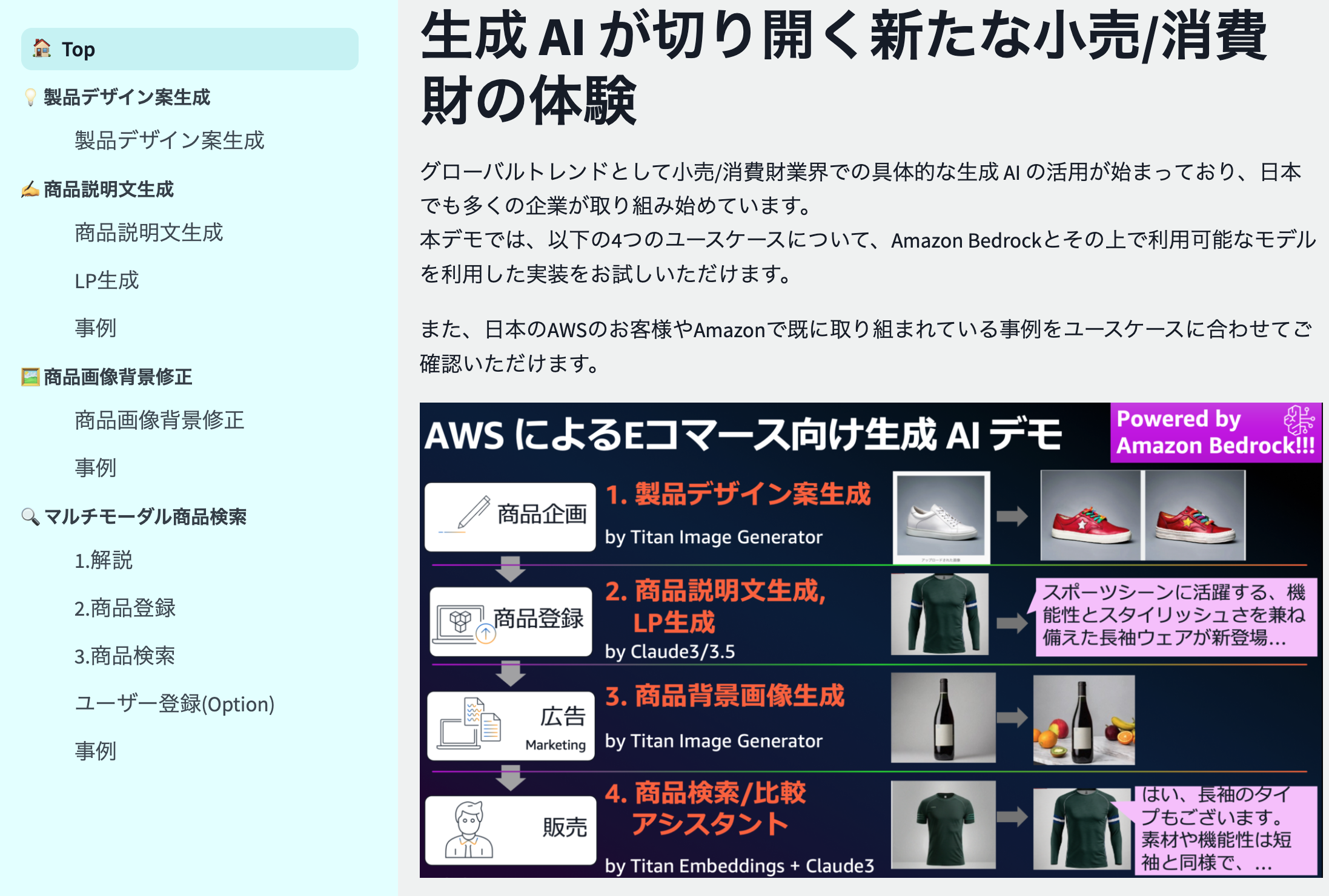
รวมถึงการใช้งานตัวอย่างโดย Amazon Bedrock สำหรับสี่กรณีการใช้งานต่อไปนี้:
สำหรับคำอธิบายโดยละเอียดโปรดดูบล็อกด้านล่าง
แนะนำบล็อก: การเร่งอีคอมเมิร์ซกับ Generation AI Part 2 - คำอธิบายของ Amazon Bedrock Demo ที่จัดแสดงที่ AWS Summit Japan 2024 |
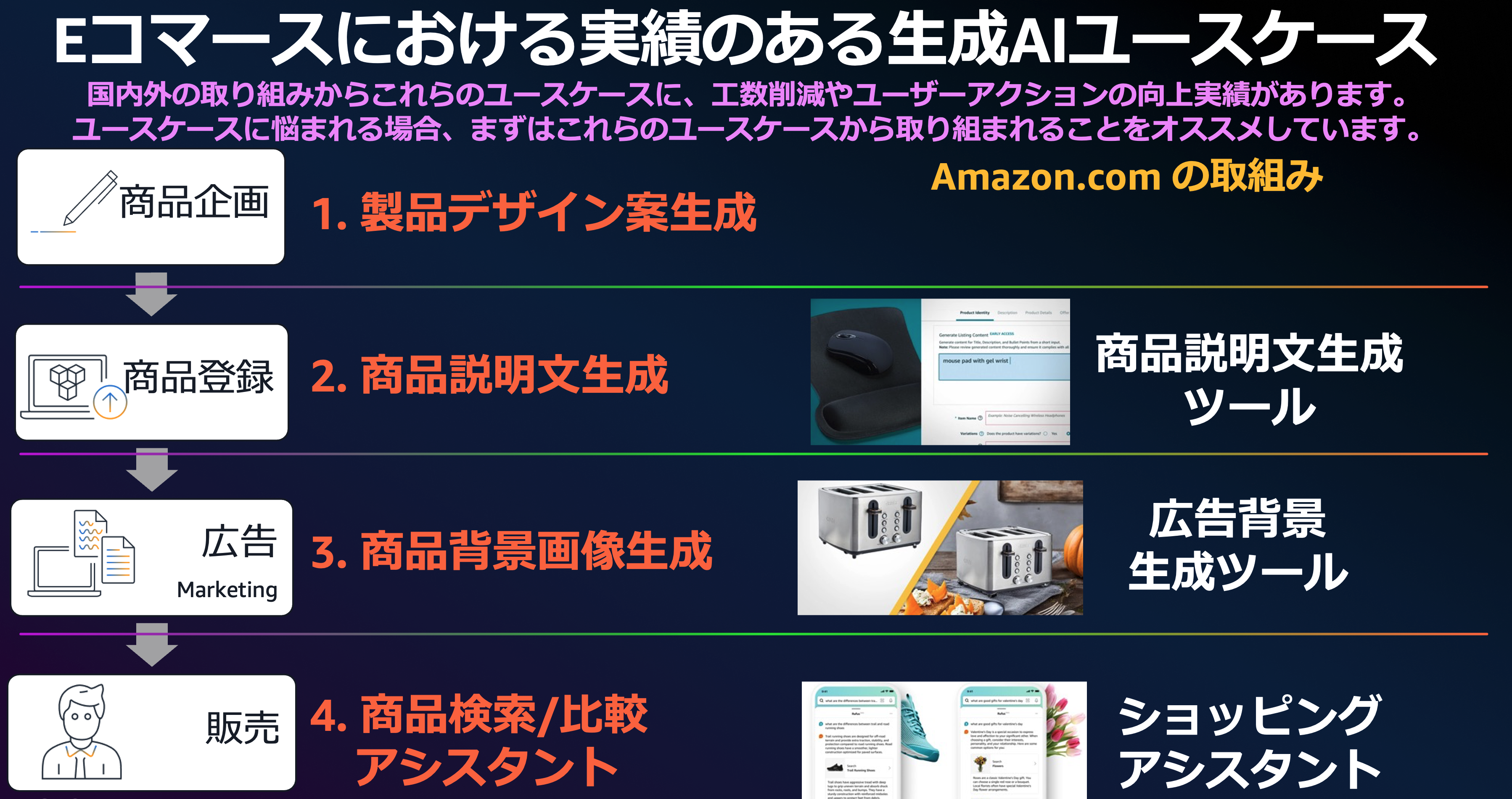
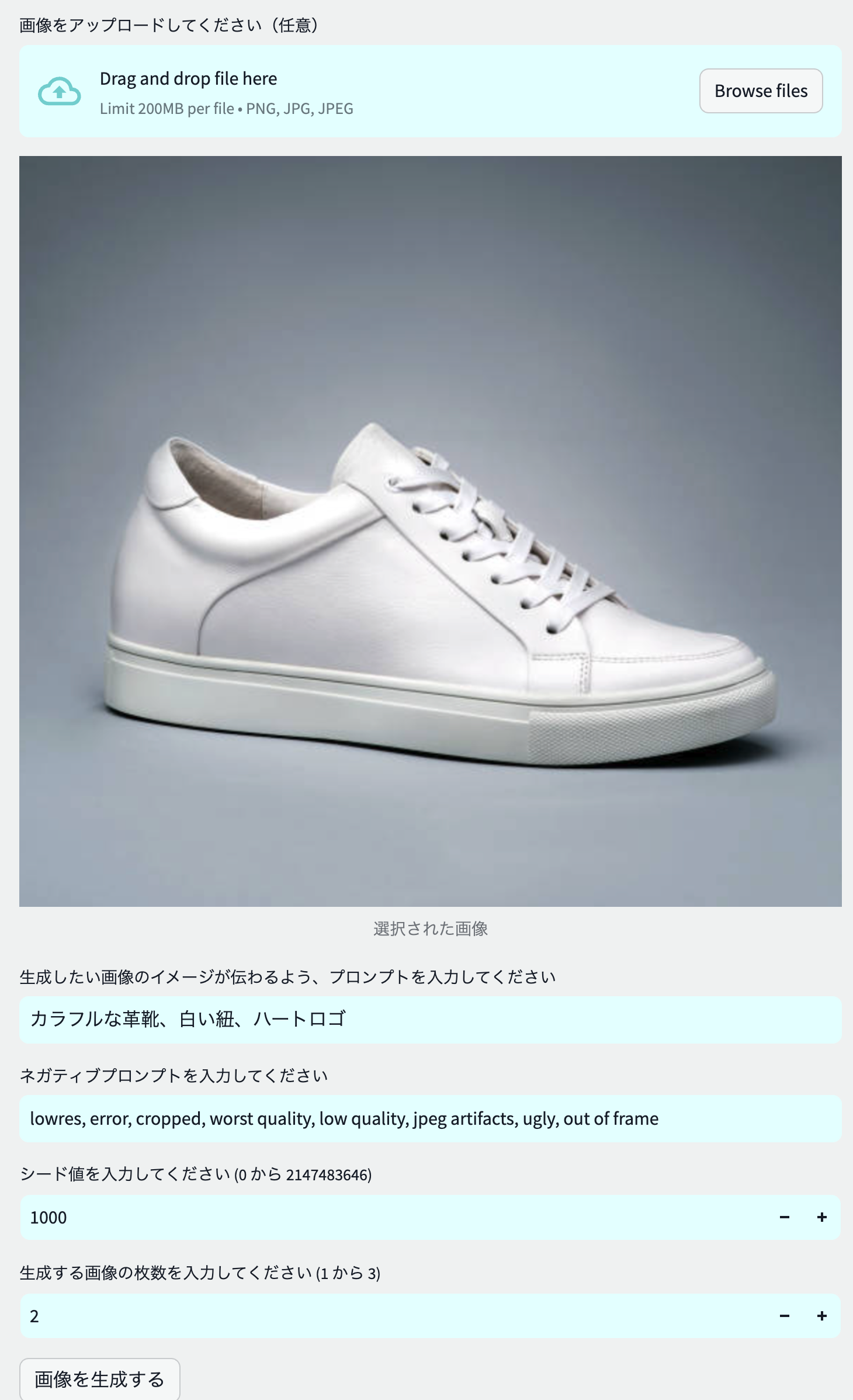
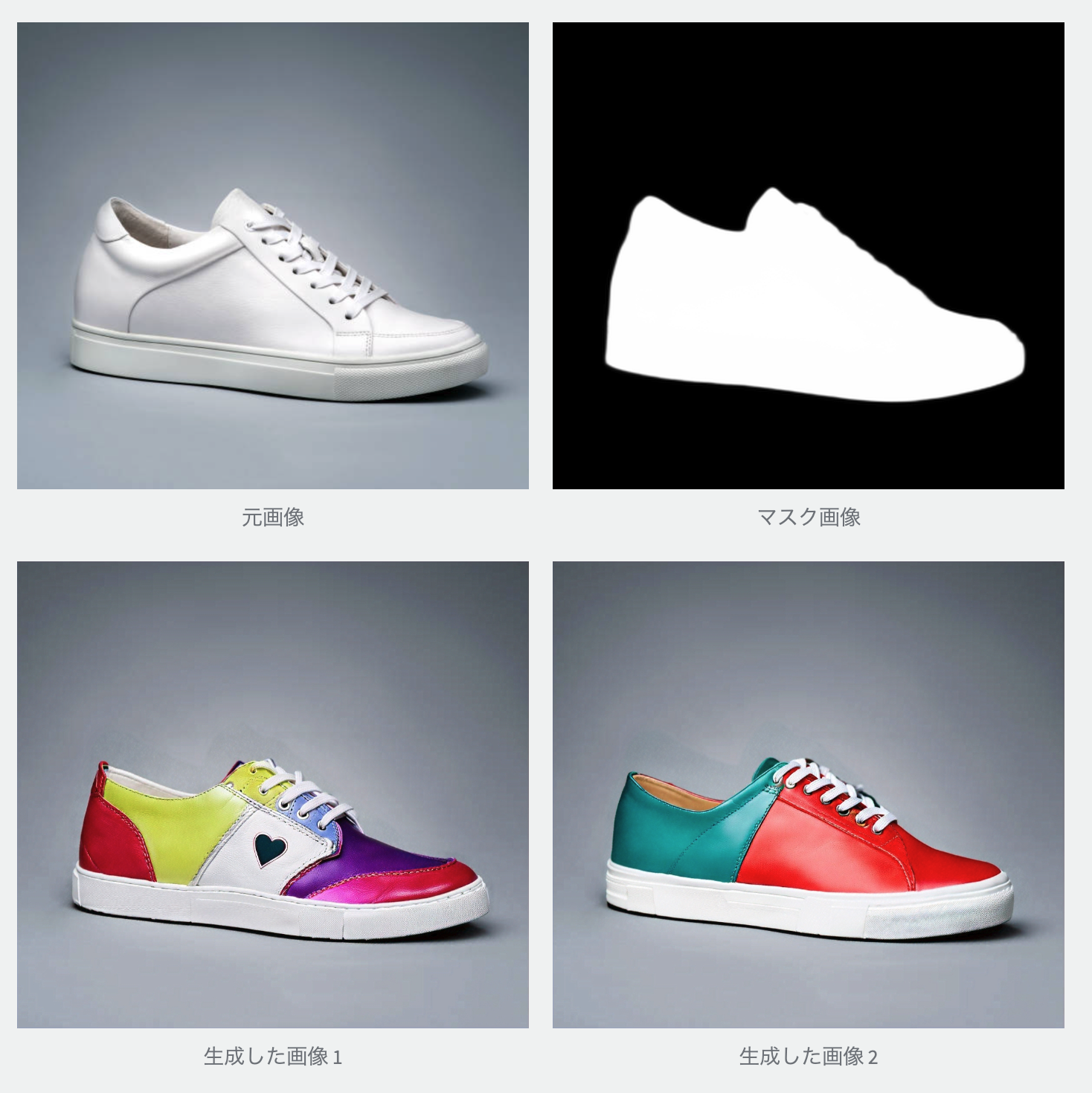
การใช้งานนี้สร้างข้อเสนอการออกแบบผลิตภัณฑ์หลายรายการโดยให้ภาพผลิตภัณฑ์ซึ่งเป็นหัวข้อเมื่อออกแบบผลิตภัณฑ์ใหม่และรูปภาพของข้อเสนอการออกแบบตามพรอมต์
ในตัวอย่างด้านล่างเราใช้รองเท้าผ้าใบสีขาวเป็นภาพต้นฉบับและเราใช้ภาพของข้อเสนอการออกแบบ "รองเท้าหนังสีสันสดใสเชือกผูกรองเท้าสีขาวและโลโก้หัวใจ" เพื่อสร้างข้อเสนอการออกแบบที่หลากหลาย
 |  |
|---|
โมเดลการใช้งาน : Amazon Titan Image Generator G1
โครงสร้าง
นี่คือการใช้งานที่วิเคราะห์ผลิตภัณฑ์ตามภาพผลิตภัณฑ์ชื่อผลิตภัณฑ์คุณสมบัติผลิตภัณฑ์ (ป้อนวัสดุฟรีฤดูกาลความหนาของผ้า ฯลฯ ) และสร้างคำอธิบายผลิตภัณฑ์ตามรายการที่ระบุเป็นหัวข้อที่จะรวมอยู่ในคำอธิบายผลิตภัณฑ์ นอกจากนี้เราจะสร้างผลิตภัณฑ์และต้นฉบับสามประเภทและต้นฉบับที่โพสต์ไปยัง Instagram
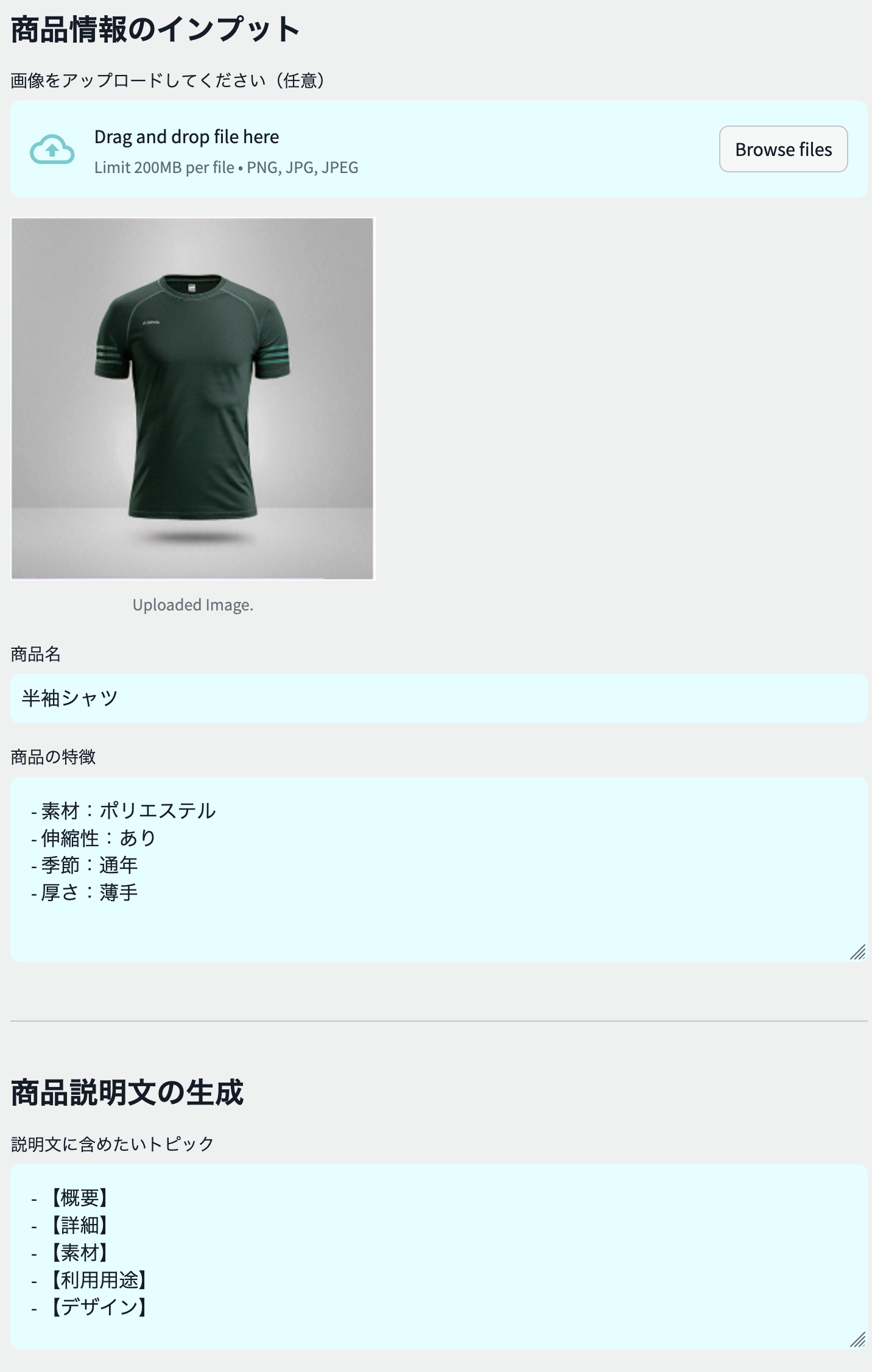 | 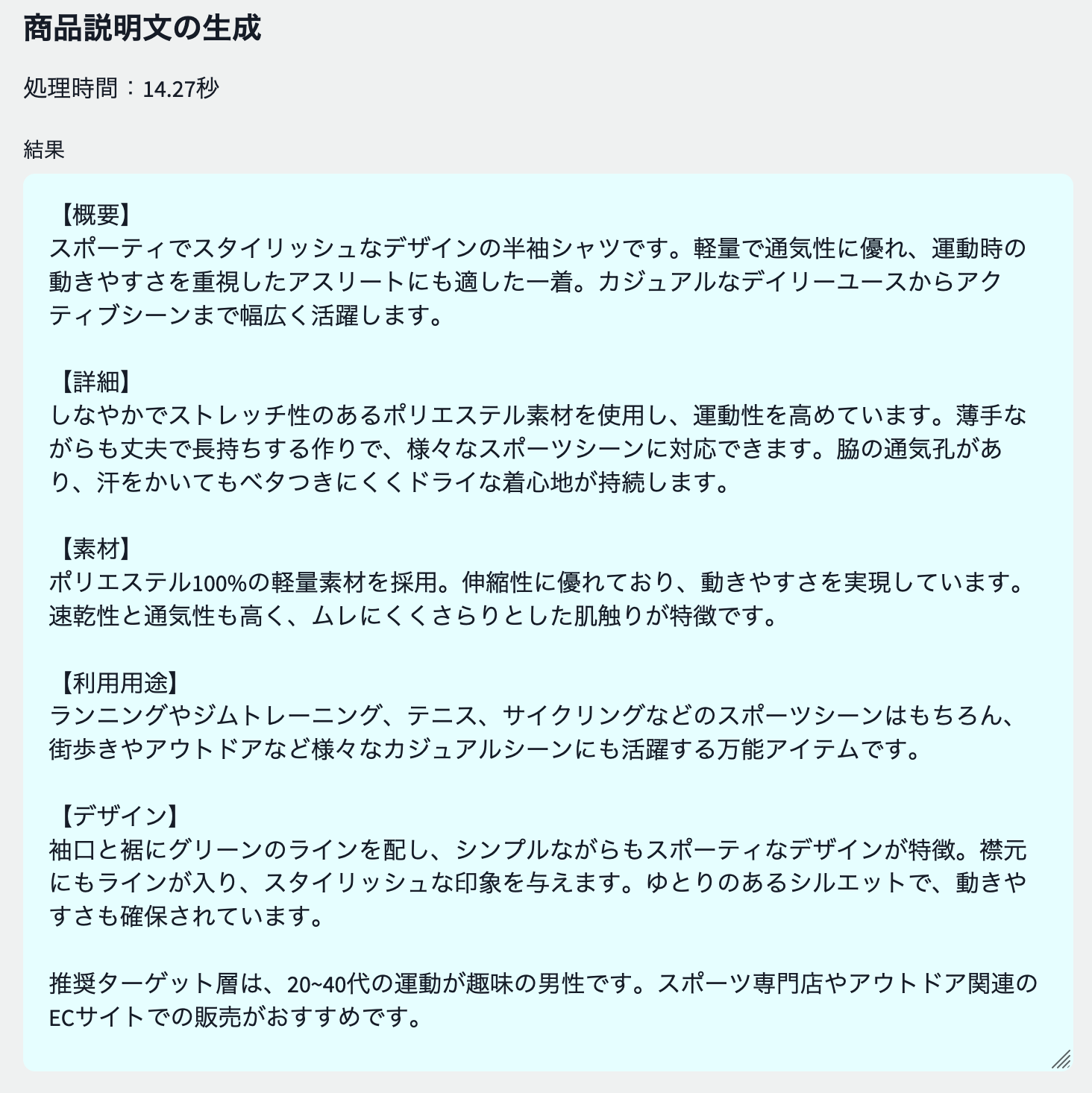 |
|---|
ใช้โมเดล : มานุษยวิทยา Claude 3 Sonnet/Haiku (สลับได้)
โครงสร้าง
เราใช้ภาพผลิตภัณฑ์ชื่อผลิตภัณฑ์คุณสมบัติของผลิตภัณฑ์ (อินพุตฟรีกับวัสดุอินพุตฤดูกาลความหนาของผ้า ฯลฯ ) เพื่อดำเนินการพร้อมท์เพื่อวิเคราะห์ผลิตภัณฑ์ใน Claude3
 <your role>あなたは、Eコマースにおける売場づくりのプロフェッショナルです。</your role>
<instruction>
新商品 {focus_item}の販売促進のために、Eコマースサイトでユーザーが思わず購入したくなるような魅力的な商品説明を考えてください。
あなたが読み込んだ画像は{focus_item}の写真です。
{focus_item}の色や種類を分析し、この商品を具体的に説明してください。商品の特徴が feature に記載されます。
説明文の提案は step に則って作成してください。
</instruction>
<step>
ステップ1: 商品の基本情報を確認する
ステップ2: ターゲット層を設定する
ステップ3: ターゲット層に合わせた言葉遣いやトーンを決める
ステップ4: 概要を書く
ステップ5: 埋めるべき各項目を書く
ステップ6: 全体を通して推敲する
</step>
<feature>
{feature}
</feature>
<topic>
{topic}
</topic>
<constraint>
アウトプットは topic に記載された項目に沿って記載してください。
最後に推奨ターゲット層とそれに合わせた販売チャネルについて提案してください。
なお、XMLタグは出力しないでください。
</constraint>
ที่นี่เราใช้เทคนิคพรอมต์ต่อไปนี้สำหรับ Claude:
รูปแบบการใช้งาน :
โครงสร้าง
あなたはある<item></item>を訴求するランディングページを作成するメディアライターです。
<target></target>に<item></item>を使った<contents></contents>の魅力を伝えたいです。そのためのLPの構成となる見出しリストを作成してください。
実際に各セクションに、見出しと本文にダミー情報を入れてください。
 <content></content>を元に、各セクションに画像の説明をする文章を<rule></rule>に従って英語で作成してください。
出力は<output></output>のJSON形式で出力してください。画像名は<name></name>で与えられたモノを順に利用してください。
JSON 以外は出力しないでください。
<content>{assistant_return_3}</content>
<rule>
- HTMLのタグで表現できる内容は画像にしないでください。
- 画像の説明は{image_num}枚分作成してください。
- 暴力的な表現や誇大広告は避けてください。
- 生成する文章は AWS の責任ある AI ポリシーに従ってください。ポリシーのurl はhttps://aws.amazon.com/jp/machine-learning/responsible-ai/policy/ です。
</rule>
<name>
{img_name_dict}
</name>
<output>
{{
    'image_9e3d82f':'ここに画像の説明をする文章を英語で入力します。画像生成 AI のプロンプトに沿った形式で入力してください。'
}}
</output>
 <content></content>を元に、LP を作成してください。
デザインは添付の画像を参考にして作成してください。
作成には<rule></rule>に従ってください。HTML と Style のみを出力してください。それ以外は出力しないでください。
<rule>
- 出力はHTMLと、それを修飾するためのStyleのみを出力してください。
- 画像のタグは<img src="./app/static/image_7e0ceb1.png"> のように作成してください。
- <images></images>の画像から選択し、同じ画像は使わないようにしてください。
- 画像のタグは {len(image_dict)} つ作成してください。'''
</rule>
<images>
{image_dict}
</images>
<content>{assistant_return_3}</content>
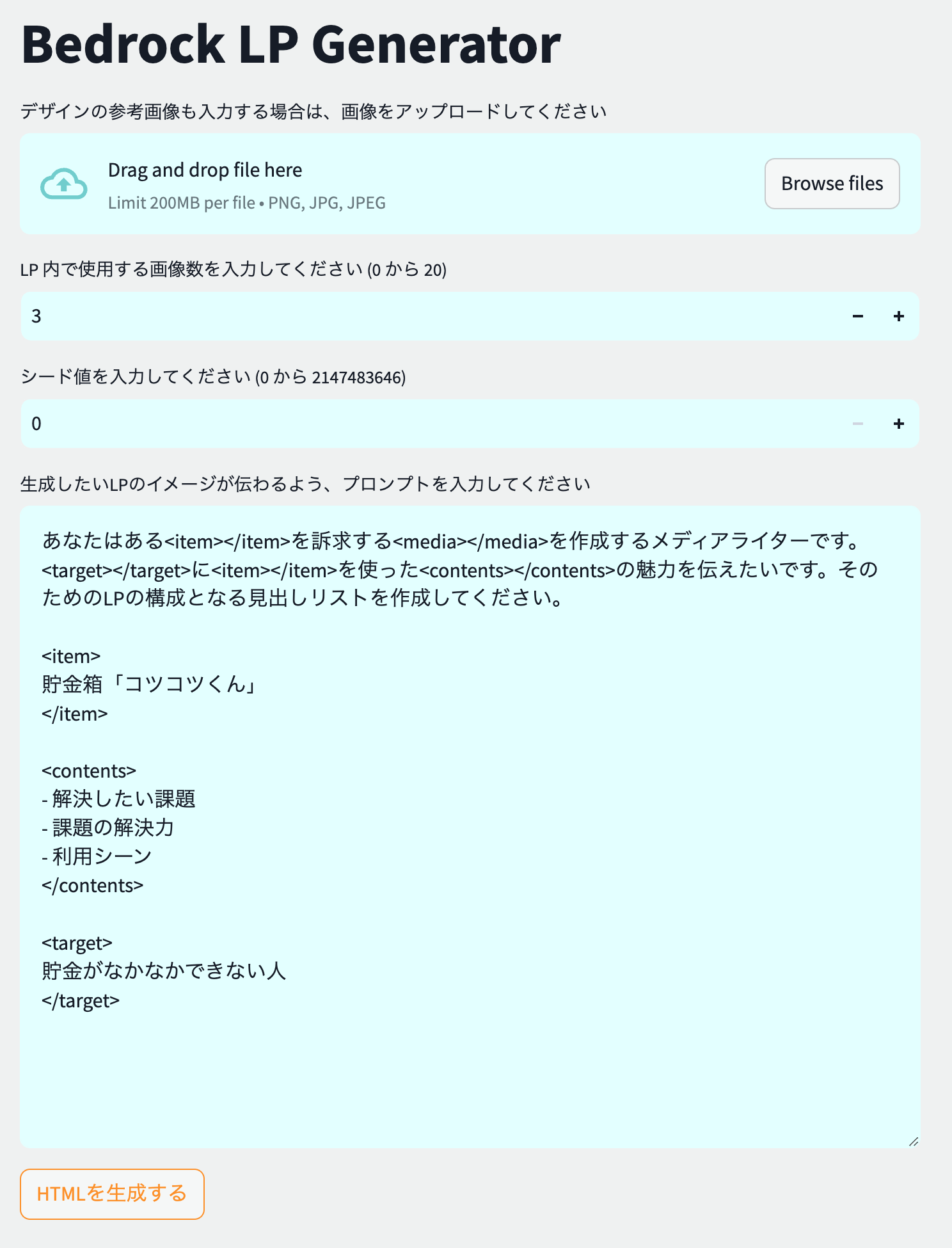 | 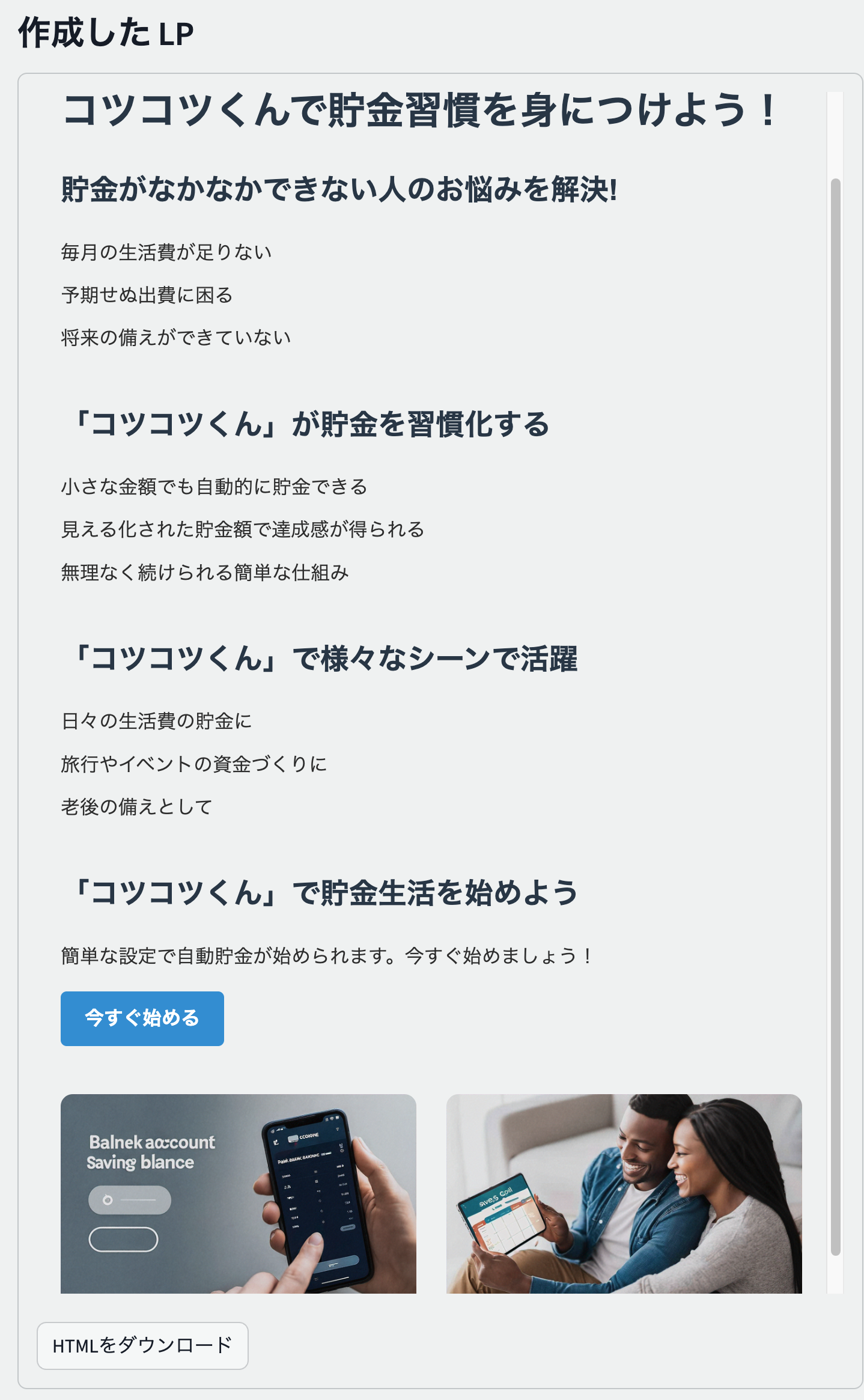 |
|---|
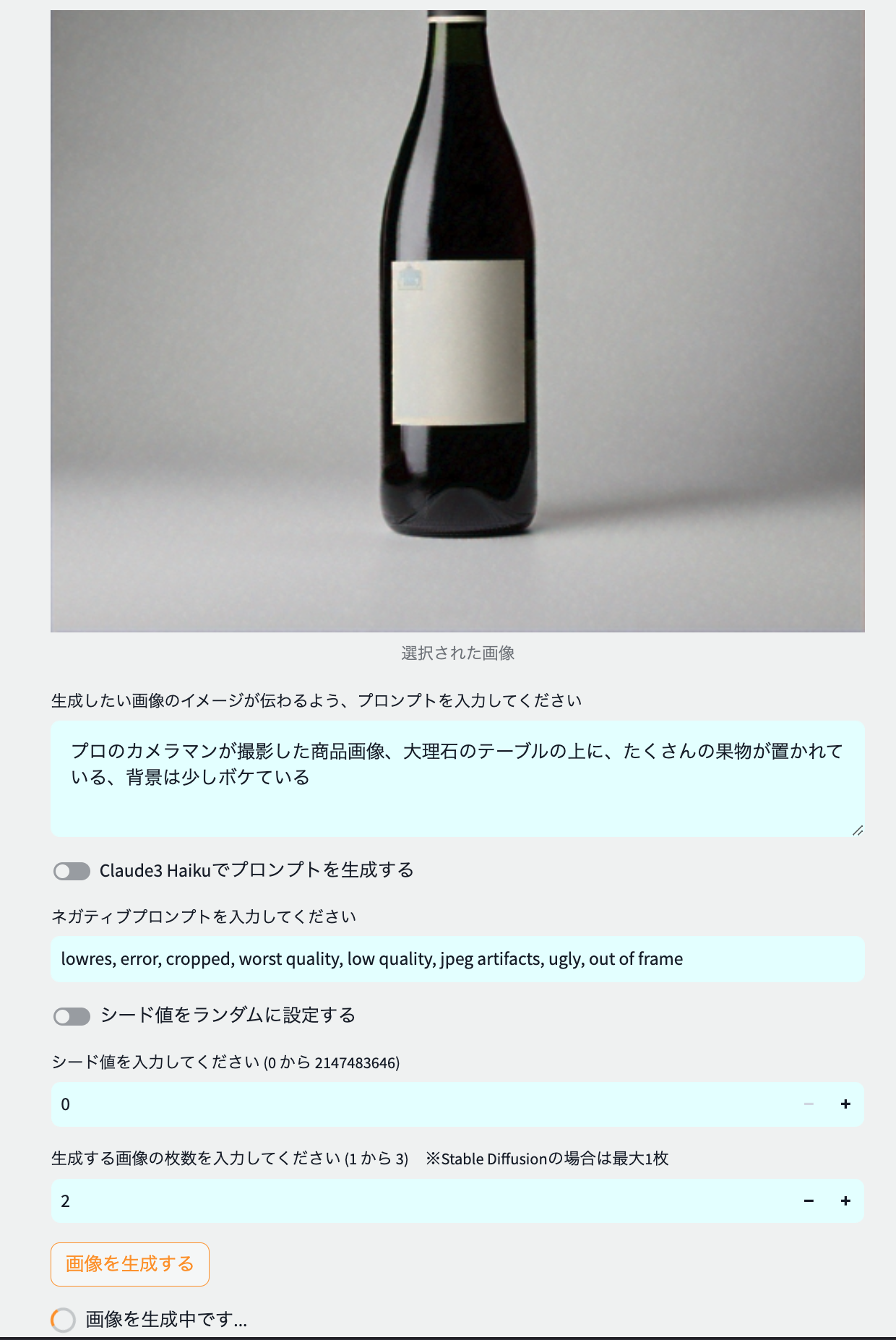
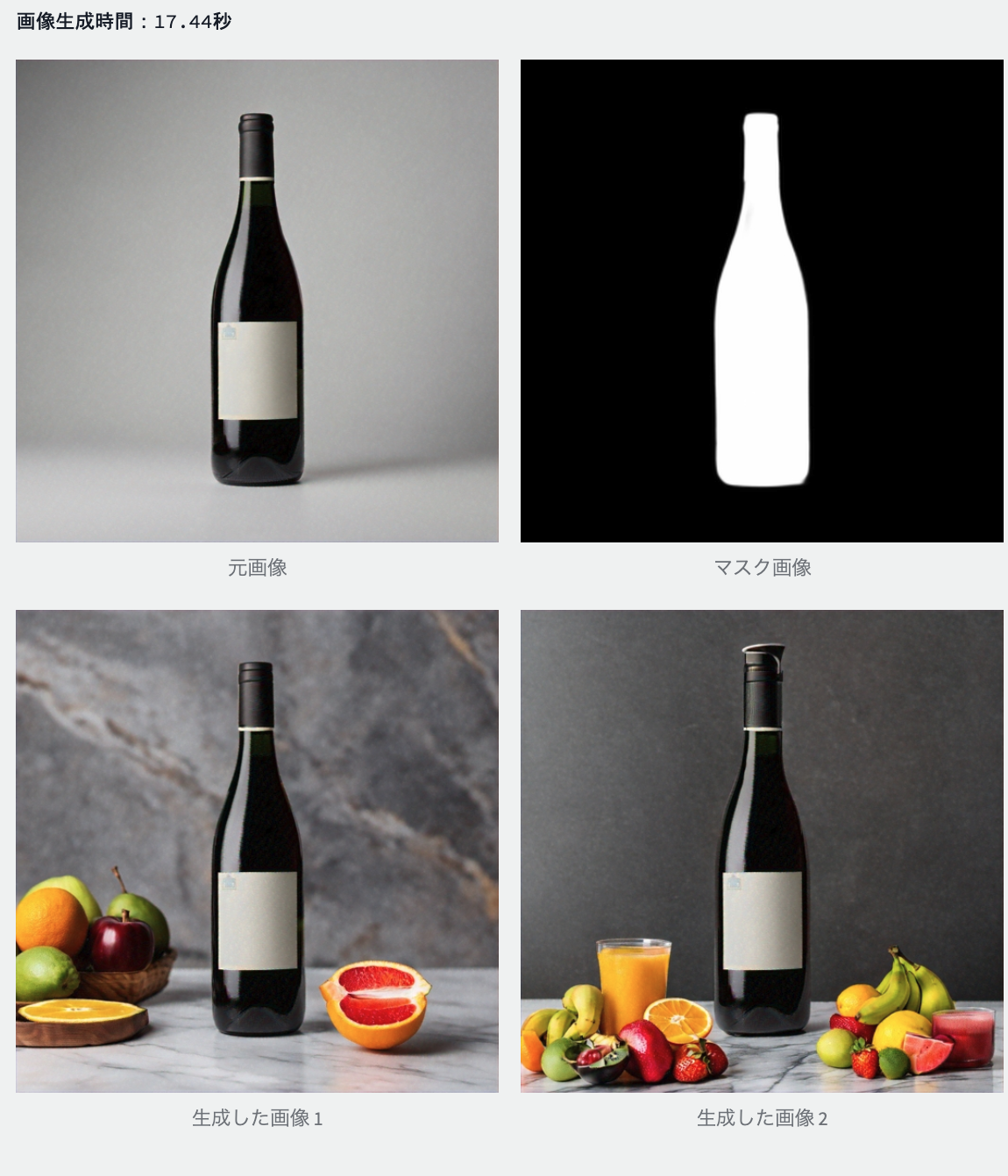
การใช้งานนี้เกี่ยวข้องกับการอัปโหลดภาพผลิตภัณฑ์ต้นฉบับและแนะนำภาพเพื่อสร้างแผนการสร้างพื้นหลังที่หลากหลายสำหรับการเตรียมภาพผลิตภัณฑ์และภาพโฆษณา
ในตัวอย่างด้านล่างรูปแบบการสร้างพื้นหลังหลายรูปแบบถูกสร้างขึ้นโดยใช้ขวดไวน์เป็นภาพต้นฉบับและส่งผ่านในภาพต่อไปนี้
プロのカメラマンが撮影した商品画像、大理石のテーブルの上に、たくさんの果物が置かれている、背景は少しボケている
 |  |
|---|
โมเดลการใช้งาน : Amazon Titan Image Generator G1
โครงสร้าง
การสร้างภาพหน้ากากอัตโนมัติ
ตอบสนองต่อพรอมต์ของญี่ปุ่น
การสร้างภาพ
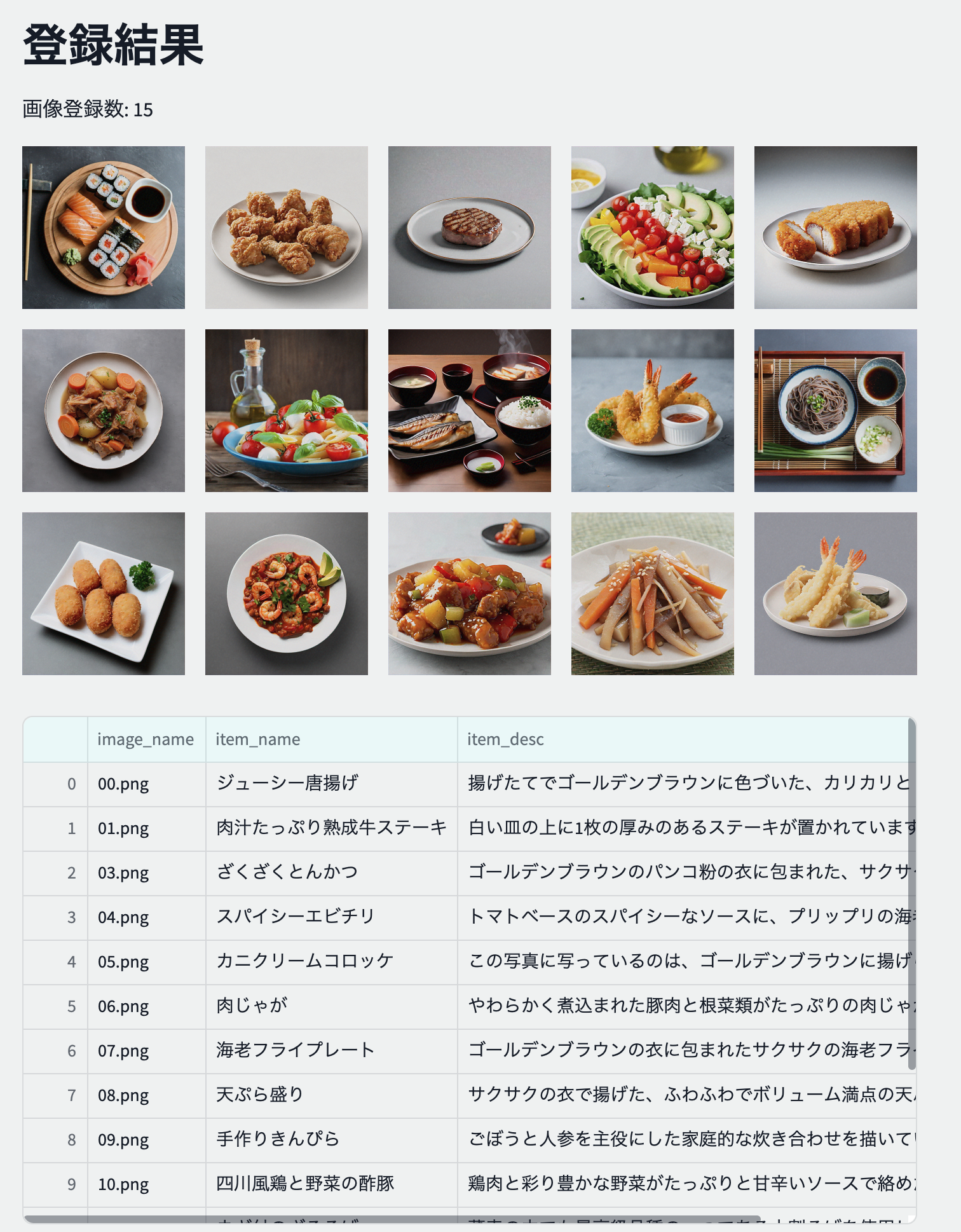
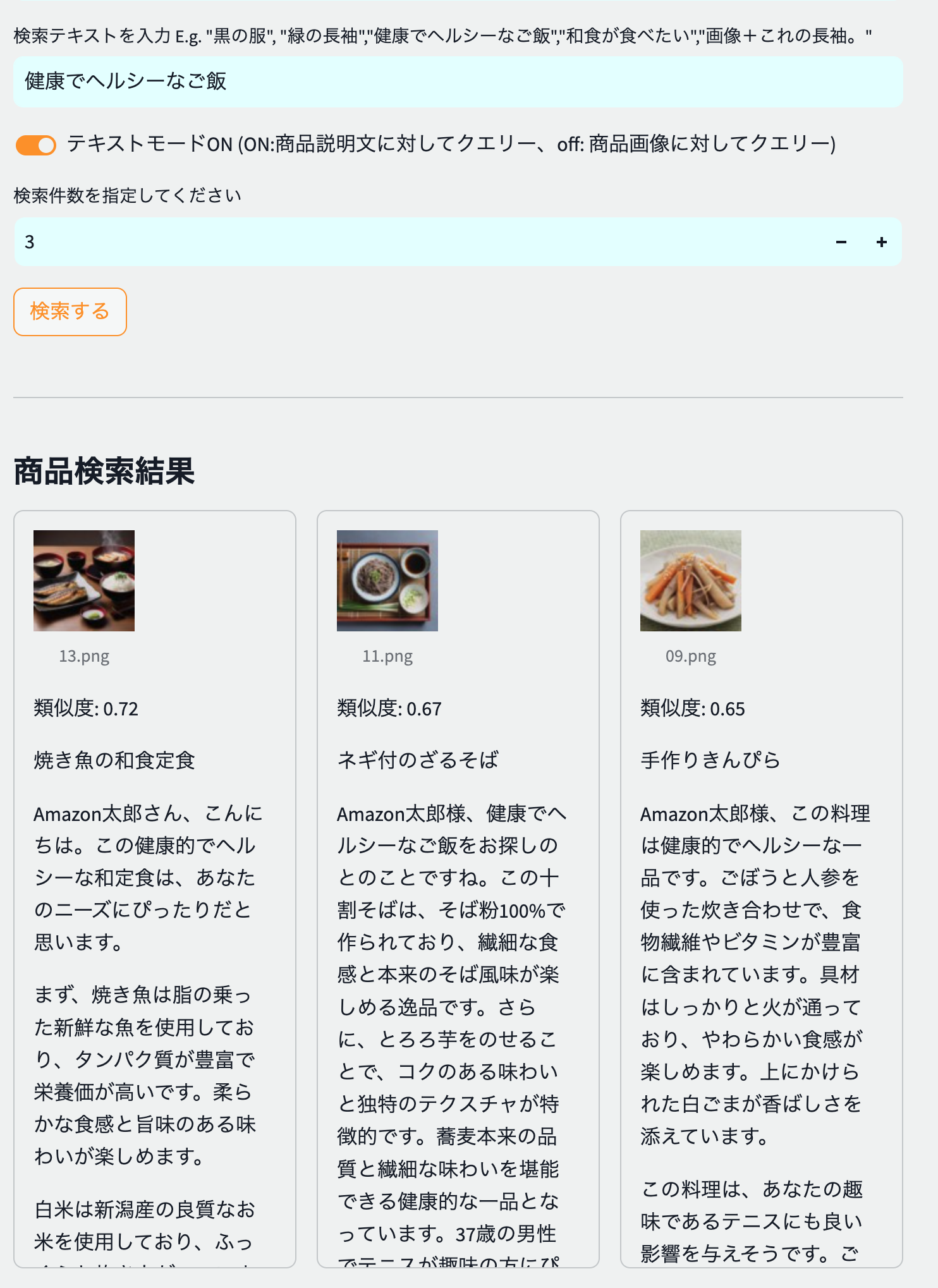
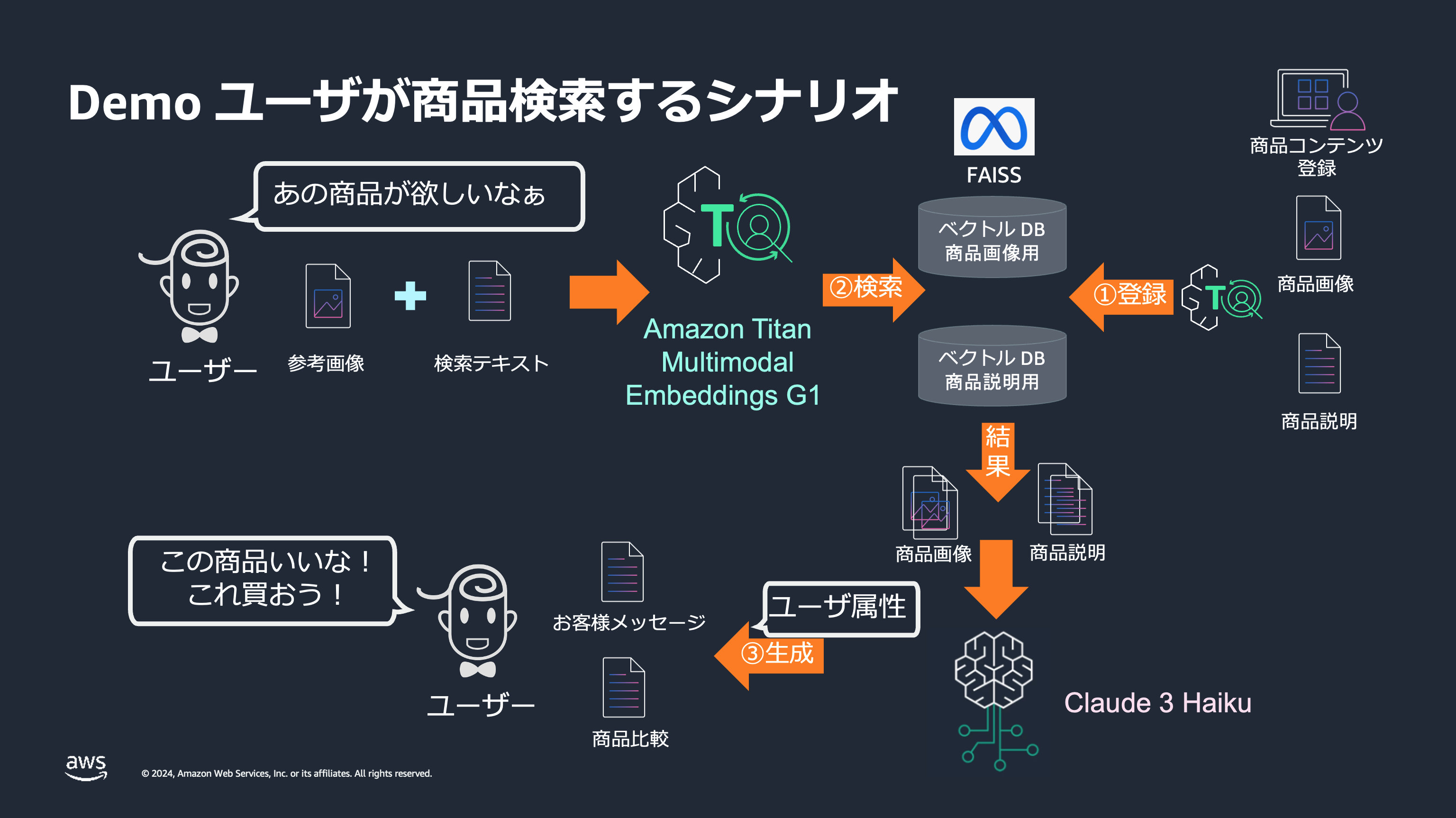
นี่คือการใช้งานการค้นหาแบบหลายรูปแบบ/ความหมายที่ช่วยให้คุณสามารถจัดเก็บคำอธิบายผลิตภัณฑ์และรูปภาพผลิตภัณฑ์เป็นเวกเตอร์ในเวกเตอร์ DB และดึงการค้นหาความหมายที่สามารถใกล้เคียงกับข้อความหรือรูปภาพที่ป้อนระหว่างการค้นหาผลิตภัณฑ์ นอกจากนี้ผลการค้นหาผลิตภัณฑ์นั้นเป็นส่วนตัวและสร้างขึ้นโดยการปรับแต่งคำอธิบายส่วนตัวเพื่อให้เหมาะกับบุคคลของผู้ค้นหา
 |  |
|---|
*อาหารญี่ปุ่นและบะหมี่โซบะซึ่งคล้ายกับ "อาหารเพื่อสุขภาพและสุขภาพ" อยู่ที่ด้านบนของผลการค้นหาแสดงให้เห็นว่าพวกเขามีการค้นหาความหมาย
รุ่นที่ใช้แล้ว : มานุษยวิทยา Claude 3 Haiku, Amazon Titan Multimodal Embeddings G1
โครงสร้าง
โปรดตรวจสอบรายละเอียดต่อไปนี้
diify/
การสาธิตนี้ได้รับการแนะนำด้วยวิดีโอที่ AWS Expert Online สำหรับ Jaws-ug #34 ในวันที่ 24 กรกฎาคม 2024
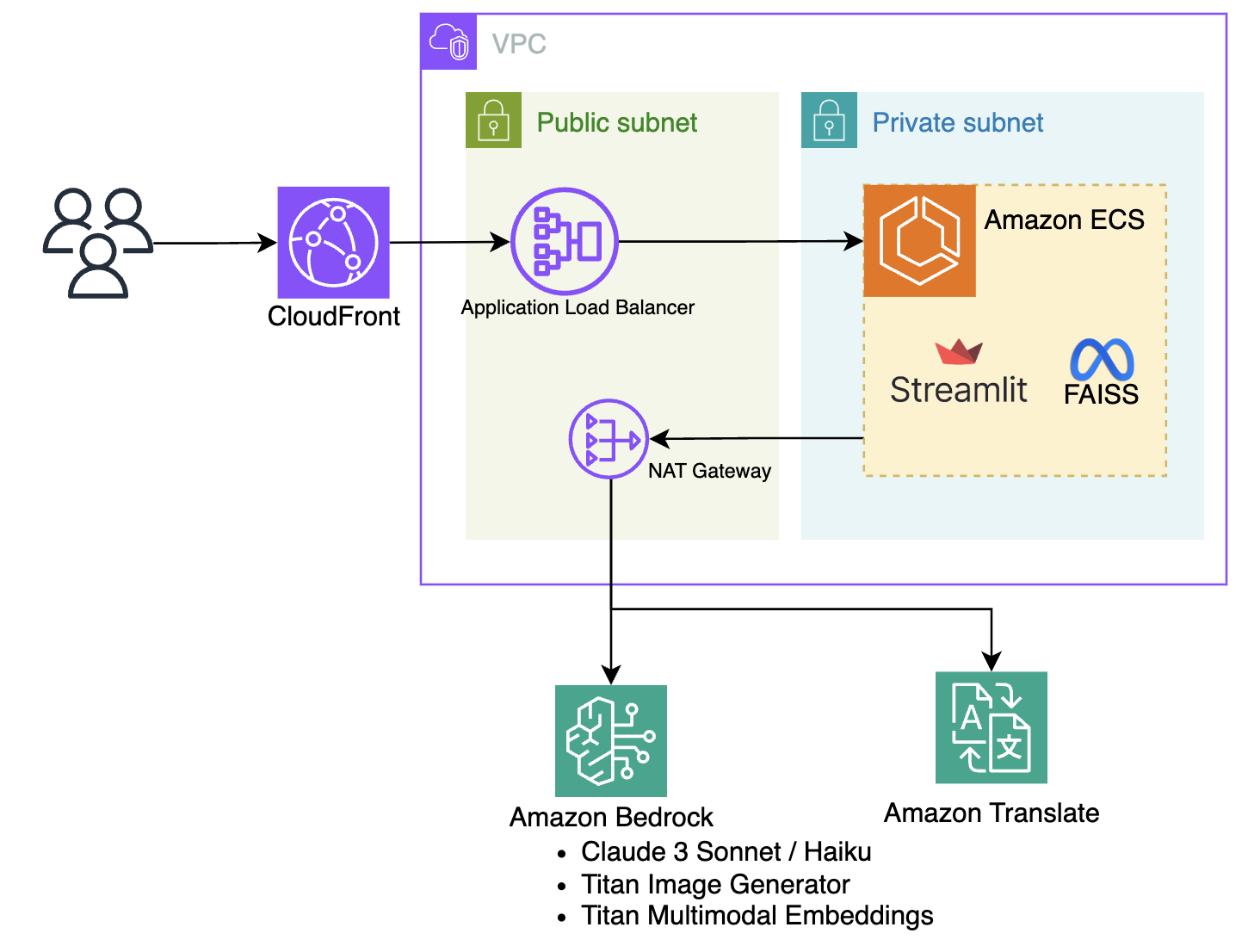
สถาปัตยกรรมนั้นง่ายมากโดยมีเว็บแอปพลิเคชันง่าย ๆ ที่ใช้ใน Steamlit ที่ปรับใช้ใน Amazon ECS สามารถเข้าถึงได้ผ่าน HTTPS ผ่าน CloudFront -> Application Load Balancer
สคริปต์ Python บน Steamlit เรียก AMAMEN BETROCK API เพื่อแจ้งและดึงผลลัพธ์ของ AIS รุ่นต่าง ๆ โมเดลคือ Amazon Titan Image Generator G1 สำหรับการสร้างภาพ, มานุษยวิทยา Claude 3/3.5 SONNET/HAIKU สำหรับการประมวลผลข้อความและ Amazon Titan Multimodal Embeddings G1 สำหรับ vectorization ในระหว่างการค้นหาจาก Amazon Bedrock API
สำคัญ
พื้นที่เก็บข้อมูลนี้ได้รับการกำหนดค่าให้ใช้รุ่นต่อไปนี้ในภูมิภาคโอเรกอน (US-WEST-2) เป็นรุ่นอเมซอนบอล:
โปรดเปิดหน้าจอการเข้าถึงรุ่น (US-WEST-2) ในบัญชีที่คุณต้องการปรับใช้ตัวอย่างนี้ล่วงหน้าตรวจสอบการเข้าถึงรุ่นและบันทึกการเปลี่ยนแปลง
ก่อนอื่นให้ใช้คำสั่งต่อไปนี้เพื่อย้ายไปยังไดเรกทอรี cdk และตั้งค่า
 cd cdk
npx projen install
สำคัญ
คุณจะใช้ AWS Cloud Development Kit (ต่อจากนี้ CDK) และ Projen สำหรับการปรับใช้
สำหรับข้อมูลเพิ่มเติมเกี่ยวกับ Projen และ CDK โปรดดูที่บล็อก AWS ด้านล่าง
https://aws.amazon.com/jp/blogs/news/getting-started-with-projen-and-aws-cdk/
หากคุณไม่เคยใช้ CDK คุณจะต้องทำ bootstrap เป็นครั้งแรกเท่านั้น
*ไม่จำเป็นต้องใช้คำสั่งต่อไปนี้ในสภาพแวดล้อมที่คุณได้ bootstraped อยู่แล้ว
npx cdk bootstrap จากนั้นใช้คำสั่งต่อไปนี้เพื่อปรับใช้ทรัพยากร AWS: โปรดรอจนกว่าการปรับใช้จะเสร็จสมบูรณ์
*ใช้เวลาประมาณ 15 นาที
npx projen build
npx projen deploy คุณสามารถสร้างสภาพแวดล้อมในสภาพแวดล้อมท้องถิ่นโดยใช้ภาชนะหรือบทกวี
จากสภาพแวดล้อมในพื้นที่ของคุณคุณต้องได้รับอนุญาตให้เรียกใช้ Amazon Bedrock หรือ Amazon Translate
ตั้งค่าคีย์การเข้าถึงด้วยตัวแปรสภาพแวดล้อม
 export AWS_ACCESS_KEY_ID=xxx
export AWS_SECRET_ACCESS_KEY=xxx
เริ่มต้นด้วย Docker Compose
 cd src
docker compose upสำคัญ
รุ่น Python ถือว่า ">=3.12,<3.13" ดังที่เห็นใน pyproject.toml ของบทกวี
มันใช้คุณลักษณะสภาพแวดล้อมเสมือนจริงของบทกวีดังนั้นจึงไม่ขัดแย้งกับ Python ที่มีอยู่
คุณสามารถสร้างสภาพแวดล้อมโดยใช้บทกวีดังนี้:
 poetry config virtualenvs.in-project true
poetry install

# .venvで仮想環境が利用可能です。
source .venv/bin/activate
เปลี่ยนชื่อไฟล์ .env.example เป็น .env และตั้งค่าข้อมูลรับรอง AWS ของคุณ
 # EC2 や Cloud9 の IAM ロールを利用する場合は .env の設定は不要です
cp .env.example .env
หลังจากสร้างสภาพแวดล้อมให้เริ่มต้นกระแสด้วยคำสั่งต่อไปนี้:
 source .venv/bin/activate
region=us-west-2 poetry run streamlit run app.py
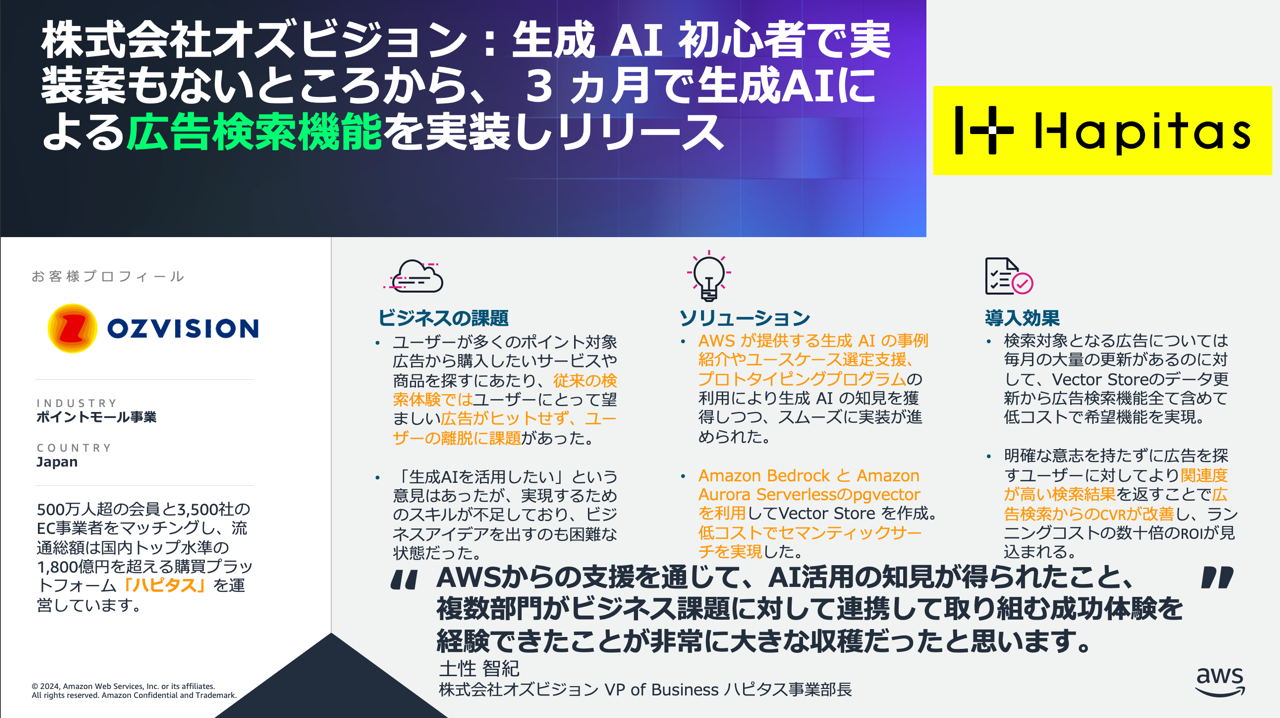
ตัวอย่างนี้ Ec-Genai-Demo ถูกนำมาใช้เพื่อพิจารณาปรับปรุงประสบการณ์การค้นหาโดยใช้เครื่องกำเนิดไฟฟ้า AI ข้อมูลของ บริษัท ของเราได้รับการลงทะเบียนในฟังก์ชั่นตัวอย่างการค้นหาเวกเตอร์และเราดำเนินการ POC
หากคุณมีคำขอหรือปัญหาใด ๆ โปรดลงคะแนนสำหรับปัญหา
ดูข้อมูลเพิ่มเติม
ไลบรารีนี้ได้รับใบอนุญาตภายใต้ใบอนุญาต MIT-0





