stable diffusion prompt reader
1.3.5


简体中文 | ภาษาอังกฤษ
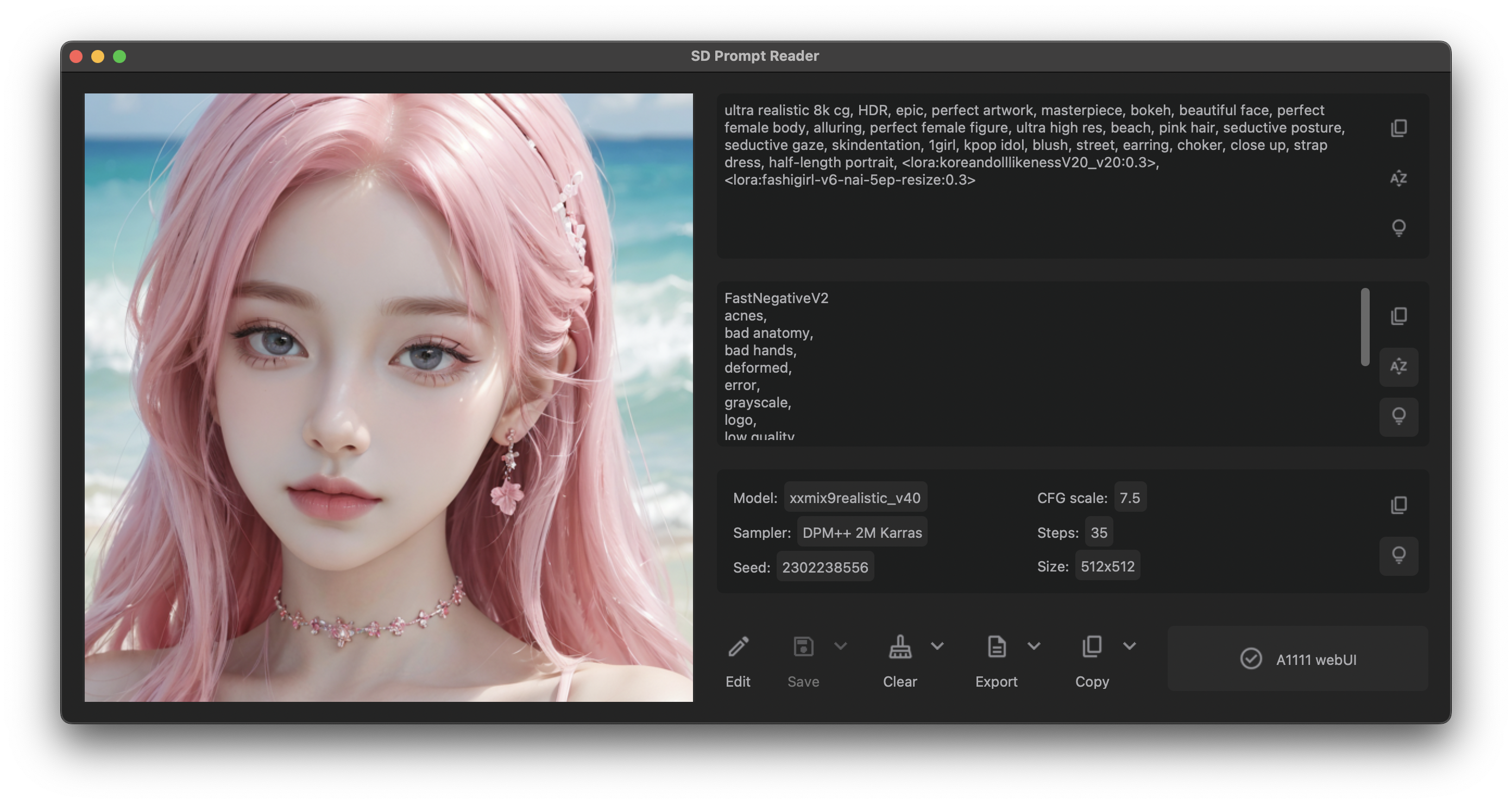
ผู้ชมแบบสแตนด์อโลนอย่างง่ายสำหรับการอ่านพรอมต์จากภาพที่สร้างขึ้นอย่างเสถียรนอก WebUI
คุณสมบัติ•รูปแบบที่รองรับ•ดาวน์โหลด•การใช้งาน• CLI •โหนด comfyui •คำถามที่พบบ่อย•เครดิต
เคล็ดลับ
ตอนนี้เครื่องอ่านพรอมต์ SD พร้อมใช้งานเป็นโหนด comfyui ตรวจสอบโหนดเครื่องอ่านพรอมต์ Comfyui สำหรับข้อมูลเพิ่มเติม
| png | jpeg | เว็บป | txt* | |
|---|---|---|---|---|
| webui ของ A1111 | ||||
| การแพร่กระจายง่าย | ||||
| Stableswarmui* | ||||
| Stableswarmui (ก่อน 0.5.8-alpha)* | ||||
| fooocus-mre* | ||||
| Novelai (Stealth Pnginfo) | ||||
| นวนิยาย (มรดก) | ||||
| Invokeai | ||||
| Invokeai (ก่อน 2.3.5-post.2) | ||||
| Invokeai (ก่อน 1.15) | ||||
| comfyui* | ||||
| วาดสิ่งของ | ||||
| Naifu (4chan) |
ใช้ข้อ จำกัด ดูข้อ จำกัด รูปแบบ
บันทึก
หากคุณใช้เครื่องมือหรือรูปแบบที่ไม่ได้อยู่ในรายการนี้โปรดช่วยฉันสนับสนุนรูปแบบของคุณโดยการอัปโหลดไฟล์ต้นฉบับที่สร้างโดยเครื่องมือของคุณไปยังปัญหา THX
เคล็ดลับ
สำหรับผู้ใช้ COMFYUI เครื่องอ่านพรอมต์ SD จะพร้อมใช้งานเป็นโหนด comfyui โหนดตัวอ่านพรอมต์ COMFYUI เป็นโครงการย่อยของโครงการนี้และขอแนะนำให้ฝังโหนดการประหยัดพรอมต์ในโหนดเครื่องอ่านพรอมต์ COMFYUI ภายในเวิร์กโฟลว์ของคุณเพื่อให้แน่ใจว่าเข้ากันได้สูงสุด
ดาวน์โหลด Conecutable จาก GitHub รุ่น
ดาวน์โหลด Conecutable จาก GitHub รุ่น
คุณสามารถติดตั้งเครื่องอ่านพรอมต์ SD ผ่าน Homebrew Cask
brew install --no-quarantine receyuki/sd-prompt-reader/sd-prompt-reader พารามิเตอร์ --no-quarantine เนื่องจากเครื่องอ่านพรอมต์ SD ไม่ได้ลงนามในปัจจุบันตามที่ฉันได้กล่าวถึงที่นี่
ฉันค่อนข้างแน่ใจว่าผู้ใช้ Linux สามารถเข้าใจสิ่งต่าง ๆ ได้โดยไม่ต้องใช้งานได้
sudo apt-get install python3-tk สำหรับการแจกแจงแบบ debianคุณสามารถเลือกที่จะติดตั้งด้วย PIP หรือเรียกใช้ด้วยตนเอง
pip install sd-prompt-readerหรือ
pipx install sd-prompt-reader ในการเปิดตัว GUI เพียงป้อน sd-prompt-reader ในเทอร์มินัล
สำหรับ CLI โปรดใช้ sd-prompt-reader-cli
git clone https://github.com/receyuki/stable-diffusion-prompt-reader.git cd stable-diffusion-prompt-reader
pip install -r requirements.txtpython -m sd_prompt_reader.appหรือ
หรือ
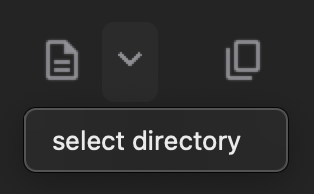
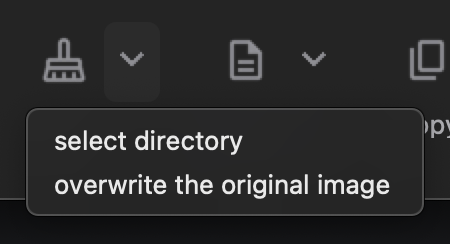
บันทึก
ภาพที่แก้ไขจะถูกเขียนในรูปแบบ A1111 ซึ่งหมายความว่ารูปภาพในรูปแบบใด ๆ จะกลายเป็นรูปแบบ A1111 หลังจากแก้ไข
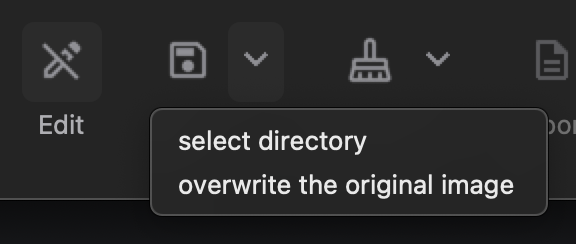
คัดลอกพรอมต์ภาพและการตั้งค่าในรูปแบบที่สามารถอ่านได้โดยพรอมต์จากไฟล์หรือกล่องข้อความรองรับพารามิเตอร์ต่อไปนี้:
| การตั้งค่า | พารามิเตอร์ |
|---|---|
| เมล็ด | -เมล็ด |
| ความผันแปรของเมล็ดพันธุ์ | -subseed_strength |
| เมล็ดปรับขนาดจาก | -SEED_RESIZE_FROM_H |
| เมล็ดปรับขนาดจาก | -SEED_RESIZE_FROM_W |
| ตัวอย่าง | -sampler_name |
| ขั้นตอน | -ขั้นตอน |
| มาตราส่วน CFG | -cfg_scale |
| ขนาด | --ความกว้าง |
| ขนาด | --ความสูง |
| การฟื้นฟูใบหน้า | -restore_faces |
บันทึก
เวิร์กโฟลว์ SDXL ไม่รองรับการแก้ไข หากจำเป็นโปรดลบพรอมต์ออกจากภาพก่อนแก้ไข
หากเวิร์กโฟลว์ของภาพมีชุดพรอมต์ SDXL หลายชุด ได้แก่ Clip G (text_g), Clip L (text_l) และโรงกลั่นตัวเครื่องอ่านพรอมต์ SD จะเปลี่ยนไปใช้โหมดการแสดงผลหลายชุดตามที่แสดงในภาพด้านล่าง มีตัวเลือกอินเทอร์เฟซสองตัวสำหรับโหมดการแสดงผลพร้อมท์หลายชุดและคุณสามารถสลับระหว่างพวกเขาโดยใช้ปุ่ม 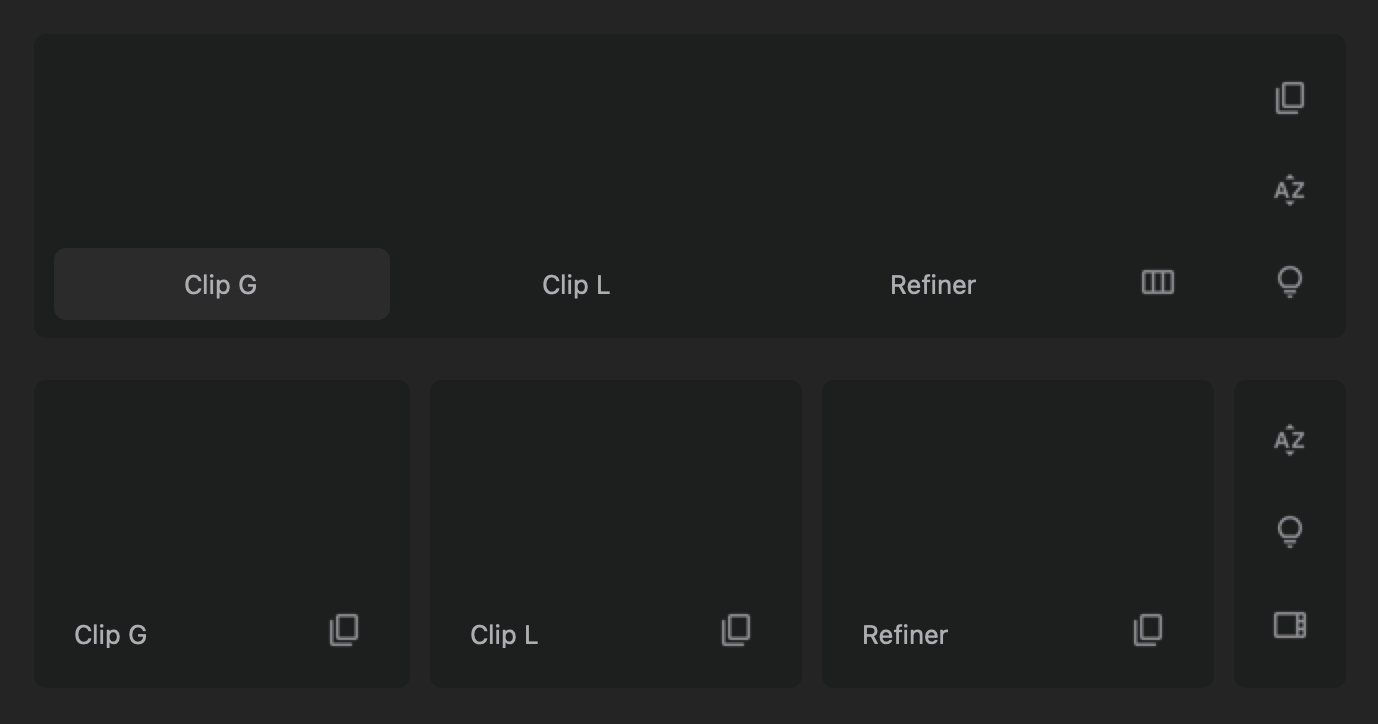
มีเครื่องมือ CLI สำหรับการอ่านการแก้ไขและการล้างข้อมูลเมตา
SD Prompt Reader CLI.exe จะถูกวางไว้ในแพ็คเกจ ZIP เป็นปฏิบัติการแยกต่างหาก
ตัวอย่าง: "SD Prompt Reader CLI.exe" -i example.png
ปฏิบัติการอยู่ที่ SD Prompt Reader.app/Contents/MacOS/SD Prompt Reader
ตัวอย่าง: /Applications/SD Prompt Reader.app/Contents/MacOS/SD Prompt Reader -i example.png
ตัวอย่าง: sd-prompt-reader-cli -i example.png
-r หรือ --read ธง-w หรือ --write Flag-c หรือ --clear ตั้งค่าสถานะ -i , --input-path : พา ธ ไปยังไฟล์อิมเมจอินพุตหรือไดเรกทอรีที่มีไฟล์รูปภาพพารามิเตอร์ที่ต้องการ-o , --output-path : พา ธ ไปยังไฟล์เอาต์พุตหรือไดเรกทอรีที่จะบันทึกไฟล์ที่ประมวลผล-l , --log-level : ระบุระดับคำยืมตัวของบันทึก (egdebug, ข้อมูล, เตือน, ข้อผิดพลาด) -f , --format-type : ระบุรูปแบบเมตาดาต้าเอาท์พุทตัวเลือกคือ "txt" หรือ "JSON" รูปแบบเริ่มต้นคือ "txt" -m , --metadata : จัดเตรียมไฟล์ข้อมูลเมตาสำหรับการเขียน-p , --positive : จัดเตรียมสตริงพร้อมท์ที่เป็นบวกสำหรับการเขียน-n , --negative : จัดเตรียมสตริงพรอมต์เชิงลบสำหรับการเขียน-s , --setting : จัดเตรียมสตริงการตั้งค่าสำหรับการเขียนsd-prompt-reader-cli [-r] -i <input_path> [--format-type <format>] [-o <output_path>]sd-prompt-reader-cli -i example.pngsd-prompt-reader-cli -i example.png -o metadata.txtsd-prompt-reader-cli -r -i example.png -f TXT -o output_folder/sd-prompt-reader-cli -r -i input_folder/ -f JSON -o output_folder/sd-prompt-reader-cli -w -i <input_path> -m <metadata_path> [-o <output_path>]sd-prompt-reader-cli -w -i example.png -m new_metadata.txtsd-prompt-reader-cli -w -i example.png -m new_metadata.txt -o output.pngsd-prompt-reader-cli -w -i example.png -m new_metadata.json -o output_folder/sd-prompt-reader-cli -c -i <input_path> [-o <output_path>]sd-prompt-reader-cli -c -i example.pngsd-prompt-reader-cli -c -i example.png -o output.pngsd-prompt-reader-cli -c -i example.png -o output_folder/sd-prompt-reader-cli -c -i input_folder/ -o output_folder/สำคัญ
Stableswarmui ยังอยู่ในขั้นตอนการทดสอบอัลฟ่าและรูปแบบของมันอาจเปลี่ยนแปลงในอนาคต ฉันจะติดตามการอัปเดตที่กำลังจะเกิดขึ้นของ Stableswarmui
สำคัญ
เมื่อมีการใช้โหนดที่กำหนดเองหรือเมื่อเวิร์กโฟลว์ซับซ้อนเกินไปมีความน่าจะเป็นสูงที่เมทาดาทาอาจอ่านไม่ถูกต้อง นี่เป็นเพราะ Comfyui ไม่ได้เก็บข้อมูลเมตา แต่เป็นเวิร์กโฟลว์ที่สมบูรณ์เท่านั้น เครื่องอ่านพรอมต์ SD สามารถจัดการเวิร์กโฟลว์พื้นฐานเท่านั้น ขอแนะนำให้ฝังโหนด Saver Prompt ในโหนดเครื่องอ่านพรอมต์ COMFYUI ภายในเวิร์กโฟลว์ของคุณเพื่อให้แน่ใจว่าเข้ากันได้สูงสุด
โดยค่าเริ่มต้นการแพร่กระจายง่ายไม่ได้เขียนข้อมูลเมตาไปยังรูปภาพ โปรดเปลี่ยน รูปแบบข้อมูลเมตา ในการตั้งค่าเพื่อ ฝัง เพื่อเขียนข้อมูลเมตาเป็นรูปภาพ
เนื่องจากเวอร์ชันดั้งเดิมของ Fooocus ไม่สนับสนุนการเขียนข้อมูลเมตาไปยังไฟล์ภาพตัวอ่านพรอมต์ SD จึงรองรับรูปภาพที่สร้างขึ้นโดย Fooocus Moonride Edition เท่านั้น
คำเตือน
การรายงานเชิงบวกที่ผิดพลาดโดยการต่อต้านมารวมบางอย่างเกิดจากเครื่องมือบรรจุภัณฑ์ pyinstaller ซึ่งเป็นปัญหาทั่วไปสำหรับผู้ใช้ Pyinstaller ฉันใช้เวลามากในการพยายามแก้ไข Windows Defender False Positive ก่อนหน้านี้ แต่ฉันไม่สามารถทำได้สำหรับซอฟต์แวร์ Antivirus ทุกตัว ดังนั้นคุณสามารถเชื่อถือ Windows Defender หรือใช้คำสั่งสำหรับผู้ใช้ Linux เพื่อใช้แอพนี้
สำคัญ
นี่เป็นปัญหา MacOS ที่พบบ่อยมากเมื่อคุณเรียกใช้แอพที่ไม่ได้ลงนามที่ไม่ได้ลงนามและนักพัฒนาจะต้องจ่าย $ 99 ต่อปีให้กับ Apple เพื่อกำจัดปัญหานี้ คุณสามารถเลือกที่จะ อนุญาตให้แอปจากทุกที่ ในการตั้งค่า ความปลอดภัยและความเป็นส่วนตัว ซึ่งอาจเป็นอันตรายได้ วิธีที่ฉันชอบคือการลบแอตทริบิวต์กักกัน
เปิดเทอร์มินัลจากโฟลเดอร์แอปพลิเคชัน
พิมพ์คำสั่งต่อไปนี้และกด Enter
xattr -r -d com.apple.quarantine /path/to/app.app
ในกรณีของฉันมันคือ
xattr -r -d com.apple.quarantine /Applications/SD Prompt Reader.app
หากคุณยังคงกังวลเกี่ยวกับความปลอดภัยของแอพคุณสามารถใช้คำสั่งสำหรับผู้ใช้ Linux เพื่อใช้แอพนี้





