porcupine
v2024.03.31

Дикобраз - редактор, написанный с пресловутой библиотекой Тинтера. Он поддерживает большинство вещей, которые вы ожидаете от редактора, таких как автозаполнение и выделение синтаксиса.
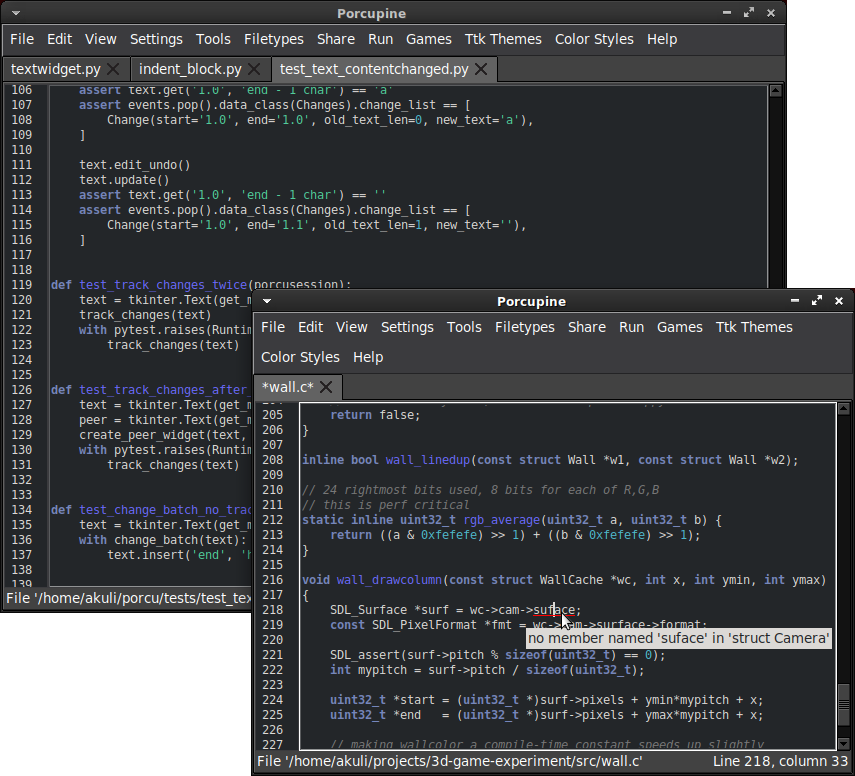
Самые важные особенности:
Дизайн дикобраза делает его очень простым в настройке. Почти все реализовано как плагин, который можно легко отключить, но если вы знаете, как использовать Python и Tkinter, вы также можете сделать свои собственные плагины. Плагины дикобраза настолько мощные, что если вы запускаете дикобраз без каких -либо плагинов, это выглядит так:
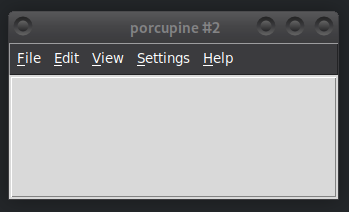
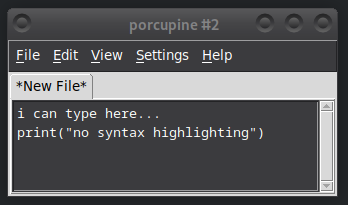
См. Appling.md для инструкций по разработке.
Откройте терминал и запустите эти команды:
 sudo apt install python3-tk python3-pip python3-venv
sudo apt install --no-install-recommends tkdnd    # for drop_to_open plugin
python3 -m venv porcupine-venv
source porcupine-venv/bin/activate
pip install wheel
pip install https://github.com/Akuli/porcupine/archive/v2024.03.31.zip
porcu
Чтобы легко запустить дикобраз позже, перейдите к настройкам -> Настройкам дикобраза и проверьте «Показать дикобраз в системе меню рабочего стола». Это заставляет дикобраз появляться в меню, как и любое другое приложение.
Вы можете удалить дикобраз путем нереагирования «Показать дикобраз в системе меню рабочего стола» в настройках, а затем удалив porcupine-venv .
Установите Python 3.9 или более новее с PIP и Tkinter каким -то образом. Если вам нужна поддержка перетаскивания, также установите TKDND для интерпретатора TCL, который использует Tkinter. Затем запустите эти команды:
 python3 -m venv porcupine-venv
source porcupine-venv/bin/activate
pip install wheel
pip install https://github.com/Akuli/porcupine/archive/v2024.03.31.zip
porcu
Чтобы легко запустить дикобраз позже, перейдите к настройкам -> Настройкам дикобраза и проверьте «Показать дикобраз в системе меню рабочего стола». Это заставляет дикобраз появляться в меню, как и любое другое приложение.
Вы можете удалить дикобраз путем нереагирования «Показать дикобраз в системе меню рабочего стола» в настройках, а затем удалив porcupine-venv .
У меня нет Mac. Если у вас есть Mac, вы можете мне очень помочь, установив дикобраз и сообщив мне, насколько хорошо он работает.
Я думаю, что вы можете скачать Python с tkinter с python.org, а затем запустить команды для «других распределений Linux» выше.
Загрузите установщик дикобраза со страницы релизов и запустите его. Поскольку я не просил Microsoft доверять установщикам дикобраза, вы, скорее всего, получите предупреждение, похожее на это:
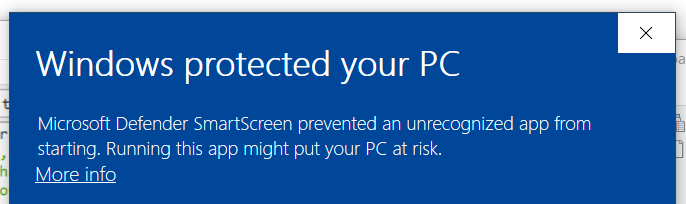
Вы все равно должны иметь возможность запустить установщик, нажав «Больше информации». При установке вы найдете дикобраз из меню «Пуск».
Если вы только что установили дикобраз, посмотрите на user-doc/betarted.md. Если вы хотите разработать дикобраз, см. Appling.md или Dev-Doc/Architecture-and Design.md.
Большая часть документации «Дикобраза» - это файлы разметки в двух папках:
dev-doc содержит документацию для разработки дикобраза.user-doc папка содержит документацию для использования дикобраза. Смотрите Changelog.md.
Скорее всего, вы получите выделение синтаксиса без какой -либо настройки и автозаполнения с несколькими строками редактирования файлов конфигурации. Смотрите эту документацию.
Пожалуйста, установите последнюю версию. Если это все еще не работает, дайте мне знать, создав проблему на GitHub.
Да. Я написал самую первую версию в nano , но с тех пор урокосяк сильно изменился.
Я думаю, потому что я не нашел другие проекты под названием «Дикобраз», но я точно не помню. Первоначально, Дикобраз был назван «Редактор Акули».
Вы можете запустить дикобраз, выяснить, или создать проблему на GitHub и спросить. Если вам удастся вовлечь меня к X, я мог бы его реализовать.
Потому что я могу.
Потому что я могу.
См. Porcupine/x.py или Porcupine/Plugins/x.py.
Потому что дикобраз лучше.
Конечно, нет. Idle - это ужасный беспорядок, от которого вы должны держаться подальше.
Дикобраз должен быть серьезным редактором, на самом деле вы можете сожалеть о том, чтобы даже прикоснуться к нему. https://www.youtube.com/watch?v=y3iuofkdkju






