porcupine
v2024.03.31

Porcupine es un editor escrito con la notoria Biblioteca Tkinter. Admite la mayoría de las cosas que esperaría de un editor, como autocompletos y resaltamiento de sintaxis.
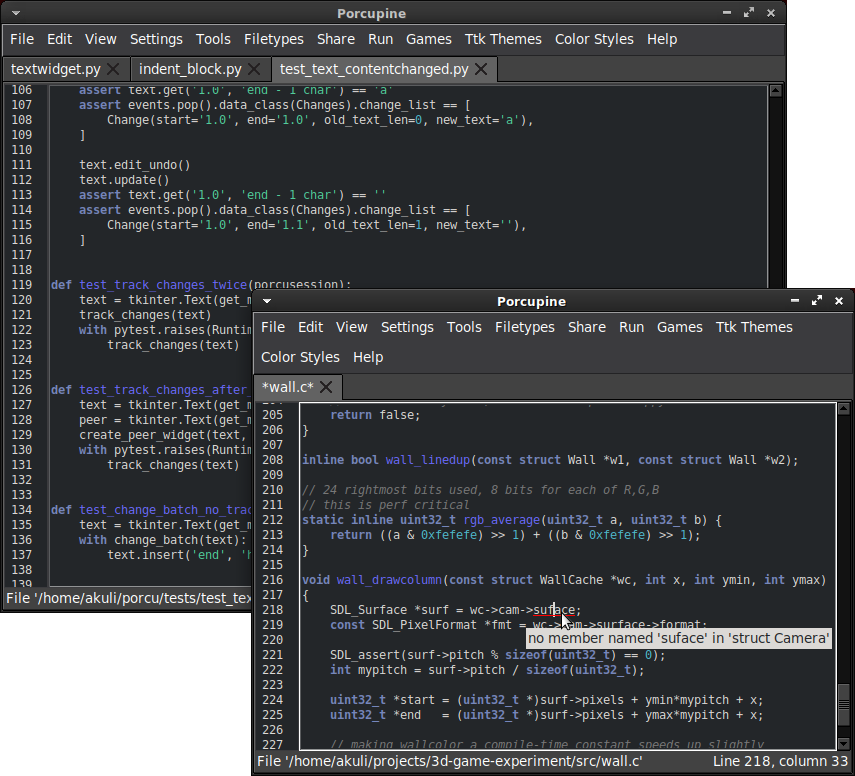
Características más importantes:
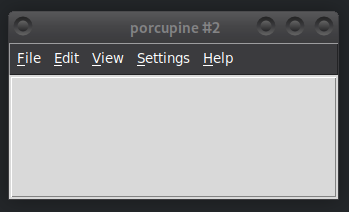
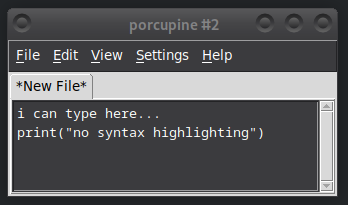
El diseño de puercupine hace que sea muy fácil de personalizar. Casi todo se implementa como un complemento que se puede deshabilitar fácilmente, pero si sabe cómo usar Python y Tkinter, también puede hacer sus propios complementos. Los complementos de puercoespín son tan poderosos que si ejecuta puercoespín sin complementos, se ve así:
Ver contribuyente.md para instrucciones de desarrollo.
Abra un terminal y ejecute estos comandos:
 sudo apt install python3-tk python3-pip python3-venv
sudo apt install --no-install-recommends tkdnd    # for drop_to_open plugin
python3 -m venv porcupine-venv
source porcupine-venv/bin/activate
pip install wheel
pip install https://github.com/Akuli/porcupine/archive/v2024.03.31.zip
porcu
Para volver a ejecutar fácilmente puercopine más tarde, vaya a Configuración -> Configuración de puercoespín y verifique "Mostrar puercoespine en el sistema de menú de escritorio". Esto hace que el puercoespín aparezca en el menú como cualquier otra aplicación.
Puede desinstalar puercoespín soltando "Mostrar puercoespine en el sistema de menú de escritorio" en la configuración y luego eliminando porcupine-venv .
Instale Python 3.9 o más nuevo con Pip y Tkinter de alguna manera. Si desea soporte de arrastrar y soltar, también instale TKDND para el intérprete TCL que usa Tkinter. Luego ejecute estos comandos:
 python3 -m venv porcupine-venv
source porcupine-venv/bin/activate
pip install wheel
pip install https://github.com/Akuli/porcupine/archive/v2024.03.31.zip
porcu
Para volver a ejecutar fácilmente puercopine más tarde, vaya a Configuración -> Configuración de puercoespín y verifique "Mostrar puercoespine en el sistema de menú de escritorio". Esto hace que el puercoespín aparezca en el menú como cualquier otra aplicación.
Puede desinstalar puercoespín soltando "Mostrar puercoespine en el sistema de menú de escritorio" en la configuración y luego eliminando porcupine-venv .
No tengo Mac. Si tiene una Mac, puede ayudarme mucho instalando puercoespín y haciéndome saber qué tan bien funciona.
Creo que puedes descargar Python con Tkinter desde python.org y luego ejecutar los comandos para "otras distribuciones de Linux" anteriormente.
Descargue un instalador de puercoespín desde la página de versiones y ejecutarlo. Debido a que no he pedido a Microsoft que confíe en los instaladores de puercoespín, es probable que obtenga una advertencia similar a esta:
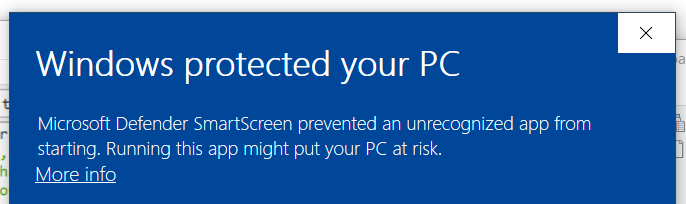
Todavía debería poder ejecutar el instalador haciendo clic en "Más información". Cuando se instale, encontrará puercopine desde el menú de inicio.
Si acaba de instalar Porcupine, eche un vistazo a User-Doc/Geting-Started.md. Si desea desarrollar puercopine, consulte Caboning.md o dev-doc/arquitecture-and-design.md.
La mayor parte de la documentación de Porcupine son los archivos de Markdown en dos carpetas:
dev-doc contiene la documentación para desarrollar puercoespín.user-doc contiene la documentación para usar puercopine. Ver ChangeLog.md.
Es probable que obtenga un resaltado de sintaxis sin ninguna configuración, y autocompletaciones con algunas líneas de edición de archivos de configuración. Ver esta documentación.
Instale la última versión. Si todavía no funciona, avíseme creando un problema en GitHub.
Sí. Escribí la primera versión en nano , pero Porcupine ha cambiado mucho desde entonces.
Creo que porque no encontré otros proyectos llamados Porcupine, pero no recuerdo exactamente. Originalmente, Porcupine fue nombrado "Editor de Akuli".
Puede ejecutar Porcupine y averiguarlo, o crear un problema en GitHub y preguntar. Si logras entusiasmarme con X, podría implementarlo.
Porque puedo.
Porque puedo.
Consulte Porcupine/X.Py o Porcupine/Plugins/X.Py.
Porque el puercoespín es mejor.
Por supuesto que no. Olico es un desastre horrible del que debes mantenerte lejos.
Porcupine está destinado a ser un editor serio, de hecho, podría lamentar incluso haberlo tocado. https://www.youtube.com/watch?v=y3iUofkdkju






