reticulum meshchat
v1.16.0


Um aplicativo simples de comunicação de rede de malha alimentado pela pilha de rede do retículo.
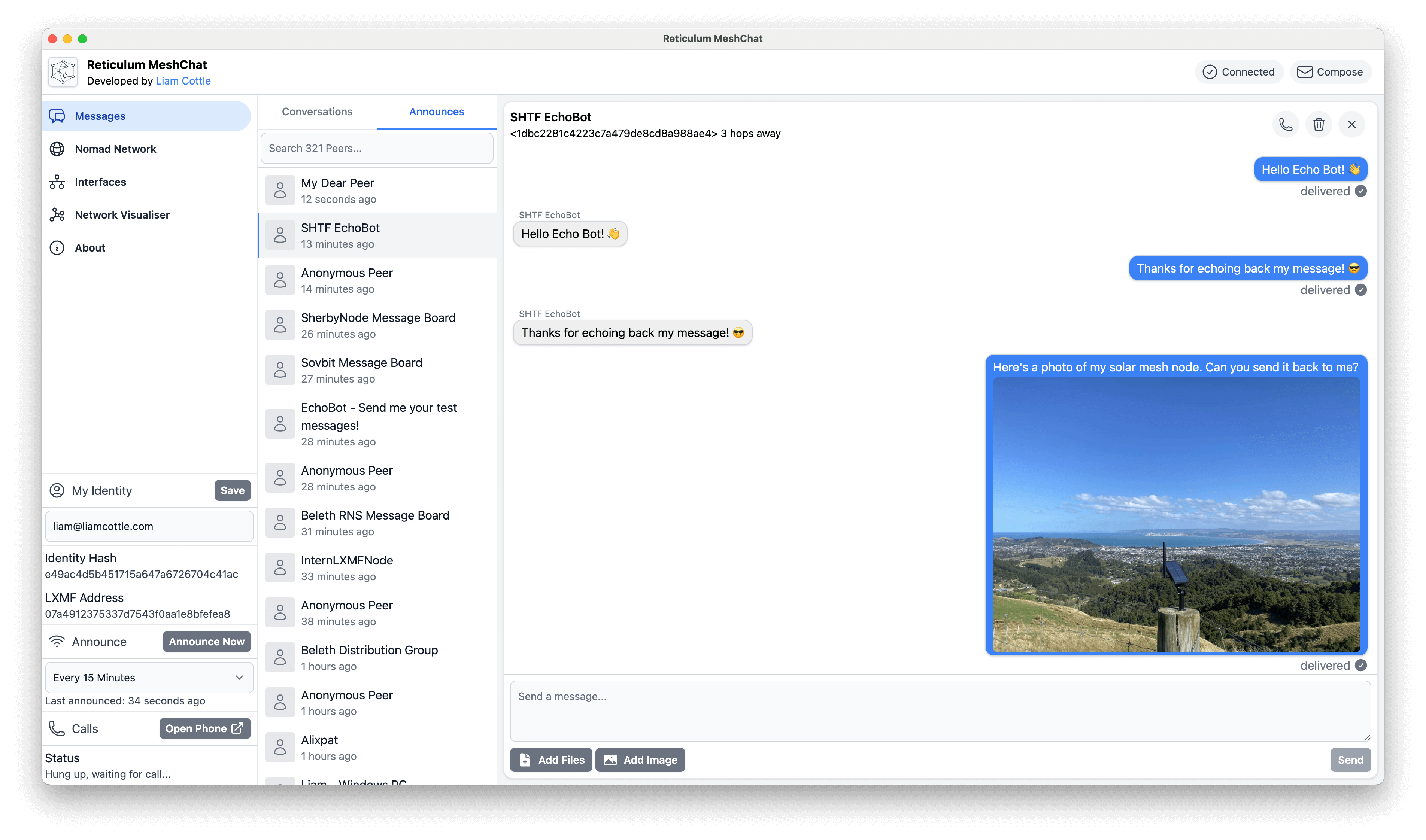
Você pode baixar a versão mais recente para Windows, Mac e Linux na página de lançamentos.
Como alternativa, você pode baixar a fonte e executá -la manualmente a partir de uma linha de comando.
Veja o "Como usá -lo?" Seção abaixo sobre como fazer isso.
Depois de baixar, instalar e lançar o Reticulum Meshchat, há algumas coisas que você precisa fazer para começar a se comunicar com outras pessoas na rede.
Criar uma identidade
Na rede do retículo, qualquer pessoa pode ter várias identidades. Você pode optar por usar seu nome real ou pode decidir ser completamente anônimo. A escolha é sua.
Uma identidade do retículo é um par de chave público/privado. Você controla a chave privada usada para gerar endereços de destino, criptografar conteúdo e provar o recebimento de dados com reconhecimentos imperdoáveis de entrega.
Sua chave pública é compartilhada com a rede quando você envia um anúncio e permite que outras pessoas da rede descubram automaticamente uma rota para um destino que você controla.
Neste momento, o Reticulum Meshchat gera uma nova identidade na primeira vez que você a inicia. Uma atualização futura permitirá criar e gerenciar várias identidades.
Por enquanto, se você deseja alterar ou redefinir sua identidade, poderá acessar o arquivo de identidade em ~/.reticulum-meshchat/identity .
Configure seu nome de exibição
A próxima coisa que você deve fazer é definir um nome de exibição. Seu nome de exibição é o que todos os outros na rede verão quando procurará alguém com quem se comunicar na lista de pares.
Você pode fazer isso na seção My Identity no canto inferior esquerdo. Digite um novo nome de exibição e pressione Save .
Envie uma anúncio
Ao usar a rede do retículo, para ser contatável, você precisa enviar um Announce . Você pode enviar um anúncio com tanta frequência ou com pouca frequência quanto quiser.
O envio de um anúncio permite que outros colegas da rede descubram o próximo salto na rede que seus pacotes devem levar para chegar a um destino que sua identidade controla.
Se você nunca enviar um anúncio, será invisível e ninguém jamais poderá enviar nada para você.
Quando você se move pela rede e altera pontos de entrada, como se mudar da sua rede Wi -Fi doméstico, conectar -se a uma porta Ethernet em uma biblioteca local ou até mesmo escalar uma montanha e usar um RNODE no rádio Lora, outros pares da rede só sabem o caminho anterior para seus destinos.
Para permitir que eles descubram o novo caminho que seus pacotes devem seguir para alcançá -lo, você deve enviar um anúncio.
Descubra colegas e comece a enviar mensagens
Na rede do retículo, você pode controlar um número ilimitado de endereços de destino. Um deles pode ser um endereço de entrega do LXMF.
Sua identidade de retículo permite que você tenha um endereço LXMF. Pense em um endereço LXMF como o seu próprio endereço de e-mail, de ponta a ponta, de ponta a ponta, inspoentável, roteado em uma rede de malha.
Quando alguém da rede se anuncia (mais especificamente, seu endereço LXMF), eles aparecerão na guia Peers.
Você pode clicar em qualquer um desses pares descobertos para abrir uma interface de mensagens. A partir daqui, você pode enviar mensagens de texto, arquivos e imagens embutidas. Se eles responderem, suas mensagens aparecerão lá também.
Além de poder anunciar seu endereço LXMF e descobrir outras pessoas, o Reticulum Meshchat também pode descobrir nós de rede nômades hospedados por outros usuários. Na guia dos nós, você pode explorar páginas e baixar arquivos que eles podem compartilhar publicamente na rede.
Uma atualização futura está planejada para permitir que você hospede seu próprio nó e compartilhe páginas e arquivos com outros pares na rede. Por enquanto, você pode usar o cliente oficial da Nomad Network para fazer isso.
Lembre -se, para se conectar com outros pares ou nós, eles devem anunciar na rede. Portanto, não se esqueça de anunciar se você quiser ser descoberto!
Configurando interfaces de rede adicionais
TODO: Esta seção ainda está para ser escrita. Por enquanto, você pode conferir a documentação oficial para configurar interfaces no arquivo de configuração do retículo. Este arquivo está localizado em
~/.reticulum/config
É recomendável que você baixe um aplicativo independente.
Se você não quiser, ou uma liberação não está disponível para o seu dispositivo, precisará;
meshchat.py . # clone repo
git clone https://github.com/liamcottle/reticulum-meshchat
cd reticulum-meshchat
# install nodejs deps
# if you want to build electron binaries, remove "--omit=dev"
# if you're using termux, add "--ignore-scripts" to fix error with esbuild
npm install --omit=dev
# build frontend vue components
npm run build-frontend
# install python deps
pip install -r requirements.txt
# run meshchat
python meshchat.py
Nota: Agora você deve poder acessar a interface da web em http: // localhost: 8000
Para uma lista completa das opções de linha de comando, você pode ser executado;
python meshchat.py --help
 usage: meshchat.py [-h] [--host [HOST]] [--port [PORT]] [--headless] [--identity-file IDENTITY_FILE] [--identity-base64 IDENTITY_BASE64] [--generate-identity-file GENERATE_IDENTITY_FILE] [--generate-identity-base64]
              [--reticulum-config-dir RETICULUM_CONFIG_DIR] [--storage-dir STORAGE_DIR]

ReticulumMeshChat

options:
  -h, --help            show this help message and exit
  --host [HOST]         The address the web server should listen on.
  --port [PORT]         The port the web server should listen on.
  --headless            Web browser will not automatically launch when this flag is passed.
  --identity-file IDENTITY_FILE
                        Path to a Reticulum Identity file to use as your LXMF address.
  --identity-base64 IDENTITY_BASE64
                        A base64 encoded Reticulum Identity to use as your LXMF address.
  --generate-identity-file GENERATE_IDENTITY_FILE
                        Generates and saves a new Reticulum Identity to the provided file path and then exits.
  --generate-identity-base64
                        Outputs a randomly generated Reticulum Identity as base64 and then exits.
  --reticulum-config-dir RETICULUM_CONFIG_DIR
                        Path to a Reticulum config directory for the RNS stack to use (e.g: ~/.reticulum)
  --storage-dir STORAGE_DIR
                        Path to a directory for storing databases and config files (default: ./storage)
É possível executar no Android a partir da fonte, usando o Termux. Você precisará instalar algumas dependências extras e fazer uma alteração nos requirements.txt .
 pkg upgrade
pkg install git
pkg install nodejs-lts
pkg install python-pip
pkg install rust
pkg install binutils
pkg install build-essential
Agora você deve poder seguir as instruções de como usá -lo acima.
Antes de executar pip install -r requirements.txt , você precisará comentar a dependência cx_freeze . Ele não conseguiu construir meu tablet Android e não é realmente necessário para fugir da fonte.
nano requirements.txt
Verifique se a linha cx_freeze é atualizada para #cx_freeze
Nota: A roda de construção para criptografia pode demorar um pouco no Android.
Quando o Meshchat estiver em execução via Termux, abra seu navegador Android favorito e navegue para http: // localhost: 8000
NOTA: O
AutoInterfacepadrão pode não funcionar no seu dispositivo Android. Você precisará configurar outra interface, comoTCPClientInterface.
Na primeira vez em que você executa este aplicativo, uma nova identidade do retículo é gerada e salva para storage/identity .
Se você deseja usar uma identidade existente;
storage/identity por outro arquivo de identidade. Para usar um arquivo de identidade personalizado, forneça o argumento --identity-file seguido pelo caminho para o seu arquivo de identidade personalizado.
python meshchat.py --identity-file ./custom_identity_file
Se você deseja gerar uma nova identidade, pode usar o utilitário RNID fornecido pelo Retículo.
rnid --generate ./new_identity_file
Se você não tiver acesso ao comando rnid , poderá usar o seguinte:
python meshchat.py --generate-identity-file ./new_identity_file
Como alternativa, você pode fornecer uma chave privada codificada base64, assim;
python meshchat.py --identity-base64 "GCN6mMhVemdNIK/fw97C1zvU17qjQPFTXRBotVckeGmoOwQIF8VOjXwNNem3CUOJZCQQpJuc/4U94VSsC39Phw=="
Nota: Esta é uma identidade gerada aleatoriamente, por exemplo, para fins. Não o use, vazou!
Uma imagem do Docker é construída automaticamente por ações do GitHub e pode ser baixada no registro do contêiner do GitHub.
docker pull ghcr.io/liamcottle/reticulum-meshchat:master
Além disso, um exemplo do docker-Compose.yml está disponível.
O exemplo gera automaticamente um novo arquivo de configuração do retículo no volume meshchat-config . O banco de dados Meshchat também é armazenado neste volume.
O retículo Meshchat pode ser executado da fonte por meio de uma linha de comando, conforme explicado acima, ou como um aplicativo independente.
Para executar como um aplicativo independente, precisamos compilar o script e as dependências do Python a um executável com o CXFreeze e depois criar um aplicativo de elétrons que inclua um navegador agrupado que pode interagir com o executável do Python compilado.
Isso permite que todo o aplicativo seja executado clicando duas vezes em um único arquivo sem a necessidade de um usuário instalar manualmente o Python, nem executar qualquer comandos em um aplicativo de linha de comando.
Para construir um .exe ao executar no Windows ou um .dmg ao executar em um Mac, execute o seguinte;
 pip install -r requirements.txt
npm install
npm run dist
Nota: O CXFreeze suporta apenas a criação de um executável para a plataforma atual. Você precisará de um Mac para criar para Mac e um PC com Windows para criar para o Windows.
Depois de concluído, você deve ter um .exe ou um .dmg na pasta dist .
Normalmente, executo os seguintes comandos para trabalhar no projeto localmente.
Instalar dependências
 pip install -r requirements.txt
npm install
Construir e executar o aplicativo Electron
npm run electron
ou; Construir e executar o servidor Meshchat
 npm run build-frontend
python3 meshchat.py --headless
Eu construo o aplicativo Vite toda vez sem recarregar a quente, já que o Meshchat espera tudo em sua própria porta, não a porta do servidor Vite. Vou tentar consertar isso no futuro.
Roteador lxmf
Mit







