reticulum meshchat
v1.16.0


Eine einfache Netznetzwerkkommunikations -App, die vom Reticulum Network Stack betrieben wird.
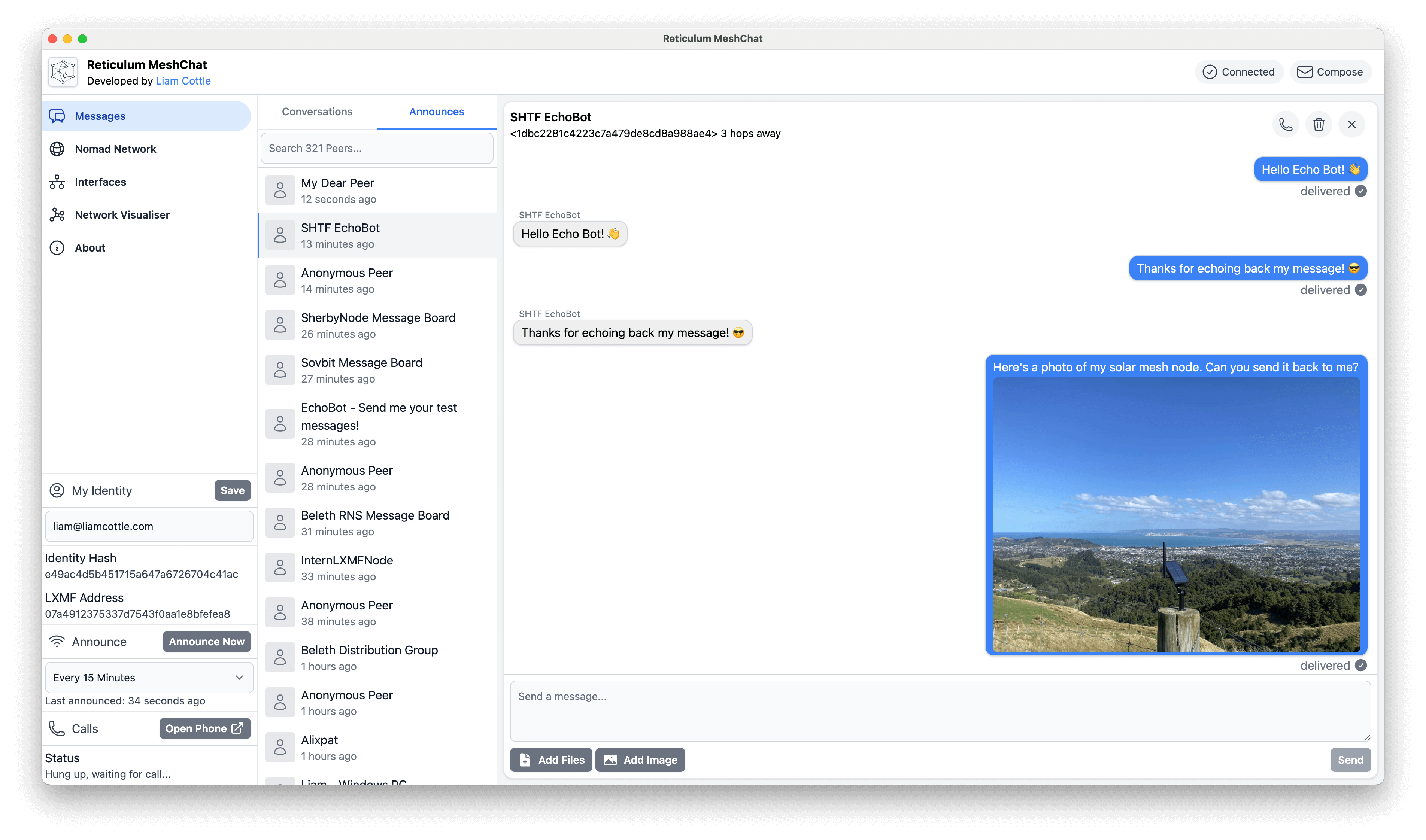
Sie können die neueste Version für Windows, Mac und Linux von der Seite "Releases" herunterladen.
Alternativ können Sie die Quelle herunterladen und manuell aus einer Befehlszeile ausführen.
Sehen Sie das "Wie man es benutzt?" Abschnitt unten, wie es geht.
Sobald Sie Reticulum Meshchat heruntergeladen, installiert und gestartet haben, müssen Sie einige Dinge tun, um mit anderen Personen im Netzwerk zu kommunizieren.
Eine Identität erstellen
Im Reticulum -Netzwerk kann jeder eine beliebige Anzahl von Identitäten haben. Sie können sich für Ihren richtigen Namen entscheiden, oder Sie können sich entscheiden, vollständig anonym zu sein. Die Wahl gehört dir.
Eine Retikulumidentität ist ein öffentliches/privates Schlüsselpaar. Sie steuern den privaten Schlüssel, der zum Generieren von Zieladressen, in den Inhalt verschlüsselt und den Erhalt von Daten mit unverzichtbaren Lieferanerkennung nachweisen.
Ihr öffentlicher Schlüssel wird beim Senden einer Ankündigung an das Netzwerk geteilt und ermöglicht es anderen im Netzwerk, automatisch eine Route zu einem von Ihnen steuerenden Ziel zu ermitteln.
Zu diesem Zeitpunkt erzeugt Reticulum Meshchat beim ersten Start eine neue Identität. Mit einem zukünftigen Update können Sie mehrere Identitäten erstellen und verwalten.
Wenn Sie Ihre Identität ändern oder zurücksetzen möchten, können Sie auf die Identitätsdatei unter ~/.reticulum-meshchat/identity zugreifen.
Konfigurieren Sie Ihren Anzeigenamen
Das nächste, was Sie tun sollten, ist, einen Anzeigenamen festzulegen. Ihr Anzeigenname ist das, was alle anderen im Netzwerk sehen werden, wenn Sie nach jemandem suchen, mit dem sie aus der Peers -Liste kommunizieren können.
Sie können dies im Abschnitt My Identity in der unteren linken Ecke tun. Geben Sie einen neuen Anzeigenamen ein und drücken Sie dann Save .
Senden Sie eine Ankündigung
Wenn Sie das Reticulum -Netzwerk verwenden, müssen Sie eine Announce senden. Sie können eine Ankündigung so oft oder selten schicken, wie Sie möchten.
Durch das Senden einer Ankündigung können andere Kollegen im Netzwerk das nächste Hop im Netzwerk ermitteln, das ihre Pakete an einem Ziel ankommen sollten, das Ihre Identität steuert.
Wenn Sie niemals eine Ankündigung senden, sind Sie unsichtbar und niemand wird jemals in der Lage sein, Ihnen etwas zu senden.
Wenn Sie sich über das Netzwerk bewegen und Einstiegspunkte ändern, z. B. von Ihrem Home -WLAN -Netzwerk, um in eine örtliche Bibliothek an einen Ethernet -Anschluss zu gehen oder sogar einen Berg zu besteigen und einen RNode über Lora -Radio zu verwenden, kennen andere Kollegen im Netzwerk nur den vorherigen Weg zu Ihren Zielen.
Damit sie den neuen Weg entdecken können, den ihre Pakete einhalten sollten, um Sie zu erreichen, sollten Sie eine Ankündigung senden.
Entdecken Sie Kollegen und senden Sie Nachrichten an
Im Reticulum -Netzwerk können Sie eine unbegrenzte Anzahl von Zieladressen steuern. Eine davon kann eine LXMF -Lieferadresse sein.
Mit Ihrer Retikulum -Identität können Sie eine LXMF -Adresse haben. Stellen Sie sich eine LXMF-Adresse als Ihre eigene, sichere, von End-to-End-Verschlüsselung, unanständige E-Mail-Adresse über ein Netznetzwerk vor.
Wenn sich jemand anderes im Netzwerk selbst ankündigt (insbesondere seine LXMF -Adresse), werden sie in der Registerkarte Kollegen angezeigt.
Sie können auf jeden dieser entdeckten Kollegen klicken, um eine Messaging -Schnittstelle zu öffnen. Von hier aus können Sie Textnachrichten, Dateien und Inline -Bilder senden. Wenn sie antworten, werden auch ihre Nachrichten dort angezeigt.
Reticulum Meshchat kann nicht nur Ihre LXMF -Adresse ankündigen und andere entdecken, sondern kann auch die von anderen Benutzern gehosteten NOMAD -Netzwerkknoten entdecken. Auf der Registerkarte Knoten können Sie Seiten frei haben und Dateien herunterladen, die sie möglicherweise öffentlich im Netzwerk teilen.
Ein zukünftiges Update ist geplant, mit dem Sie Ihren eigenen Knoten hosten und Seiten und Dateien mit anderen Kollegen im Netzwerk freigeben können. Im Moment könnten Sie den offiziellen NOMAD Network -Client dazu nutzen.
Denken Sie daran, dass sie im Netzwerk bekannt geben müssen, um mit anderen Kollegen oder Knoten in Kontakt zu treten. Vergessen Sie also nicht, bekannt zu geben, ob Sie entdeckt werden möchten!
Konfigurieren zusätzlicher Netzwerkschnittstellen
TODO: Dieser Abschnitt muss noch geschrieben werden. Im Moment können Sie die offizielle Dokumentation zum Konfigurieren von Schnittstellen in der Reticulum -Konfigurationsdatei überprüfen. Diese Datei befindet sich bei
~/.reticulum/config
Es wird empfohlen, eine eigenständige Anwendung herunterzuladen.
Wenn Sie nicht möchten oder eine Veröffentlichung für Ihr Gerät nicht verfügbar ist, müssen Sie dies nicht erhalten.
meshchat.py . # clone repo
git clone https://github.com/liamcottle/reticulum-meshchat
cd reticulum-meshchat
# install nodejs deps
# if you want to build electron binaries, remove "--omit=dev"
# if you're using termux, add "--ignore-scripts" to fix error with esbuild
npm install --omit=dev
# build frontend vue components
npm run build-frontend
# install python deps
pip install -r requirements.txt
# run meshchat
python meshchat.py
Hinweis: Sie sollten jetzt in der Lage sein, auf die Webschnittstelle unter http: // localhost: 8000 zugreifen zu können
Für eine vollständige Liste der Befehlszeilenoptionen können Sie ausführen.
python meshchat.py --help
 usage: meshchat.py [-h] [--host [HOST]] [--port [PORT]] [--headless] [--identity-file IDENTITY_FILE] [--identity-base64 IDENTITY_BASE64] [--generate-identity-file GENERATE_IDENTITY_FILE] [--generate-identity-base64]
              [--reticulum-config-dir RETICULUM_CONFIG_DIR] [--storage-dir STORAGE_DIR]

ReticulumMeshChat

options:
  -h, --help            show this help message and exit
  --host [HOST]         The address the web server should listen on.
  --port [PORT]         The port the web server should listen on.
  --headless            Web browser will not automatically launch when this flag is passed.
  --identity-file IDENTITY_FILE
                        Path to a Reticulum Identity file to use as your LXMF address.
  --identity-base64 IDENTITY_BASE64
                        A base64 encoded Reticulum Identity to use as your LXMF address.
  --generate-identity-file GENERATE_IDENTITY_FILE
                        Generates and saves a new Reticulum Identity to the provided file path and then exits.
  --generate-identity-base64
                        Outputs a randomly generated Reticulum Identity as base64 and then exits.
  --reticulum-config-dir RETICULUM_CONFIG_DIR
                        Path to a Reticulum config directory for the RNS stack to use (e.g: ~/.reticulum)
  --storage-dir STORAGE_DIR
                        Path to a directory for storing databases and config files (default: ./storage)
Es ist möglich, mit Terux auf Android aus der Quelle auszuführen. Sie müssen einige zusätzliche Abhängigkeiten installieren und sich an requirements.txt ändern.
 pkg upgrade
pkg install git
pkg install nodejs-lts
pkg install python-pip
pkg install rust
pkg install binutils
pkg install build-essential
Sie sollten nun in der Lage sein, die obigen Anweisungen zu befolgen.
Bevor Sie pip install -r requirements.txt ausführen, müssen Sie die Abhängigkeit cx_freeze aussprechen. Es konnte nicht auf meinem Android -Tablet aufgebaut und ist nicht für das Ausführen von Quelle erforderlich.
nano requirements.txt
cx_freeze #cx_freeze sicher
Hinweis: Das Baurad für die Kryptographie kann eine Weile bei Android dauern.
Sobald Meshchat über Termux ausgeführt wird, öffnen Sie Ihren bevorzugten Android -Webbrowser und navigieren Sie zu http: // localhost: 8000
Hinweis: Die
AutoInterfacefunktioniert möglicherweise nicht auf Ihrem Android -Gerät. Sie müssen eine andere Schnittstelle wieTCPClientInterfacekonfigurieren.
Wenn Sie diese Anwendung zum ersten Mal ausführen, wird eine neue Reticulum -Identität generiert und in storage/identity gespeichert.
Wenn Sie eine vorhandene Identität verwenden möchten;
storage/identity mit einer anderen Identitätsdatei überschreiben. Um eine benutzerdefinierte Identitätsdatei zu verwenden, geben Sie das Argument --identity-file an, gefolgt vom Pfad zu Ihrer benutzerdefinierten Identitätsdatei.
python meshchat.py --identity-file ./custom_identity_file
Wenn Sie eine neue Identität generieren möchten, können Sie das von Reticulum bereitgestellte RNID -Dienstprogramm verwenden.
rnid --generate ./new_identity_file
Wenn Sie keinen Zugriff auf den Befehl rnid haben, können Sie Folgendes verwenden:
python meshchat.py --generate-identity-file ./new_identity_file
Alternativ können Sie einen Basis64 -codierten privaten Schlüssel anbieten.
python meshchat.py --identity-base64 "GCN6mMhVemdNIK/fw97C1zvU17qjQPFTXRBotVckeGmoOwQIF8VOjXwNNem3CUOJZCQQpJuc/4U94VSsC39Phw=="
Hinweis: Dies ist eine zufällig generierte Identität beispielsweise Zwecken. Verwenden Sie es nicht, es wurde durchgesickert!
Ein Docker -Bild wird automatisch durch GitHub -Aktionen erstellt und kann aus der GitHub -Containerregistrierung heruntergeladen werden.
docker pull ghcr.io/liamcottle/reticulum-meshchat:master
Zusätzlich ist ein Beispiel für Docker-compose.yml verfügbar.
Das Beispiel generiert automatisch eine neue Reticulum-Konfigurationsdatei im meshchat-config Volumen. Die Meshchat -Datenbank wird ebenfalls in diesem Band gespeichert.
Reticulum Meshchat kann über eine Befehlszeile, wie oben erläutert, oder als eigenständige Anwendung aus der Quelle ausgeführt werden.
Um als eigenständige Anwendung auszuführen, müssen wir das Python -Skript und die Abhängigkeiten zu einer ausführbaren Datei mit CxFreeze zusammenstellen und dann eine Elektronen -App erstellen, die einen gebündelten Browser enthält, der mit der kompilierten Python -ausführbaren Datei interagieren kann.
Auf diese Weise kann die gesamte Anwendung ausgeführt werden, indem Sie auf eine einzelne Datei klicken, ohne dass ein Benutzer Python manuell installiert oder Befehle in einer Befehlszeilenanwendung ausführen muss.
Um ein .exe zu erstellen, wenn Sie unter Windows oder einem .dmg ausgeführt werden, wenn Sie auf einem Mac ausgeführt werden, führen Sie Folgendes aus.
 pip install -r requirements.txt
npm install
npm run dist
Hinweis: CxFreeze unterstützt nur das Erstellen einer ausführbaren Datei für die aktuelle Plattform. Sie benötigen einen Mac, um für Mac zu erstellen, und einen Windows -PC, um für Windows zu erstellen.
Sobald Sie fertig sind, sollten Sie eine .exe oder ein .dmg im dist -Ordner haben.
Normalerweise führe ich die folgenden Befehle aus, um lokal am Projekt zu arbeiten.
Abhängigkeiten installieren
 pip install -r requirements.txt
npm install
Elektronen -App erstellen und ausführen
npm run electron
oder; Meshchat -Server erstellen und ausführen
 npm run build-frontend
python3 meshchat.py --headless
Ich erstelle die Vite -App jedes Mal ohne heißes Reload, da Meshchat alles über seinen eigenen Port erwartet, nicht über den Vite -Server -Port. Ich werde versuchen, dies in Zukunft zu beheben.
LXMF -Router
MIT







