SmartOpenCV
发布初始版本


Com o rápido desenvolvimento da inteligência artificial e a melhoria contínua do nível de hardware do equipamento terminal, é possível executar diretamente sistemas inteligentes em equipamentos de terminal. Ao mesmo tempo, reduz o risco de transmissão de rede não confiável na inteligência em nuvem, tornando cada vez mais a inteligência do lado final. As áreas mais maduras da inteligência do lado final são PNL e CV. No campo do CV, o OpenCV é uma biblioteca de visão computacional de código aberto e poderosa plataforma cruzada e tem sido amplamente utilizado no processamento de imagens e no reconhecimento de imagem. No entanto, a plataforma oficial do Android OpenCV SDK tem muitas falhas na visualização de imagens.
JavaCameraView SmartOPENCV é uma biblioteca aprimorada para o OpenCV no lado Android, que resolve muitos problemas na visualização da imagem do OpenCV Android SDK. JavaCamera2View do XML Zhonglin OpenCV.
Embora o OpenCV Android SDK seja fácil de usar e usar, há muitos problemas com a visualização, e os problemas comuns são os seguintes:
A tela horizontal padrão é exibida e a direção da visualização não pode ser modificada através da interface
Há uma borda preta no desenho de visualização : o algoritmo de desenho padrão do OpenCV possui um determinado deslocamento ao desenhar imagens de quadro de visualização para tela.
 if ( mScale != 0 ) {
    canvas . drawBitmap ( mCacheBitmap , new Rect ( 0 , 0 , mCacheBitmap . getWidth (), mCacheBitmap . getHeight ()),
            new Rect (( int ) (( canvas . getWidth () - mScale * mCacheBitmap . getWidth ()) / 2 ),
                    ( int ) (( canvas . getHeight () - mScale * mCacheBitmap . getHeight ()) / 2 ),
                    ( int ) (( canvas . getWidth () - mScale * mCacheBitmap . getWidth ()) / 2 + mScale * mCacheBitmap . getWidth ()),
                    ( int ) (( canvas . getHeight () - mScale * mCacheBitmap . getHeight ()) / 2 + mScale * mCacheBitmap . getHeight ())), null );
} else {
    canvas . drawBitmap ( mCacheBitmap , new Rect ( 0 , 0 , mCacheBitmap . getWidth (), mCacheBitmap . getHeight ()),
            new Rect (( canvas . getWidth () - mCacheBitmap . getWidth ()) / 2 ,
                    ( canvas . getHeight () - mCacheBitmap . getHeight ()) / 2 ,
                    ( canvas . getWidth () - mCacheBitmap . getWidth ()) / 2 + mCacheBitmap . getWidth (),
                    ( canvas . getHeight () - mCacheBitmap . getHeight ()) / 2 + mCacheBitmap . getHeight ()), null );
}
O algoritmo de seleção do tamanho do quadro de visualização não atende aos requisitos reais da cena : para a seleção do tamanho do quadro de visualização, o algoritmo OpenCV padrão é selecionar a visualização máxima menor que o controle de visualização (ou o tamanho máximo do quadro), que será Faça com que a imagem de visualização seja exibida em muitos casos.
 protected Size calculateCameraFrameSize ( List <?> supportedSizes , ListItemAccessor accessor , int surfaceWidth , int surfaceHeight ) {
        int calcWidth = 0 ;
        int calcHeight = 0 ;

        int maxAllowedWidth = ( mMaxWidth != MAX_UNSPECIFIED && mMaxWidth < surfaceWidth )? mMaxWidth : surfaceWidth ;
        int maxAllowedHeight = ( mMaxHeight != MAX_UNSPECIFIED && mMaxHeight < surfaceHeight )? mMaxHeight : surfaceHeight ;

        for ( Object size : supportedSizes ) {
            int width = accessor . getWidth ( size );
            int height = accessor . getHeight ( size );
            Log . d ( TAG , "trying size: " + width + "x" + height );

            if ( width <= maxAllowedWidth && height <= maxAllowedHeight ) {
                if ( width >= calcWidth && height >= calcHeight ) {
                    calcWidth = ( int ) width ;
                    calcHeight = ( int ) height ;
                }
            }
        }
        if (( calcWidth == 0 || calcHeight == 0 ) && supportedSizes . size () > 0 )
        {
            Log . i ( TAG , "fallback to the first frame size" );
            Object size = supportedSizes . get ( 0 );
            calcWidth = accessor . getWidth ( size );
            calcHeight = accessor . getHeight ( size );
        }

        return new Size ( calcWidth , calcHeight );
} Fácil de usar : se você usou o SDK oficial do OpenCV em seu projeto, depois de introduzir o SmartOpencV, só precisa substituir JavaCameraView / JavaCamera2View no arquivo XML pelo CamerPreview / Camera2Preview do SmartOpencv para obter o mesmo efeito que usando o SDK oficial .
Aprimoramento de recursos :
Forneça uma interface API mais amigável : ao herdar a interface OpenCV oficial, o SmartOpencV configura muitas operações complicadas por meio da Cameraconfiguration, fornecendo uma interface API fluente mais amigável, permitindo que os desenvolvedores controlem mais flexibilidade, visualizem e exibam parâmetros e configurações relacionadas.
Não confie diretamente no SDK oficial para facilitar a atualização do SDK oficial : dissociado do SDK oficial do OpenCV. Depois de usar o SmartOpencv, se você planeja atualizar o OpenCV dependente no futuro, ele será atualizado.
| Tela horizontal | Tela vertical | |
|---|---|---|
| OpenEncv | Mesmo que a largura e a altura estejam definidas como match_parent, a tela cheia não pode ser uma tela cheia e há uma borda preta. 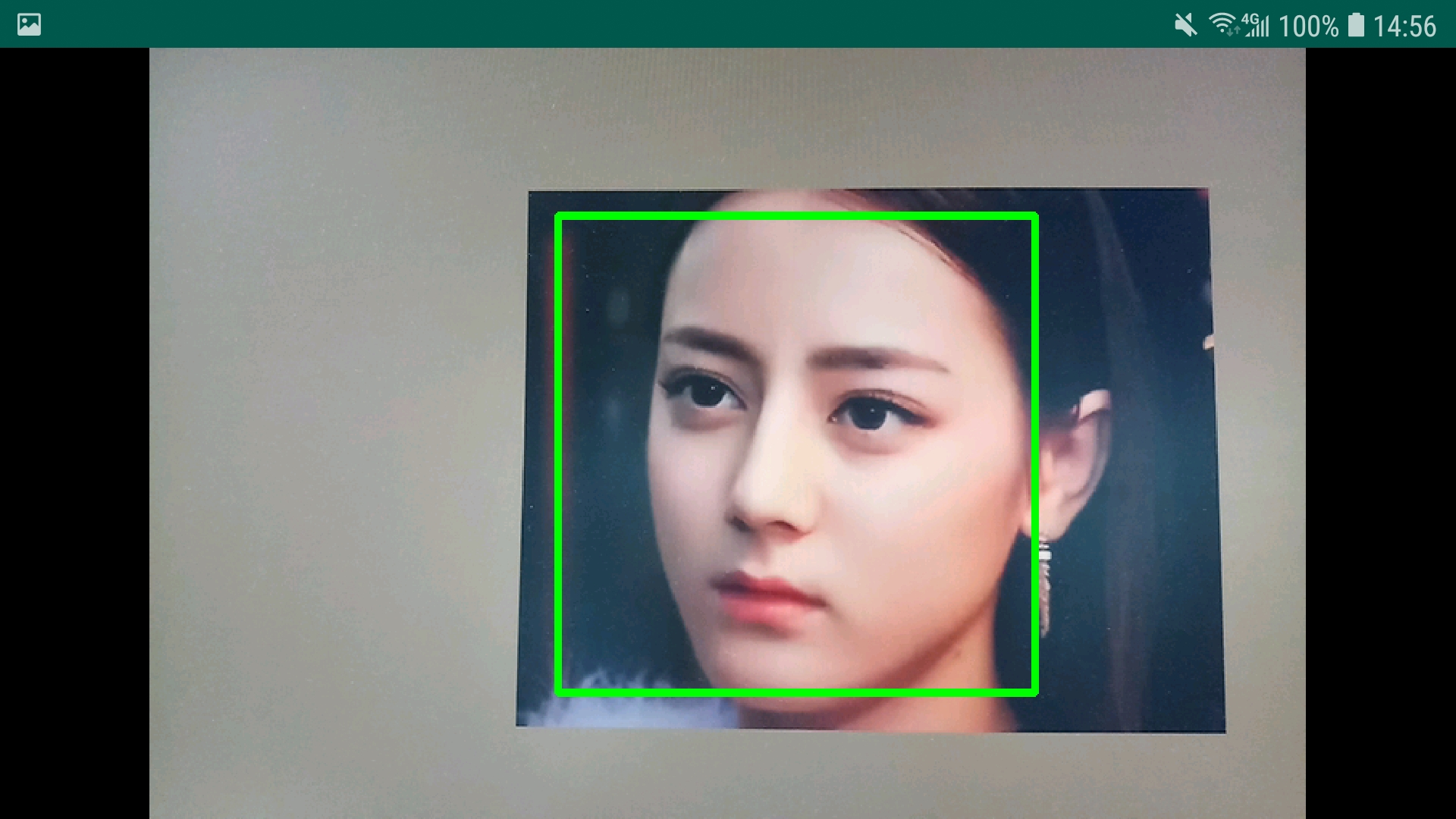 | Há uma borda preta e a tela vertical não é suportada por padrão 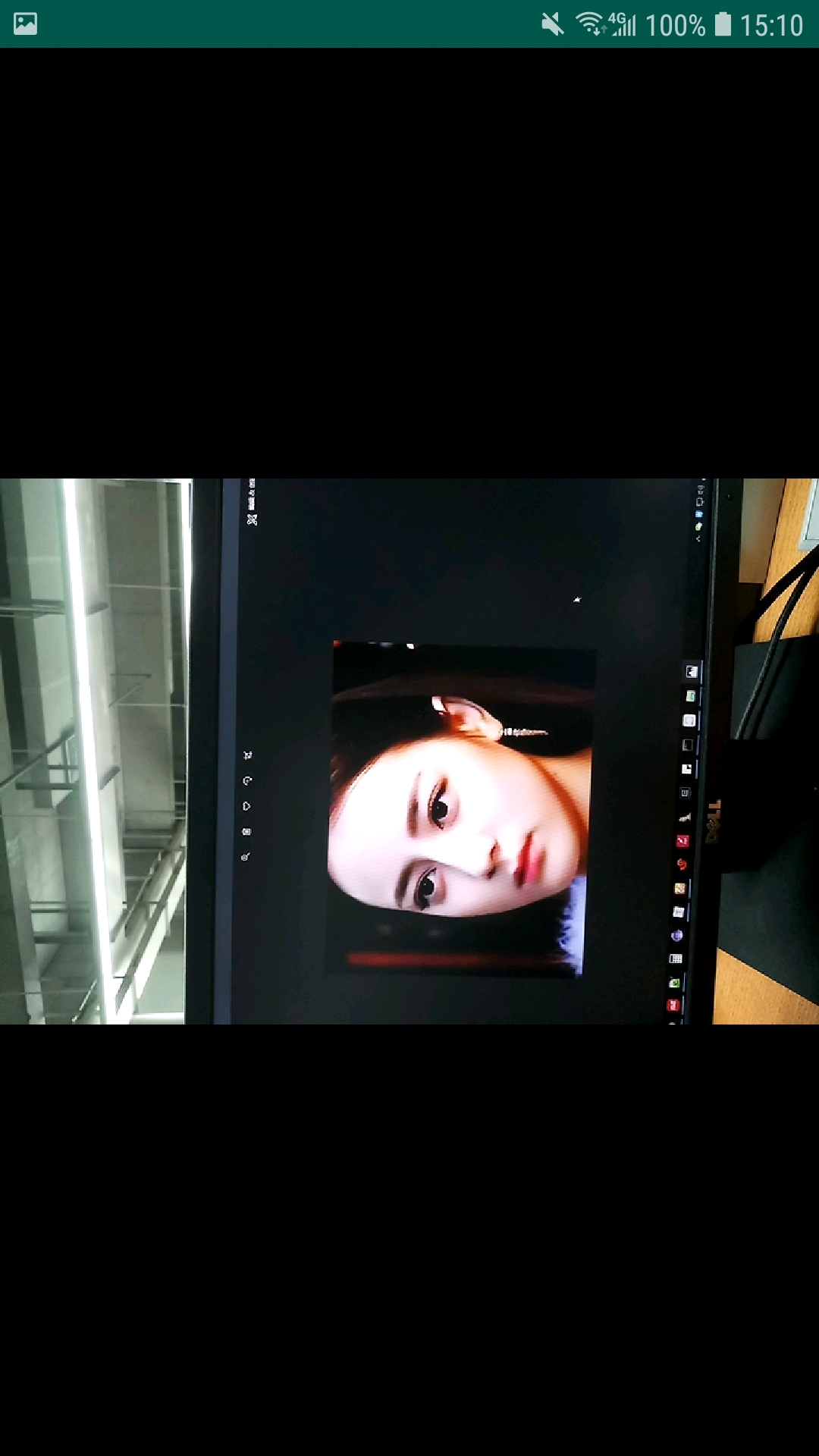 |
| SmartOpencv | 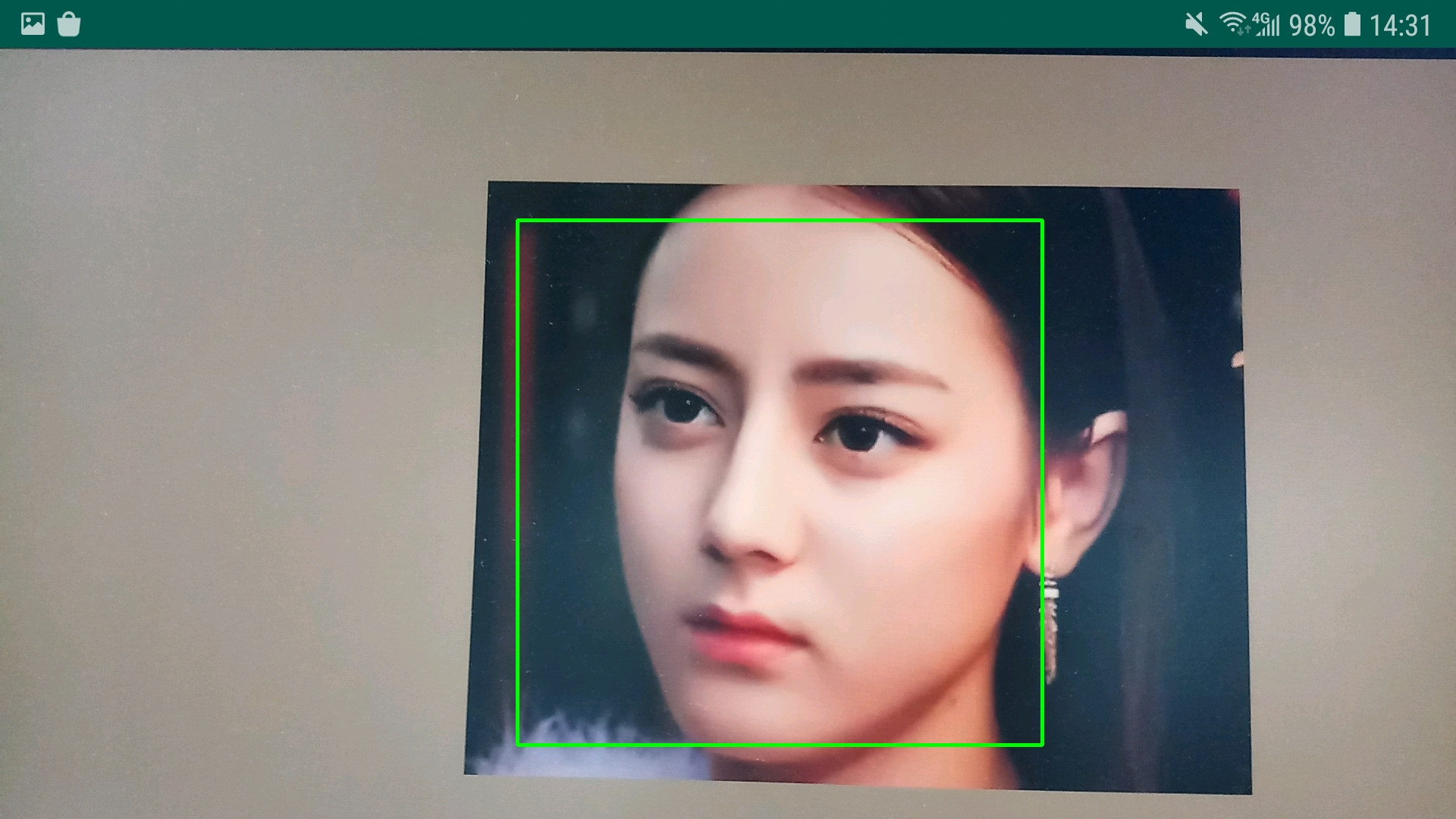 | 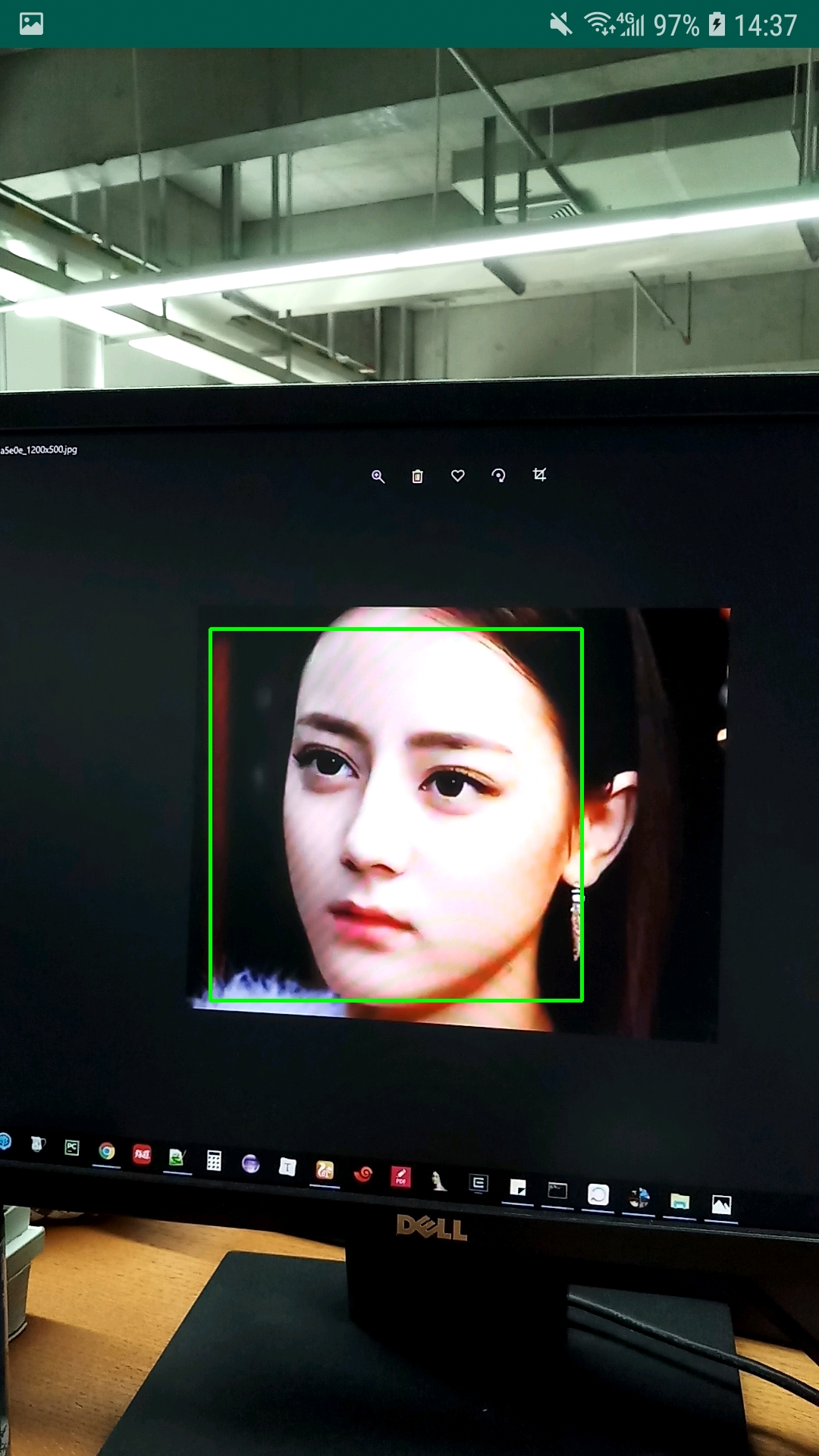 |
SmartOpencv-Ap-dep-debug.apk
OpenCV-app-debug.apk
Etapa 1: Adicione a configuração ao repositório Jitpack no Build.gradle no diretório raiz do projeto
 allprojects {
    repositories {
        ...
        maven { url 'https://jitpack.io' }
    }
}
Etapa2: Adicione dependências em módulos que precisam usar a biblioteca SmartOpenCV
 dependencies {
	implementation('com.github.HuTianQi:SmartOpenCV:1.0.1') { // 版本号建议使用已release的最新版本
        exclude module: 'openCVLibrary411' // 由于目前多模块依赖时jitpack打包存在bug,排除打包时依赖的该模块
    }
}
Você precisa usar o XML de visualização no projeto para substituir o JavaCameraView / JavaCamera2View do SmartOpencv e usar o CameraPreview / Camera2Preview do OpenCV.
< LinearLayout xmlns : android = " http://schemas.android.com/apk/res/android "
    android : layout_width = " match_parent "
    android : layout_height = " match_parent " >

    <!-- <org.opencv.android.JavaCameraView -->
    <!-- android:id="@+id/fd_activity_surface_view" -->
    <!-- android:layout_width="match_parent" -->
    <!-- android:layout_height="match_parent" /> -->

    < tech .huqi.smartopencv.core.preview.CameraPreview
        android : id = " @+id/fd_activity_surface_view "
        android : layout_width = " match_parent "
        android : layout_height = " match_parent " />
</ LinearLayout > Se você planeja usar a interface fornecida pelo SmartOpencv para controlar com mais flexibilidade os parâmetros e configurações relacionados à exibição de visualização, ligue para SmartOpenCV.getInstance().init() para passar no objeto de controle de visualização obtido anteriormente.
 SmartOpenCV . getInstance (). init ( mOpenCvCameraView , new CameraConfiguration . Builder ()
    . debug ( true )
    . cameraIndex ( 0 )      // 设置摄像头索引,主要用于多摄像头设备,优先级低于frontCamera
    . keepScreenOn ( false ) // 是否保持屏幕常亮
    . frontCamera ( true )   // 是否使用前置摄像头
    . openCvDefaultDrawStrategy ( false )      // 是否使用OpenCV默认的预览图像绘制策略
    . openCvDefaultPreviewCalculator ( false ) // 是否使用OpenCV默认的预览帧大小计算策略
    . landscape ( false )     // 是否横屏显示
    . enableFpsMeter ( true ) // 开启预览帧率的显示
    . usbCamera ( false )     // 是否使用USB摄像头,当设备接入的是USB摄像头时将其设置为true
    . maxFrameSize ( 400 , 300 )     // 设置预览帧的最大大小
    . cvCameraViewListener ( this ) // 设置OpenCV回调监听器
    . previewSizeCalculator ( new IPreviewSizeCalculator () { // 自定义预览帧大小计算策略
        @ Override
        public Size calculateCameraFrameSize ( List < Size > supportedSizes , int surfaceWidth , int surfaceHeight ) {
            // 若需要根据自己的具体业务场景改写览帧大小,覆写该方法逻辑
            return new Size ( 1080 , 1920 );
        }
    })
    . drawStrategy ( new IDrawStrategy () { // 自定义绘制策略
        @ Override
        public void drawBitmap ( Canvas canvas , Bitmap frameBitmap , int surfaceWidth , int surfaceHeight ) {
            // 若需根据自己的具体业务场景绘制预览帧图像,覆写该方法逻辑
        }
    })
    . build ());
LICENÇA