LoRa E5 Breakout
LoRa E5 breakout board

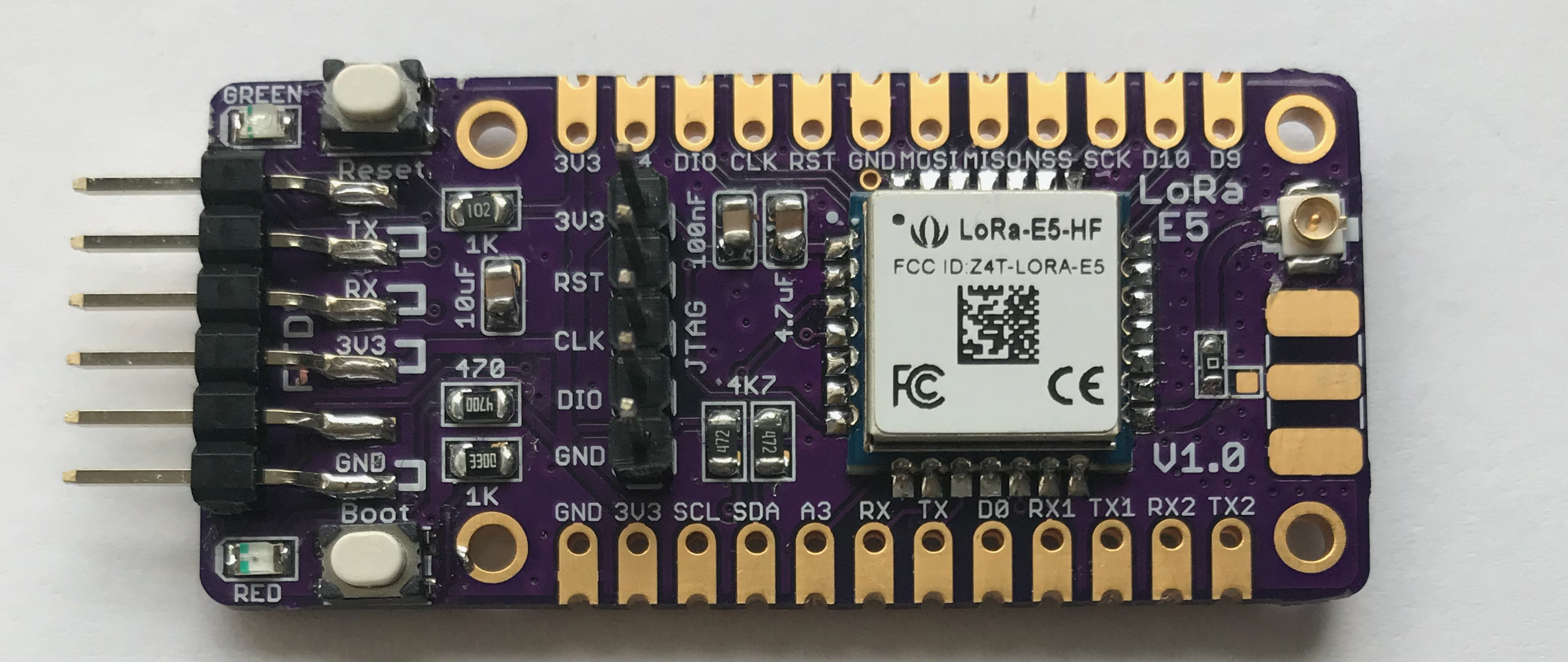
주로 Seedstudio의 Lora-E5 Mini Board를 기반으로하지만 재고가 없어서 특정 배선이 필요했기 때문에 공유해 주셔서 감사합니다. 공유해 주셔서 감사합니다).
주로 Custom Comparware를 플래시하고 기본 펌웨어에서 사용하지 않는 데 사용하고 있습니다.
이 보드는 수령, 조립 및 예상대로 작동합니다.
현재 구체적인 문서가 없으며 도식적으로 배선 도우미 일뿐입니다.
또한 모든 Lorawan 물건에 익숙하다고 가정합니다.
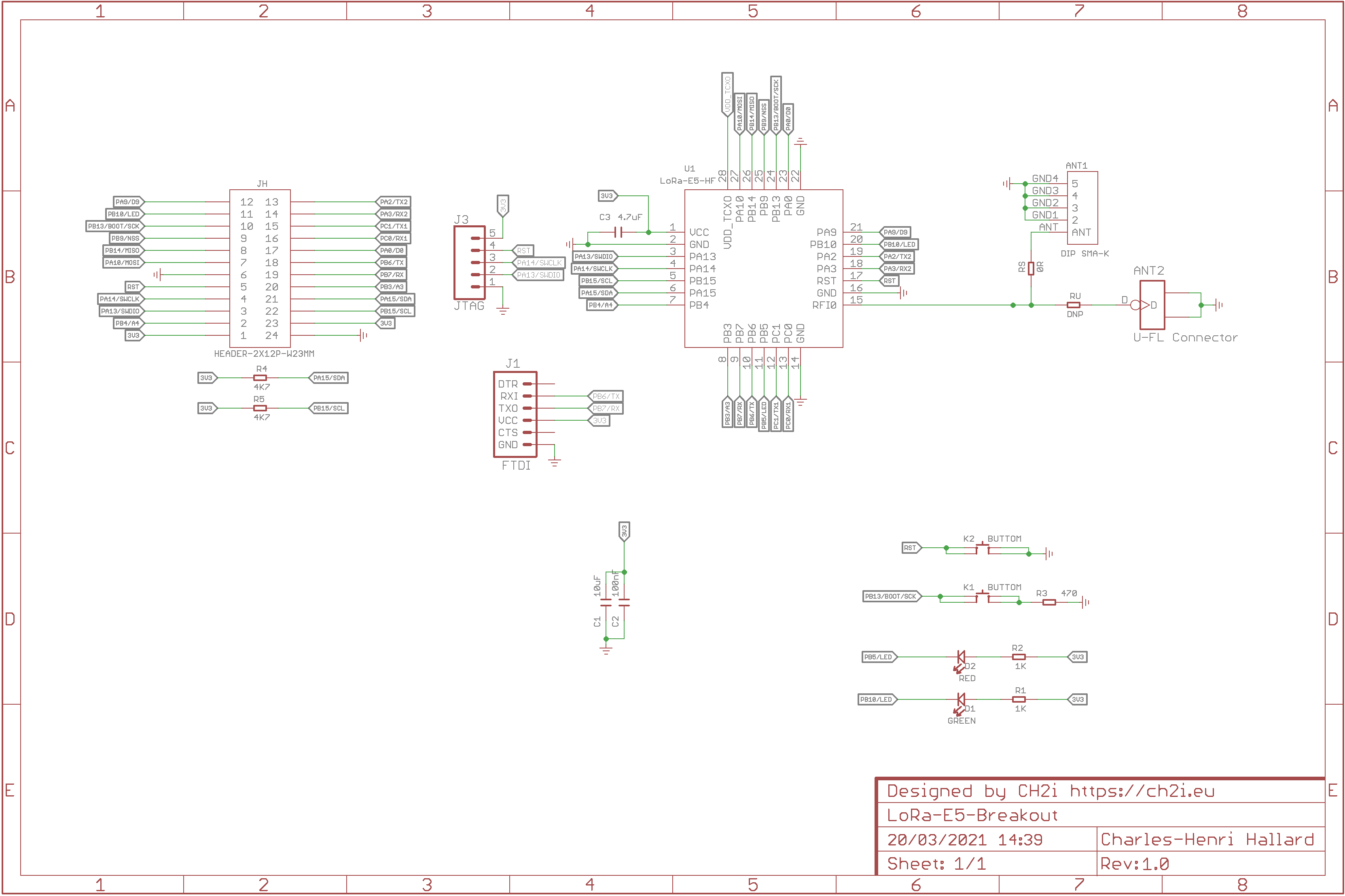
[pcbs.io] [3] 에서이 보드의 PCB를 주문할 수 있습니다.
PCBS.io 사이트에서 내 디자인 된 보드를 주문할 때 보상을주십시오. 이 보상을 사용하여 할인 된 가격으로 새로운 보드와 주문 보드를 만들고 설계 할 수 있기 때문에 PCB 제조업체를 신경 쓰지 않으면 PCBS.IO를 사용하십시오.
PCBS.IO가 사라진 것처럼 보이며 2020 년 8 월부터 PCBS.IO의 보상이 없으며 무료 주문이 아직받지 못하므로 더 이상 사업을하지 않는다고 생각합니다.
따라서 Oshpark에서 이사회를 주문할 수 있습니다.
보드를 주문하는 각 사람들에게 보상을받을 수 없다는 것은 Oshpark와 몇 차례 토론 한 후 구멍을 뚫었습니다.이를 통해 공유 프로젝트를 위해 무료 PCB를 주문하고 새로운 프로젝트를 만들 수 있습니다. 정보를 위해 내 공유 보드는 4 년 안에 PCBS.IO에서 총 $ 285 162.00 주문을 생성했으며 전혀 나쁘지 않습니다 :-)
언젠가 Oshparks 가이 시장을 주어 주셔서 감사합니다.
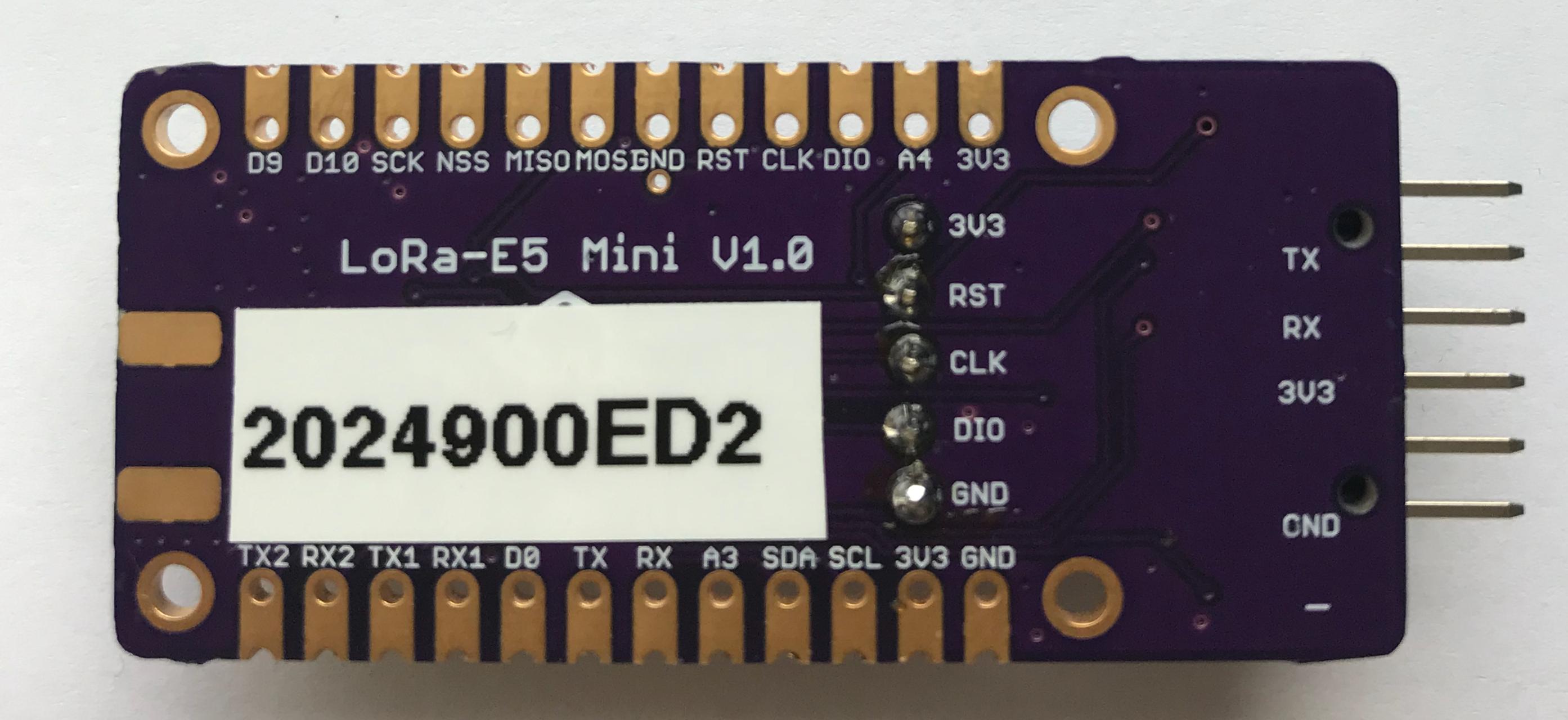
상단 및 하단 v1.0
멋진 것은 없습니다. 모든 구성 요소는 0805 및/또는 PTH이며 거의 모든 곳에서 주문할 수 있습니다 (Digikey, Mouser, Radiospare, ...). 하고 싶은 일에 대한 의존하는 것만 사용하십시오.
보기 형식 BOM 파일을 확인하고 제조업체 SKU 매치에 대한 OPL을 확인하십시오.
사용자 정의 펌웨어를 플래시하기 전에 기본 at-firmware로 보드를 테스트하여 키를 얻는 것이 좋습니다 (물론 직접 사용할 수있는 경우에도).
이렇게하십시오. 3.3V (및 5V가 아님) FTDI USB/직렬 어댑터를 사용하십시오. Sparkun에서 이것을 좋아합니다.
AT Device에서 AT Command에 확인해야합니다. ANWSER +AT: OK그런 다음 장치의 키를 얻으십시오
 AT
+AT: OK
AT+ID
+ID: DevAddr, 24:90:05:44
+ID: DevEui, 2C:F7:F1:20:24:90:05:44
+ID: AppEui, 80:00:00:00:00:00:00:06
테스트를 위해 나는 항상 Things Network (TTN)를 사용하고 있습니다. 따라서 다음 단계는 위의 키를 사용 하여이 새로운 장치를 TTN에 제공하고 (필요 없음) TTN (Random Generate)에서 AppKey를 얻은 다음 TTN에서 발행 된 키를 가져 오는 것입니다 (아래 나중에 사용하겠습니다).
우수한 MBED-OS 프레임 워크로 보드를 플래시 할 수 있습니다. 쉬운 방법은 Mbed Studio Ide를 사용하는 것입니다. 우리는이 보드를 STM32CustomTargets에 추가하여 README를 읽는 것을 망설이지 마십시오. 마지막으로 기본 펌웨어 MBED-OS-AXALLE-LORAWAN 프로그램.
IDE가 설치되면 :
file / import program 사용하고 url https://github.com/ARMmbed/mbed-os-example-lorawan 으로 예제를 가져옵니다.Add Library 선택하고 https://github.com/ARMmbed/stm32customtargets 입력하십시오.stm32customtargets 에서 custom_targets.json 파일을 열고 전체 내용을 복사하십시오.custom_targets.json 루트 폴더 파일에 복사 된 내용을 붙여 넣습니다.mbed_app.json 파일을 열고 target_overrides 섹션에서 매개 변수를 변경하십시오.lora.application-key 단계에서 얻은 키로 교체 lora.application-eui lora.device-euimbed_app.json 파일의 끝 근처에서 다음 섹션을 추가하십시오. "LORA_E5_BREAKOUT" : {
"stm32wl-lora-driver.rf_switch_config" : " RBI_CONF_RFO_HP " ,
"stm32wl-lora-driver.debug_tx" : " PB_5 " ,
"stm32wl-lora-driver.debug_rx" : " PB_10 " ,
"stm32wl-lora-driver.debug_invert" : 1 ,
"stm32wl-lora-driver.rf_switch_config" : 2 ,
} LORA-E5 보드를 사용하는 경우 하드웨어는 RBI_CONF_RFO_HP 로 위와 같이 rf_switch_config 라인을 설정해야합니다. 하드웨어는 RBI_CONF_RFO_LP 모드와 EU868 용 스택을 사용하지 않았기 때문에 RBI_CONF_RFO_LP (14DB 최대)를 사용하기 때문에 RBI_CONF_RFO_LP (14DB 최대)를 사용하기 때문에 RBI_CONF_RFO_LP를 사용하려고 시도합니다. 자세한 내용은이 게시물 과이 게시물을 참조하십시오.
그런 다음 IDE에서 "lora_e5_breakout"을 선택하고 GND/SWDIO/SWDCLK/RESET을 사용하여 좋아하는 프로그래머 (Stlink를 사용하고 있음)로 빌드 및 플래시를 선택하십시오.
주의를 기울이십시오. 첫 번째로 Seeestudio 원래 펌웨어를 지우려면 장치의 읽기 보호가 AA인지 확인하십시오. BB로 표시되면 AA를 선택하고 적용을 클릭하십시오. STM32CubeProgrammer를 사용 하여이 섹션의 끝을 참조하십시오.
IDE에서 예제를 작성할 수 있습니다. 프로젝트가 열리는 동안 stlink를 연결하는 경우 Mbed IDE는이 프로젝트/대상에 대해 설정할 것인지 묻습니다. 일단 승인 한 후에는 MBED IDE에서 컴파일, 플래시 및 디버그를 할 수 있습니다 (일부 도구가 설치, 읽기, 매우 좋습니다.
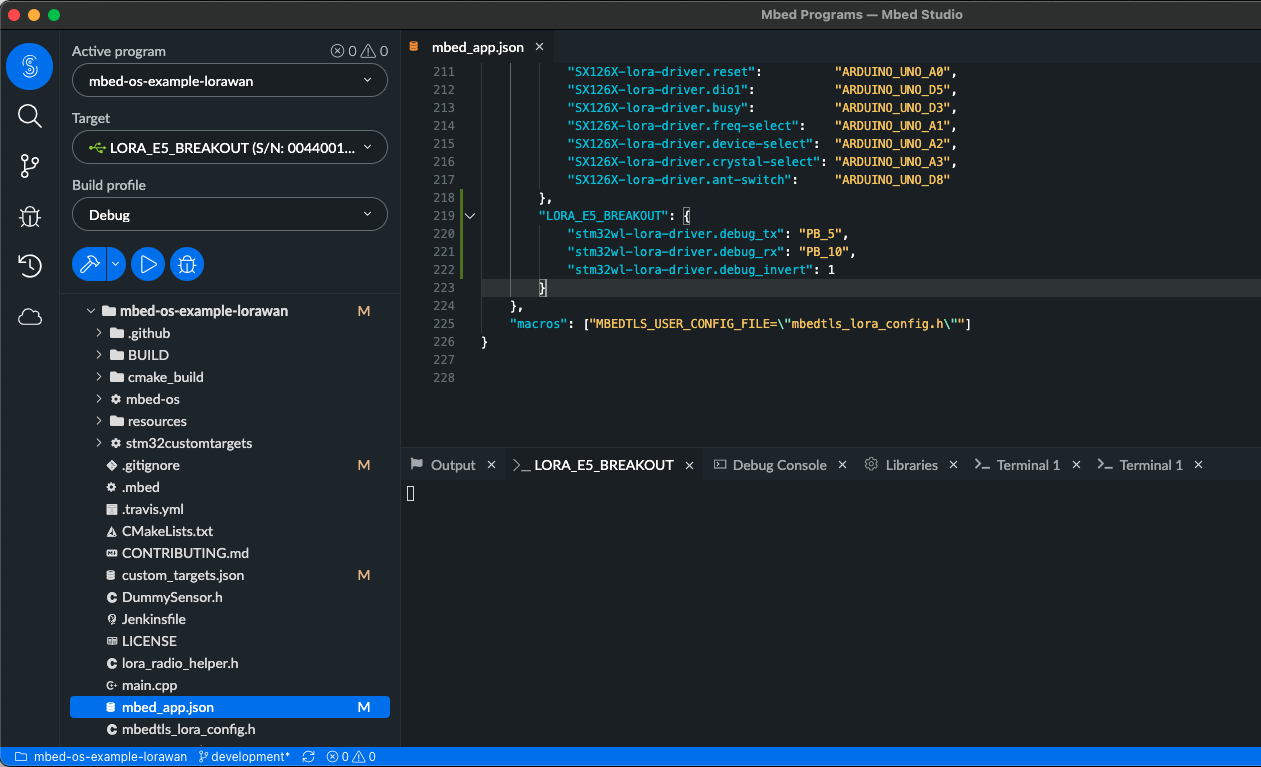
FTDI 어댑터와 115200 Bauds 8 비트로 설정된 일련의 터미널이있는 로그를 볼 수 있습니다. 패리티 1 정지 비트 (8N1)
 Mbed LoRaWANStack initialized
 CONFIRMED message retries : 3
 Adaptive data  rate (ADR) - Enabled
 Connection - In Progress ...
 Connection - Successful
 Dummy Sensor Value = 3
 23 bytes scheduled for transmission
 Message Sent to Network Server
 Dummy Sensor Value = 5
 23 bytes scheduled for transmission
 Message Sent to Network Server
 Dummy Sensor Value = 7
 23 bytes scheduled for transmission
Green LED는 수신 모드에서 및 데이터를 보낼 때 빨간색으로 켜집니다.
여기에서 원본과 동일합니다 https://wiki.seeedstudio.com/lora_e5_mini/







