LoRa E5 Breakout
LoRa E5 breakout board

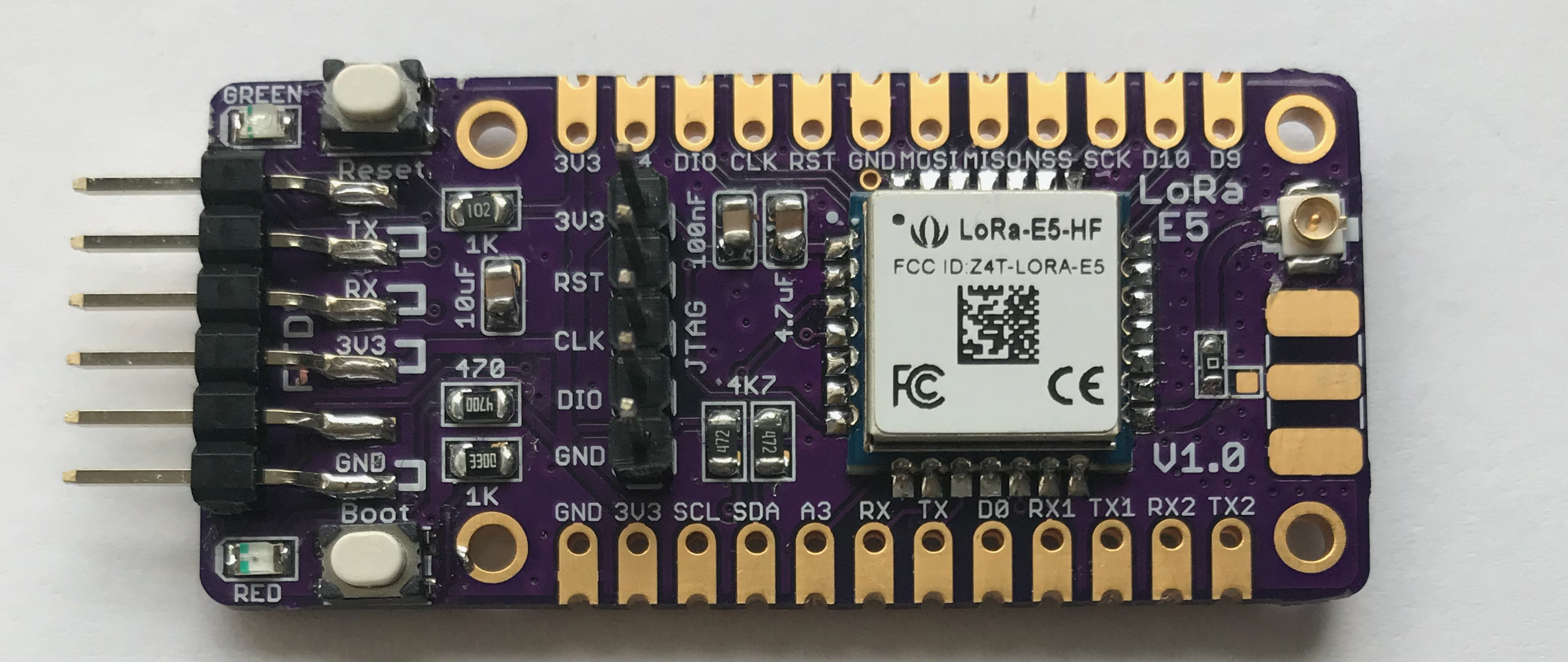
主にSeedStudioのLora-E5 Miniボードに基づいていますが、在庫切れであるため、特定の配線が必要だったので、彼らが作ったオープンソースのデザインに基づいて自分で設計しました(共有ありがとう)
私は主にその中にカスタムファームウェアをフラッシュするために使用しており、デフォルトのファームウェアでは使用していません。
これらのボードは受け取られ、組み立てられ、期待どおりに機能しています
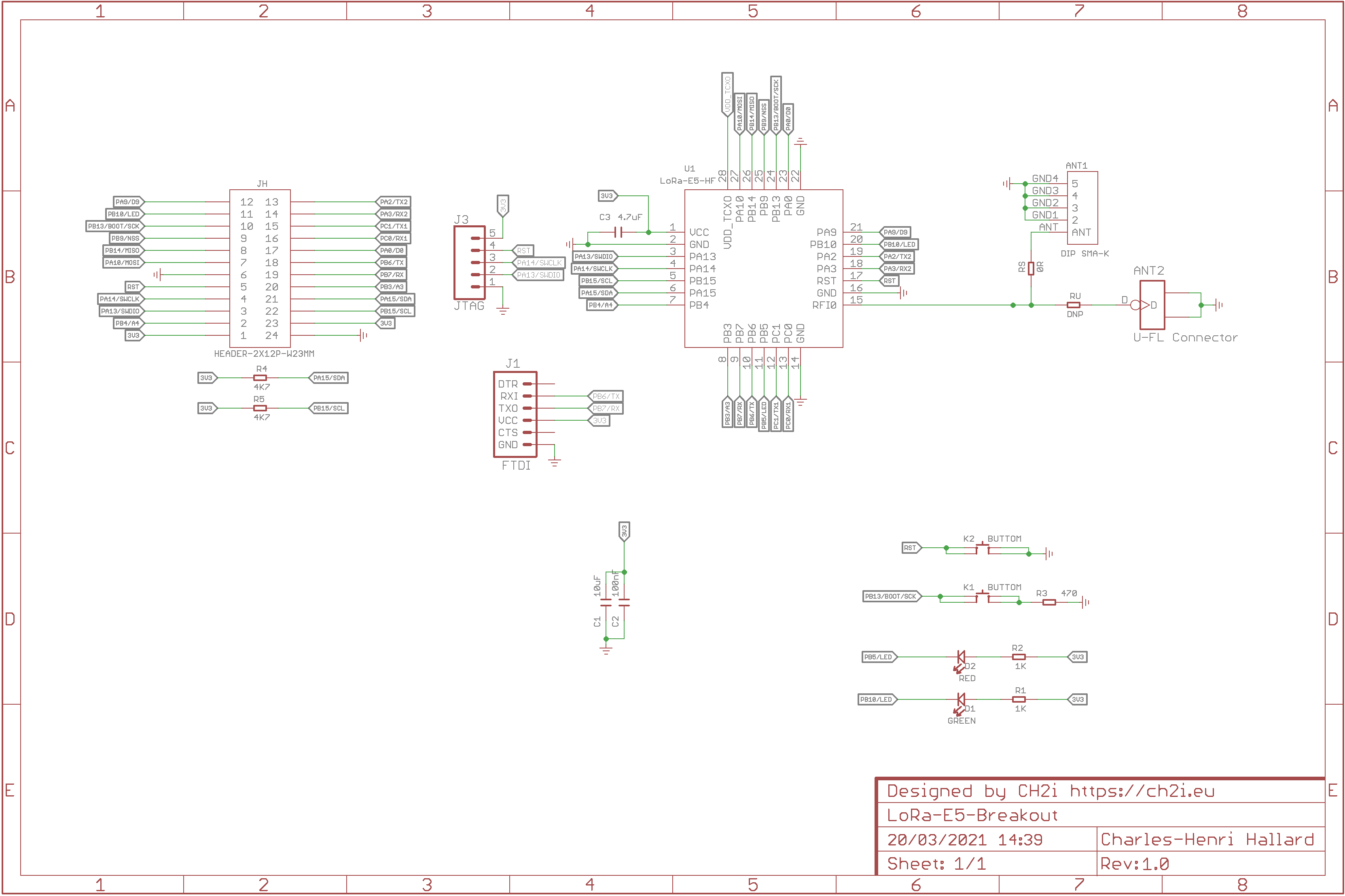
具体的なドキュメントはありませんが、それは概略図としての一種の配線ヘルパーです。
また、すべてのLorawanのものに精通していると思います。すべてのセットアップ/インフラストラクチャ/ネットワークサーバー/プロビジョニングなどは、このリポジトリの範囲外であると仮定します。
[pcbs.io] [3]でこのボードのPCBを注文できます
PCBS.ioサイトから私の設計ボードを注文するときに報酬を与えてください。これらの報酬を使用して割引価格で新しいボードと注文ボードを作成および設計できるため、これはかなり良いことです。したがって、PCBメーカーを気にしない場合は、pcbs.ioを使用してください。
pcbs.ioがなくなったように見えます。2020年8月からpcbs.ioからの報酬はありません。後に配置された無料の注文はまだ受け取られていません。
そのため、Oshparkでボードを注文できます。
Oshparkといくつかの議論の後、それは私のボードを注文する各人々に報酬を得ることができないということを何人か議論した後、これは私が共有されたプロジェクトのために無料のPCBを注文し、新しいプロジェクトを作成することができるでしょう。情報のために、私の共有ボードは、4年でPCBS.ioで合計285ドルの注文を生成しましたが、まったく悪くありません:-)
いつかオシュパークスが私に彼らにこの市場を与えてくれて感謝することを願っています。
上&下側V1.0
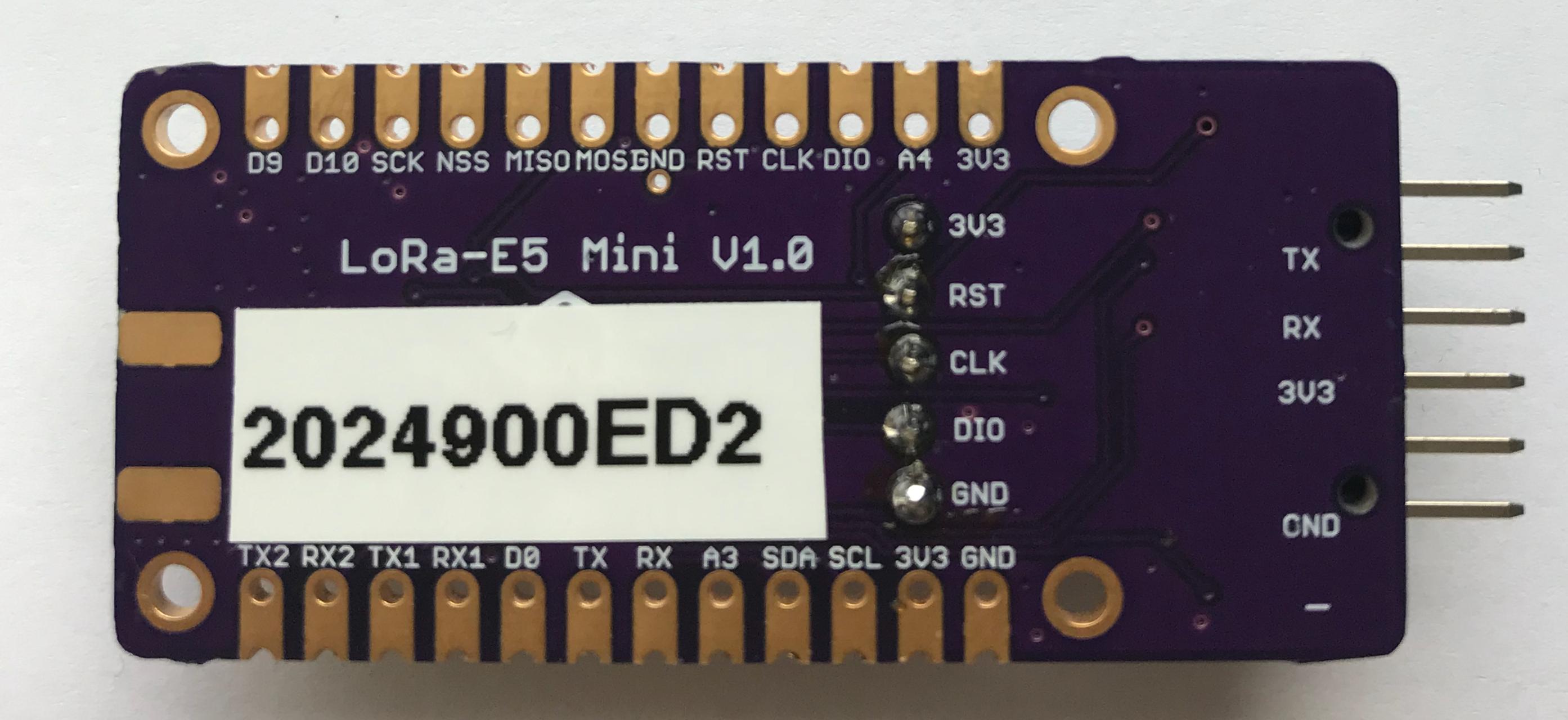
派手なものはありません。すべてのコンポーネントは0805および/またはPTHであり、ほぼどこでも注文できます(Digikey、Mouser、Radiospare、...)。必要なもののみを使用してください。
Seed Format BOMファイルを確認し、メーカーSKUマッチのSeeed OPLを確認してください。
カスタムファームウェアをフラッシュする前に、デフォルトのファームウェアでボードをテストしてキーを取得することを強くお勧めします(もちろん、自分で使用できる場合でも)。
これを行い、3.3V(5Vではなく)FTDI USB/シリアルアダプターを使用してください、私はSparkunからこれが大好きです
+AT: OKでは、デバイスでATで確認してください次に、デバイスのキーを取得します
 AT
+AT: OK
AT+ID
+ID: DevAddr, 24:90:05:44
+ID: DevEui, 2C:F7:F1:20:24:90:05:44
+ID: AppEui, 80:00:00:00:00:00:00:06
テストには、常にThings Network(TTN)を使用しています。したがって、次のステップは、この新しいデバイスを上記のキー(DevAddrには不要)でTTNにプロビジョニングし、TTN(ランダム生成)からAppKeyを取得し、TTNから発行されたキーを取得することです(以下で後で使用します)
優れたMBED-OSフレームワークでボードをフラッシュできます。簡単な方法は、MBED Studio IDEを使用することです。このボードをstm32customtargetsに追加しましたが、readmeを読むことをheしないでください。最後に、メインファームウェアMBED-OS-Example-Lorawanプログラム。
IDEがインストールされたら:
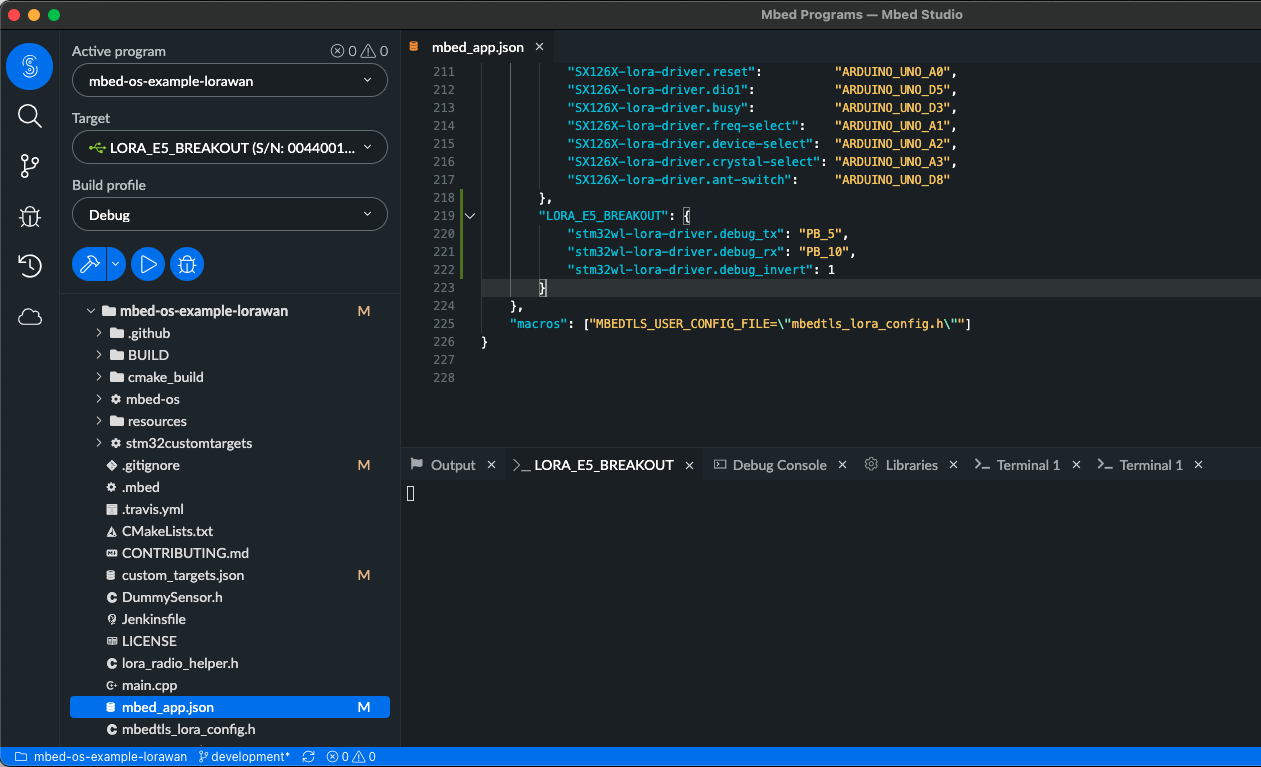
file / import programを使用し、それらはurl https://github.com/ARMmbed/mbed-os-example-lorawanで例をインポートしますAdd Libraryを選択し、 https://github.com/ARMmbed/stm32customtargetsを入力しますcustom_targets.json stm32customtargetsからコンテンツ全体をコピーしてコピーしますcustom_targets.json (はい、ファイル全体を置き換えます)mbed_app.jsonとtarget_overridesのパラメーターを変更するlora.device-eui 、 lora.application-eui 、 lora.application-keymbed_app.jsonの終わり近くに次のセクションを追加します。 "LORA_E5_BREAKOUT" : {
"stm32wl-lora-driver.rf_switch_config" : " RBI_CONF_RFO_HP " ,
"stm32wl-lora-driver.debug_tx" : " PB_5 " ,
"stm32wl-lora-driver.debug_rx" : " PB_10 " ,
"stm32wl-lora-driver.debug_invert" : 1 ,
"stm32wl-lora-driver.rf_switch_config" : 2 ,
} LORA-E5ボードを使用する場合、ハードウェアがモードRBI_CONF_RFO_HP RBI_CONF_RFO_LP配線していないため、上記のようにラインrf_switch_config RBI_CONF_RFO_LP上記のように設定する必要があります。 #3)。詳細については、この投稿とこの投稿をご覧ください。
次に、ターゲット「LORA_E5_BREAKOUT」を選択し、GND/SWDIO/SWDCLK/リセット接続でお気に入りのプログラマー(STLINKを使用しています)でビルドしてフラッシュします。
SeeStudioのオリジナルファームウェアを消去するために最初に必要な最初の時間、デバイスの読み取り保護がAAであることを確認してください。 BBとして表示されている場合は、AAを選択して[適用]をクリックします。 STM32CubeProgrammerでそれを行う方法については、このセクションの最後を参照してください。
IDEから、例を作成できます。 Projectが開いている間にSTLINKをプラグインすると、MBED IDEはこのプロジェクト/ターゲットにセットアップするかどうかを尋ねます。
また、FTDIアダプターと115200ボーに設定されたシリアル端末を搭載したログを見ることができます8ビットなしパリティ1ストップビット(8N1)
 Mbed LoRaWANStack initialized
 CONFIRMED message retries : 3
 Adaptive data  rate (ADR) - Enabled
 Connection - In Progress ...
 Connection - Successful
 Dummy Sensor Value = 3
 23 bytes scheduled for transmission
 Message Sent to Network Server
 Dummy Sensor Value = 5
 23 bytes scheduled for transmission
 Message Sent to Network Server
 Dummy Sensor Value = 7
 23 bytes scheduled for transmission
Green LEDは、受信モード上でデータを送信するときにオンになります。
オリジナルと同じここでhttps://wiki.seeedstudio.com/lora_e5_mini/







