nextjs shopify
1.0.0

데모 라이브 : 헤드리스 빌더
이 Builder + Next.js + Shopify 예제를 시작하는 방법을 알아보십시오.이 단계별 비디오 가이드를 사용하십시오.
사전 반품
이 안내서는 다음과 같은 소프트웨어가 설치되어 있다고 가정합니다.
시작하기 전에 이미 Shopify 계정과 상점이 생성되어야합니다.
소개
이 안내서를 따르면
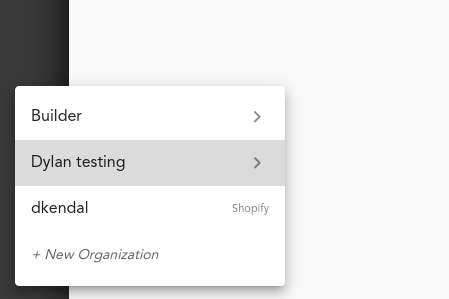
시작하기 전에 Builder.io로 가서 계정을 만듭니다.
조직 설정 페이지로 이동하여 개인 키를 만들고 다음 단계의 키를 복사하십시오.
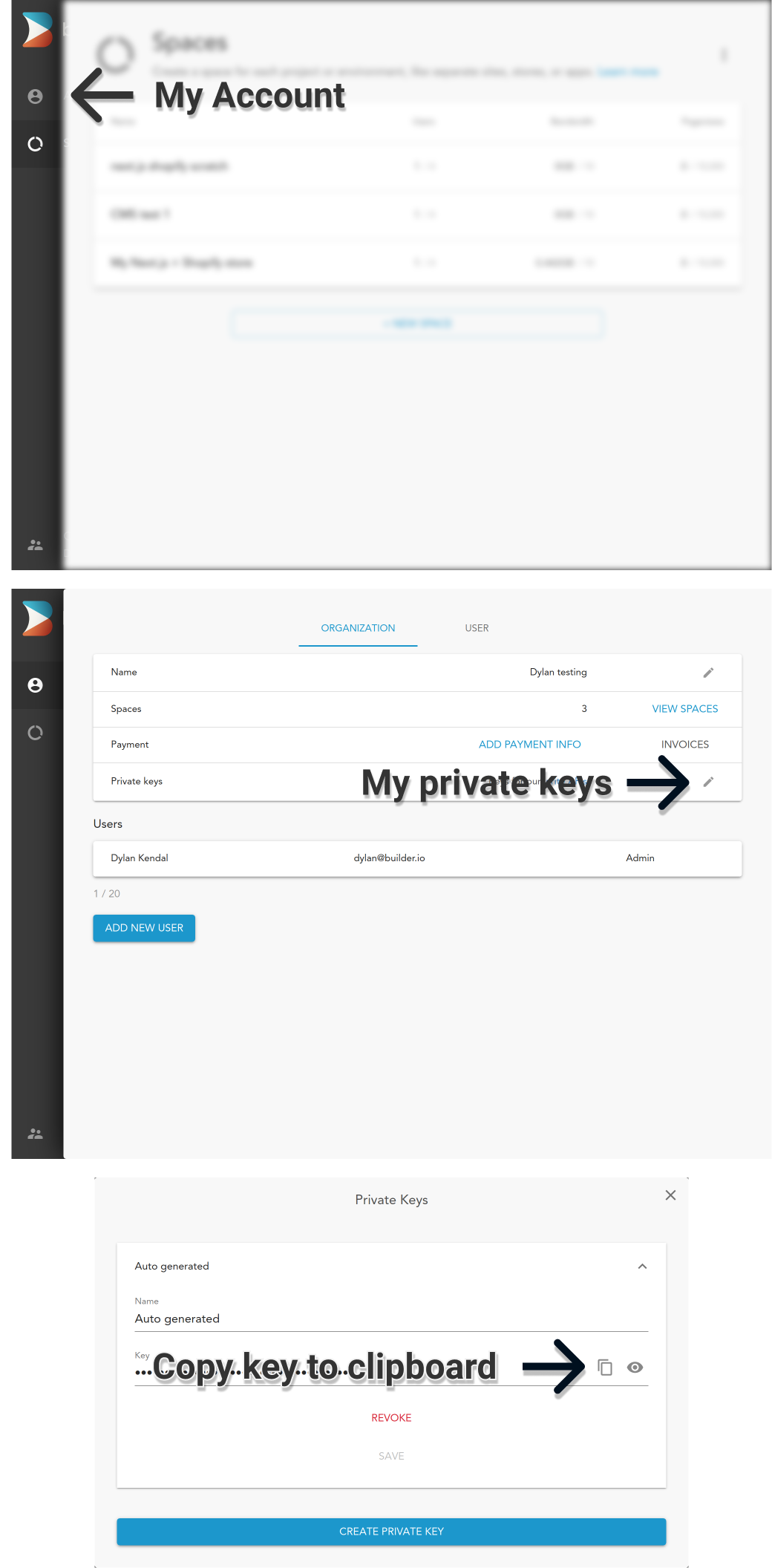
다음으로, 우리는 스타터 프로젝트 사본을 만들고 콘텐츠가 살기위한 새로운 공간을 만들 것입니다.
아래의 예에서 <private-key> 이전 단계에서 복사 한 키로 바꾸고 <space-name> 당신에게 의미있는 것으로 변경하십시오. 걱정하지 마십시오. 나중에 변경할 수 있습니다!
 git clone https://github.com/BuilderIO/nextjs-shopify.git
cd nextjs-shopify

unzip builder

npm install --global "@builder.io/cli"

builder create --key "<private-key>" --name "<space-name>" --debug
참고 : Shopify와 함께 방문 페이지 에이 스타터를 사용하는 데 관심이있는 경우 대신이 명령을 사용하십시오.
 unzip builder-landing-page-only
builder create --key "<private-key>" --name "<space-name>" --input builder-landing-page-only --debug
이것이 성공이라면 새로 Minted Builder.io Space에 대한 공개 API 키가 포함 된 메시지를 맞이해야합니다.
참고 :이 명령은 또한 ./builder 디렉토리에서 새로운 공간이 생성 될 때 일부 스타터 Builder.io CMS 컨텐츠를 게시합니다.
  ____            _   _       _                     _                    _   _
| __ )   _   _  (_) | |   __ | |   ___   _ __      (_)   ___       ___  | | (_)
|  _   | | | | | | | |  / _ ` |  / _  | ' __|     | |  / _      / __| | | | |
| |_) | | |_| | | | | | | (_| | |  __/ | |     _  | | | (_) |   | (__  | | | |
|____/   __,_| |_| |_|  __,_|  ___| |_|    (_) |_|  ___/     ___| |_| |_|

|████████████████████████████████████████| shopify-product | 0/0
|████████████████████████████████████████| product-page: writing generic-template.json | 1/1
|████████████████████████████████████████| shopify-collection | 0/0
|████████████████████████████████████████| collection-page: writing generic-collection.json | 1/1
|████████████████████████████████████████| page: writing homepage.json | 2/2


Your new space "next.js shopify starter" public API Key: 012345abcdef0123456789abcdef0123
다음 단계는 공개 API 키 ( "012345ABCDEF01234567899ABCDEF0123")를 복사하십시오).
이 스타터 프로젝트는 dotenv 파일을 사용하여 환경 변수를 구성합니다. 좋아하는 텍스트 편집기에서 .env.development 및 .env.production 파일을 열고 BUILDER_PUBLIC_KEY 의 값을 방금 복사 한 공개 키로 설정하십시오. 지금은 다른 변수를 무시할 수 있습니다. 나중에 설정하겠습니다.
 + BUILDER_PUBLIC_KEY=012345abcdef0123456789abcdef0123
- BUILDER_PUBLIC_KEY=
SHOPIFY_STOREFRONT_API_TOKEN=
SHOPIFY_STORE_DOMAIN=Shopify 상점에 맞는 맞춤형 앱을 만듭니다. Shopify 매장이 없다면 개발 스토어를 만들 수 있습니다.
개인 앱을 만들 때 빌더가 Shopify 인벤토리를 검색 할 수 있도록 여러 권한을 설정해야합니다. 구성 탭의 Storefront API 에서이 프레스의 경우 다음 모든 권한을 선택하십시오.
그런 다음 API Credentials 탭에서 install 클릭합니다.
생성 된 액세스 토큰을 복사하십시오.
조직의 공간 목록에서 새로 생성 된 공간에 액세스하십시오.
모달로 다양한 매장 액세스 Toke (미리보기 단계)와 상점 도메인을 요구하는 모달로 인사해야합니다.이를 통해 Builder.io는 상점 API와 통신 할 수 있습니다.
필요한 키를 채우고 "Shopify Custom 앱 연결"을 누르십시오!
.env.development 및 .env.production을 다시 열면 이번에는 다른 두 개의 Shopify 키를 설정하십시오.
BUILDER_PUBLIC_KEY=012345abcdef0123456789abcdef0123
+ SHOPIFY_STOREFRONT_API_TOKEN=c11b4053408085753bd76a45806f80dd
- SHOPIFY_STOREFRONT_API_TOKEN=
+ SHOPIFY_STORE_DOMAIN=dylanbuilder.myshopify.com
- SHOPIFY_STORE_DOMAIN=어려운 부분은 끝났습니다. 지금해야 할 일은 지금 프로젝트를 시작하는 것입니다.
npm install
npm run dev
http://localhost:3000 에서 서버가 시작됩니다.
이제 모든 설정을 갖추 었으므로 Demo 홈페이지와 유사한 구축에 대한 데모를 위해 Builder.io에서 페이지를 구축하고 게시하기 시작하면이 짧은 비디오의 단계를 따르십시오.
원하는 곳 에서이 코드를 배포 할 수 있습니다. 여기에서 JS에 대한 많은 배포 옵션을 찾을 수 있습니다. 다음 옵션은 한 번의 클릭 설치를 지원하며 시작하기가 매우 쉽습니다.







