nextjs shopify
1.0.0

デモライブ:headless.builders
このビルダー + next.next.js + Shopifyの例は、このステップバイステップのビデオガイドをこちらで始める方法を学びます。
前提条件
このガイドでは、次のソフトウェアがインストールされていると想定しています。
開始する前に、Shopifyアカウントとストアも作成されている必要があります。
導入
このガイドに従った後、あなたは持っています
開始する前に、Builder.ioにアクセスしてアカウントを作成します。
[組織設定]ページに移動して秘密キーを作成し、次のステップのキーをコピーします。
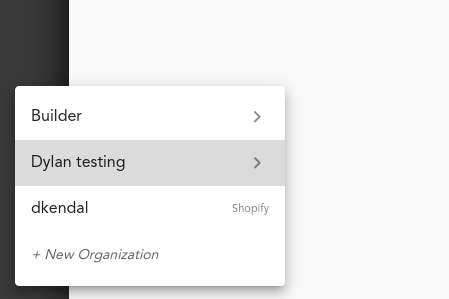
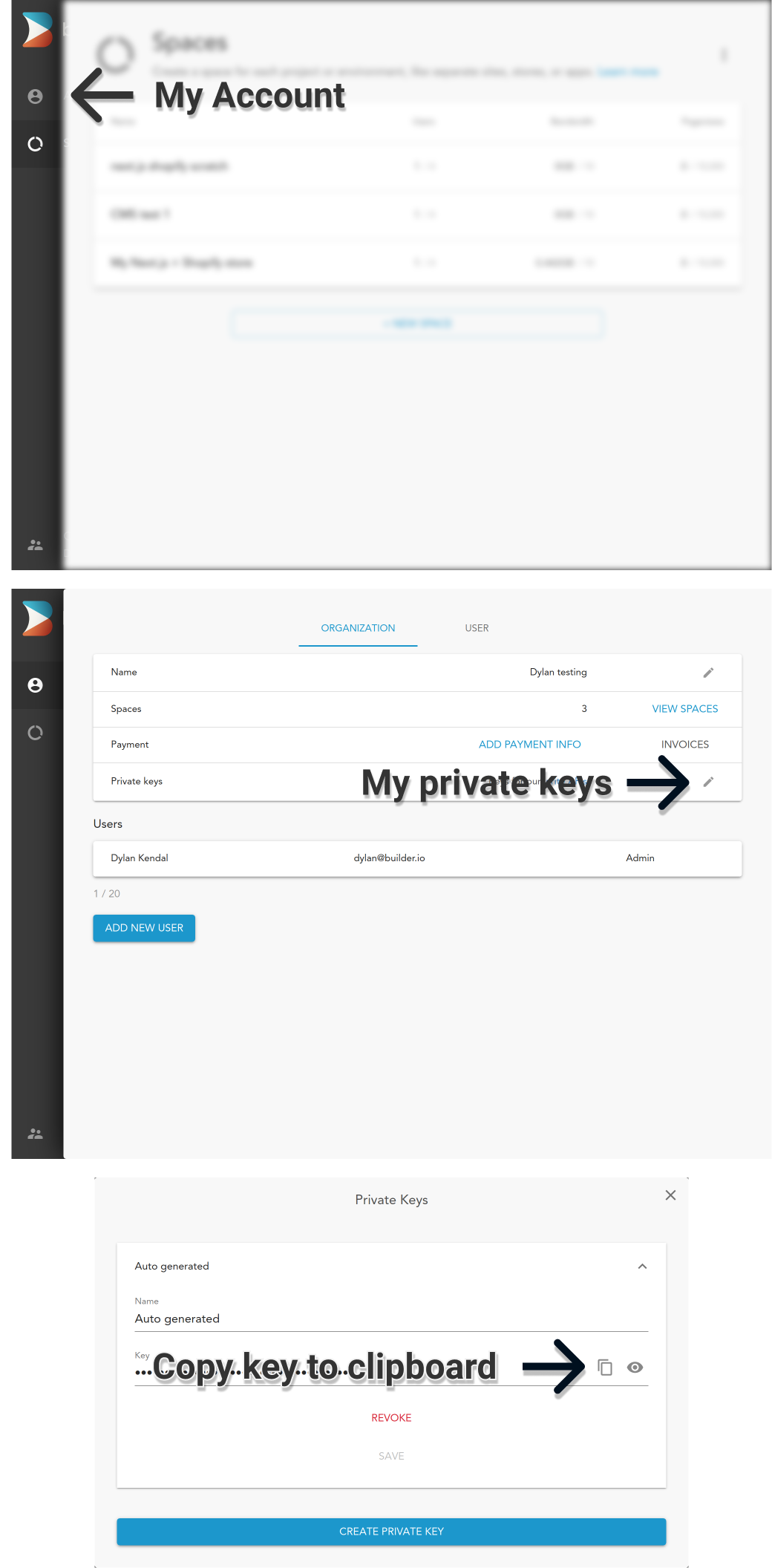
次に、スタータープロジェクトのコピーを作成し、そのコンテンツが住むための新しいスペースを作成します。
以下の例では、 <private-key>前のステップでコピーしたキーに置き換え、 <space-name>意味のあるものに変更します。心配しないでください。後で変更できます。
 git clone https://github.com/BuilderIO/nextjs-shopify.git
cd nextjs-shopify

unzip builder

npm install --global "@builder.io/cli"

builder create --key "<private-key>" --name "<space-name>" --debug
注:Shopifyを使用したランディングページにこのスターターを使用することに興味がある場合は、代わりにこのコマンドを使用します。
 unzip builder-landing-page-only
builder create --key "<private-key>" --name "<space-name>" --input builder-landing-page-only --debug
これが成功した場合は、新しく造られたBuilder.ioスペースのパブリックAPIキーを含むメッセージを迎える必要があります。
注:このコマンドは、StarterBuilder.io CMSコンテンツを./Builderディレクトリから作成時に新しいスペースに公開します。
  ____            _   _       _                     _                    _   _
| __ )   _   _  (_) | |   __ | |   ___   _ __      (_)   ___       ___  | | (_)
|  _   | | | | | | | |  / _ ` |  / _  | ' __|     | |  / _      / __| | | | |
| |_) | | |_| | | | | | | (_| | |  __/ | |     _  | | | (_) |   | (__  | | | |
|____/   __,_| |_| |_|  __,_|  ___| |_|    (_) |_|  ___/     ___| |_| |_|

|████████████████████████████████████████| shopify-product | 0/0
|████████████████████████████████████████| product-page: writing generic-template.json | 1/1
|████████████████████████████████████████| shopify-collection | 0/0
|████████████████████████████████████████| collection-page: writing generic-collection.json | 1/1
|████████████████████████████████████████| page: writing homepage.json | 2/2


Your new space "next.js shopify starter" public API Key: 012345abcdef0123456789abcdef0123
次のステップについては、パブリックAPIキー( "012345ABCDEF0123456789ABCDEF0123")をコピーします。
このスタータープロジェクトは、dotenvファイルを使用して環境変数を構成します。お気に入りのテキストエディターでfiles .env.developmentと.env.productionを開き、 BUILDER_PUBLIC_KEYの値をコピーしたばかりの公開キーに設定します。今のところ他の変数を無視できます。後で設定します。
 + BUILDER_PUBLIC_KEY=012345abcdef0123456789abcdef0123
- BUILDER_PUBLIC_KEY=
SHOPIFY_STOREFRONT_API_TOKEN=
SHOPIFY_STORE_DOMAIN=Shopifyストアのカスタムアプリを作成します。まだShopifyストアを持っていない場合は、開発ストアを作成できます。
プライベートアプリを作成するときは、ビルダーがShopify在庫を取得できるように、いくつかのアクセス許可を設定する必要があります。 [構成]タブのStorefront APIでこのプレスの場合、次のすべてのアクセス許可を選択します。
次に、 API Credentialsタブで、 installクリックします。
生成されたアクセストークンをコピーします。
組織内のスペースのリストから選択して、新しく作成されたスペースにアクセスします。
さまざまなストアフロントアクセスtoke(プレビューステップから)とストアドメインを求めるモーダルに迎えられる必要があります。これにより、Builder.ioはストアAPIと通信できます。
必要なキーを入力し、「Shopifyカスタムアプリを接続する」を押してください!
.env.developmentと.env.productionを再度開きますが、今回は他の2つのShopifyキーを設定します。
BUILDER_PUBLIC_KEY=012345abcdef0123456789abcdef0123
+ SHOPIFY_STOREFRONT_API_TOKEN=c11b4053408085753bd76a45806f80dd
- SHOPIFY_STOREFRONT_API_TOKEN=
+ SHOPIFY_STORE_DOMAIN=dylanbuilder.myshopify.com
- SHOPIFY_STORE_DOMAIN=難しい部分は終わりました、あなたがしなければならないのは今プロジェクトを起動することだけです。
npm install
npm run devこれによりhttp://localhost:3000でサーバーが開始されます。
すべてがセットアップされたので、builder.ioでページの構築と公開を開始します。デモのホームページに似たものを構築するデモについては、この短いビデオの手順に従ってください
このコードを好きな場所に展開できます。ここでnext.jsの多くの展開オプションを見つけることができます。次のオプションは、ワンクリックインストールをサポートし、最初から簡単に開始できます。







