material datetime picker
v2.4.0

웹 용으로 구축 된 재료 설계 날짜/시간 피커 모달. 실체화 또는 독립형으로 잘 작동합니다.
https://ripjar.github.io/material-datetime-picker/
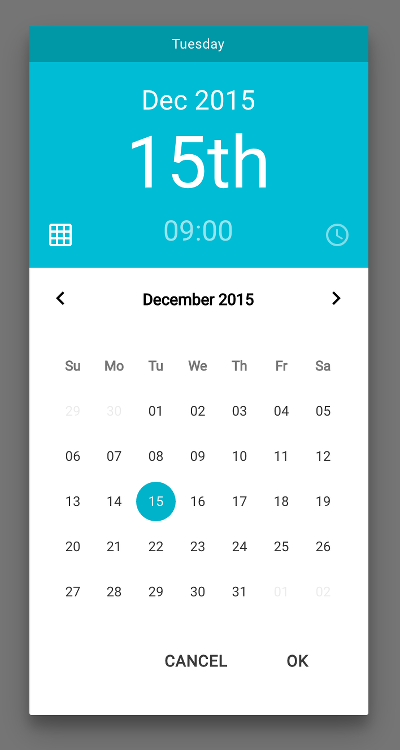
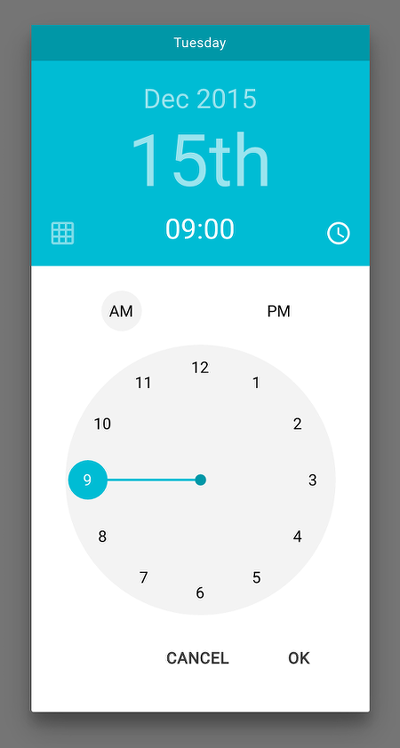
npm install material-datetime-picker
피커는 Google의 재료 디자인 아이콘 (구체화 된 상태로 포장) 또는 문서의 head 에 포함됩니다.
< link href =" https://fonts.googleapis.com/icon?family=Material+Icons " rel =" stylesheet " > 최상의 결과는 Google의 자료 글꼴 Roboto 도 포함됩니다.
< link href =' https://fonts.googleapis.com/css?family=Roboto ' rel =' stylesheet ' type =' text/css ' > 이 프로젝트를 독립형 <script> 로 사용하려면 dist/material-datetime-picker.js 사용할 수 있습니다. moment.js 및 rome.js 도 포함해야합니다.
 < script src =" https://cdnjs.cloudflare.com/ajax/libs/rome/2.1.22/rome.js " > </ script >
< script src =" https://cdnjs.cloudflare.com/ajax/libs/moment.js/2.17.1/moment.js " > </ script >
< script src =" material-datetime-picker.js " charset =" utf-8 " > </ script > 피커는 인스턴스화되고 미용사와 상호 작용할 수 있습니다.
 import MaterialDateTimePicker from 'material-datetime-picker' ;

const picker = new MaterialDateTimePicker ( )
    . on ( 'submit' , ( val ) => console . log ( `data: ${ val } ` ) )
    . on ( 'open' , ( ) => console . log ( 'opened' ) )
    . on ( 'close' , ( ) => console . log ( 'closed' ) ) ;

document . querySelector ( '.c-datepicker-btn' )
. on ( 'click' , ( ) => picker . open ( ) ) ; 피커는 단순성을 위해 단일 양식 요소에서 분리됩니다. 그러나 선택기를 양식 입력 또는 버튼에 연결하는 것은 간단해야합니다. 예를 들어, 입력 요소 <input class="c-datepicker-input" /> 가 주어지면 다음을 작성할 수 있습니다.
 import MaterialDateTimePicker from 'material-datetime-picker' ;

const input = document . querySelector ( '.c-datepicker-input' ) ;
const picker = new MaterialDateTimePicker ( )
    . on ( 'submit' , ( val ) => {
      input . value = val . format ( "DD/MM/YYYY" ) ;
    } ) ;

input . addEventListener ( 'focus' , ( ) => picker . open ( ) ) ; el 포함하여 모든 옵션은 선택 사항입니다.
 {
    // DOM Element to attach the datepicker. This element will receive
    // events when the data changes. If an input element, will be
    // populated with formatted date and time chosen.
    // `el` must be a DOM Element object. Selectpr strings or wrappers
    // like a jQuery selection are not supported.
    el : document . querySelector ( '.c-datepicker-btn' ) ,
    // if `el` is set, the format used to display the datetime in the input,
    format : 'DD/MM/YY' ,
    //  the default value of the picker
    default : moment ( ) ,
    // the container to append the picker. If you change this, you need to make
    // sure your element has a z-index > 0 so that it displays in front of the scrim.
    container : document . body ,
    // cosmetic classes that can be overriden
    // mostly used for styling the calendar
    styles : {
        scrim : 'c-scrim' ,
        back : 'c-datepicker__back' ,
        container : 'c-datepicker__calendar' ,
        date : 'c-datepicker__date' ,
        dayBody : 'c-datepicker__days-body' ,
        dayBodyElem : 'c-datepicker__day-body' ,
        dayConcealed : 'c-datepicker__day--concealed' ,
        dayDisabled : 'c-datepicker__day--disabled' ,
        dayHead : 'c-datepicker__days-head' ,
        dayHeadElem : 'c-datepicker__day-head' ,
        dayRow : 'c-datepicker__days-row' ,
        dayTable : 'c-datepicker__days' ,
        month : 'c-datepicker__month' ,
        next : 'c-datepicker__next' ,
        positioned : 'c-datepicker--fixed' ,
        selectedDay : 'c-datepicker__day--selected' ,
        selectedTime : 'c-datepicker__time--selected' ,
        time : 'c-datepicker__time' ,
        timeList : 'c-datepicker__time-list' ,
        timeOption : 'c-datepicker__time-option' ,
        clockNum : 'c-datepicker__clock__num'
    } ,
    // date range to allow (see rome validator factories)
    dateValidator : null
} MIT







