jslib html5 camera photo
1.0.0

이 패키지의 첫 번째 목표는 HTML5 비디오 및 캔버스 요소가 포함 된 브라우저를 통해 모바일 또는 데스크탑 카메라에서 사진을 캡처하는 데 도움이되는 JS 라이브러리가 있어야합니다. 따라서 navigator.mediaDevices.getUserMedia() 사용하고 stream 과 constraints 관리하는 대신 카메라 사이에서 전환하고 원하는 해상도를 얻을 수있는 작은 LIB로 추상화가 필요합니다.
다른 JS 카메라? 예! WebCAMJS 및 JPEG_CAMERA를 찾았지만 카메라 environment 과 user 에서 쉽게 전환해야합니다. getUsermedia ()의 제약 조건을 구축해야합니다. 또 다른 요구는 카메라가 선택할 수있는 해상도의 비율에 맞지 않는 고정 '폭'및 '높이'대신 sizeFactor 갖는 것입니다.
facing mode 나 deviceId 카메라를 선택하고 기본 카메라로 돌아갑니다.ideal resolution 설정하고 기본 해상도로 돌아갑니다.maximum resolution 얻고 기본 해상도로 돌아갑니다.jpg 또는 png 사이에서 DataURI image format 유형을 선택하십시오.jpg 인 경우 compression value 선택하십시오. [0, 1].image mirror 선택하십시오. https://mabelanger.github.io/jslib-html5-camera-photo/
https://caniuse.com/#search=getusermedia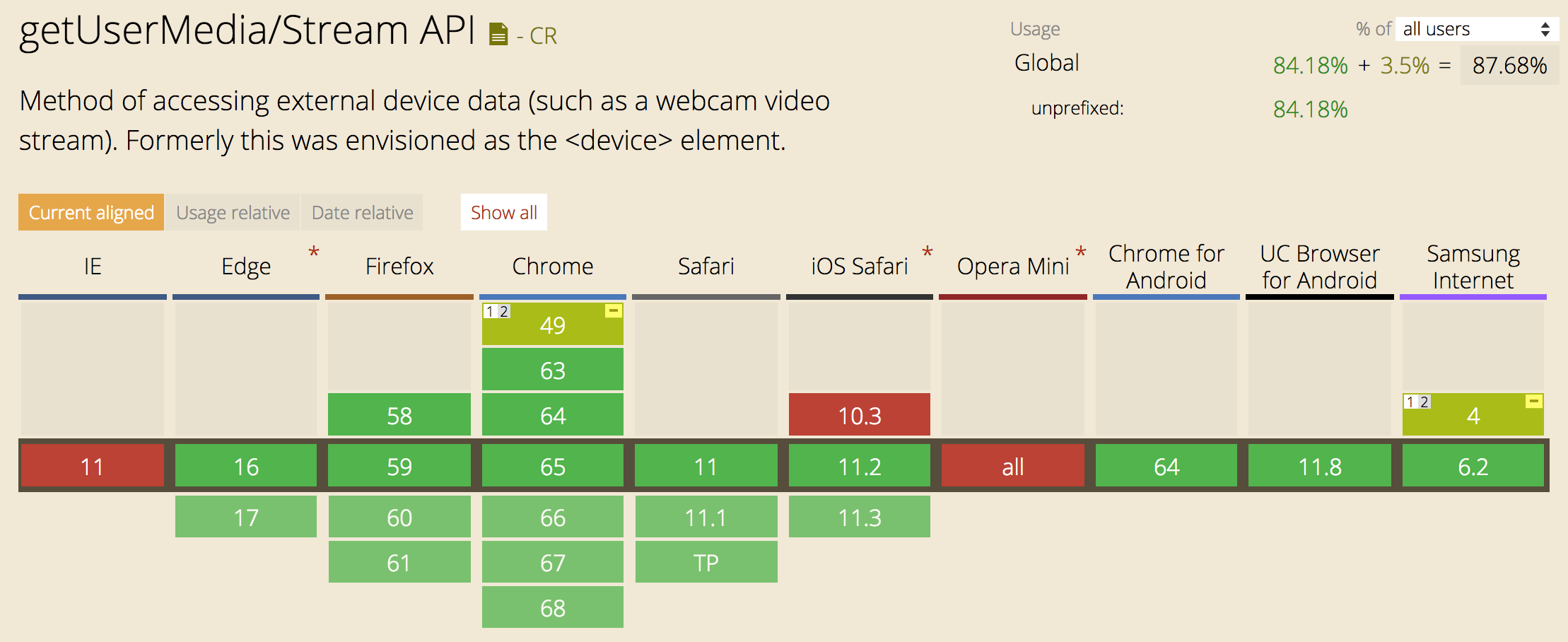 ... (2018 년 4 월)
| facing_modes [] | 설명 |
|---|---|
| 사용자 | 소스는 사용자 (자체 뷰 카메라)를 향하고 있습니다. |
| 환경 | 소스는 사용자와 멀어지고 있습니다 (환경보기). |
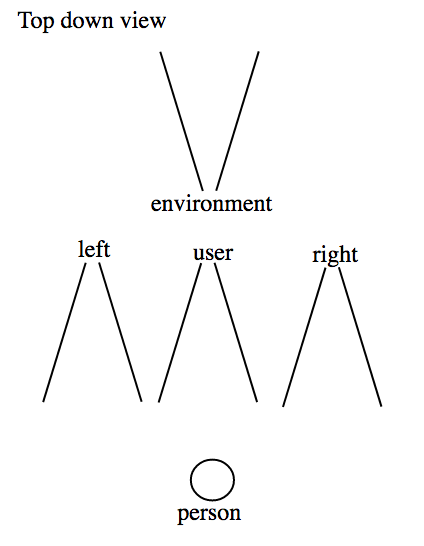
SRC : https://www.w3.org/tr/mediacapture-streams/#dom-videofacingmodeenum
바닐라 JavaScript, React, JQuery, Angular와 함께 라이브러리를 사용할 수 있습니다.
npm install --save jslib-html5-camera-photoyarn add jslib-html5-camera-photo import CameraPhoto , { FACING_MODES , IMAGE_TYPES } from 'jslib-html5-camera-photo' ;
// get your video element with his corresponding id from the html
let videoElement = document . getElementById ( 'videoId' ) ;
// pass the video element to the constructor.
let cameraPhoto = new CameraPhoto ( videoElement ) ; cameraPhoto . startCamera ( cameraDevice , resolution )| 매개 변수 | 설명 |
|---|---|
| Cameradevice | 카메라가 모데 모드 또는 deviceid의 string 입니다 |
| 해결 | object 해상도 Ex :. { width: 640, height: 480 } |
선호 해상도 및 직면 모드를 지정하지 않으면 기본값이 사용됩니다. 함수는 약속을 반환합니다. 약속이 성공하면 사용하려면 스트림을 줄 것입니다. 실패하면 오류가 발생합니다.
 // default camera and resolution
cameraPhoto . startCamera ( )
  . then ( ( stream ) => { /* ... */ } )
. catch ( ( error ) => { /* ... */ } ) ; // environment (camera point to environment)
cameraPhoto . startCamera ( FACING_MODES . ENVIRONMENT , { } )
. then ( ( stream ) => { /* ... */ } )
. catch ( ( error ) => { /* ... */ } ) ;
// OR user (camera point to the user)
cameraPhoto . startCamera ( FACING_MODES . USER , { } )
. then ( ( stream ) => { /* ... */ } )
. catch ( ( error ) => { /* ... */ } ) ; 모드를 마주 보는 대신 사용하려는 DeviceID (카메라)를 지정할 수 있습니다. 장치 ID를 알기 위해 사용 가능한 카메라를 참조하는 것을 사용하여 목록을 얻을 수 있으므로 직면 모드 대신 deviceId 로 카메라를 시작할 수 있습니다.
 // OR specify the deviceId (use a specific camera)
const deviceId = 'the_string_of_device_id' ;
cameraPhoto . startCamera ( deviceId , { } )
  . then ( ( stream ) => { /* ... */ } )
. catch ( ( error ) => { /* ... */ } ) ; // example of ideal resolution 640 x 480
cameraPhoto . startCamera ( facingMode , { width : 640 , height : 480 } )
. then ( ( stream ) => { /* ... */ } )
. catch ( ( error ) => { /* ... */ } ) ; 폭의 범위 [3840, 2560, 1920, 1280, 1080, 1024, 900, 800, 640, default] px는 카메라의 기본값이 떨어질 때까지 2560 px 등의 3840 px의 최대 너비를 취합니다. FacingMode는 선택 사항입니다.
 // It will try the best to get the maximum resolution with the specified facingMode
cameraPhoto . startCameraMaxResolution ( cameraDevice )
  . then ( ( stream ) => { /* ... */ } )
. catch ( ( error ) => { /* ... */ } ) ; 카메라의 현재 프레임의 dataUri 를 반환하는 기능. 해당 함수를 사용하려면 해당 속성으로 구성 객체를 빌드하십시오. 기본값을 사용하려면 매개 변수를 ommit하십시오.
SizeFactor (번호) : 원하는 해상도를 얻는 데 사용됩니다. 예를 들어, 1 의 SizeFactor는 카메라의 동일한 해상도를 얻는 반면 SizeFactor 0.5 는 카메라의 절반 해상도를 얻습니다. sizefactor는 ]0, 1] 범위 사이에 있고 기본값은 1 입니다.
ImageType (String) : jpg 또는 png 사이에서 원하는 이미지 유형을 가져 오는 데 사용됩니다. ImageType을 지정하려면 Constant Image_Types를 사용하십시오. 예를 들어 JPG 형식을 지정하여 image_types.jpg를 사용하십시오. 기본 이미지 타입은 png 입니다.
ImageCompression (번호) : jpg 선택할 때 원하는 압축을 얻는 데 사용됩니다. [0, 1] , 1 사이의 압축을 선택하십시오. 1은 최대, 0은 최소입니다. 기본값 imagecompression은 0.92 입니다.
ISIMAGEMIRROR (부울) : dataUri 의 결과는 true 카메라 데이터의 미러입니다. 행 아웃 등과 같은 카메라 미러를 사용하는 많은 소프트웨어 ...이 옵션을 활성화하려면 카메라 비디오와 일관 되려면 스트림이 반영되지 않기 때문에 CSS transform: rotateY(180deg) 으로 <video> 태그를 사용하여 스트림을 미러링해야합니다. Canvas Datauri에만 적용됩니다. 기본값은 false 입니다 (거울 없음).
| image_types [] | 설명 |
|---|---|
| JPG | 이미지 image/jpeg 데이터 URI로 설정하십시오 |
| PNG | image/png 설정 데이터 URI (기본값) |
 // Use all the default value
const config = { } ;
let dataUri = cameraPhoto . getDataUri ( config ) ;

// OR

// Specify sizeFactor, imageType, imageCompression, isImageMirror
const config = {
  sizeFactor : 1 ;
  imageType : IMAGE_TYPES . JPG
  imageCompression : .95 ;
  isImageMirror : false ;
}

let dataUri = cameraPhoto . getDataUri ( config ) ; 함수는 스트림이 없으면 (카메라가 시작되지 않음) 또는 카메라 설정이있는 객체 (Aspectratio, Framerate, Height, Width).
 let cameraSettigs = cameraPhoto . getCameraSettings ( ) ;
if ( cameraSettigs ) {
  let { aspectRatio , frameRate , height , width } = cameraSettigs ;
  let settingsStr =
      `aspectRatio: ${ aspectRatio } ` +
      `frameRate: ${ frameRate } ` +
      `height: ${ height } ` +
      `width: ${ width } ` ;
  console . log ( settingsStr ) ;
} enumerateCameras() MediaDeviceInfo의 배열을받는 약속을 반환합니다. 약속이 이행되면 {kind, label, deviceId} . 배열의 각 객체는 사용 가능한 카메라 중 하나를 설명합니다 (권한이 부여 된 장치 유형 만 "사용 가능"). 주문이 중요합니다. 기본 캡처 장치가 먼저 나열됩니다. 카메라가 열려 있으면 약속 만 반환합니다. 카메라가 가까이 있으면 약속을 반환하기 전에 카메라가 승인되어 있는지 확인하십시오. 20ms 동안 진행되는 카메라의 시작/정지 사이클을 수행하십시오.
 cameraPhoto . enumerateCameras ( )
  . then ( ( cameras ) => {
    cameras . forEach ( ( camera ) => {
      let { kind , label , deviceId } = camera ;
      let cameraStr = `
            kind: ${ kind }
            label: ${ label }
            deviceId: ${ deviceId }
        ` ;
      console . log ( cameraStr )
    } ) ;
} ) 찍은 DataUri의 사진을 다운로드하여 downloadPhoto() 함수로 전달할 수 있습니다.
 import { downloadPhoto } from 'jslib-html5-camera-photo' ;

let dataUri = cameraPhoto . getDataUri ( config ) ;
downloadPhoto ( dataUri , prefixFileName , number ) ;
// The filename will be saved as the format :
` ${ prefixFileName } - ${ number } .jpg|png}`
downloadPhoto() 함수의 매개 변수입니다
| 매개 변수 | 설명 |
|---|---|
| Datauri | 사진의 Datauri입니다 |
| prefixfilename | 파일 이름의 string 접두사입니다 |
| 숫자 | 0 패딩이있는 파일 이름의 integer 번호 접두사입니다. |
카메라를 멈추는 기능. 성공하면 가치가 반환되지 않습니다. 카메라가 이미 중지되었거나 시작되지 않았기 때문에 카메라가 중지되지 않으면 실패 할 수 있습니다. Error('no stream to stop!') . 카메라를 시작할 때마다 내부적 으로이 정지 기능을 사용하여 새로운 제약 조건을 적용 할 수 있습니다.
 // It stop the camera
cameraPhoto . stopCamera ( )
  . then ( ( ) => { /* ... */ } )
. catch ( ( error ) => { /* ... */ } ) ; <!-- needed to by the camera stream -->
< video id =" videoId " autoplay =" true " > </ video >
<!-- needed if you want to display the image when you take a photo -->
< img alt =" imgId " id =" imgId " >
<!--buttons to trigger the actions -->
< button id =" takePhotoButtonId " > takePhoto </ button >
< button id =" stopCameraButtonId " > stopCamera </ button > import CameraPhoto , { FACING_MODES } from 'jslib-html5-camera-photo' ;
// get video and image elements from the html
let videoElement = document . getElementById ( 'videoId' ) ;
let imgElement = document . getElementById ( 'imgId' ) ;
// get buttons elements from the html
let takePhotoButtonElement = document . getElementById ( 'takePhotoButtonId' ) ;
let stopCameraButtonElement = document . getElementById ( 'stopCameraButtonId' ) ;
// instantiate CameraPhoto with the videoElement
let cameraPhoto = new CameraPhoto ( videoElement ) ;
/*
* Start the camera with ideal environment facingMode
* if the environment facingMode is not available, it will fallback
* to the default camera available.
*/
cameraPhoto . startCamera ( FACING_MODES . ENVIRONMENT )
. then ( ( ) => {
console . log ( 'Camera started !' ) ;
} )
. catch ( ( error ) => {
console . error ( 'Camera not started!' , error ) ;
} ) ;
// function called by the buttons.
function takePhoto ( ) {
const config = { } ;
let dataUri = cameraPhoto . getDataUri ( config ) ;
imgElement . src = dataUri ;
}
function stopCamera ( ) {
cameraPhoto . stopCamera ( )
. then ( ( ) => {
console . log ( 'Camera stoped!' ) ;
} )
. catch ( ( error ) => {
console . log ( 'No camera to stop!:' , error ) ;
} ) ;
}
// bind the buttons to the right functions.
takePhotoButtonElement . onclick = takePhoto ;
stopCameraButtonElement . onclick = stopCamera ;이 라이브러리와 함께 REACT HTML5-CAMERA-PHOTO와 함께 REACT가있는 프로젝트가 구축됩니다.
 import React from 'react' ;
import CameraPhoto , { FACING_MODES } from 'jslib-html5-camera-photo' ;

class App extends React . Component {
  constructor ( props , context ) {
    super ( props , context ) ;
    this . cameraPhoto = null ;
    this . videoRef = React . createRef ( ) ;
    this . state = {
      dataUri : ''
    }
  }

  componentDidMount ( ) {
    // We need to instantiate CameraPhoto inside componentDidMount because we
    // need the refs.video to get the videoElement so the component has to be
    // mounted.
    this . cameraPhoto = new CameraPhoto ( this . videoRef . current ) ;
  }

  startCamera ( idealFacingMode , idealResolution ) {
    this . cameraPhoto . startCamera ( idealFacingMode , idealResolution )
      . then ( ( ) => {
        console . log ( 'camera is started !' ) ;
      } )
      . catch ( ( error ) => {
        console . error ( 'Camera not started!' , error ) ;
      } ) ;
  }

  startCameraMaxResolution ( idealFacingMode ) {
    this . cameraPhoto . startCameraMaxResolution ( idealFacingMode )
      . then ( ( ) => {
        console . log ( 'camera is started !' ) ;
      } )
      . catch ( ( error ) => {
        console . error ( 'Camera not started!' , error ) ;
      } ) ;
  }

  takePhoto ( ) {
    const config = {
      sizeFactor : 1
    } ;

    let dataUri = this . cameraPhoto . getDataUri ( config ) ;
    this . setState ( { dataUri } ) ;
  }

  stopCamera ( ) {
    this . cameraPhoto . stopCamera ( )
      . then ( ( ) => {
        console . log ( 'Camera stoped!' ) ;
      } )
      . catch ( ( error ) => {
        console . log ( 'No camera to stop!:' , error ) ;
      } ) ;
  }

  render ( ) {
    return (
      < div >
        < button onClick = { ( ) => {
          let facingMode = FACING_MODES . ENVIRONMENT ;
          let idealResolution = { width : 640 , height : 480 } ;
          this . startCamera ( facingMode , idealResolution ) ;
        } } > Start environment facingMode resolution ideal 640 by 480 </ button >

        < button onClick = { ( ) => {
          let facingMode = FACING_MODES . USER ;
          this . startCamera ( facingMode , { } ) ;
        } } > Start user facingMode resolution default </ button >

        < button onClick = { ( ) => {
          let facingMode = FACING_MODES . USER ;
          this . startCameraMaxResolution ( facingMode ) ;
        } } > Start user facingMode resolution maximum </ button >

        < button onClick = { ( ) => {
          this . takePhoto ( ) ;
        } } > Take photo </ button >

        < button onClick = { ( ) => {
          this . stopCamera ( ) ;
        } } > Stop </ button >

        < video
          ref = { this . videoRef }
          autoPlay = "true"
        />
        < img
          alt = "imgCamera"
          src = { this . state . dataUri }
        />
      </ div >
    ) ;
  }
}

export default App ;Dist를 만들고 다음과 같이 제공 할 수 있습니다.
$ npm run buildBrowser
$ npm run serve:dist
또는 repo의 Dist 폴더를 복사 할 수 있습니다.
예 :
 < script src =" /jslib-html5-camera-photo.min.js " > </ script >
< script >
  ...
  var FACING_MODES = JslibHtml5CameraPhoto . FACING_MODES ;
  var cameraPhoto = new JslibHtml5CameraPhoto . default ( videoElement ) ;
  ...
</ script사용하기가 간단하고 개발하기에 효율적이기 때문에 Vanilla JS 라이브러리 인 경우에도 Create-React-App의 ENV DEV를 선택합니다. 버그를 수정하거나 기능을 추가하려면 기여하십시오 :)





