picker
v2.10.2

@react-native-picker/picker| 기계적 인조 인간 | iOS | 피커 리오 |
|---|---|---|
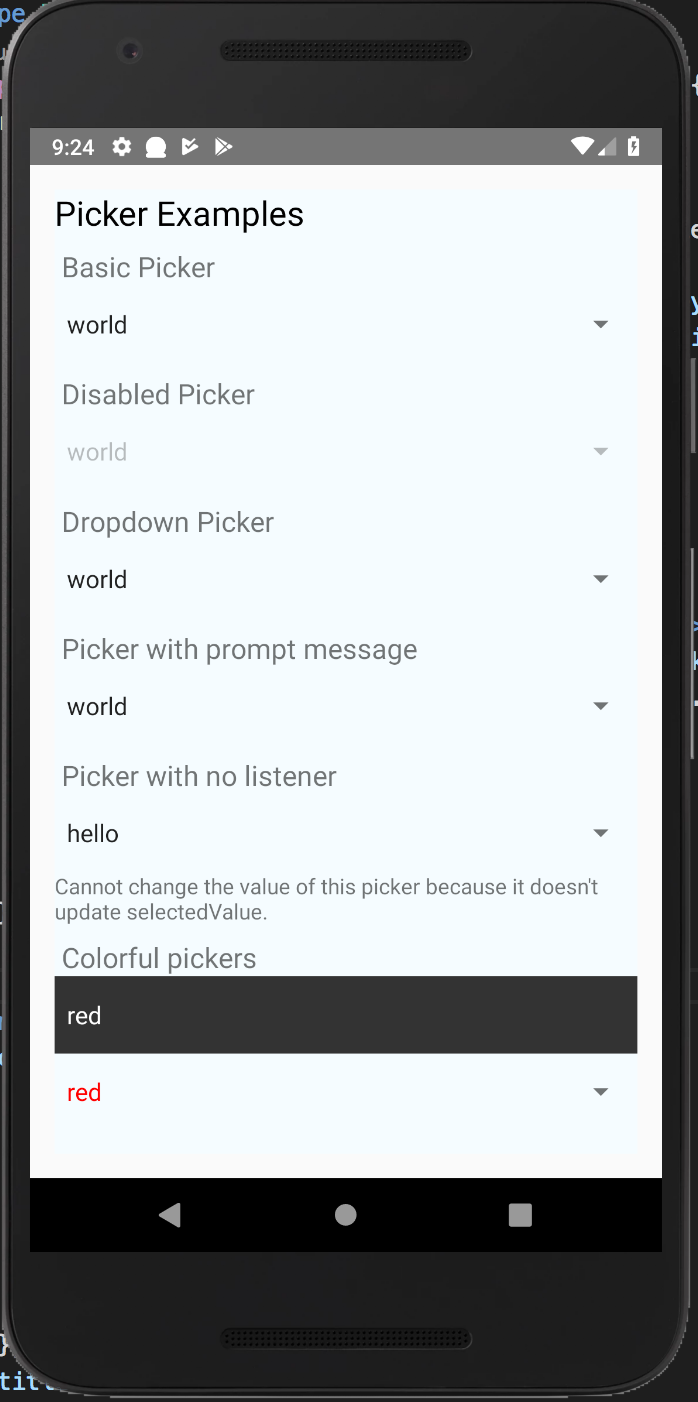 | 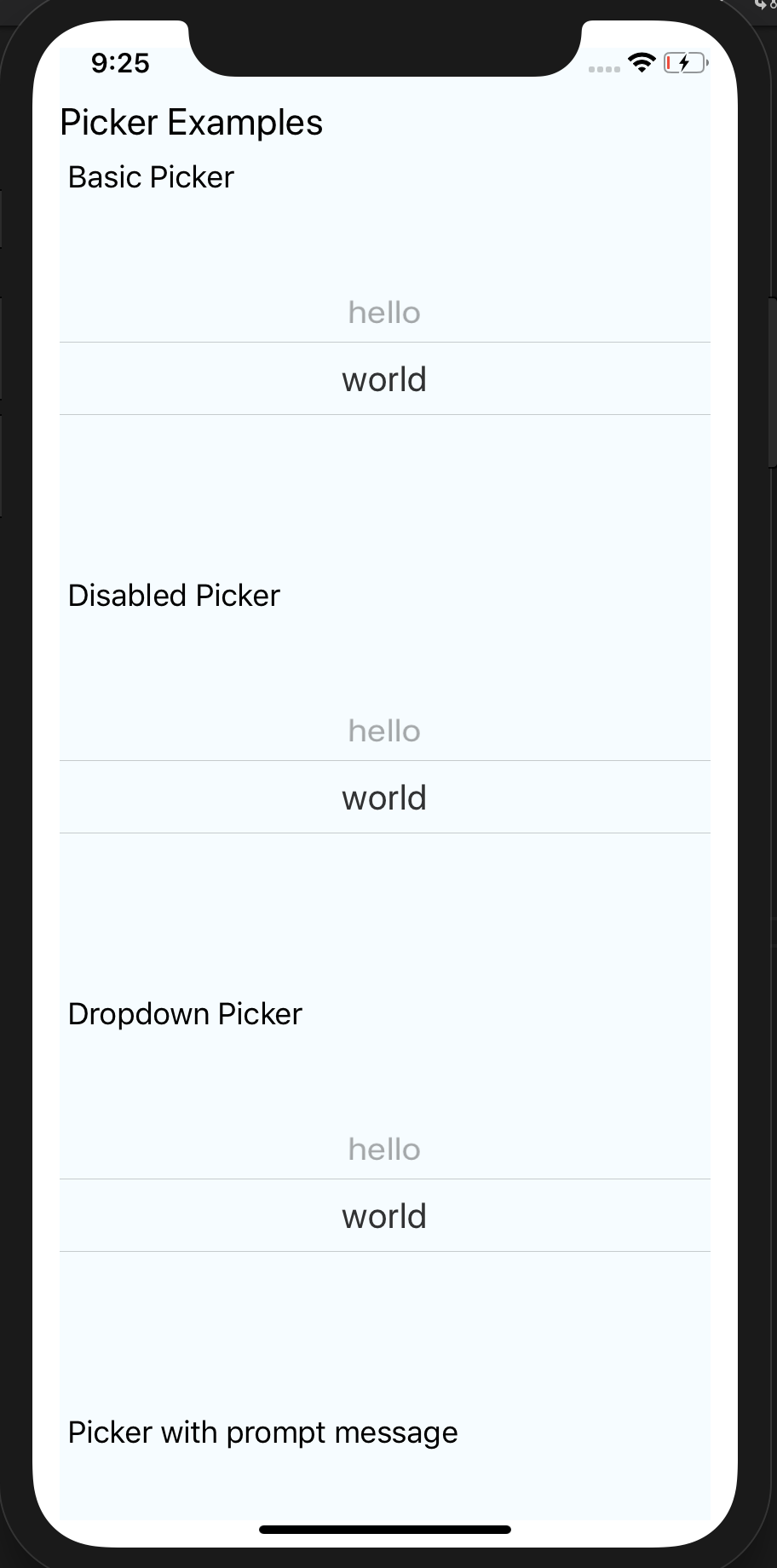 | 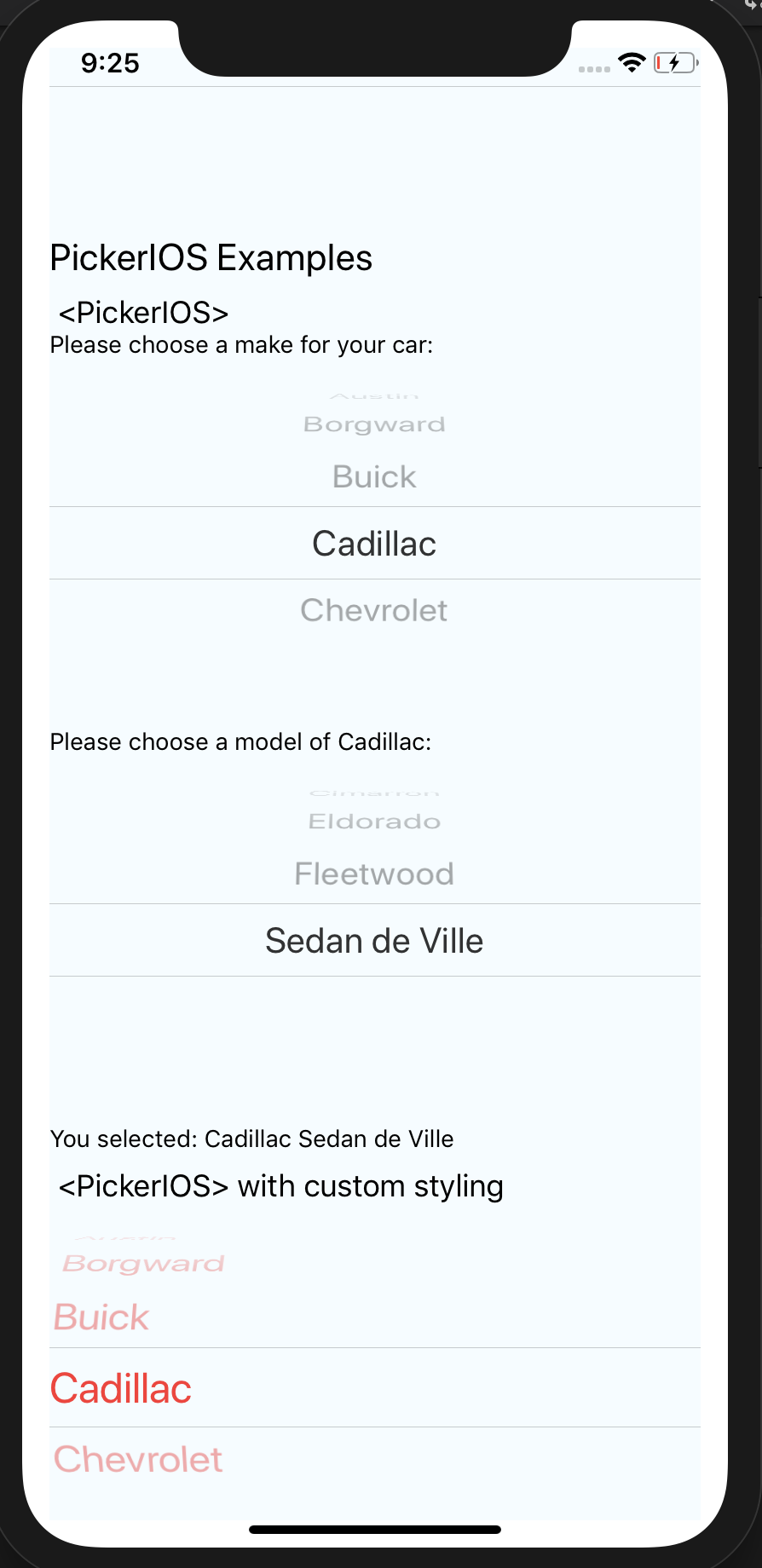 |
| 창 | 마코스 |
|---|---|
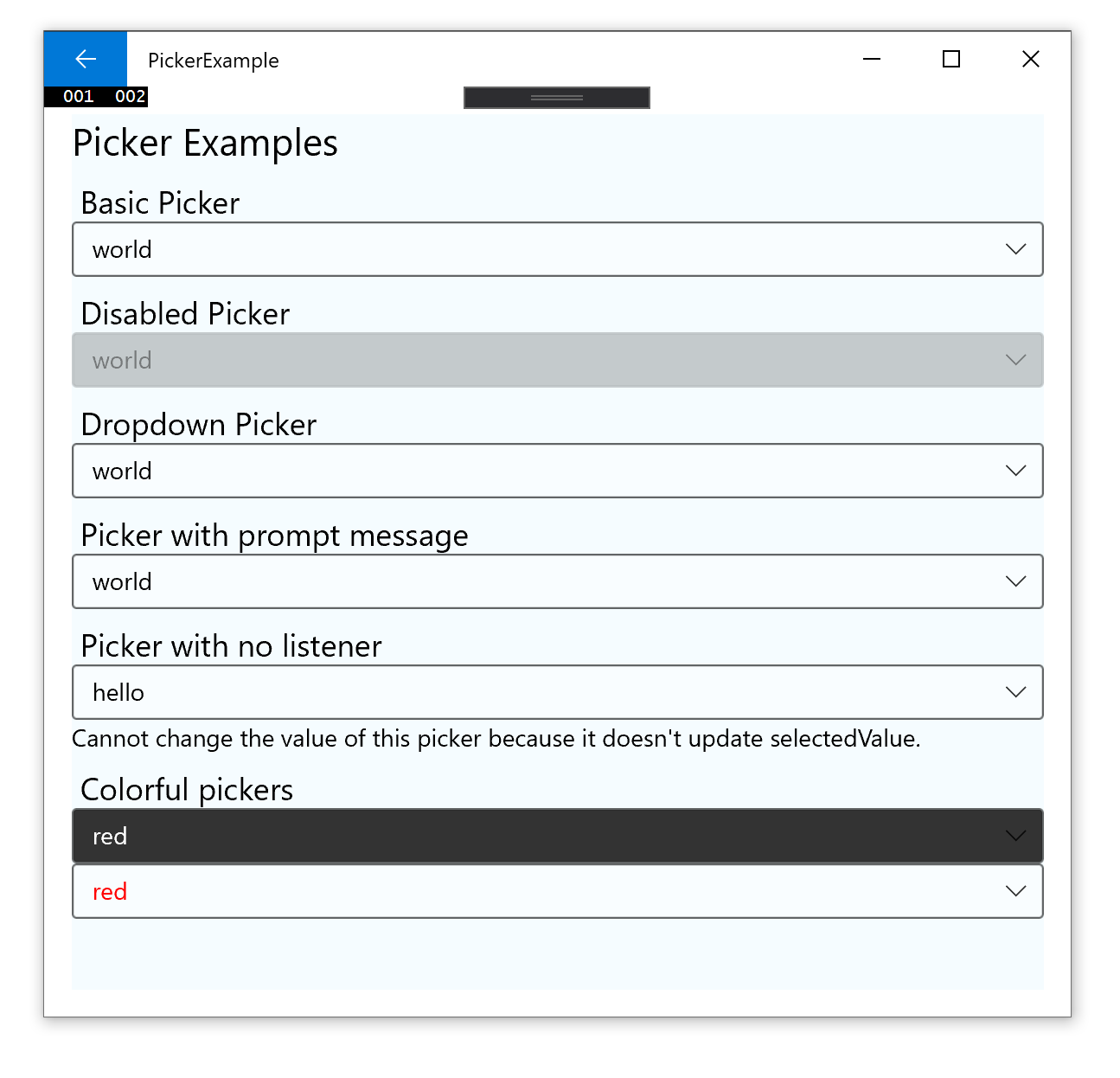 |  |
| @React-Native-Picker/Picker | 반응 신용 | 반응 네이티브 윈도우 |
|---|---|---|
| > = 2.0.0 | 0.61+ | 0.64+ |
| > = 1.16.0 | 0.61+ | 0.61+ |
| > = 1.2.0 | Jetifier와 함께 0.60+ 또는 0.59+ | N/A |
| > = 1.0.0 | 0.57 | N/A |
$ npm install @react-native-picker/picker --save
또는
$ yarn add @react-native-picker/picker
[email protected] 이상이 자동 링크를 지원하기 때문에 연결 프로세스를 실행할 필요가 없습니다. Autolinking에 대한 자세한 내용은 여기를 참조하십시오. 이것은 [email protected] 이상에 의해 지원됩니다.
iOS의 Cocoapods는 다음 단계가 필요합니다.
npx pod-install
추가 단계가 필요하지 않습니다.
자동 링크가없는 Windows의 사용에는 다음과 같은 추가 단계가 필요합니다.
ReactNativePicker 프로젝트를 솔루션에 추가하십시오.D:devRNTestnode_modules@react-native-pickerpickerwindowsReactNativePickerReactNativePicker.vcxproj 주 응용 프로그램 프로젝트에 ReactNativePicker 에 대한 참조를 추가하십시오. Visual Studio 2019에서 :
메인 애플리케이션 프로젝트> 추가> 참조 ... 솔루션 프로젝트에서 ReactNativePicker 확인하십시오.
파일 상단에 포함 된 헤더에 #include "winrt/ReactNativePicker.h" 를 추가하십시오.
PackageProviders().Append(winrt::ReactNativePicker::ReactPackageProvider()); InitializeComponent(); .
MacOS의 Cocoapods는이 추가 단계가 필요합니다 (MacOS 디렉토리에서 호출)
pod install
다음 단계는 0.60보다 낮은 React Native 버전으로 작업하는 경우에만 필요합니다.
$ react-native link @react-native-picker/picker
Libraries 마우스 오른쪽 버튼으로 클릭하십시오. Add Files to [your project's name]node_modules ➜ @react-native-picker/picker 로 이동하여 RNCPicker.xcodeproj 추가하십시오Build Phases 에 libRNCPicker.a 추가하십시오 ➜ Link Binary With LibrariesCmd+R ) < android/app/src/main/java/[...]/MainApplication.java )import com.reactnativecommunity.picker.RNCPickerPackage; 파일 상단의 가져 오기에getPackages() 메서드가 반환 한 목록에 new RNCPickerPackage() 추가하십시오.android/settings.gradle 에 다음 줄을 추가하십시오 : include ':@react-native-picker_picker'
project(':@react-native-picker_picker').projectDir = new File(rootProject.projectDir, '../node_modules/@react-native-picker/picker/android')
android/app/build.gradle 의 종속성 블록 내부에 다음 줄을 삽입하십시오. implementation project(path: ':@react-native-picker_picker')
Libraries 마우스 오른쪽 버튼으로 클릭하십시오. Add Files to [your project's name]node_modules ➜ @react-native-picker/picker 로 이동하여 RNCPicker.xcodeproj 추가하십시오Build Phases 에 libRNCPicker.a 추가하십시오 ➜ Link Binary With LibrariesCmd+R ) < AndroidManifest.xml 에 android:supportsRtl="true" 를 추가해야합니다
   < application
      ...
android : supportsRtl = " true " > @react-native-picker/picker 의 가져 오기 피커 :
import { Picker } from '@react-native-picker/picker' ; Picker 가 사용할 상태를 작성하십시오.
const [ selectedLanguage , setSelectedLanguage ] = useState ( ) ; 다음과 같이 Picker 추가하십시오.
 < Picker
  selectedValue = { selectedLanguage }
  onValueChange = { ( itemValue , itemIndex ) =>
    setSelectedLanguage ( itemValue )
  } >
  < Picker . Item label = "Java" value = "java" />
  < Picker . Item label = "JavaScript" value = "js" />
</ Picker >
안드로이드에서 프로그래밍 방식으로 피커를 열거나 닫으려면 (버전 1.16.0+에서 구할 수 있음), Picker 에 참조를 전달하십시오.
 const pickerRef = useRef ( ) ;

function open ( ) {
  pickerRef . current . focus ( ) ;
}

function close ( ) {
  pickerRef . current . blur ( ) ;
}

return < Picker
  ref = { pickerRef }
  selectedValue = { selectedLanguage }
  onValueChange = { ( itemValue , itemIndex ) =>
    setSelectedLanguage ( itemValue )
  } >
  < Picker . Item label = "Java" value = "java" />
  < Picker . Item label = "JavaScript" value = "js" />
</ Picker >View 소품 ...onValueChangeselectedValuestyletestIDenabledmodepromptitemStyleselectionColoronValueChange항목을 선택한 경우 콜백. 다음 매개 변수로 호출됩니다.
itemValue : 선택된 항목의 value 소품itemPosition :이 선택기에서 선택한 항목의 색인| 유형 | 필수의 |
|---|---|
| 기능 | 아니요 |
selectedValue항목 중 하나의 값 일치 값. 문자열 또는 정수 일 수 있습니다.
| 유형 | 필수의 |
|---|---|
| 어느 | 아니요 |
style| 유형 | 필수의 |
|---|---|
| PickersTyletype | 아니요 |
testID엔드 투 엔드 테스트 에서이보기를 찾는 데 사용됩니다.
| 유형 | 필수의 |
|---|---|
| 끈 | 아니요 |
enabledFalse로 설정되면 피커가 비활성화됩니다. 즉, 사용자는 선택할 수 없습니다.
| 유형 | 필수의 | 플랫폼 |
|---|---|---|
| 부 | 아니요 | 안드로이드, 웹, 창 |
modeAndroid에서는 사용자가 선택한 선택 항목을 표시하는 방법을 지정합니다.
| 유형 | 필수의 | 플랫폼 |
|---|---|---|
| Enum ( '대화', '드롭 다운') | 아니요 | 기계적 인조 인간 |
dropdownIconColor Android에서는 드롭 다운 삼각형의 색상을 지정합니다. 입력 값은 react-native processColor 함수에 의해 허용되는 값이어야합니다.
| 유형 | 필수의 | 플랫폼 |
|---|---|---|
| ColorValue | 아니요 | 기계적 인조 인간 |
dropdownIconRippleColor Android에서는 드롭 다운 삼각형의 잔물결 색상을 지정합니다. 입력 값은 react-native processColor 함수에 의해 허용되는 값이어야합니다.
| 유형 | 필수의 | 플랫폼 |
|---|---|---|
| ColorValue | 아니요 | 기계적 인조 인간 |
prompt대화 상자 모드의 Android에서 대화 상자 제목으로 사용되는이 선택기의 프롬프트 문자열.
| 유형 | 필수의 | 플랫폼 |
|---|---|---|
| 끈 | 아니요 | 기계적 인조 인간 |
itemStyle각 항목 레이블에 적용 할 스타일.
| 유형 | 필수의 | 플랫폼 |
|---|---|---|
| 텍스트 스타일 | 아니요 | iOS, Windows |
numberOfLinesAndroid & IOS에서는 총선 숫자 가이 숫자를 초과하지 않도록 라인 랩핑을 포함하여 텍스트 레이아웃을 계산 한 후 텍스트로 텍스트를 자르기 위해 사용됩니다. 기본값은 '1'입니다.
| 유형 | 필수의 | 플랫폼 |
|---|---|---|
| 숫자 | 아니요 | 안드로이드, iOS |
onBlur| 유형 | 필수의 | 플랫폼 |
|---|---|---|
| 기능 | 아니요 | 기계적 인조 인간 |
onFocus| 유형 | 필수의 | 플랫폼 |
|---|---|---|
| 기능 | 아니요 | 기계적 인조 인간 |
selectionColor| 유형 | 필수의 | 플랫폼 |
|---|---|---|
| ColorValue | 아니요 | iOS |
blur (Android 만, LIB 버전 1.16.0+)프로그래밍 방식으로 피커를 닫습니다
focus (Android 만, LIB 버전 1.16.0+)프로그래밍 방식으로 피커가 열립니다
개별 Picker.Item 에 적용 할 수있는 소품
label피커 항목에 표시 값
| 유형 | 필수의 |
|---|---|
| 끈 | 예 |
value피커 항목의 실제 값
| 유형 | 필수의 |
|---|---|
| 숫자, 문자열 | 예 |
color피커 항목에 색상이 표시되었습니다
| 유형 | 필수의 |
|---|---|
| ColorValue | 아니요 |
fontFamily피커 항목에 Fontfamily가 표시되었습니다
| 유형 | 필수의 |
|---|---|
| 끈 | 아니요 |
style개별 품목 레이블에 적용 할 스타일.
| 유형 | 필수의 | 플랫폼 |
|---|---|---|
| ViewStyleProp | 아니요 | 기계적 인조 인간 |
enabledFalse로 설정되면 특정 항목이 비활성화되며 즉, 사용자는 선택할 수 없습니다.
@default : true
| 유형 | 필수의 | 플랫폼 |
|---|---|---|
| 부울 | 아니요 | 기계적 인조 인간 |
contentDescription컨텐츠 설명을 선택기 항목으로 설정합니다
| 유형 | 필수의 | 플랫폼 |
|---|---|---|
| 끈 | 아니요 | 기계적 인조 인간 |
View 소품 ...itemStyleonValueChangeselectedValueselectionColorthemeVariantitemStyle| 유형 | 필수의 |
|---|---|
| 텍스트 스타일 | 아니요 |
onValueChange| 유형 | 필수의 |
|---|---|
| 기능 | 아니요 |
selectedValue| 유형 | 필수의 |
|---|---|
| 어느 | 아니요 |
selectionColor| 유형 | 필수의 | 플랫폼 |
|---|---|---|
| ColorValue | 아니요 | iOS |
themeVariant| 유형 | 필수의 |
|---|---|
| 열거 ( '빛', '어두운') | 아니요 |





