picker
v2.10.2

@react-native-picker/picker| アンドロイド | iOS | ピカリオ |
|---|---|---|
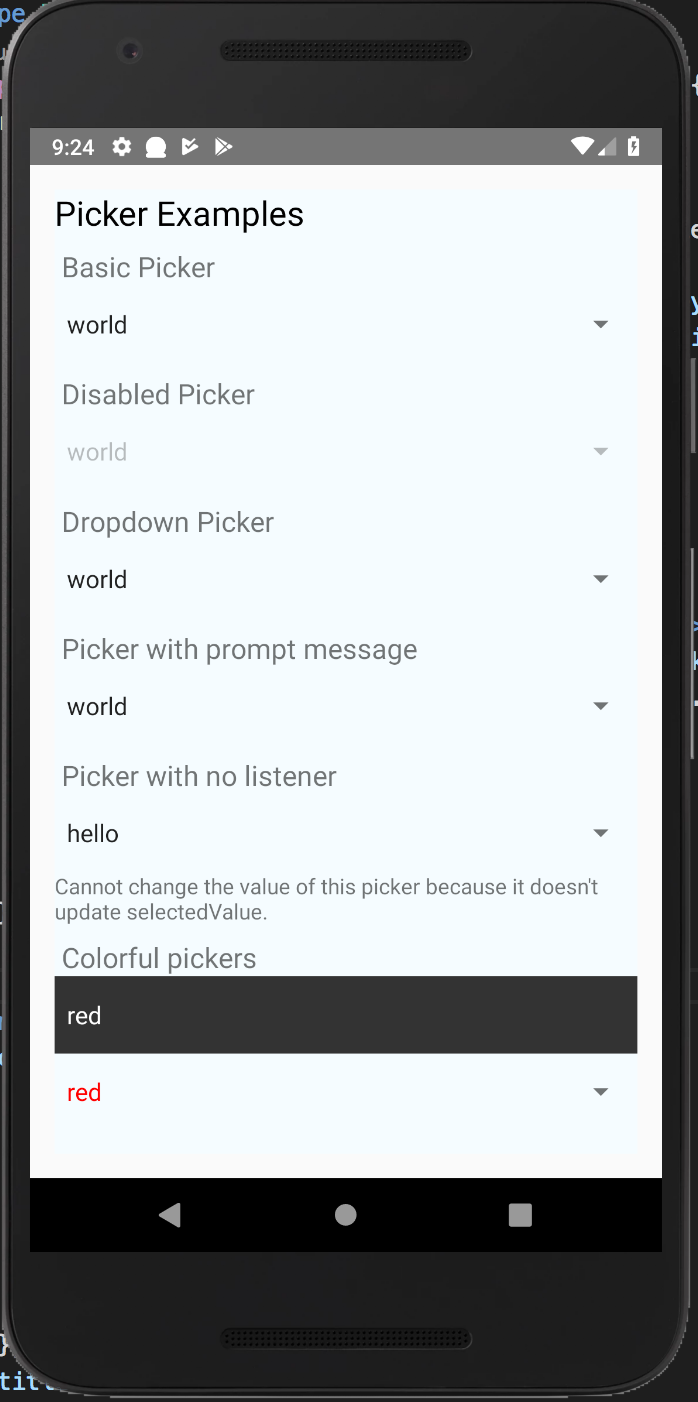 | 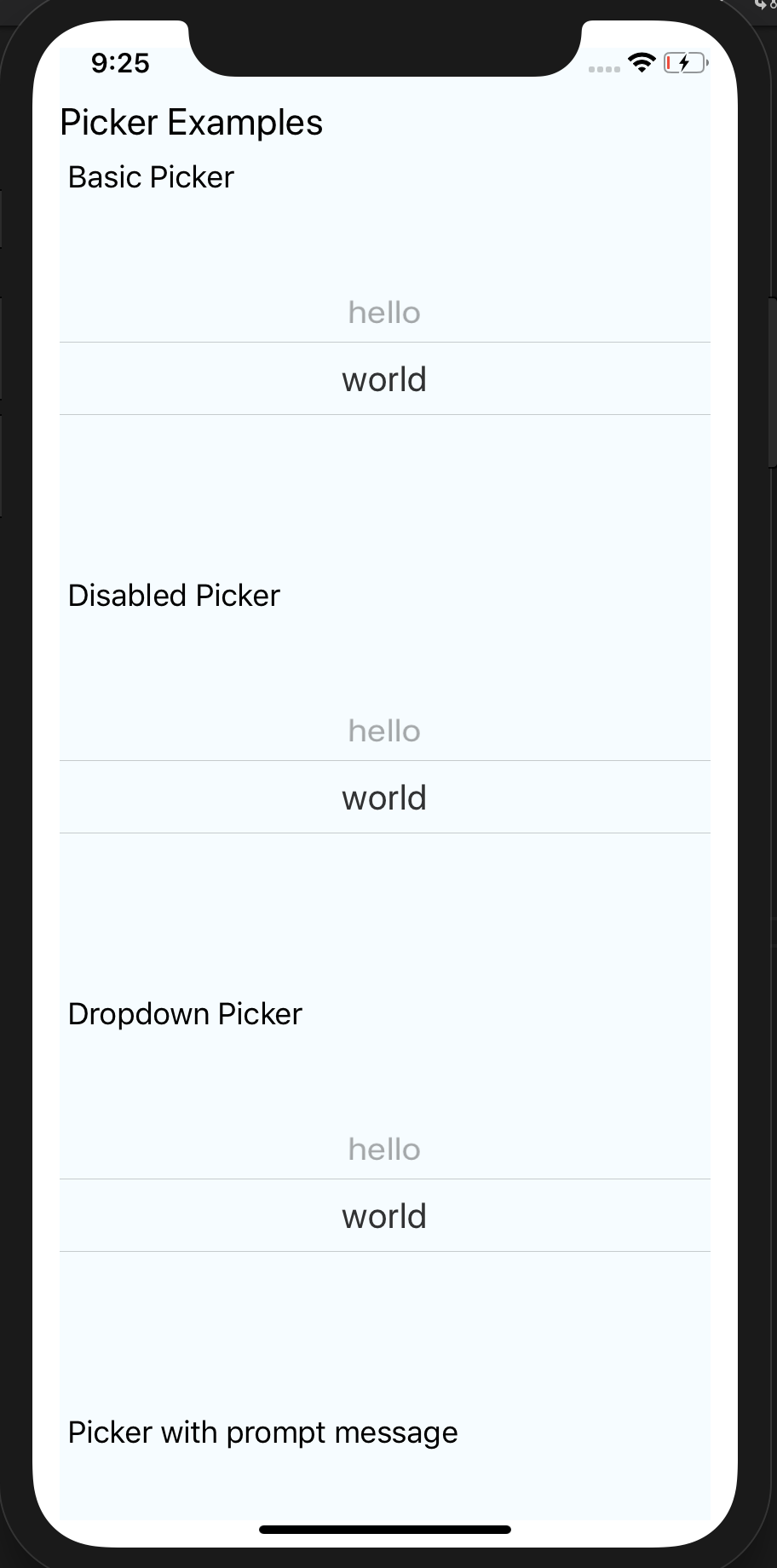 | 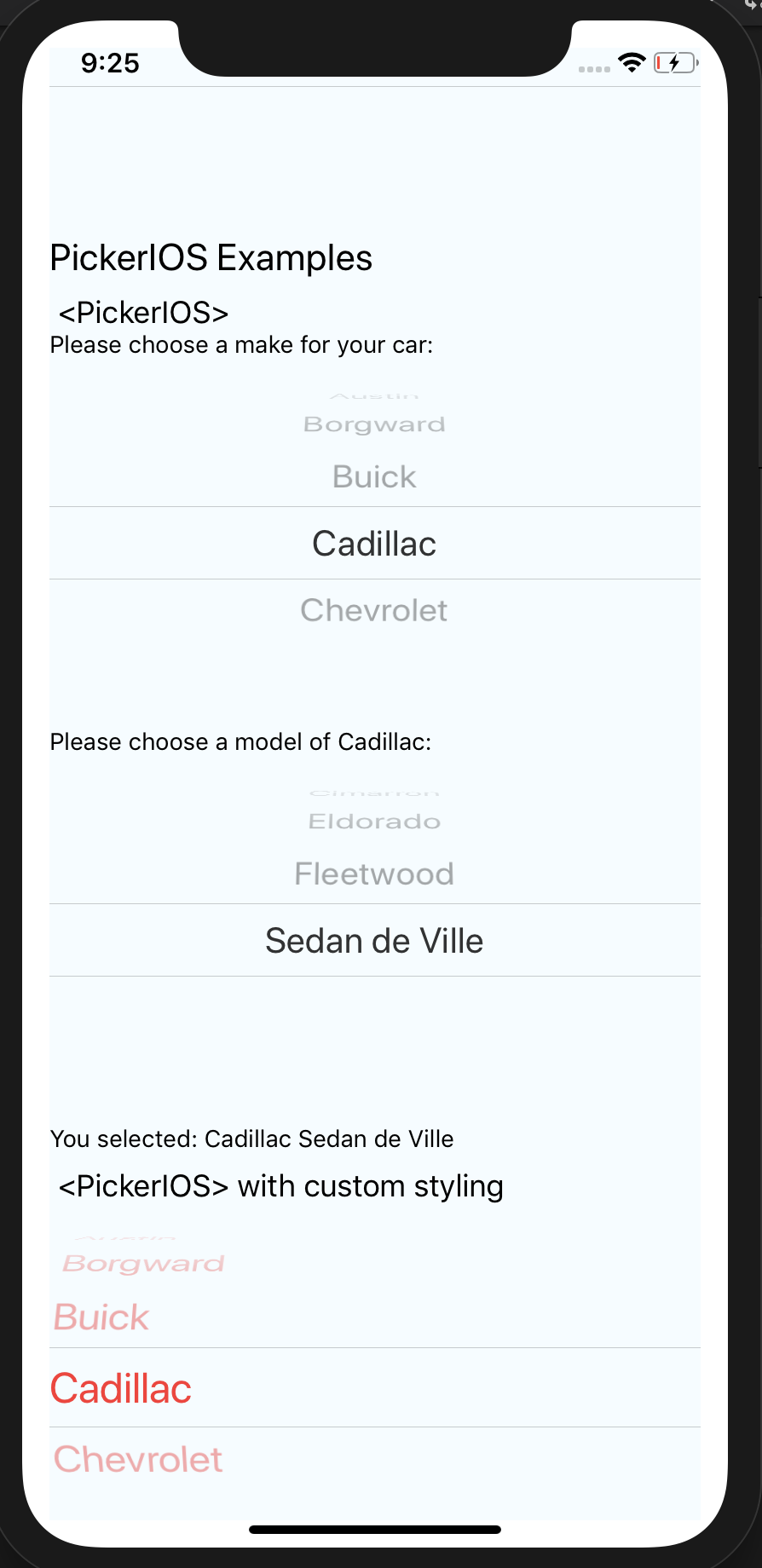 |
| Windows | macos |
|---|---|
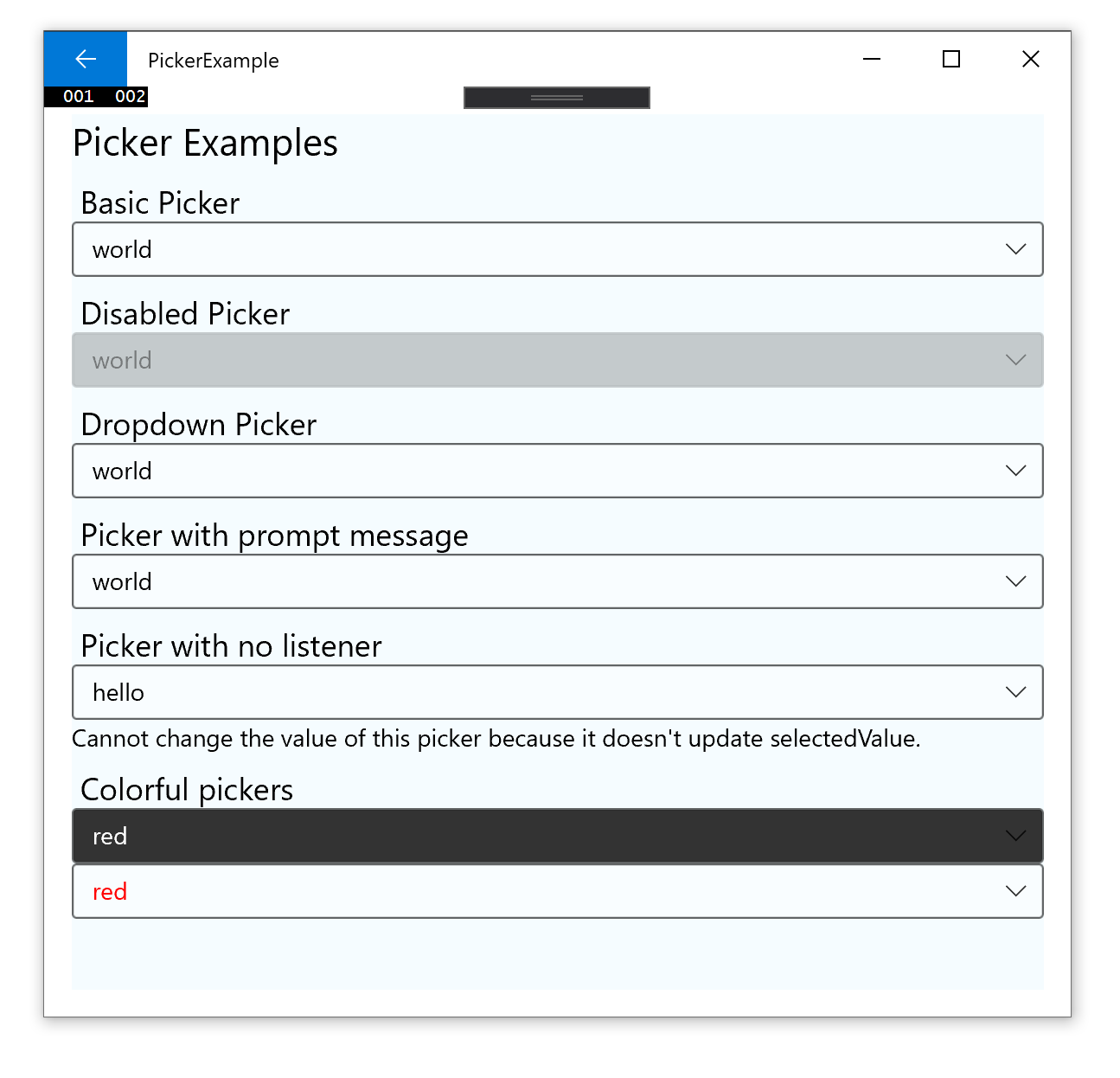 | 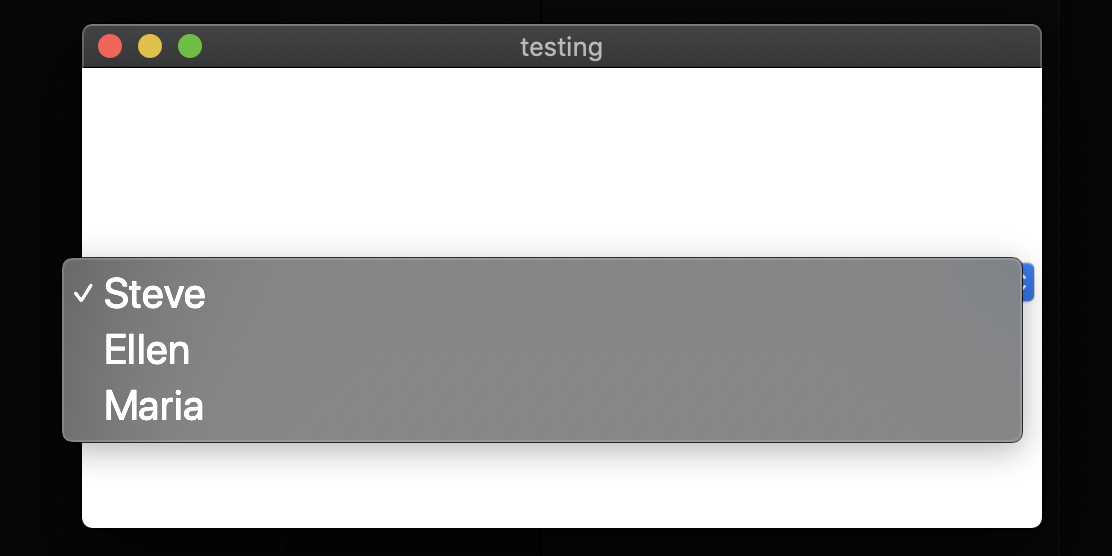 |
| @React-Native-Picker/Picker | React-Native | React-Native-Windows |
|---|---|---|
| > = 2.0.0 | 0.61+ | 0.64+ |
| > = 1.16.0 | 0.61+ | 0.61+ |
| > = 1.2.0 | jetifierを使用した0.60+または0.59+ | n/a |
| > = 1.0.0 | 0.57 | n/a |
$ npm install @react-native-picker/picker --save
または
$ yarn add @react-native-picker/picker
[email protected]以上が自動リンクをサポートしているため、リンクプロセスを実行する必要はありません。自動リンクの詳細については、こちらをご覧ください。これは、 [email protected] [email protected]以上でサポートされています。
iOSのcocoapodsには、この余分なステップが必要です。
npx pod-install
追加のステップは必要ありません。
自動リンクなしのWindowsでの使用には、次の追加手順が必要です。
ReactNativePickerプロジェクトをソリューションに追加します。D:devRNTestnode_modules@react-native-pickerpickerwindowsReactNativePickerReactNativePicker.vcxproj ReactNativePickerへの参照をメインアプリケーションプロジェクトに追加します。 Visual Studio 2019から:
メインアプリケーションプロジェクトを右クリック> [追加]> [参照] ...ソリューションプロジェクトのReactNativePicker確認します。
#include "winrt/ReactNativePicker.h"ファイルの上部に含まれるヘッダーに追加します。
PackageProviders().Append(winrt::ReactNativePicker::ReactPackageProvider()); InitializeComponent(); 。
MacOSのココアポッドには、この余分なステップが必要です(MacOSディレクトリから呼び出されます)
pod install
次の手順は、0.60未満のNative Nativeのバージョンで作業している場合にのみ必要です。
$ react-native link @react-native-picker/picker
Librariesを右クリックしますAdd Files to [your project's name]node_modules @ @react-native-picker/pickerに移動し、 RNCPicker.xcodeprojを追加しますlibRNCPicker.aプロジェクトのBuild Phasesに追加する➜ Link Binary With LibrariesCmd+R )<を実行しますandroid/app/src/main/java/[...]/MainApplication.java )import com.reactnativecommunity.picker.RNCPickerPackage;ファイルの上部にあるインポートにgetPackages()メソッドによって返されたリストにnew RNCPickerPackage()を追加しますandroid/settings.gradleに追加します。 include ':@react-native-picker_picker'
project(':@react-native-picker_picker').projectDir = new File(rootProject.projectDir, '../node_modules/@react-native-picker/picker/android')
android/app/build.gradleの依存関係ブロック内に次の行を挿入します: implementation project(path: ':@react-native-picker_picker')
Librariesを右クリックしますAdd Files to [your project's name]node_modules @ @react-native-picker/pickerに移動し、 RNCPicker.xcodeprojを追加しますlibRNCPicker.aプロジェクトのBuild Phasesに追加する➜ Link Binary With LibrariesCmd+R )<を実行しますandroid:supportsRtl="true"をAndroidManifest.xmlに追加する必要があります
   < application
      ...
android : supportsRtl = " true " >@react-native-picker/pickerからピッカーをインポート:
import { Picker } from '@react-native-picker/picker' ; Pickerが使用する状態を作成します。
const [ selectedLanguage , setSelectedLanguage ] = useState ( ) ;このようなPickerを追加します:
 < Picker
  selectedValue = { selectedLanguage }
  onValueChange = { ( itemValue , itemIndex ) =>
    setSelectedLanguage ( itemValue )
  } >
  < Picker . Item label = "Java" value = "java" />
  < Picker . Item label = "JavaScript" value = "js" />
</ Picker >
Androidでプログラムでピッカーを開閉したい場合(バージョン1.16.0+から入手可能)、 PickerにRefを渡します。
 const pickerRef = useRef ( ) ;

function open ( ) {
  pickerRef . current . focus ( ) ;
}

function close ( ) {
  pickerRef . current . blur ( ) ;
}

return < Picker
  ref = { pickerRef }
  selectedValue = { selectedLanguage }
  onValueChange = { ( itemValue , itemIndex ) =>
    setSelectedLanguage ( itemValue )
  } >
  < Picker . Item label = "Java" value = "java" />
  < Picker . Item label = "JavaScript" value = "js" />
</ Picker >View小道具...onValueChangeselectedValuestyletestIDenabledmodepromptitemStyleselectionColoronValueChangeアイテムが選択されたときのコールバック。これは、次のパラメーターで呼び出されます。
itemValue :選択されたアイテムのvalueの小道具itemPosition :このピッカーの選択したアイテムのインデックス| タイプ | 必須 |
|---|---|
| 関数 | いいえ |
selectedValueアイテムの1つの値の一致値。文字列または整数にすることができます。
| タイプ | 必須 |
|---|---|
| どれでも | いいえ |
style| タイプ | 必須 |
|---|---|
| PickerStyLeType | いいえ |
testIDエンドツーエンドのテストでこのビューを見つけるために使用されます。
| タイプ | 必須 |
|---|---|
| 弦 | いいえ |
enabledfalseに設定されている場合、ピッカーは無効になります。つまり、ユーザーは選択を行うことができません。
| タイプ | 必須 | プラットフォーム |
|---|---|---|
| ブール | いいえ | Android、Web、Windows |
modeAndroidで、ユーザーがピッカーをタップするときに選択アイテムを表示する方法を指定します。
| タイプ | 必須 | プラットフォーム |
|---|---|---|
| enum(「ダイアログ」、「ドロップダウン」) | いいえ | アンドロイド |
dropdownIconColor Androidでは、ドロップダウントライアングルの色を指定します。入力値は、React-Native processColor関数によって受け入れられる値である必要があります。
| タイプ | 必須 | プラットフォーム |
|---|---|---|
| ColorValue | いいえ | アンドロイド |
dropdownIconRippleColor Androidでは、ドロップダウントライアングルのリップル色を指定します。入力値は、React-Native processColor関数によって受け入れられる値である必要があります。
| タイプ | 必須 | プラットフォーム |
|---|---|---|
| ColorValue | いいえ | アンドロイド |
promptダイアログのタイトルとしてダイアログモードでAndroidで使用されるこのピッカーのプロンプト文字列。
| タイプ | 必須 | プラットフォーム |
|---|---|---|
| 弦 | いいえ | アンドロイド |
itemStyle各アイテムラベルに適用するスタイル。
| タイプ | 必須 | プラットフォーム |
|---|---|---|
| テキストスタイル | いいえ | iOS、Windows |
numberOfLinesAndroid&iOSでは、ラインラッピングを含むテキストレイアウトを計算した後、erlypsisでテキストを切り捨てるために使用されます。デフォルトは「1」です
| タイプ | 必須 | プラットフォーム |
|---|---|---|
| 番号 | いいえ | Android、iOS |
onBlur| タイプ | 必須 | プラットフォーム |
|---|---|---|
| 関数 | いいえ | アンドロイド |
onFocus| タイプ | 必須 | プラットフォーム |
|---|---|---|
| 関数 | いいえ | アンドロイド |
selectionColor| タイプ | 必須 | プラットフォーム |
|---|---|---|
| ColorValue | いいえ | iOS |
blur (Androidのみ、LIBバージョン1.16.0+)プログラムでピッカーを閉じます
focus (Androidのみ、libバージョン1.16.0+)プログラムでピッカーを開きます
個々のPicker.Itemに適用できる小道具
labelピッカーアイテムに表示された値
| タイプ | 必須 |
|---|---|
| 弦 | はい |
valueピッカーアイテムの実際の値
| タイプ | 必須 |
|---|---|
| 番号、文字列 | はい |
colorピッカーアイテムに表示された色
| タイプ | 必須 |
|---|---|
| ColorValue | いいえ |
fontFamilyピッカーアイテムにフォントファミリーを表示します
| タイプ | 必須 |
|---|---|
| 弦 | いいえ |
style個々のアイテムラベルに適用するスタイル。
| タイプ | 必須 | プラットフォーム |
|---|---|---|
| ViewStyleProp | いいえ | アンドロイド |
enabledfalseに設定した場合、特定のアイテムが無効になります。つまり、ユーザーは選択を行うことができません
@default:本当です
| タイプ | 必須 | プラットフォーム |
|---|---|---|
| ブール | いいえ | アンドロイド |
contentDescriptionコンテンツの説明をピッカーアイテムに設定します
| タイプ | 必須 | プラットフォーム |
|---|---|---|
| 弦 | いいえ | アンドロイド |
View小道具...itemStyleonValueChangeselectedValueselectionColorthemeVariantitemStyle| タイプ | 必須 |
|---|---|
| テキストスタイル | いいえ |
onValueChange| タイプ | 必須 |
|---|---|
| 関数 | いいえ |
selectedValue| タイプ | 必須 |
|---|---|
| どれでも | いいえ |
selectionColor| タイプ | 必須 | プラットフォーム |
|---|---|---|
| ColorValue | いいえ | iOS |
themeVariant| タイプ | 必須 |
|---|---|
| enum( 'light'、 'Dark') | いいえ |





