
Swift Video Editor はビデオ編集ソフトウェアです。まだ使い方を知らない人も多いでしょう。Swift Video Editing の使い方については、こちらのチュートリアルを参照してください。

1. トップメニューでは、新しいプロジェクトを作成し、ローカルビデオを開くことができます。
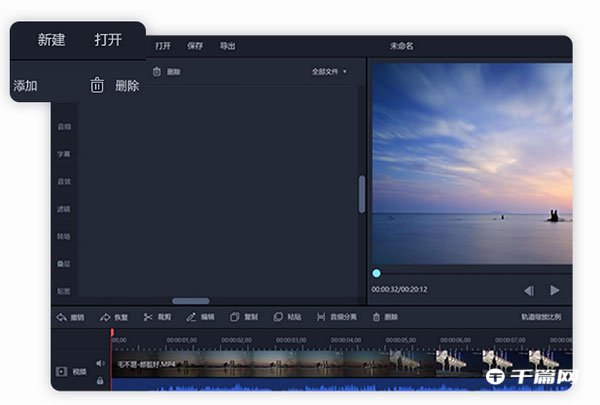
2. 左側の素材メニューの「追加」ボタンでビデオ素材を追加でき、必要に応じて元のビデオの任意の位置にビデオ素材を追加できます。
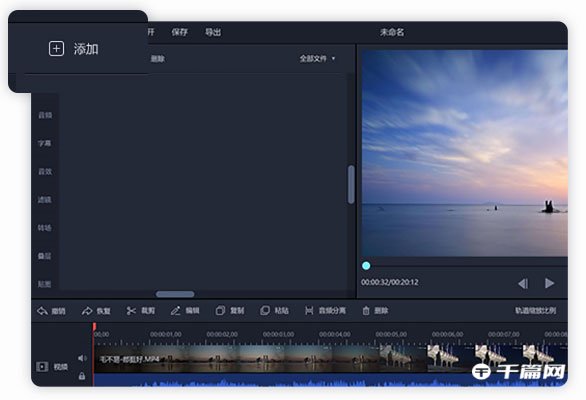
3. サウンドエフェクトレイヤーをダブルクリックしてサウンドエフェクトの詳細を編集します。同様に、字幕レイヤー、テクスチャレイヤー、オーバーレイの詳細を編集するには、対応するレイヤーをダブルクリックします。
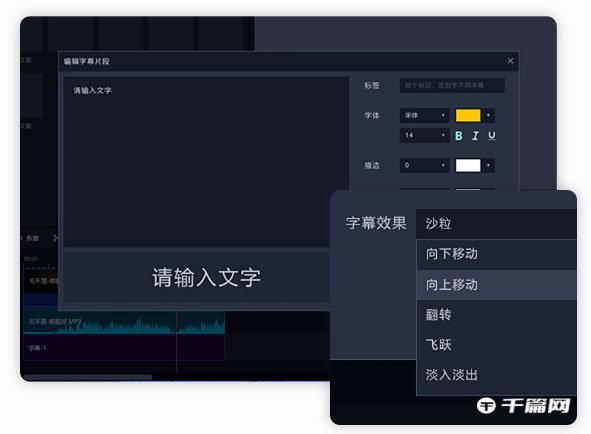
4. 左側の字幕メニューを選択して、ビデオに字幕を追加します。ビデオ、サウンドエフェクト、フィルター、トランジション、ステッカーなどを追加する必要がある場合は、左側のメニューで対応する機能に切り替えてください。
5. トップメニューの「エクスポート」ボタンをクリックして設定ポップアップウィンドウを開きます。 ウィンドウの設定が完了したら、「エクスポート」ボタンをクリックします。
