
Swift Video Editor هو برنامج لتحرير الفيديو، وقد لا يعرف العديد من الأصدقاء كيفية استخدامه بعد، إليك برنامج تعليمي حول كيفية استخدام Swift Video Editing ، يرجى الحضور وإلقاء نظرة عليه.

1. يمكن للقائمة العلوية إنشاء مشاريع جديدة وفتح مقاطع فيديو محلية؛
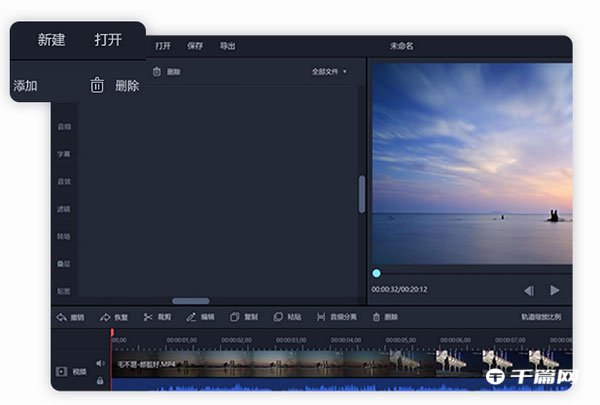
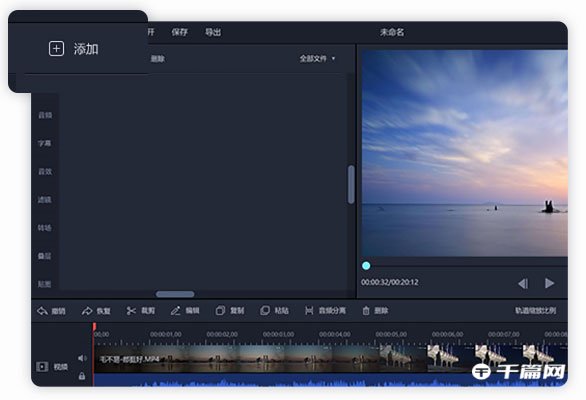
2. يمكن للزر "إضافة" في قائمة المواد الموجودة على اليسار إضافة مواد فيديو ويمكن إضافة مواد فيديو إلى أي موضع للفيديو الأصلي حسب الحاجة؛
3. انقر نقرًا مزدوجًا فوق طبقة التأثير الصوتي لتحرير تفاصيل التأثير الصوتي وبالمثل، لتحرير تفاصيل طبقة الترجمة وطبقة النسيج والتراكب، انقر نقرًا مزدوجًا فوق الطبقة المقابلة؛
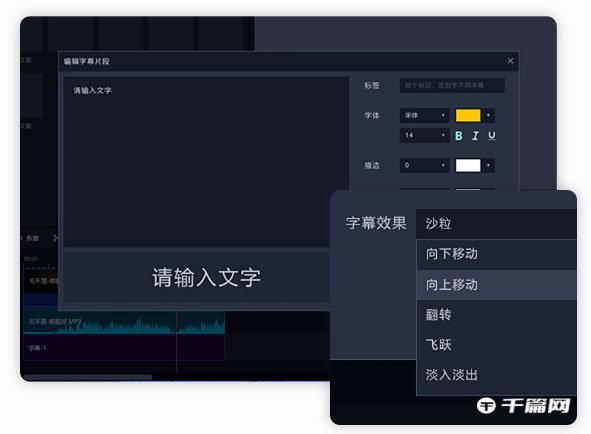
4. حدد قائمة الترجمة الموجودة على اليسار لإضافة ترجمات إلى الفيديو. إذا كنت بحاجة إلى إضافة فيديو، ومؤثرات صوتية، ومرشحات، وانتقالات، وملصقات، وما إلى ذلك، فيرجى التبديل إلى الوظيفة المقابلة في القائمة اليسرى؛
5. انقر فوق الزر "تصدير" في القائمة العلوية لفتح نافذة الإعدادات المنبثقة. بعد اكتمال إعدادات النافذة، انقر فوق الزر "تصدير".
