craft3 iconpicker
ve icon

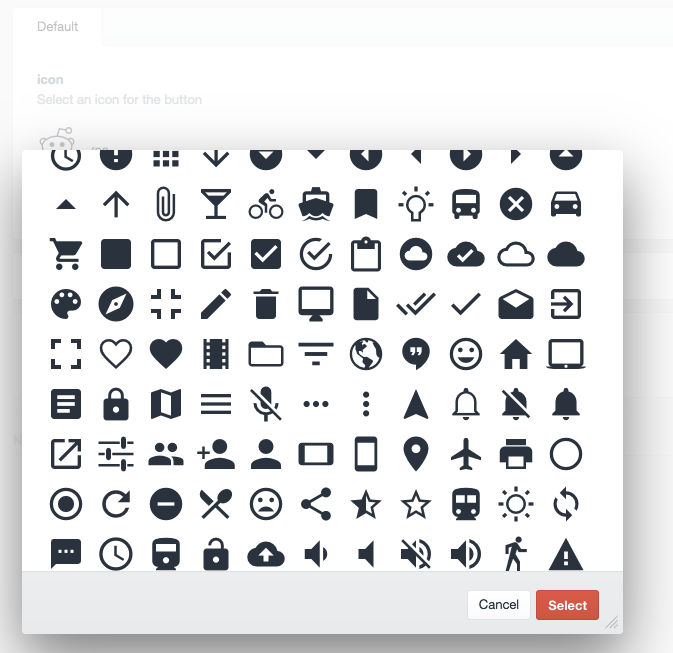
.woffまたは.ttfフォントファイルからアイコンを選択する簡単な方法をユーザーに提供する新しいフィールドタイプを提供するクラフトプラグイン。イオニコンまたはフォントの素晴らしいアイコンを簡単に使用できます
注:このプラグインは、クラフトプラグインストアが利用可能になったときに有料アドオンになる場合があります。
作曲家と一緒にインストールします
composer require dolphiq/iconpicker
設定>プラグインの下にクラフトコントロールパネルにプラグインをインストールする
テンプレートの開始時に次の行を追加して、アプリケーションにプラグインアセットを追加します。
{% do view.registerAssetBundle("plugins\dolphiq\iconpicker\assets\sharedAsset") %}
必要なフォントを次のディレクトリに追加します
/vendor/dolphiq/iconpicker/src/resources-shared/fonts
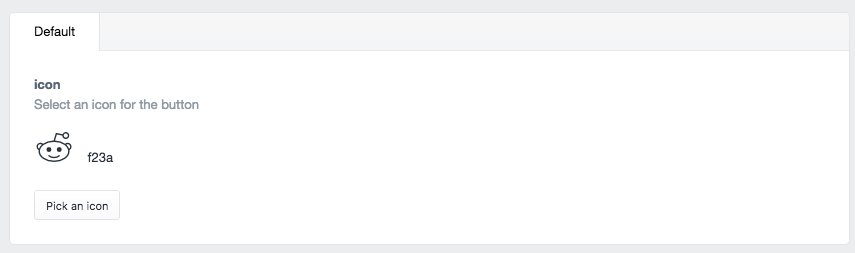
新しいフィールドを追加すると、 Iconpicker Fieldタイプが利用可能になります - 設定>フィールド>新しいフィールドの追加
Iconpicker Fieldタイプを選択しますIconpicker Fieldタイプの新しいフィールドを追加するとき、ドロップダウンからそのフィールドに使用するフォントを選択できます {% do view.registerAssetBundle("plugins\dolphiq\iconpicker\assets\sharedAsset") %}
<html style="padding: 0; margin: 0;">
<head>
<title></title>
{{ head() }}
</head>
<body>
{{ beginBody() }}
{% if entry.iconPickerField.icon %}
Hex: {{ entry.iconPickerField.icon }}<br>
{{ entry.iconPickerField.iconSpan|raw }}
{% endif %}
{{ endBody() }}
</body>
</html>
カスタムクラスでアイコンを表示します。
<span class='{{ entry.iconClass }} myCustomClass'>{{ entry.iconChar }}</span>
アイコンUnicode(小数)を取得します
{{ entry.fieldName.icon }}
アイコンUnicode(16進数)を取得します
{{ entry.fieldName.iconHex }}
アイコンをHTML文字�として表示します
{{ entry.fieldName.iconChar|raw }}
アイコンをHTML文字Hex として表示します
{{ entry.fieldName.iconCharHex|raw }}
キャラクターとフォントクラスのスパンとしてアイコンを表示する
{{ entry.fieldName.iconSpan|raw }}
アイコンフォントクラスを取得します
{{ entry.fieldName.iconClass }}
アイコンが設定されている場合にのみアイコンを表示する条件付き例
 {% if entry.fieldName.icon %}
     {{ entry.fieldName.iconSpan|raw }}
{% endif %}
Lucas Weijers -Original Developer Johan Zandstra- dolphiq [email protected]によってもたらされたマイナーな変更








