craft3 iconpicker
ve icon

البرنامج المساعد الحرفي الذي يوفر نوع حقل جديد يوفر للمستخدمين طريقة سهلة لاختيار رمز من ملف خط .woff أو .ttf. يمكنك بسهولة استخدام أيونيكونز أو أيقونات رائعة
ملاحظة : قد يصبح هذا المكون الإضافي وظيفة إضافية مدفوعة عندما يتوفر متجر Craft Plugin.
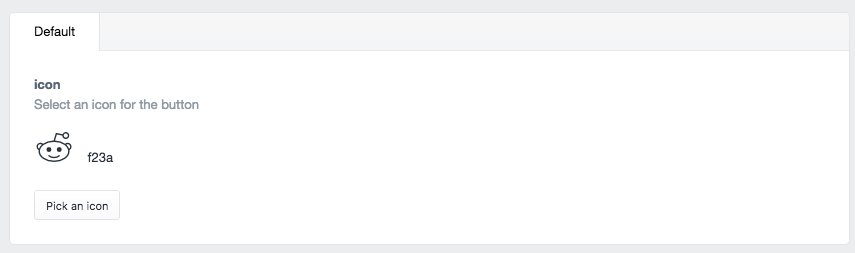
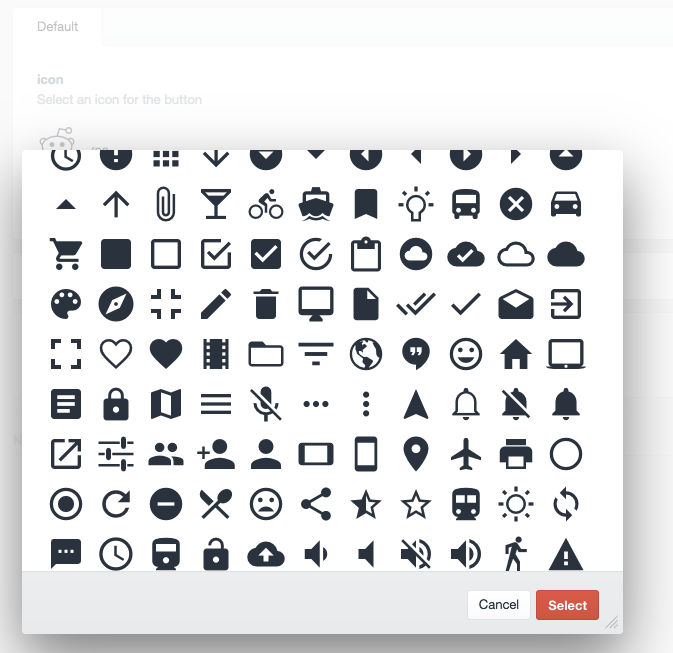
تثبيت مع الملحن
composer require dolphiq/iconpicker
قم بتثبيت البرنامج المساعد في لوحة التحكم الحرفية ضمن الإعدادات> الإضافات
أضف أصول المكون الإضافي إلى التطبيق الخاص بك عن طريق إضافة السطر التالي في بداية القالب الخاص بك:
{% do view.registerAssetBundle("plugins\dolphiq\iconpicker\assets\sharedAsset") %}
أضف الخطوط التي تريدها إلى الدليل التالي
/vendor/dolphiq/iconpicker/src/resources-shared/fonts
سيكون نوع Iconpicker Field متاحًا عند إضافة حقل جديد - الإعدادات> الحقول> إضافة حقل جديد
Iconpicker FieldIconpicker Field ، يمكنك اختيار الخط الذي تريد استخدامه لهذا الحقل من القائمة المنسدلة {% do view.registerAssetBundle("plugins\dolphiq\iconpicker\assets\sharedAsset") %}
<html style="padding: 0; margin: 0;">
<head>
<title></title>
{{ head() }}
</head>
<body>
{{ beginBody() }}
{% if entry.iconPickerField.icon %}
Hex: {{ entry.iconPickerField.icon }}<br>
{{ entry.iconPickerField.iconSpan|raw }}
{% endif %}
{{ endBody() }}
</body>
</html>
عرض أيقونة مع فئة مخصصة:
<span class='{{ entry.iconClass }} myCustomClass'>{{ entry.iconChar }}</span>
احصل على أيقونة Unicode (عشرية)
{{ entry.fieldName.icon }}
احصل على أيقونة Unicode (سداسي عشري)
{{ entry.fieldName.iconHex }}
عرض الرمز كحرف HTML �
{{ entry.fieldName.iconChar|raw }}
عرض الأيقونة كحرف HTML hex 
{{ entry.fieldName.iconCharHex|raw }}
عرض الرمز على أنه تمتد مع فئة الطرف والخط
{{ entry.fieldName.iconSpan|raw }}
احصل على فئة خط الرمز
{{ entry.fieldName.iconClass }}
مثال مشروط على إظهار الرمز فقط عند تعيينه
 {% if entry.fieldName.icon %}
     {{ entry.fieldName.iconSpan|raw }}
{% endif %}
Lucas Weijers - المطور الأصلي Johan Zandstra - تغييرات بسيطة قدمت لك Dolphiq [email protected]








