DevSkim Sublime Plugin
March 2017 Release

Devskim Sublimeプラグインは廃止されました。元のソースコードはこの場所で引き続き利用可能になりますが、維持されなくなります。
Visual StudioおよびVSCode用のコアDevskimプロジェクトとサポートされているプラグインは、https://github.com/microsoft/devskimで入手できます。
プラグインは、Sublime Text Editor内のセキュリティリナーを実装し、Devskimリポジトリからルールを活用します。ソフトウェアエンジニアが潜在的に危険な呼び出しにフラグを立てることにより、安全なコードを作成するのに役立ち、修復のためのコンテキスト内のアドバイスを提供します。
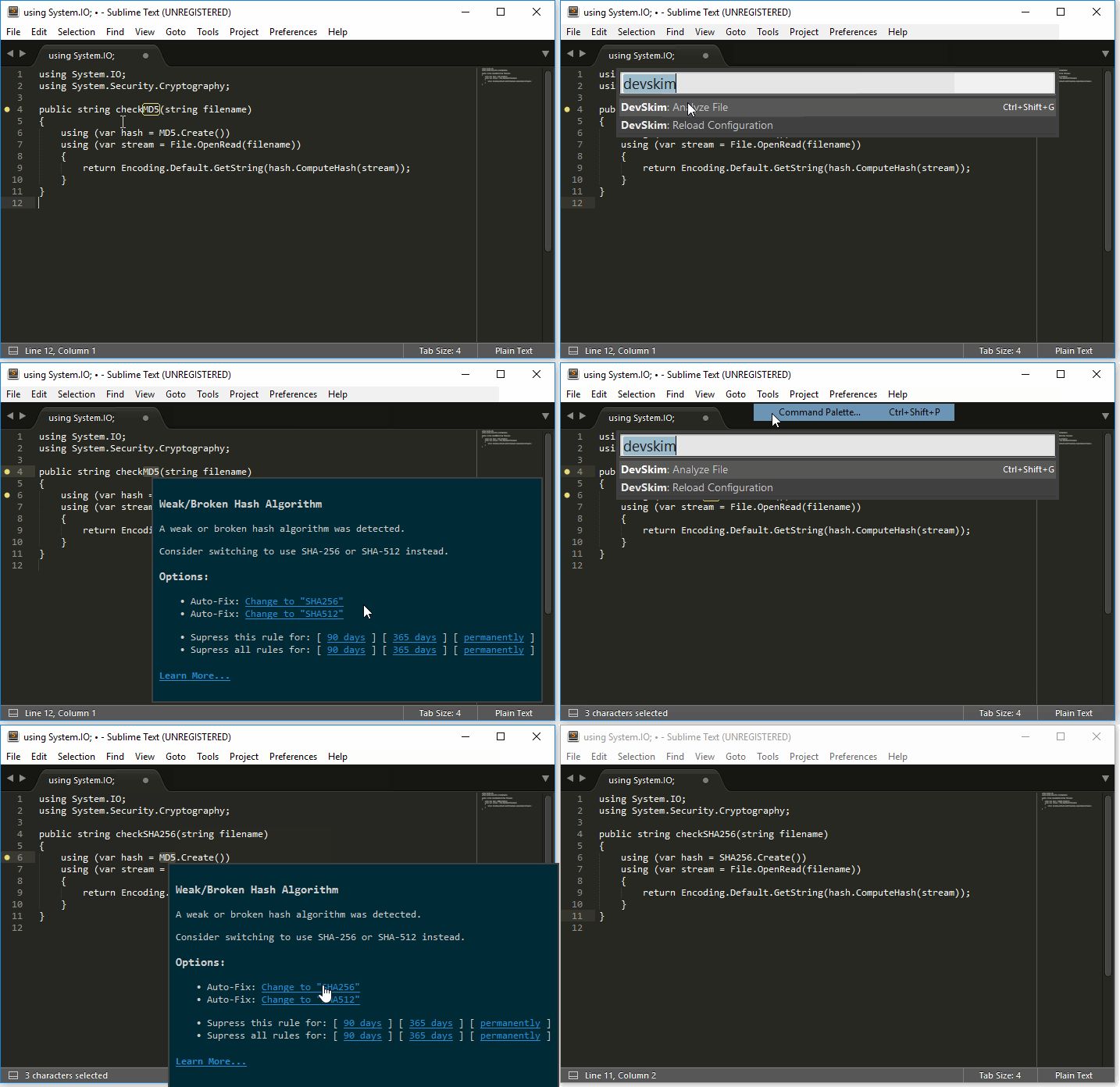
プラグインには崇高なテキスト3(ビルド> = 3114)が必要であり、Windows、Linux、およびMacOSで機能します。
崇高なテキストからパッケージコントロールを使用してこのプラグインをインストールします。パッケージ名はDevSkimです。
または、このリポジトリを崇高なテキスト「パッケージ」フォルダーにクローンすることができます。たとえば、Windowsの下:
 cd "%APPDATA%"Sublime Text 3Packages"
git clone https://github.com/Microsoft/DevSkim-Sublime-Plugin.git DevSkim
macos:
 cd ~/"Library/Application Support/Sublime Text 3/Packages"
git clone https://github.com/Microsoft/DevSkim-Sublime-Plugin.git DevSkim
Linux:
 cd ~/.config/sublime-text-3/Packages
git clone https://github.com/Microsoft/DevSkim-Sublime-Plugin.git DevSkim
注ポータブルバージョンの崇高なテキストを使用している場合、場所は異なります。詳細については、Sublime Textドキュメントを参照してください。
重要なのは、 DevSkimというパッケージが既にインストールされている場合は、最初にこれを削除するか、このレポを別のフォルダーにクローンします。
デフォルトでは、Devskimは入力すると実行され、ルールに失敗するコードを強調表示します。強調表示されたコードをクリックすると、ステータスバーにルールが表示されます。
Ctrl-Shift-Gを押すことで完全なスキャンを実行できます。その結果、ファイルのすべての調査結果を示すポップアップが表示されます。 DevSkim: Analyze Fileこともできます。
プラグインは、Windows、MacOS、Linux全体で同じ動作を持っています。
プラグインには、崇高なテキスト3ビルド> = 3114が必要です。
Devskimの動作方法をSettings -- Userメニュー項目)をカスタマイズできます。設定を変更する場合は、崇高なテキストを再起動するか、コマンドDevSkim: Reload Configurationを実行して、devskim構成をリロードする必要があります。
プラグインは、組み込みルールとカスタムルールの両方をサポートしています。
組み込みのルールは、devskimリポジトリからのものであり、devskimパッケージディレクトリ内のDevSkim-Common/rulesディレクトリに保存する必要があります。
ルールはサブディレクトリとファイルによって編成されますが、ロードされると内部的に平らになります。
各ルールには、一致する一連のパターン(文字列と正規表現)、ルールを適用するファイルタイプのリスト、およびオプションでは、可能なコード修正のリストが含まれています。
執筆ルールで執筆ルールをどのように見つけるかを情報







