napari plugin manager
0.1.3

napari プラグイン マネージャーは、napari プラグインをインストールするためのグラフィカル ユーザー インターフェイスを提供します。
ドキュメントは、napari.org/napari-plugin-manager で読むことができます。
napari-plugin-manager 、0.5.x リリース シリーズより前は napari コードベースの一部でした。現在は、 napariリリース サイクル外での独立したイテレーションを可能にするために、別個のプロジェクトおよびパッケージとして維持されています。
将来の作業では、プラグイン エコシステムを備えた他のアプリケーションでもplugin-managerカスタマイズして使用できるようになります。このパッケージは引き続き開発中であるため、貢献を大歓迎です。潜在的な改善点について話し合うために問題を開いてください。
このパッケージは現在以下を提供します:
pip インストールと conda インストールの両方をサポートするパッケージ インストーラー プロセス キュー。
napari エコシステムの一部を構成するプラグインを検索、インストール、アンインストール、更新するための使いやすい GUI。各プラグイン エントリには、パッケージを作成した作成者に関する概要と情報が含まれています。プラグインおよびプラグイン情報のクエリに使用される REST API は、npe2api サービスによって提供されます。
PyPI からアーティファクトをドラッグ アンド ドロップすることで、URL 経由で他のパッケージをインストールする機能。
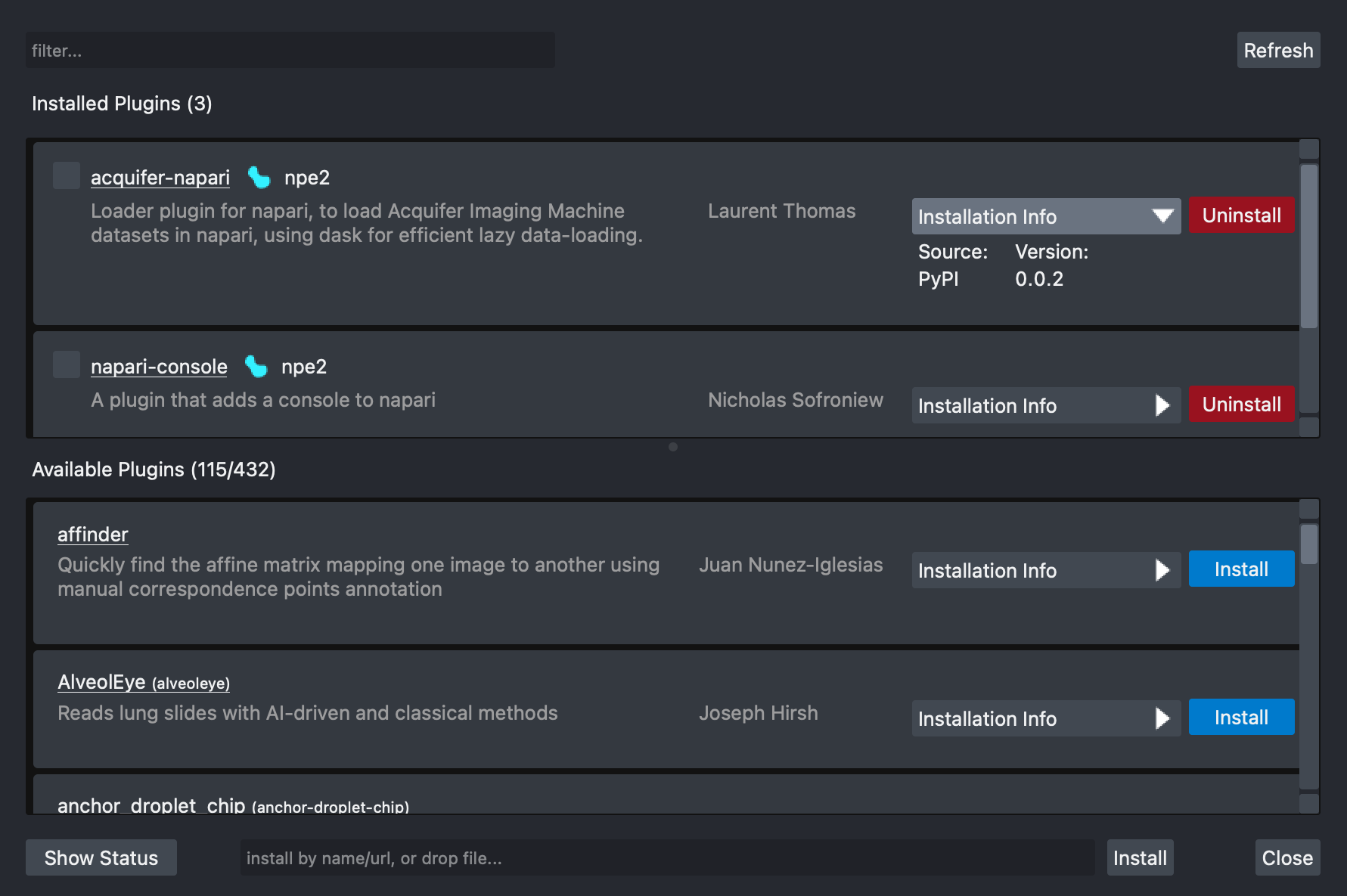
napari-plugin-manager napar がcondaまたはpip使用してインストールされたかどうかを検出し、各プラグインのInstallation Infoドロップダウンに適切なデフォルト インストーラー ツールを提供する方法を知っています。
conda napari のインストールと作業環境の安定性と正確性を保証する効率的な依存関係ソルバーを提供します。これが、 conda Mac、Linux、Windows で利用できる 1 クリック インストーラーである napari バンドルで使用されるデフォルト ツールである理由です。このインストール方法は、主に napari をスタンドアロン GUI アプリとして使用する場合に最適です。ただし、一部のプラグインはサポートされていない場合があります。
napari-plugin-manager Python Package Index から入手でき、pip を使用してインストールできます。
pip インストール napari-plugin-manager
napari-plugin-manager conda-forge チャネルを通じて conda を使用してインストールすることもできます。
conda install napari-plugin-manager -c conda-forge
現在の napari インストールで見つかったインストール済みプラグインは、UI の上部リストに表示されます。
napari のユーザーは、リスト内の各プラグイン項目の左側にあるチェックボックスをオンまたはオフにすることで、特定のプラグインを有効または無効にすることができます。
UI の左上隅にある検索ボックスに入力すると、使用可能なプラグインを名前または説明でフィルターできます。フィルター条件に一致するプラグインのみが表示されます。
下の画像では、 arcos単語でフィルタリングすると、 arcos-guiプラグインという単一のプラグインが生成されます。表示名を提供するプラグインでは、パッケージ名が括弧内の右側に表示されることに注意してください。
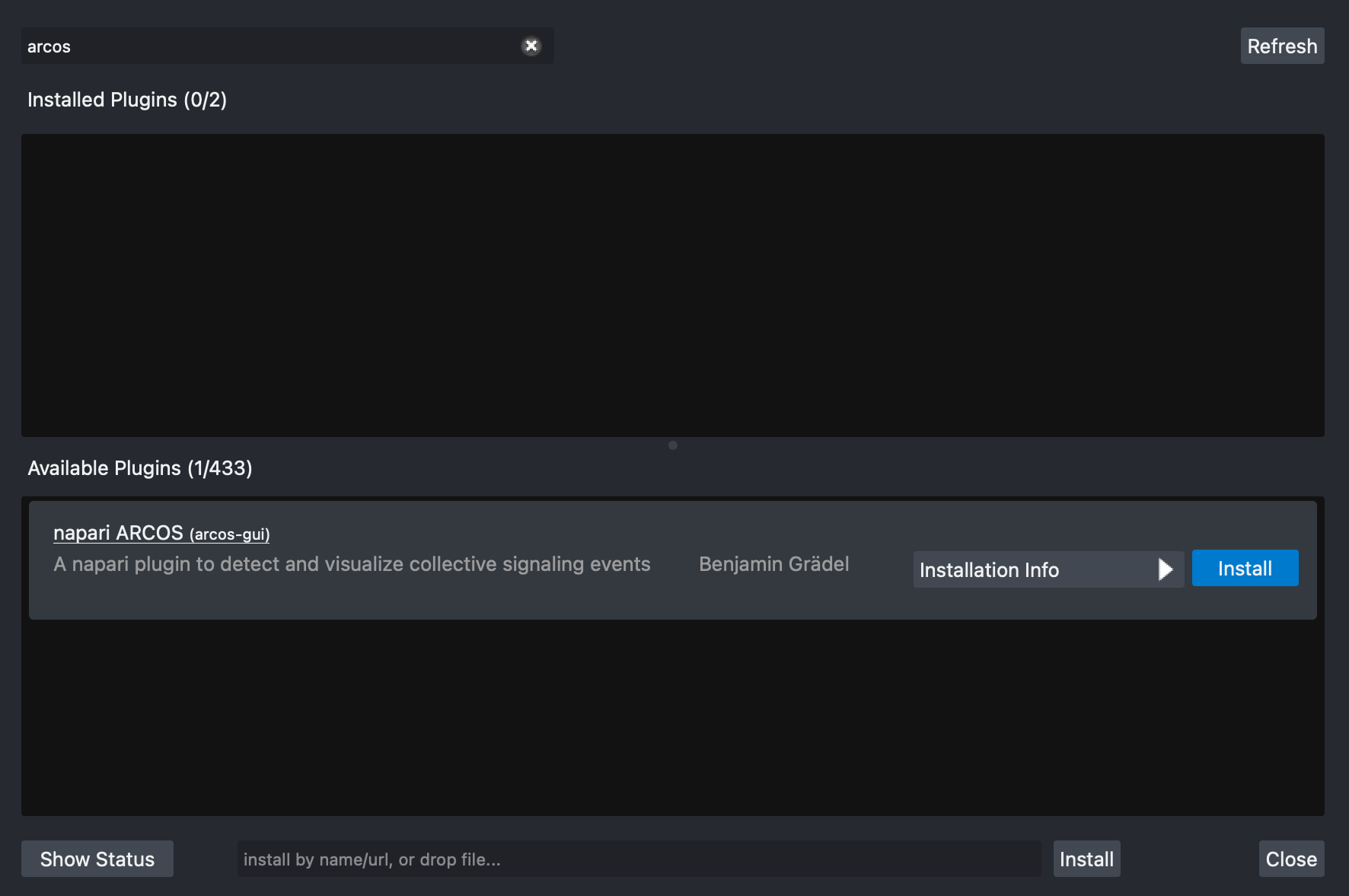
新しいプラグインがリリースされていてもリストにない場合は、右上隅にあるRefreshボタンをクリックしてキャッシュをクリアし、新しく利用可能なプラグインをすべてロードします。
プラグインをインストールするには:
下部にある利用可能なプラグインのリストをスクロールするか、名前または説明で直接フィルタリングして選択します。
Installation Infoドロップダウンでツール ( condaまたはpip ) とバージョンを選択します。
Installボタンをクリックして、インストールプロセスを開始します。
各プラグインのCancelボタンをクリックすると、いつでもプロセスをキャンセルできます。
注: 現在、すべての napari プラグインが conda-forge チャネル経由で conda で利用できるわけではありません。一部のプラグインを正しく設定するには再起動が必要です。
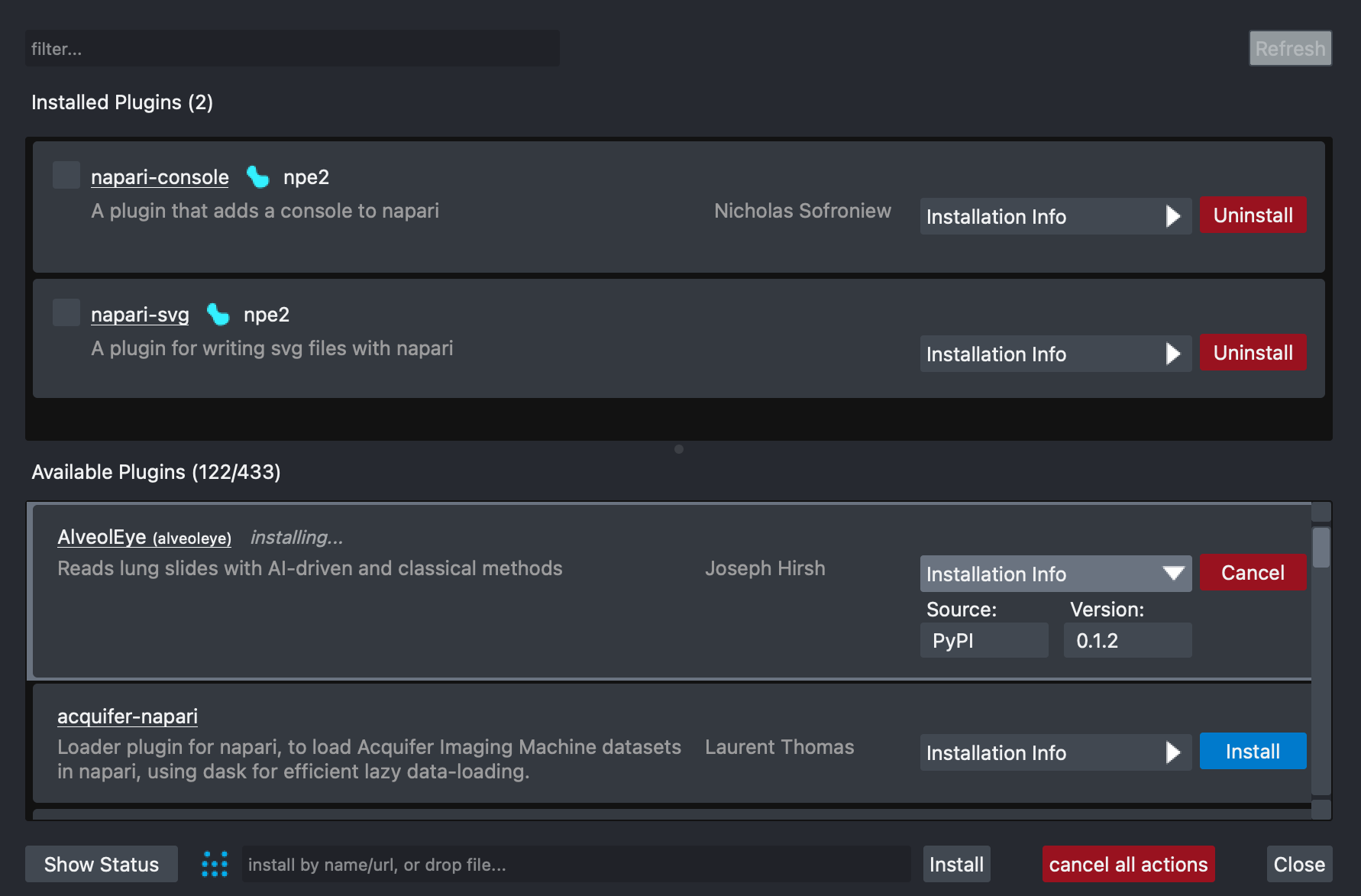
プラグインをアンインストールするには:
上部にあるインストールされているプラグインのリストをスクロールするか、名前または説明で直接フィルターして選択します。
Uninstallボタンをクリックして、削除プロセスを開始します。
各プラグインのCancelボタンをクリックすると、いつでもプロセスをキャンセルできます。
注: 一部のプラグインは、適切に削除するには再起動が必要です。
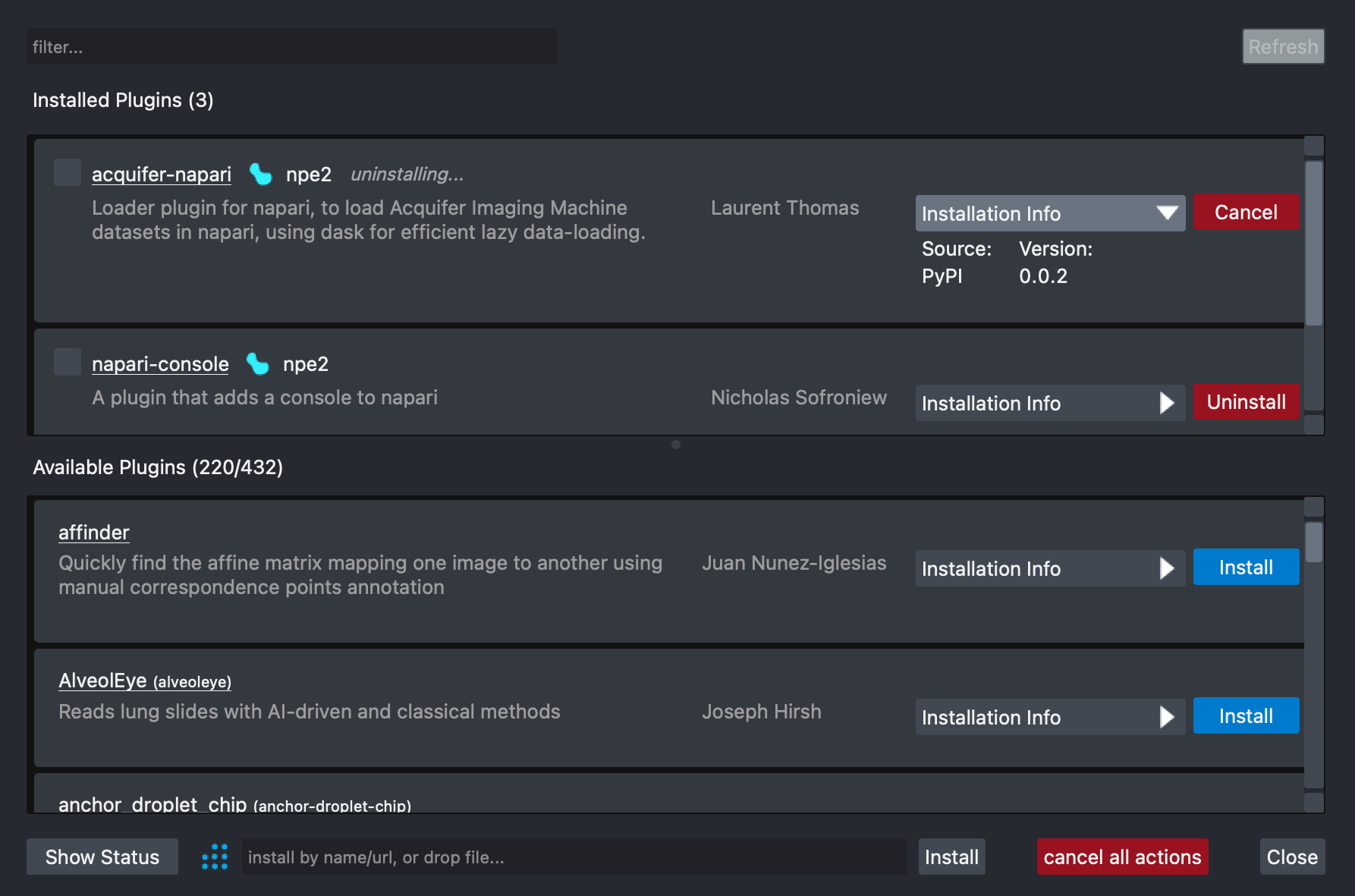
インストールされているプラグインの新しいバージョンが利用可能になると、 Installation Infoドロップダウンの左側に [ Update (vX.YZ)ボタンが表示されます。
プラグインを更新するには:
上部のインストール プラグイン リストをスクロールするか、名前または説明で直接フィルターして選択します。
Update (vX.YZ)ボタンをクリックして更新プロセスを開始します。
各プラグインのCancelボタンをクリックすると、いつでもプロセスをキャンセルできます。
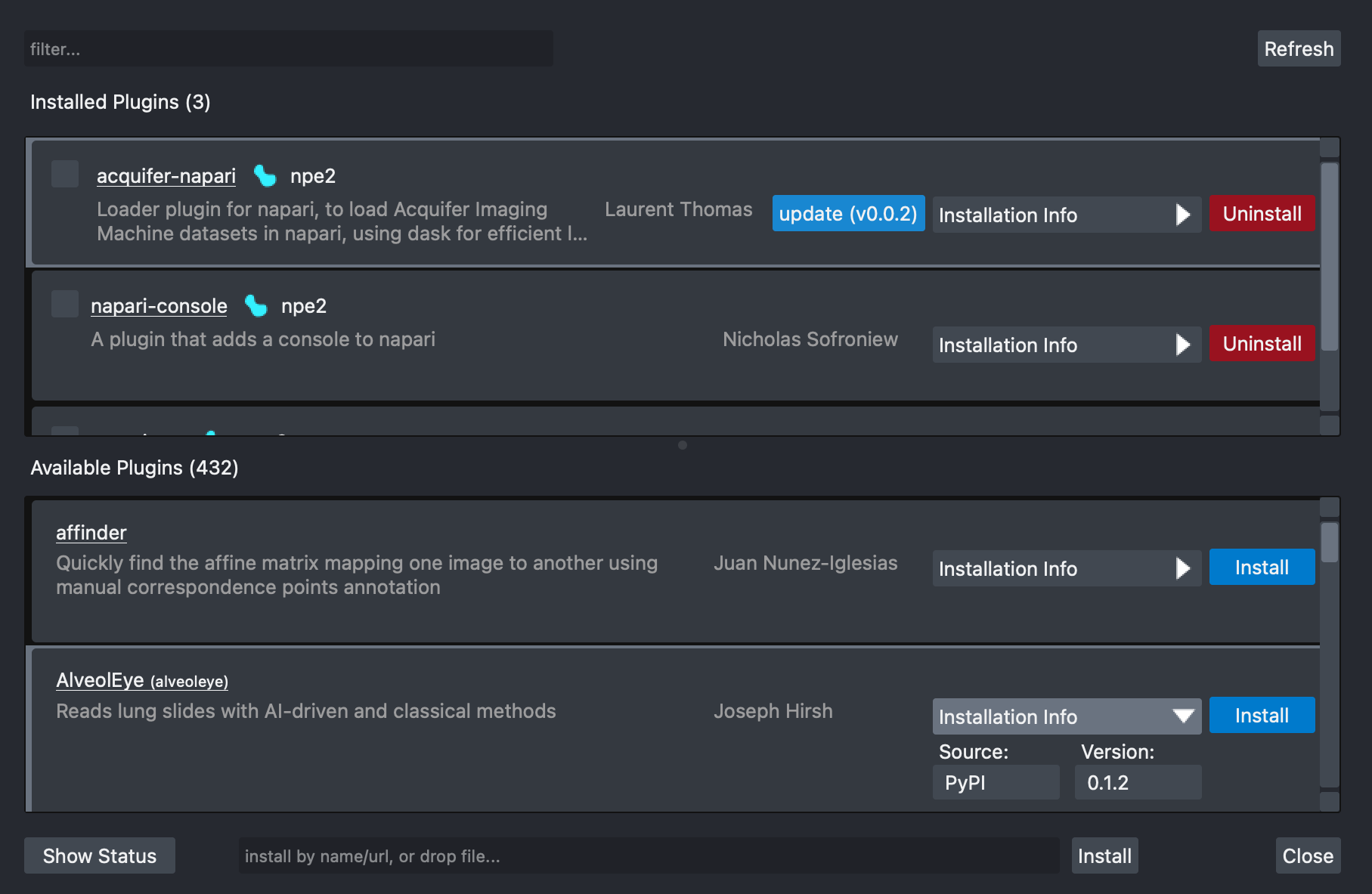
あるアクションが完了するまで待つ必要はなく、別のアクションを開始できます。プラグインごとに対応するアクション ボタンをクリックすると、キューにさらにタスクを追加できます (インストール/アンインストール/更新)。アクションは、開始した順序で順次実行されます。
UI の下部にある [ Cancel allボタンをクリックすると、開始されたすべてのインストーラー アクションをいつでもキャンセルできます。
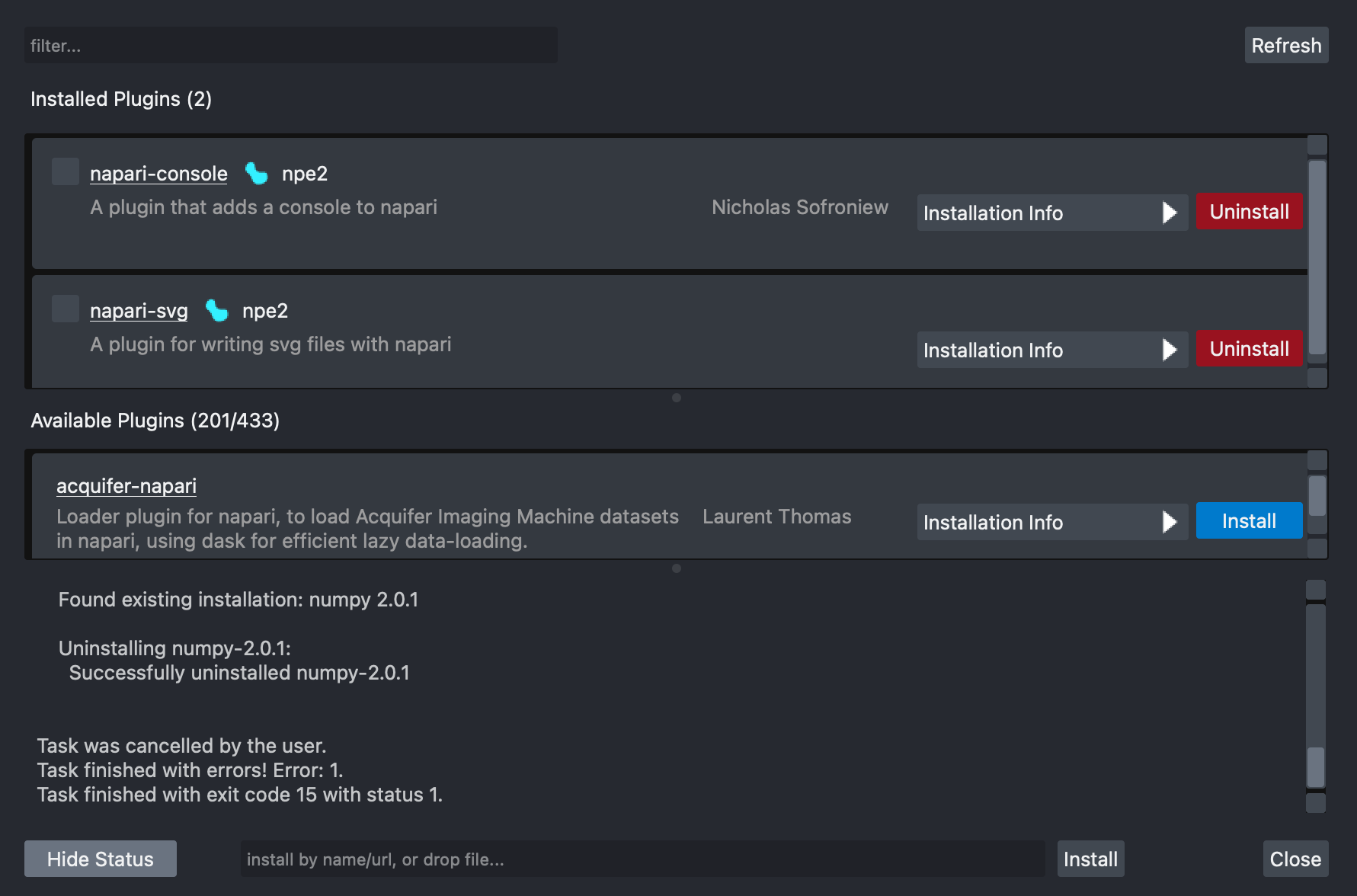
インストーラー プロセスの出力に関する詳細情報を視覚化するには、UI の左下隅にあるShow statusボタンをクリックします。この詳細情報を非表示にするには、 Hide statusボタンをクリックします。
インストーラーの使用時に発生する可能性のある問題には、次のようなものがあります。
依存関係の競合による互換性のないパッケージ。
ネットワーク接続エラー。
BSD-3 ライセンスの条件に基づいて配布される「napari-plugin-manager」は、無料のオープンソース ソフトウェアです。
問題が発生した場合は、詳細な説明とともに問題を報告してください。





