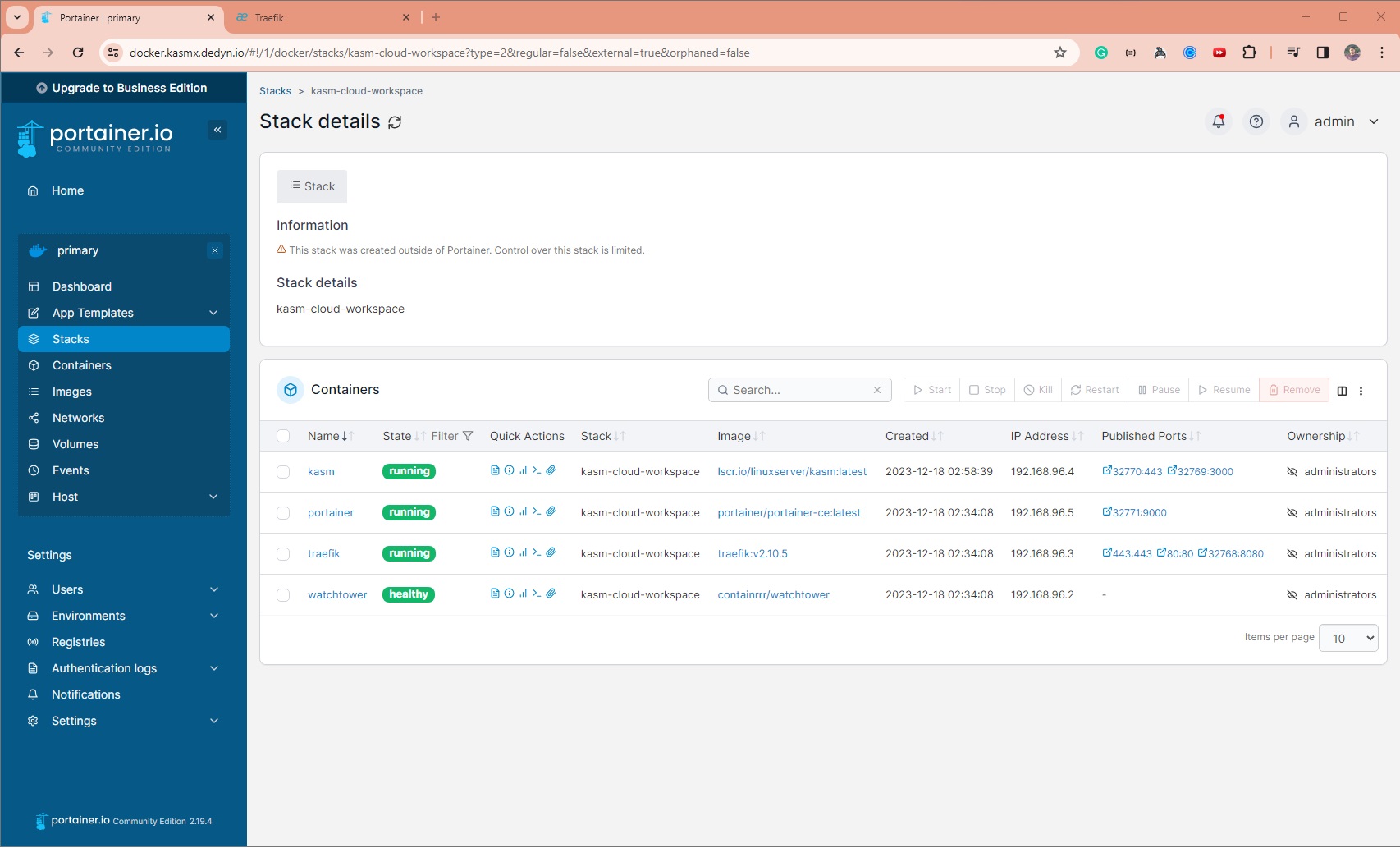
kasm cloud workspace
1.0.0

WebでLinuxデスクトップを無料で実行 - Oracle Cloud -Ampere A1 ComputeインスタンスのKASMワークスペース。
140.240.180.210とします注記:
上記の前提条件は、Oracle Cloud ARMインスタンスでLinuxインスタンスをセットアップするために与えられますが、このセットアップはAWS、GCP、Azureなどの他のクラウドプロバイダーでも機能します。
Linuxインスタンスを作成するだけで、Dockerをインストールし、HTTPポートを開きます。
複数のLinuxデスクトップを実行するのに十分なRAMとCPUを備えたインスタンスタイプを必ず選択してください。
https://desec.ioでアカウントを作成します
https://desec.io/domainsの下で新しいドメインYOUR_DOMAIN.dedyn.ioを作成する - 例: apps.dedyn.io
YOUR_DOMAIN.dedyn.ioに複数のレコードを追加し、インスタンスのパブリックIPアドレスをポイントします。
| タイプ | サブ名 | IPアドレス | TTL(秒) | コメント |
|---|---|---|---|---|
| a | (空白) | 140.240.180.210 | 3600 | YOUR_DOMAIN.dedyn.ioを指します |
| a | * | 140.240.180.210 | 3600 | *.YOUR_DOMAIN.dedyn.ioを指します |
| a | docker | 140.240.180.210 | 3600 | docker.YOUR_DOMAIN.dedyn.ioを指します |
| a | installer | 140.240.180.210 | 3600 | installer.YOUR_DOMAIN.dedyn.ioにポイントします |
| a | proxy | 140.240.180.210 | 3600 | proxy.YOUR_DOMAIN.dedyn.ioをポイントします |
注:何らかの理由で、ワイルドカードが機能しておらず、他のすべてのサブ名/サブドメインを明示的に追加する必要がありました。
https://desec.io/tokens YOUR_DESEC_TOKEN_STRINGの下でデスクトークンを作成してメモします
git clone [email protected]:RawSanj/kasm-cloud-workspace.git && cd kasm-cloud-workspace # Set desec.io token created in Step 1.4
export DESEC_TOKEN= " YOUR_DESEC_TOKEN_STRING "
# Set Traefik Credentials:
export TRAEFIK_CREDENTIALS= $( htpasswd -nbB admin " SuperSecretPassword " )
# Set WORKING_DIR to point to cloned repo directory:
export WORKING_DIR= " /path/to/kasm-cloud-workspace " YOUR_DOMAIN.dedyn.ioをentryPoints.websecure.http.tls.domainsに設定します。 # Run below command to replace exiting domain with your domain
sed -i ' s/apps.dedyn.io/YOUR_DOMAIN.dedyn.io/g ' traefik/traefik.yml
# Run below command to replace exiting email with your email
sed -i ' s/[email protected]/[email protected]/g ' traefik/traefik.ymltls.stores.default.defaultGeneratedCert.domainsセクションでYOUR_DOMAIN.dedyn.ioを設定します。 # Run below command to replace exiting domain with your domain
sed -i ' s/apps.dedyn.io/YOUR_DOMAIN.dedyn.io/g ' traefik/config.ymldocker-compose up -dhttps://installer.YOUR_DOMAIN.dedyn.ioにアクセスして、Kasm資格情報とワークスペースをセットアップしてください。後で管理UIを介してさらにワークスペースを追加できます。https://kasm.YOUR_DOMAIN.dedyn.ioにアクセスしてログインして、KASMワークスペースの使用を開始します。 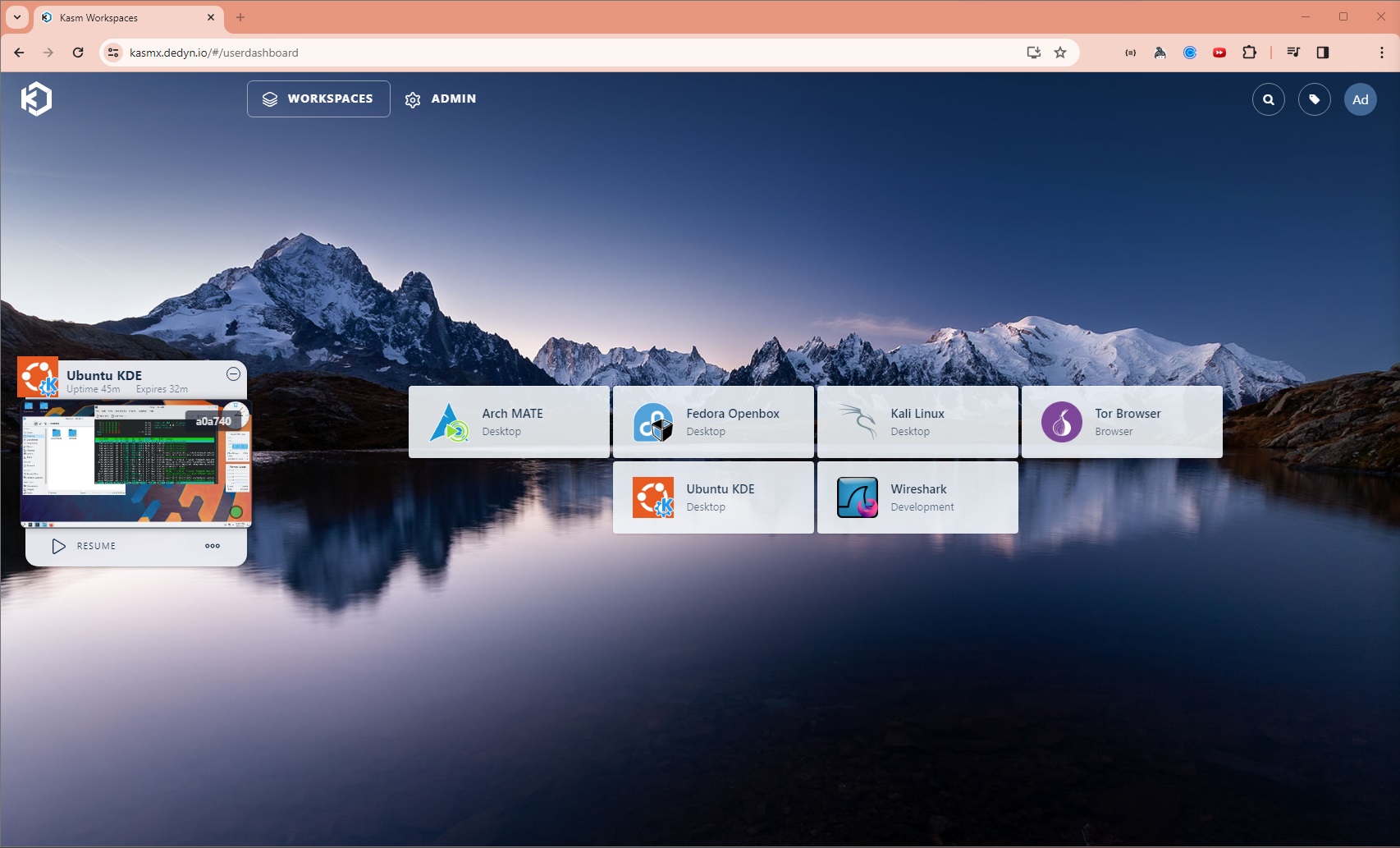
https://docker.YOUR_DOMAIN.dedyn.ioにアクセスして、Dockerコンテナの管理と展開を開始します。