fluent xaml theme editor
1.0.0

| page_type | 名前 | 言語 | 製品 | 説明 | ||||
|---|---|---|---|---|---|---|---|---|
サンプル | Fluent XAMLテーマエディター |
|
| アプリを簡単にテーマにする方法を示すツールとサンプルアプリ。また、カスタムテーマがアプリで生き返るのを見るために軽量のツール性を提供することでこれを開始します。 |
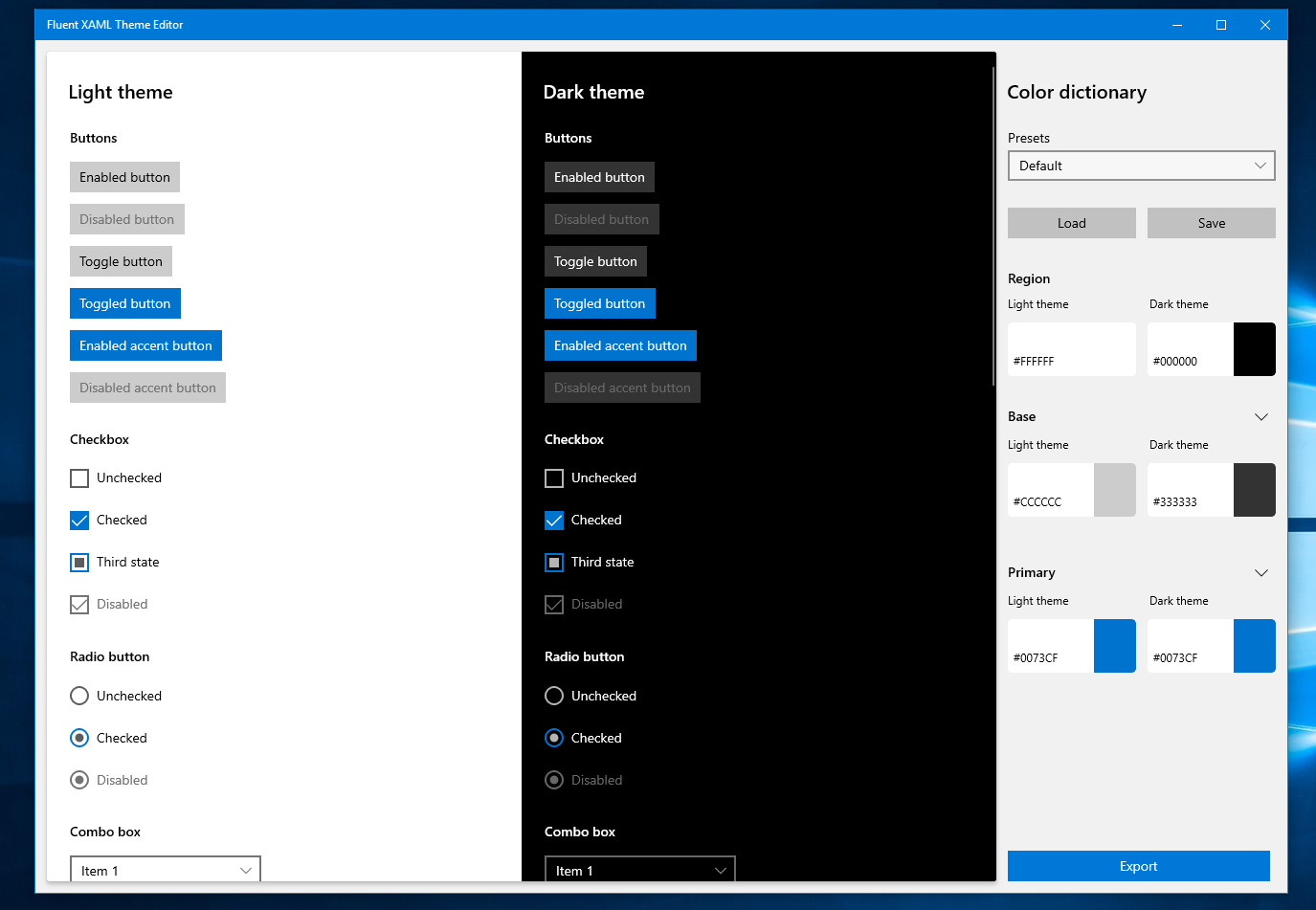
このレポは、Fluent XAMLテーマエディターへの完全なソリューションとソースコードが含まれています。これは、Fluent Design Systemの柔軟性を実証するだけでなく、Universal Windows Platform(UWP)アプリケーションで使用されるResourcedictionaryフレームワークのXAMLマークアップを生成することにより、アプリ開発プロセスをサポートします。
このリポジトリにあるソースコードは、Visual Studioで利用可能なUniversal Windowsプラットフォームで作成され、Universal Windowsプラットフォームをサポートするデスクトップ、モバイル、および将来のデバイスで実行するように設計されています。
注: XAML、ユニバーサルWindowsプラットフォーム、Fluent DesignまたはResources、Resourcedictionaryに慣れていない場合は、Design Universal Windows Platformサイトにアクセスし、このツールが意図している言語とフレームワークに慣れることを強くお勧めします。
このアプリケーションには、Visual Studio 2017アップデート4以下、Windows 10のWindows Software Development Kit(SDK)バージョン17763以降が必要です。
Universal Windowsプラットフォームアプリの構築をサポートして、Visual Studio 2017 Community Editionの無料コピーを入手してください
さらに、Windowsと開発ツールの最新のアップデートを常に把握するには、Windows Insiderプログラムに参加してWindows Insiderになります。
Windows Insiderになります
このオープンソースプロジェクトの一部であり、代わりにアプリ自体を使用したい場合は、このツールのMicrosoftストアバージョンにアクセスしてダウンロードしてください。
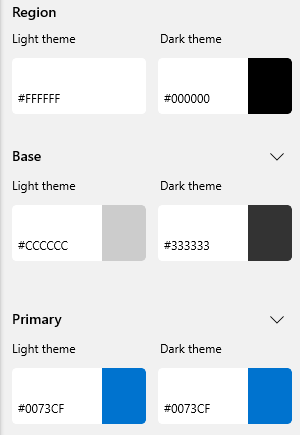
プレビュービルドを使用すると、右側のプロパティの明るいテーマと暗いテーマの両方で、「カラー辞書」というラベルの付いた3つの主要な色を選択できます。
各テーマの3つの主要な色に加えて、主要な色のいずれかを拡張して、特定のコントロールパーツの外観を変更するマイナーカラーのリストを表示することもできます。
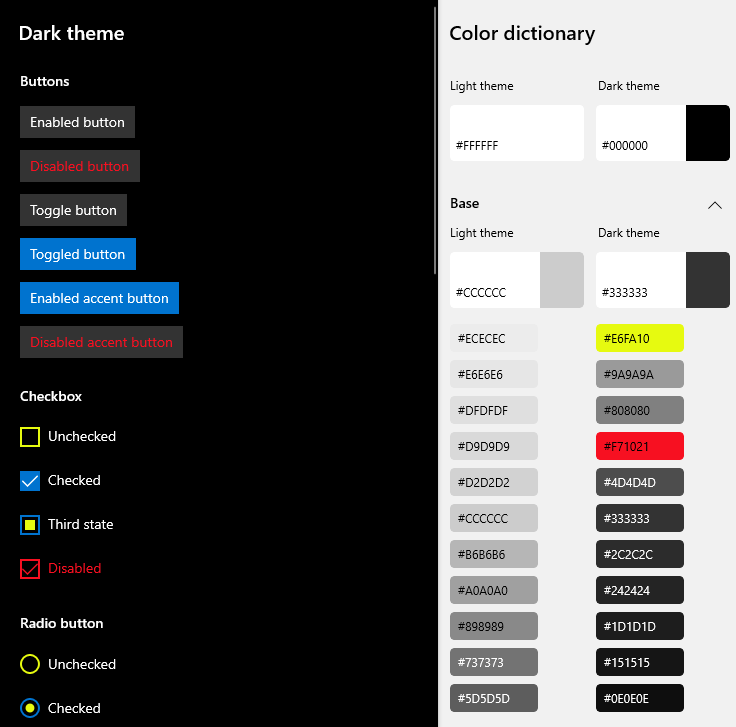
色の詳細なビューにアクセスするには、メジャーカラーボタンの見本の横にあるシェブロンをクリックしてください。
編集者は、アプリでテーマがどのように見えるかをアイデアを得るために、いくつかのプリセットを使用して出荷します。プリセットドロップダウンは、カラー辞書プロパティパネルの上部にあります。
最初に起動すると、常にデフォルトに設定されます。これは、すべてのコントロールの明るいテーマスタイリングデフォルトです。ラベンダーやナイトタイムなどのさまざまなテーマを選択して、ツールがコントロールをテーマにする方法のアイデアを得ることができます。
独自のテーマを作成する準備ができたら、色の編集を開始してください!それらを微調整し始めたら、プリセットのコンボボックスはプリセットの名前から「カスタム」に移動することに気付くでしょう。
これは、「カスタム」の新しい一時的なテーマを始めたことを意味します。変更した変更は、そのボックス内の他のプリセットのいずれにも影響しません。
テーマエディターの最後の部分は、おそらくあなたのテーマを作成する上で最も重要な部分の1つであり、それはどちらかのテーマであなたがコンプライアンスと対照的であることを確認することです。このツールは、色を選択するときに、色選択ウィンドウの左側にコントラスト情報の小さなリストを提供します。
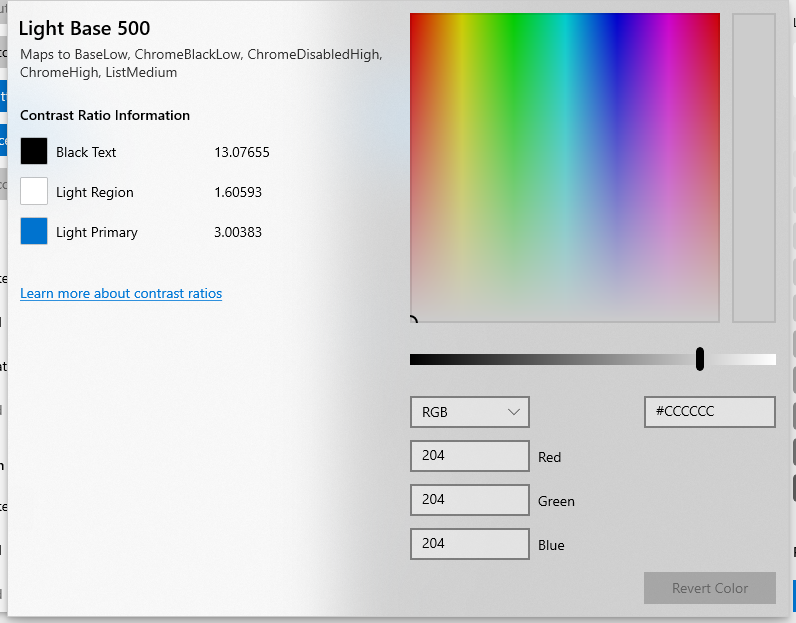
このウィンドウでは、編集することを選択したテーマで、最も一般的なテキストの色とのコントラストを見ることができます。
4.5:1の標準コントラスト比を下回る色を選択すると、コントラスト値の横に赤いテキストで警告されます。
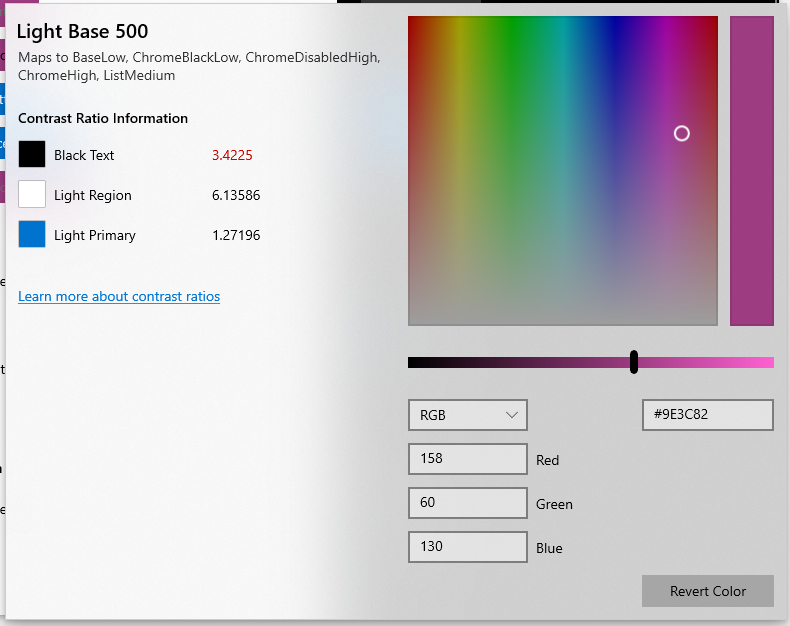
ここでは、コントラスト比とその重要性について詳しく知ることができます。
すべてをテーマにしたら、アプリで使用したいと思うでしょう!そのためには、Color Dictionary Propertiesパネルの下部にある[エクスポート]ボタンをクリックする必要があります。
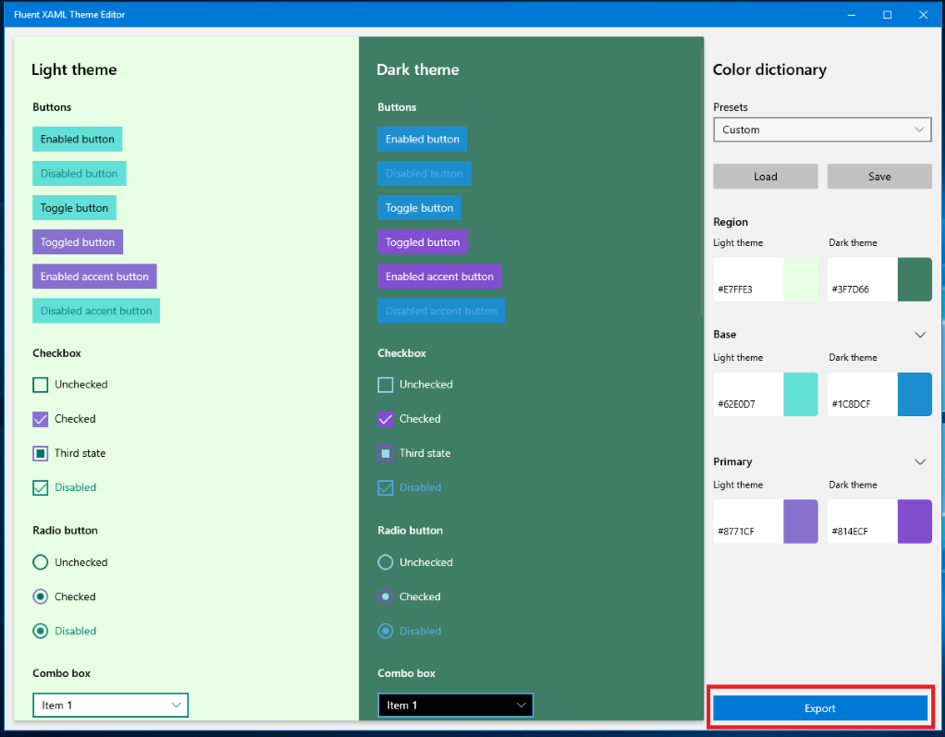
そのボタンは、一般的で無名のリソーススパイチ(以下を参照)を備えたポップアップウィンドウを開きます。
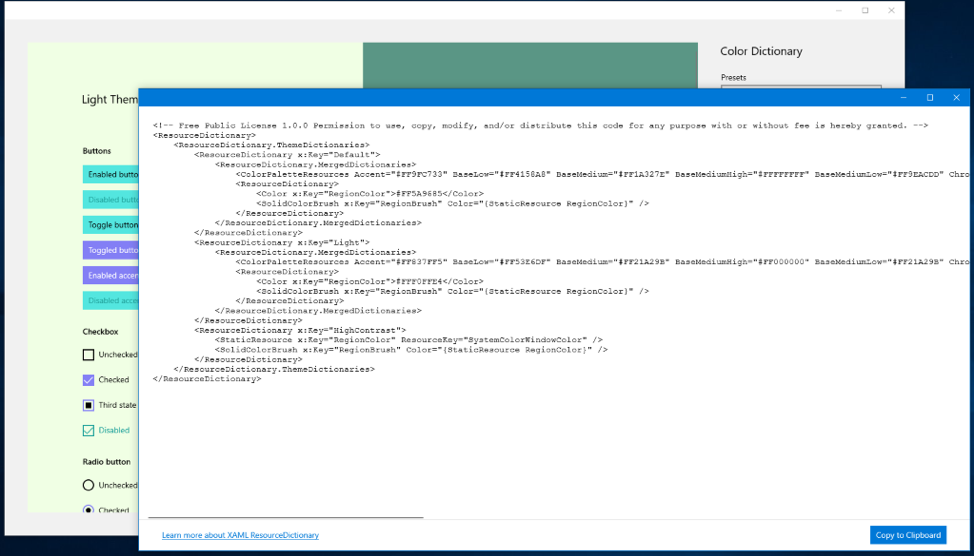
このウィンドウは最終的なものではありませんが、テーマにいくつかの変更を加えてエクスポートウィンドウに再輸出したい場合、色の変化した値で更新されます。
ただし、アプリで使用する準備ができたら、右下隅の「クリップボードへのコピー」ボタンをクリックして、UWP Visual Studioソリューションに移動します。
Visual Studioに着いたら、ソリューションエクスプローラーにあるプロジェクトソリューションを右クリックします。
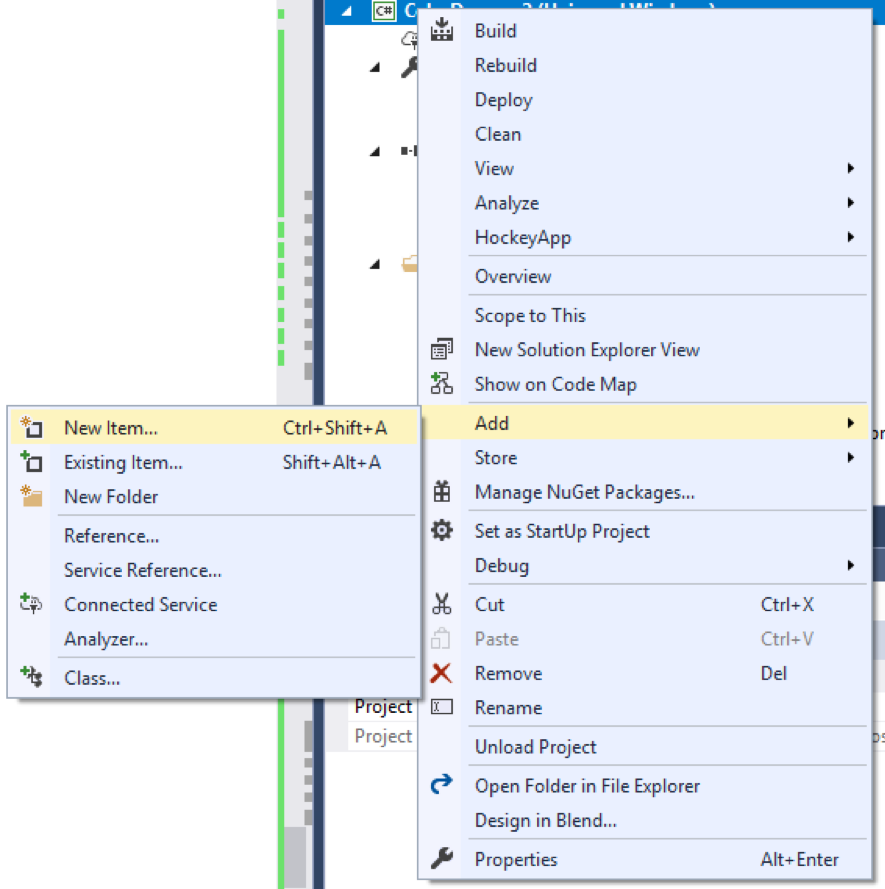
>新しいアイテムを追加して、リソース辞書を選択します。
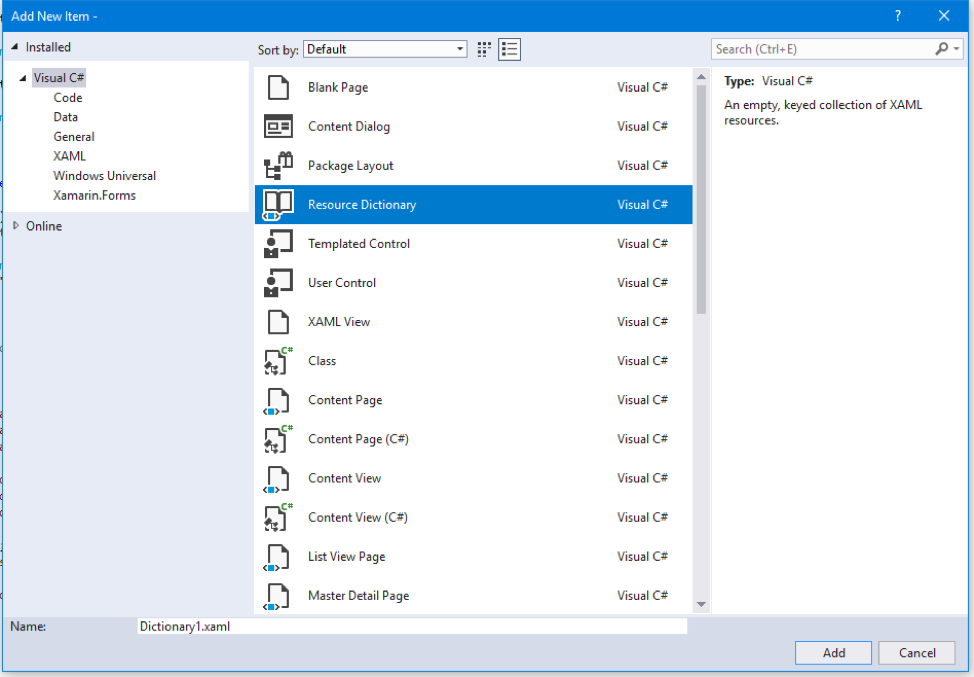
その辞書に名前を付けてください。

これにより、このような空白のリソースが生成されるはずです。
< ResourceDictionary
    xmlns = " http://schemas.microsoft.com/winfx/2006/xaml/presentation "
    xmlns : x = " http://schemas.microsoft.com/winfx/2006/xaml "
    xmlns : local = " using:MyAppName " >

</ ResourceDictionary >
これで、エディターからエクスポートされたテーマコードをそのResourcedictionaryに貼り付けることができます。
< ResourceDictionary
    xmlns = " http://schemas.microsoft.com/winfx/2006/xaml/presentation "
    xmlns : x = " http://schemas.microsoft.com/winfx/2006/xaml "
    xmlns : local = " using:MyAppName " >

    <!-- Free Public License 1.0.0 Permission to use, copy, modify, and/or distribute this code for any purpose with or without fee is hereby granted. -->
    < ResourceDictionary .ThemeDictionaries>
        < ResourceDictionary x : Key = " Default " >
            < ResourceDictionary .MergedDictionaries>
                < ColorPaletteResources Accent = " #FF0073CF " AltHigh = " #FF000000 " AltLow = " #FF000000 " AltMedium = " #FF000000 " AltMediumHigh = " #FF000000 " AltMediumLow = " #FF000000 " BaseHigh = " #FFFFFFFF " BaseLow = " #FF333333 " BaseMedium = " #FF9A9A9A " BaseMediumHigh = " #FFB4B4B4 " BaseMediumLow = " #FF676767 " ChromeAltLow = " #FFB4B4B4 " ChromeBlackHigh = " #FF000000 " ChromeBlackLow = " #FFB4B4B4 " ChromeBlackMedium = " #FF000000 " ChromeBlackMediumLow = " #FF000000 " ChromeDisabledHigh = " #FF333333 " ChromeDisabledLow = " #FF9A9A9A " ChromeGray = " #FF808080 " ChromeHigh = " #FF808080 " ChromeLow = " #FF151515 " ChromeMedium = " #FF1D1D1D " ChromeMediumLow = " #FF2C2C2C " ChromeWhite = " #FFFFFFFF " ListLow = " #FF1D1D1D " ListMedium = " #FF333333 " />
                < ResourceDictionary >
                    < Color x : Key = " SystemChromeAltMediumHighColor " >#CC000000</ Color >
                    < Color x : Key = " SystemChromeAltHighColor " >#FF000000</ Color >
                    < Color x : Key = " SystemRevealListLowColor " >#FF1D1D1D</ Color >
                    < Color x : Key = " SystemRevealListMediumColor " >#FF333333</ Color >
                    < Color x : Key = " RegionColor " >#FF000000</ Color >
                    < SolidColorBrush x : Key = " RegionBrush " Color = " {StaticResource RegionColor} " />
                </ ResourceDictionary >
            </ ResourceDictionary .MergedDictionaries>
        </ ResourceDictionary >
        < ResourceDictionary x : Key = " Light " >
            < ResourceDictionary .MergedDictionaries>
                < ColorPaletteResources Accent = " #FF0073CF " AltHigh = " #FFFFFFFF " AltLow = " #FFFFFFFF " AltMedium = " #FFFFFFFF " AltMediumHigh = " #FFFFFFFF " AltMediumLow = " #FFFFFFFF " BaseHigh = " #FF000000 " BaseLow = " #FFCCCCCC " BaseMedium = " #FF898989 " BaseMediumHigh = " #FF5D5D5D " BaseMediumLow = " #FF737373 " ChromeAltLow = " #FF5D5D5D " ChromeBlackHigh = " #FF000000 " ChromeBlackLow = " #FFCCCCCC " ChromeBlackMedium = " #FF5D5D5D " ChromeBlackMediumLow = " #FF898989 " ChromeDisabledHigh = " #FFCCCCCC " ChromeDisabledLow = " #FF898989 " ChromeGray = " #FF737373 " ChromeHigh = " #FFCCCCCC " ChromeLow = " #FFECECEC " ChromeMedium = " #FFE6E6E6 " ChromeMediumLow = " #FFECECEC " ChromeWhite = " #FFFFFFFF " ListLow = " #FFE6E6E6 " ListMedium = " #FFCCCCCC " />
                < ResourceDictionary >
                    < Color x : Key = " SystemChromeAltMediumHighColor " >#CCFFFFFF</ Color >
                    < Color x : Key = " SystemChromeAltHighColor " >#FFFFFFFF</ Color >
                    < Color x : Key = " SystemRevealListLowColor " >#FFE6E6E6</ Color >
                    < Color x : Key = " SystemRevealListMediumColor " >#FFCCCCCC</ Color >
                    < RevealBackgroundBrush x : Key = " SystemControlHighlightListLowRevealBackgroundBrush " TargetTheme = " Light " Color = " {ThemeResource SystemRevealListMediumColor} " FallbackColor = " { StaticResource SystemListMediumColor} " />
                    < Color x : Key = " RegionColor " >#FFFFFFFF</ Color >
                    < SolidColorBrush x : Key = " RegionBrush " Color = " {StaticResource RegionColor} " />
                </ ResourceDictionary >
            </ ResourceDictionary .MergedDictionaries>
        </ ResourceDictionary >
        < ResourceDictionary x : Key = " HighContrast " >
            < StaticResource x : Key = " RegionColor " ResourceKey = " SystemColorWindowColor " />
            < SolidColorBrush x : Key = " RegionBrush " Color = " {StaticResource RegionColor} " />
        </ ResourceDictionary >
    </ ResourceDictionary .ThemeDictionaries>

</ ResourceDictionary >
これで、完全にカスタマイズされた色のテーマが使用されるのを待っているので、それを適用しましょう!
それを行うには、ページまたはapp.xaml(テーマを適用したいアプリの量に応じて)に移動し、テーマ辞書をそのページまたはアプリのリソースにマージします。
< Page .Resources>
   < ResourceDictionary >
      < ResourceDictionary .MergedDictionaries>
         < ResourceDictionary Source = " PurpleGreenTheme.xaml " />
      </ ResourceDictionary .MergedDictionaries>
   </ ResourceDictionary >
</ Page .Resources>
最後に、ページの背景色をテーマのために選んだRegionColorに設定することを忘れないでください。自動的に設定されない唯一のブラシです。
< Grid Background = " {ThemeResource RegionBrush} " >
   <!-- Your page layout/content here -->
</ Grid >
それが入ったら、あなたは終わった!テーマの色は、アプリまたはページに依存するようになります。
ColorPaletteresources APIに背後にあるColorPaletteresources APIにアクセスし、実行時にカラープロパティを変更するには、app.xamlのマージされた辞書(またはテーマをマージしたスコープ)をループし、現在使用されているリソースへの参照をColorPaletteresource Instancanceとして取得します。
C#のColorPaletteresourcesのプロパティをつかんで編集する方法の例を次に示します。
 public MainPage ( )
{
    this . InitializeComponent ( ) ;

    ColorPaletteResources cpr = FindColorPaletteResourcesForTheme ( "Light" ) ;
    cpr . Accent = Colors . Red ;

    ReloadPageTheme ( this . RequestedTheme ) ;
}

private void ReloadPageTheme ( ElementTheme startTheme )
{
    if ( this . RequestedTheme == ElementTheme . Dark )
        this . RequestedTheme = ElementTheme . Light ;
    else if ( this . RequestedTheme == ElementTheme . Light )
        this . RequestedTheme = ElementTheme . Default ;
    else if ( this . RequestedTheme == ElementTheme . Default )
        this . RequestedTheme = ElementTheme . Dark ;

    if ( this . RequestedTheme != startTheme )
        ReloadPageTheme ( startTheme ) ;
}

private ColorPaletteResources FindColorPaletteResourcesForTheme ( string theme )
{
    foreach ( var themeDictionary in Application . Current . Resources . ThemeDictionaries )
    {
        if ( themeDictionary . Key . ToString ( ) == theme )
        {
            if ( themeDictionary . Value is ColorPaletteResources )
            {
                return themeDictionary . Value as ColorPaletteResources ;
            }
            else if ( themeDictionary . Value is ResourceDictionary targetDictionary )
            {
                foreach ( var mergedDictionary in targetDictionary . MergedDictionaries )
                {
                    if ( mergedDictionary is ColorPaletteResources )
                    {
                        return mergedDictionary as ColorPaletteResources ;
                    }
                }
            }
        }
    }
    return null ;
}
パフォーマンスの問題が発生する可能性があるため、実行時にこれを頻繁に行うことはお勧めしませんが、ユーザーが頻繁に切り替えることを期待していない設定ページまたはエリアに配置すると、パフォーマンスはそれほど悪くないはずです。
ヒント!適用した新しい色の変更を取得するために、リソースをリソースティック版をリロードする必要があります。 RequestedThemeを別のテーマに反転させて、再び戻すことでそうすることができます。それが、reloadpagetheeme関数が行っていることです。
このツールのエクスポートコードで使用されているAPIはバージョン17744以降用ですが、テーマを以前のSDKバージョンで動作させるのはそれほど複雑ではありません。
テーマをエクスポートすると、ColorPaletteresourcesの定義を備えたResourcedictionaryマークアップが表示されます。
< ResourceDictionary .ThemeDictionaries>
    < ResourceDictionary x : Key = " Default " >
        < ResourceDictionary .MergedDictionaries>
            < ColorPaletteResources Accent = " #FF8961CC " AltHigh = " #FF000000 " AltLow = " #FF000000 " AltMedium = " #FF000000 " AltMediumHigh = " #FF000000 " AltMediumLow = " #FF000000 " BaseHigh = " #FFFFFFFF " BaseLow = " #FF64576B " BaseMedium = " #FFB6AABC " BaseMediumHigh = " #FFCBBFD0 " BaseMediumLow = " #FF8D8193 " ChromeAltLow = " #FFCBBFD0 " ChromeBlackHigh = " #FF000000 " ChromeBlackLow = " #FFCBBFD0 " ChromeBlackMedium = " #FF000000 " ChromeBlackMediumLow = " #FF000000 " ChromeDisabledHigh = " #FF64576B " ChromeDisabledLow = " #FFB6AABC " ChromeGray = " #FFA295A8 " ChromeHigh = " #FFA295A8 " ChromeLow = " #FF332041 " ChromeMedium = " #FF3F2E4B " ChromeMediumLow = " #FF584960 " ChromeWhite = " #FFFFFFFF " ListLow = " #FF3F2E4B " ListMedium = " #FF64576B " />
        < ResourceDictionary >
            < Color x : Key = " RegionColor " >#FF262738</ Color >
            < SolidColorBrush x : Key = " RegionBrush " Color = " {StaticResource RegionColor} " />
        </ ResourceDictionary >
    </ ResourceDictionary .MergedDictionaries>
</ ResourceDictionary >
ColorPaletteresourcesは、generic.xaml内に位置し、それらのシステムカラーをあらゆるレベルでスコープすることを可能にするシステムカラーにとってフレンドリーなAPIです。
この同じテーマをダウンレベルで動作させることを可能にしたい場合は、テーマの各色で各システムカラーを個別に定義する必要があります。
< ResourceDictionary >
    < ResourceDictionary .ThemeDictionaries>
        < ResourceDictionary x : Key = " Default " >
            < Color x : Key = " SystemAltHighColor " >#FF000000</ Color >
            < Color x : Key = " SystemAltLowColor " >#FF000000</ Color >
            < Color x : Key = " SystemAltMediumColor " >#FF000000</ Color >
            < Color x : Key = " SystemAltMediumHighColor " >#FF000000</ Color >
            < Color x : Key = " SystemAltMediumLowColor " >#FF000000</ Color >
            < Color x : Key = " SystemBaseHighColor " >#FFFFFFFF</ Color >
            < Color x : Key = " SystemBaseLowColor " >#FF64576B</ Color >
            < Color x : Key = " SystemBaseMediumColor " >#FFB6AABC</ Color >
            < Color x : Key = " SystemBaseMediumHighColor " >#FFCBBFD0</ Color >
            < Color x : Key = " SystemBaseMediumLowColor " >#FF8D8193</ Color >
            < Color x : Key = " SystemChromeAltLowColor " >#FFCBBFD0</ Color >
            < Color x : Key = " SystemChromeBlackHighColor " >#FF000000</ Color >
            < Color x : Key = " SystemChromeBlackLowColor " >#FFCBBFD0</ Color >
            < Color x : Key = " SystemChromeBlackMediumLowColor " >#FF000000</ Color >
            < Color x : Key = " SystemChromeBlackMediumColor " >#FF000000</ Color >
            < Color x : Key = " SystemChromeDisabledHighColor " >#FF64576B</ Color >
            < Color x : Key = " SystemChromeDisabledLowColor " >#FFB6AABC</ Color >
            < Color x : Key = " SystemChromeHighColor " >#FFA295A8</ Color >
            < Color x : Key = " SystemChromeLowColor " >#FF332041</ Color >
            < Color x : Key = " SystemChromeMediumColor " >#FF3F2E4B</ Color >
            < Color x : Key = " SystemChromeMediumLowColor " >#FF584960</ Color >
            < Color x : Key = " SystemChromeWhiteColor " >#FFFFFFFF</ Color >
            < Color x : Key = " SystemChromeGrayColor " >#FFA295A8</ Color >
            < Color x : Key = " SystemListLowColor " >#FF3F2E4B</ Color >
            < Color x : Key = " SystemListMediumColor " >#FF64576B</ Color >
            < Color x : Key = " SystemAccentColor " >#FF8961CC</ Color >

            < Color x : Key = " RegionColor " >#FF262738</ Color >
            < SolidColorBrush x : Key = " RegionBrush " Color = " {StaticResource RegionColor} " />
         </ ResourceDictionary >
    </ ResourceDictionary .ThemeDictionaries>
</ ResourceDictionary >
この場合、ラベンダーのテーマを使用して、このダウンレベルの移行を示しています。
警告:このマークアップ形式の変更により、以前のSDKバージョンのコントロールにテーマを適用できますが、ページ、コンテナ、またはコントロールスコープレベルでは機能しません。 ColorPaletteresourcesは、スコーピング動作を可能にするAPIです。このマークアップ形式は、以前のSDKのapp.xamlレベルでのみ機能します。
このツールは機能チームから直接作成され、ツールの改善のための入力と提案を歓迎しますが、現時点では一般からの機能や変更を受け入れていません。将来的には貢献モデルを進化させる可能性があるため、定期的に確認してください。
このプロジェクトは、Microsoftのオープンソース行動規範を採用しています。詳細については、FAQのコードを参照するか、追加の質問やコメントについては、[email protected]にお問い合わせください。
追加のWindowsソースコード、ツール、サンプルについては、GitHubのWindowsをご覧ください。





