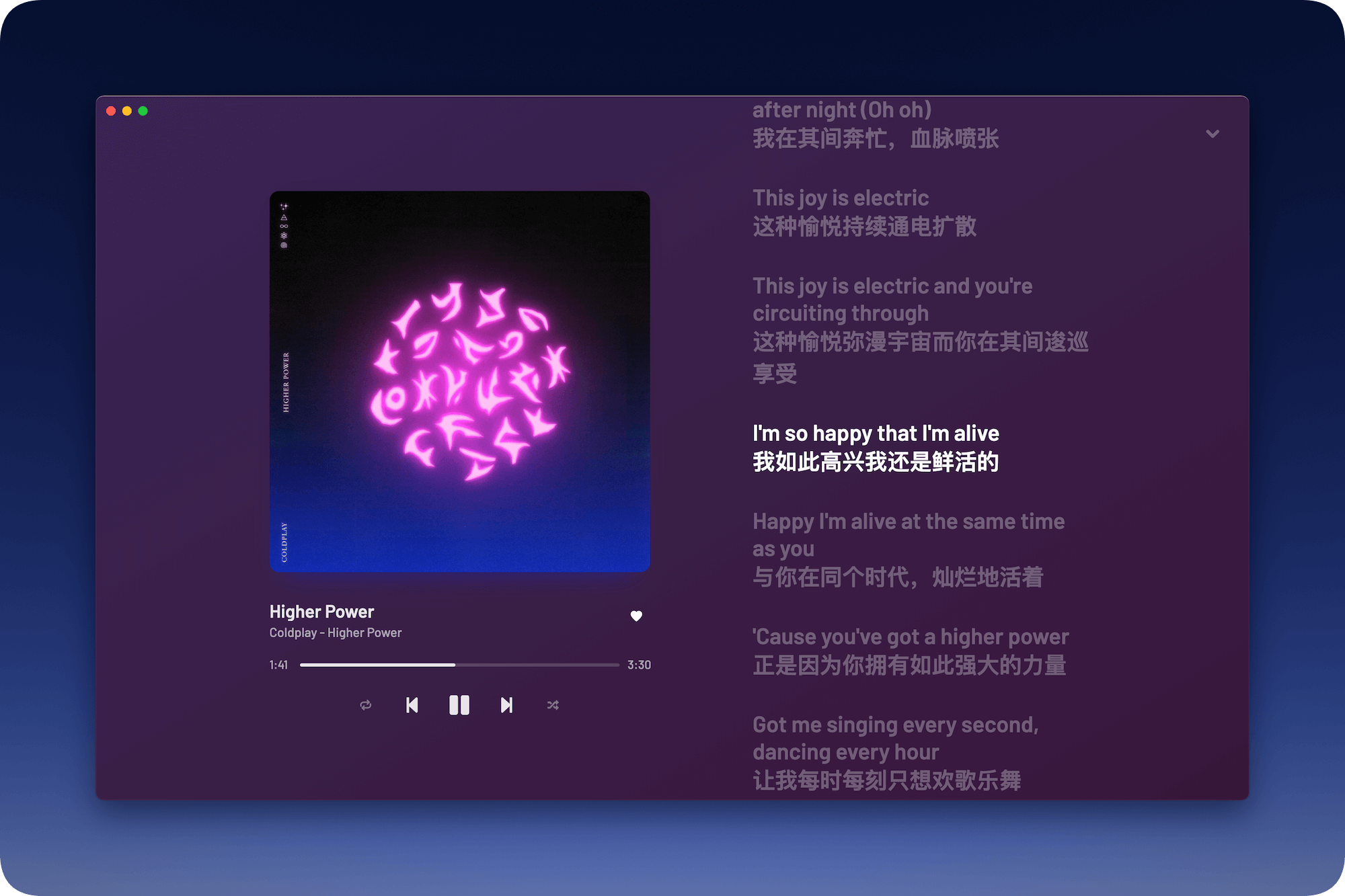
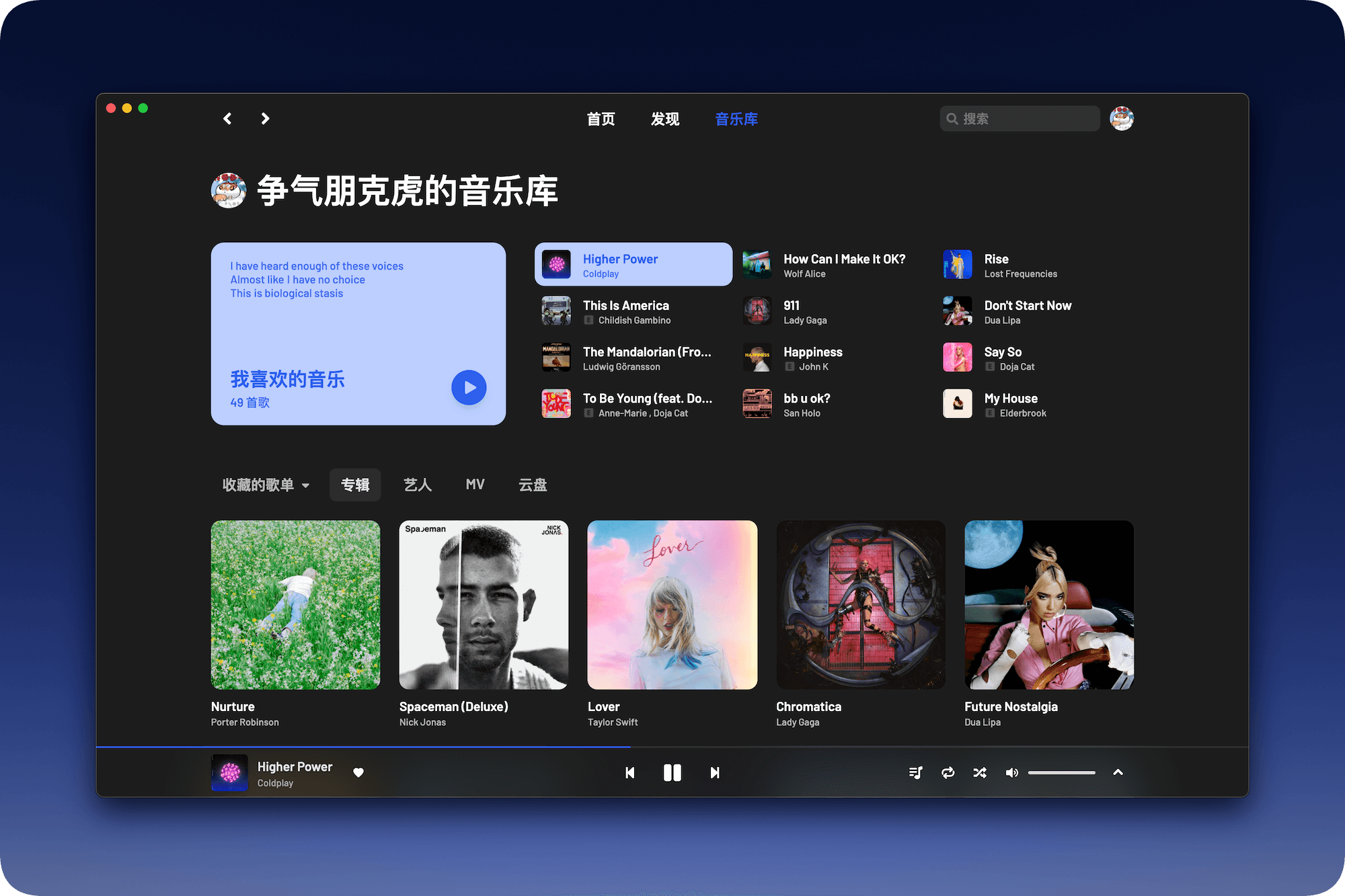
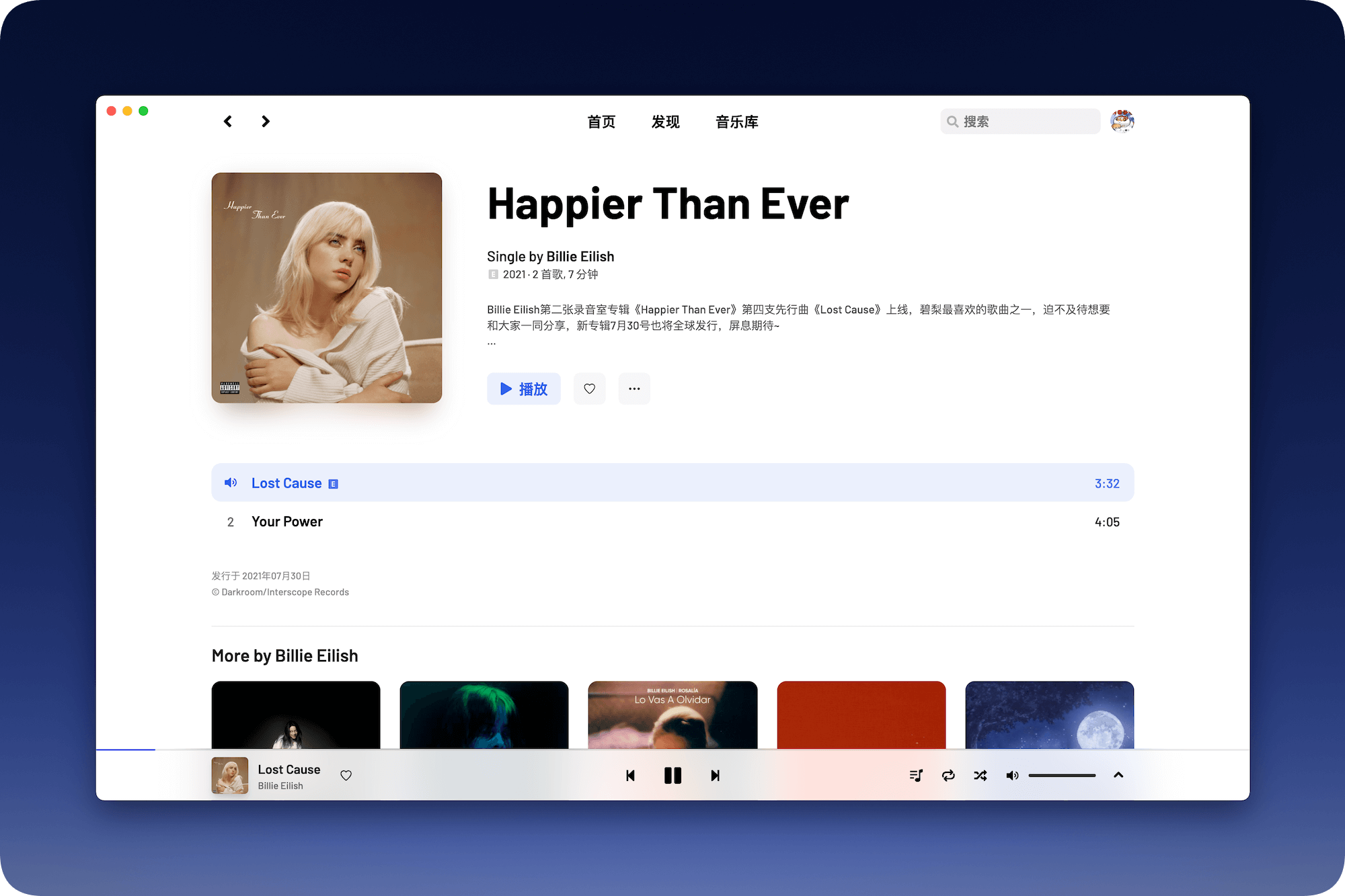
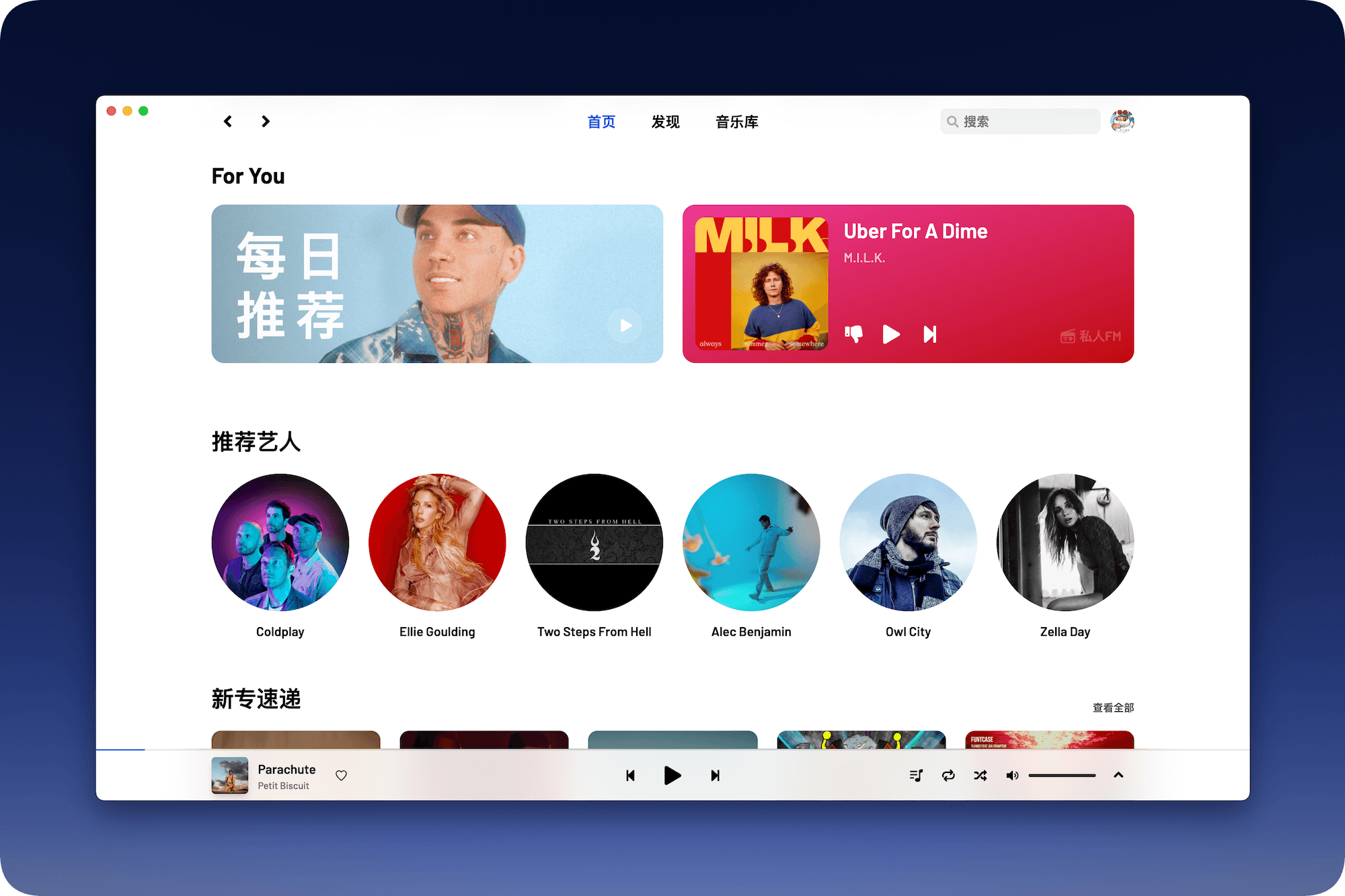
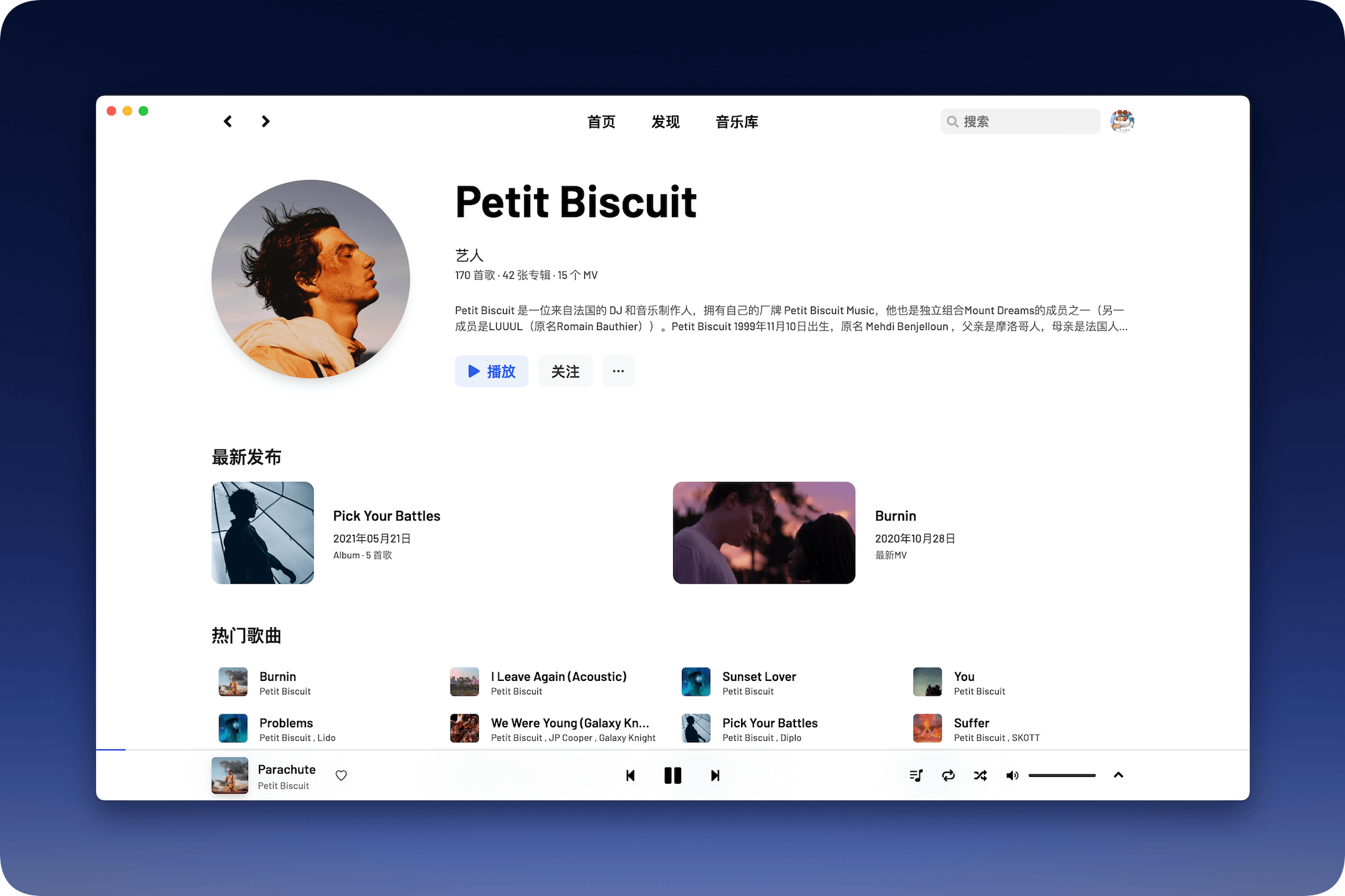
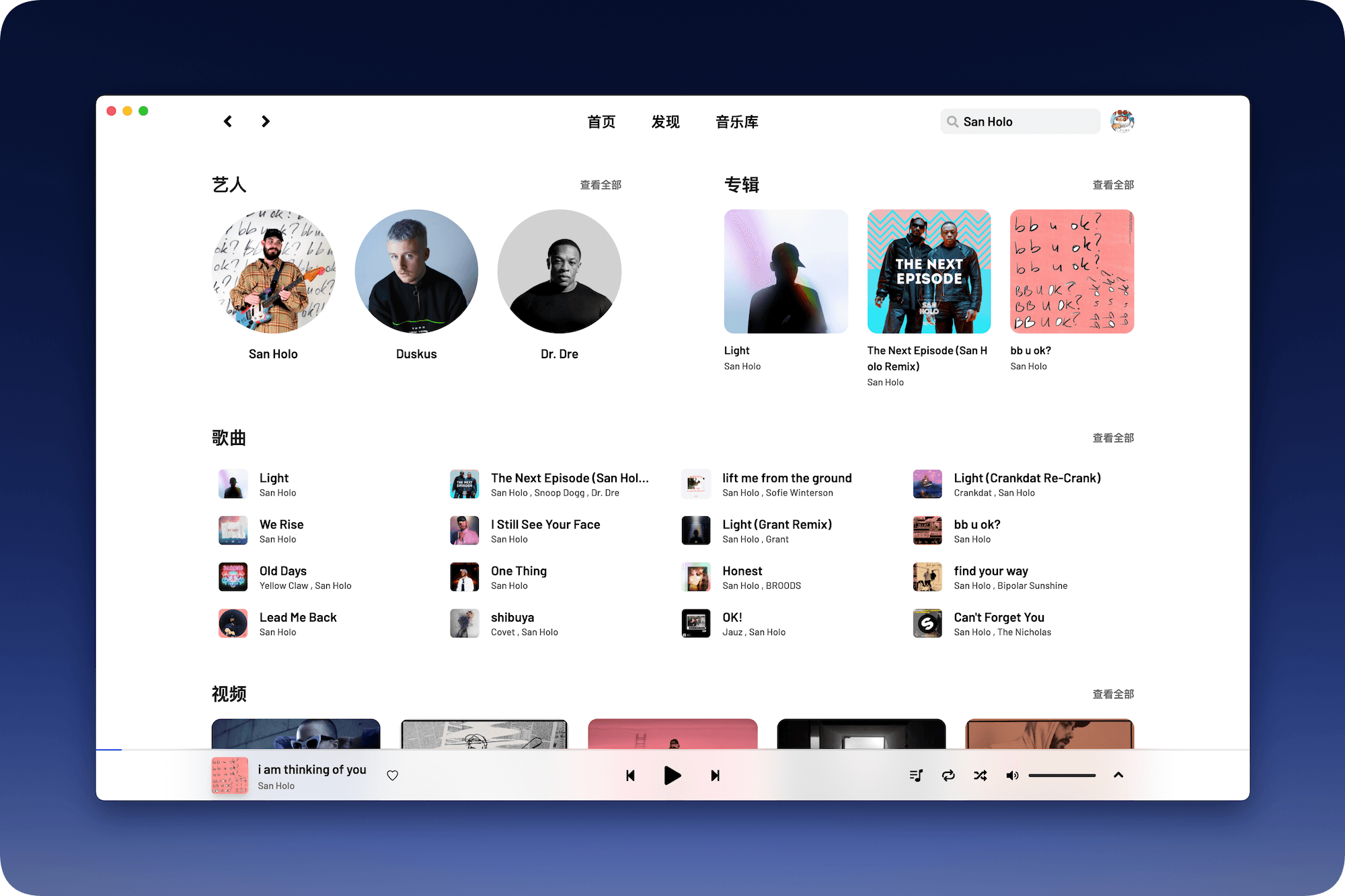
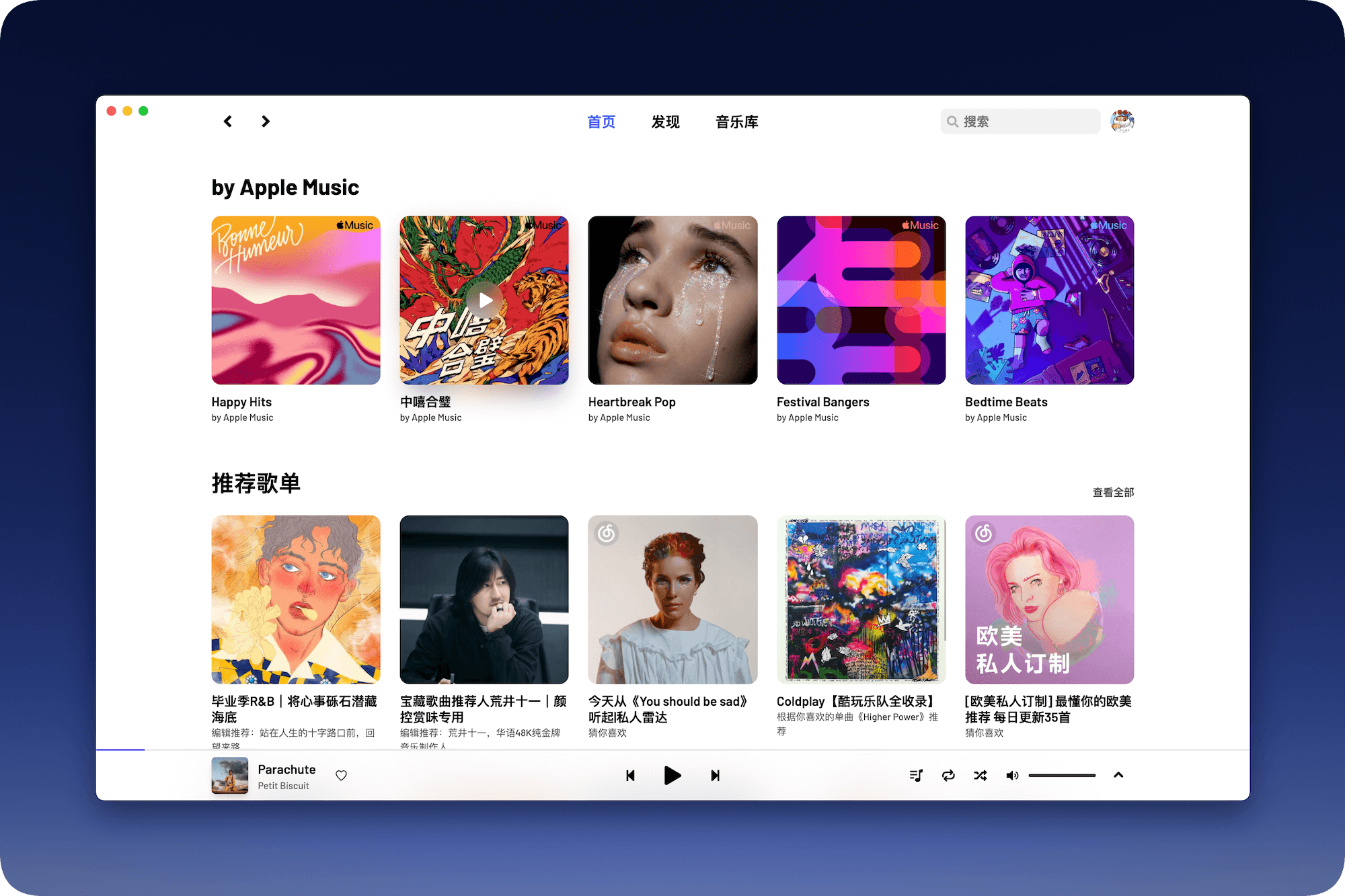
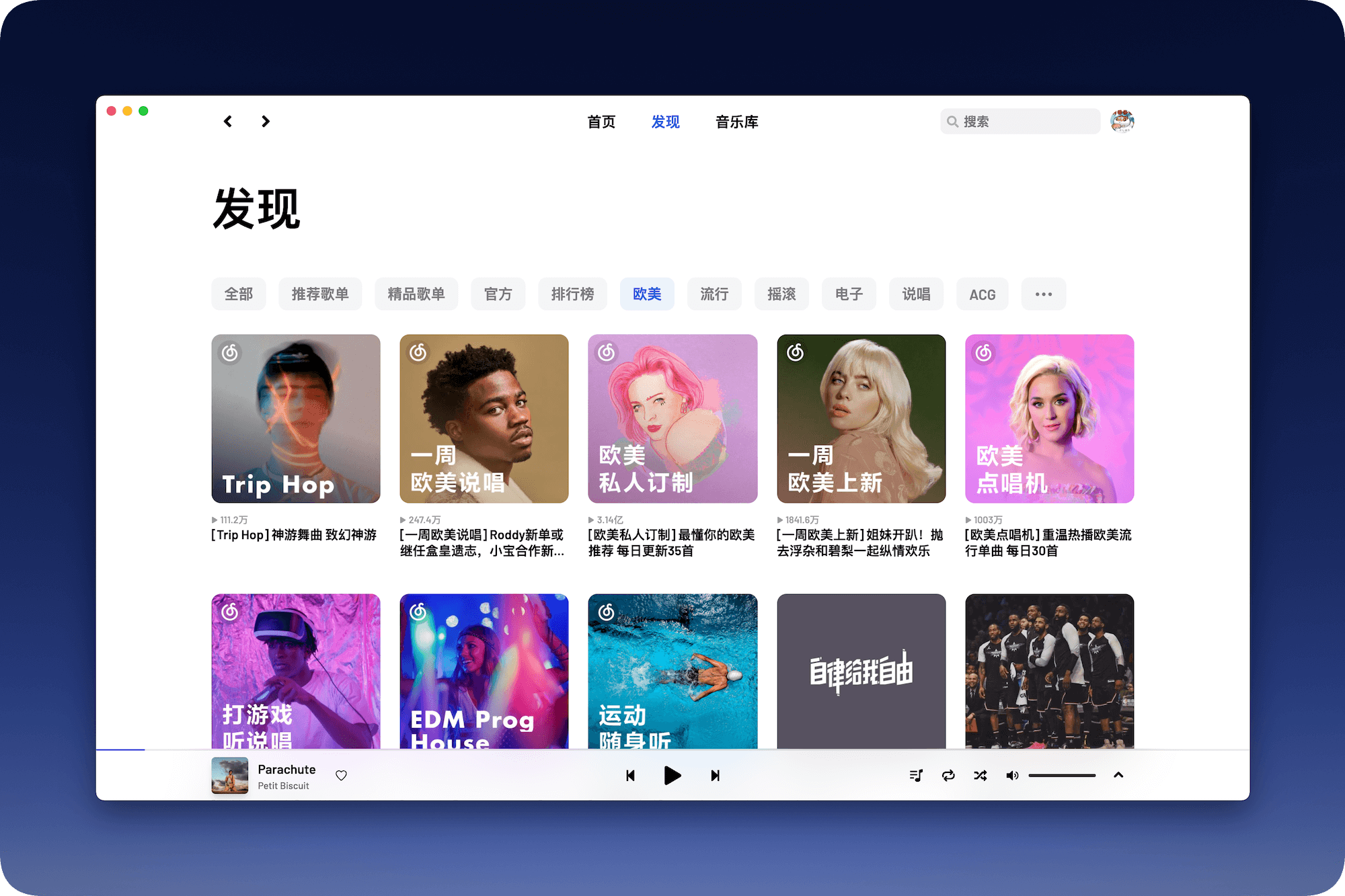
YesPlayMusic
v0.4.9


価値の高いサードパーティのNetaeasクラウドプレーヤー
?デモにアクセスしてください| ?§インストールパッケージをダウンロードします| Exchange Groupに参加してください
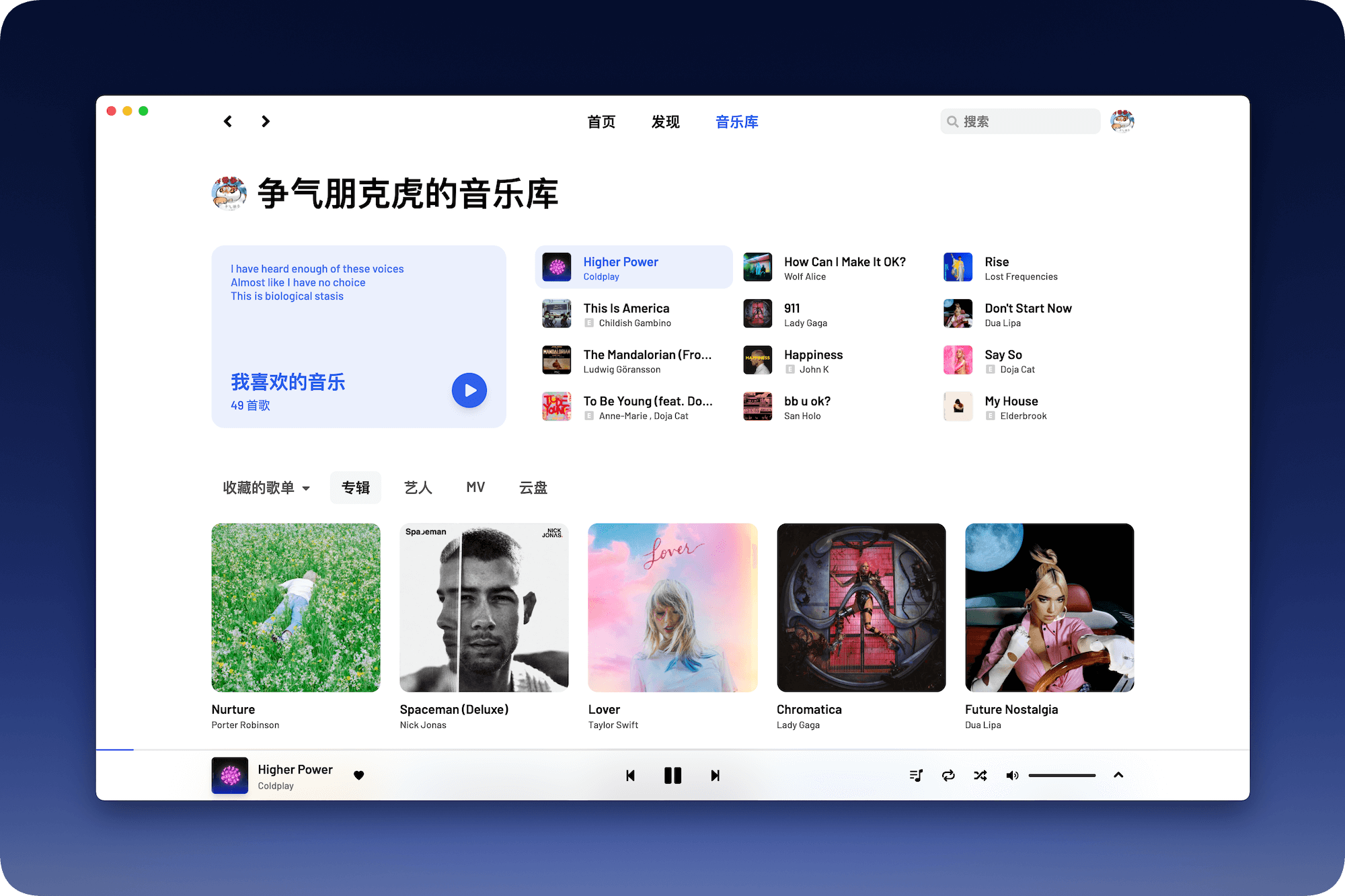
新しい2.0 Alpha Betaバージョンがリリースされました。WelcomeTheLireasesページへのWelcome folowed。現在のバージョンはメンテナンスモードに入り、主要なバグ修正を除いて新しい機能は更新されません。
yt-dlpを単独でインストールする必要があります。電子バージョンは、@hawtimおよび @Qier222によって適応および維持されており、MacOS、Windows、およびLinuxをサポートしています。
このプロジェクトのリリースページにアクセスして、インストールパッケージをダウンロードしてください。
MacOSユーザーはhomebrew: brew install --cask yesplaymusic
WindowsユーザーはScoop: scoop install extras/yesplaymusicでインストールできます
インストールパッケージのダウンロードに加えて、このプロジェクトをVercelまたはサーバーに展開することもできます。 Vercelに展開する方法は次のとおりです。
このプロジェクトのデモ(https://music.qier222.com)は、Vercelに展開されたWebサイトです。
NetEase Cloud APIを展開してください。詳細については、Binaryify/NetEaseCloudMusicapiを参照してください。 APIをvercelに展開することもできます。
このリポジトリの右上隅にあるフォークをクリックし、このリポジトリをGitHubアカウントにコピーします。
[リポジトリのファイルの追加]をクリックし、[新しいファイルの作成]を選択し、 vercel.jsonを入力し、次のコンテンツをファイルにコピーして貼り付け、 https://your-netease-api.example.comを展開したNetease Cloud APIアドレスに置き換えます。
{
  "rewrites" : [
    {
      "source" : " /api/:match* " ,
      "destination" : " https://your-netease-api.example.com/:match* "
    }
  ]
}
vercel.comを開き、Githubでログインします。
[gitリポジトリのインポート]をクリックし、コピーしたばかりのリポジトリを選択し、[インポート]をクリックします。
[個人アカウントの横に選択]をクリックします。
環境変数をクリックし、名前をVUE_APP_NETEASE_API_URL 、value as /apiとして入力し、[追加]をクリックします。最後に、下部にある[展開]をクリックしてdeployにvercelになります。
Vercelに展開することに加えて、独自のサーバーに展開することもできます
git clone --recursive https://github.com/qier222/YesPlayMusic.gityarn install
(オプション)nginx逆プロキシAPIを使用して、APIパスを/apiにマッピングします。 APIとWebページが同じドメイン名(クロスドメイン)の下にない場合、いくつかのバグがあります。
/.env.exampleファイルを/.envにコピーし、 VUE_APP_NETEASE_API_URLの値をNetease Cloud APIアドレスに変更します。ローカル開発については、APIアドレスを入力できます: http://localhost:3000およびyesplaymusicアドレス: http://localhost:8080 。 Reverse Proxy APIを使用する場合、APIアドレスとして/apiを入力できます。
VUE_APP_NETEASE_API_URL=http://localhost:3000
yarn run build/distディレクトリ内のファイルをWebサーバーにアップロードしますPagodaパネルをインストールし、Pagoda Panelの公式Webサイトに移動し、ダウンロードしてインストールするスクリプトの公式バージョンを選択します。
インストール後、Pagodaパネルにログインし、左ナビゲーションバーのDockerをクリックします。初めて入力すると、Dockerサービスをインストールするように求められます。 [今すぐインストール]をクリックし、プロンプトに従ってインストールを完了します。
インストールが完了したら、アプリケーションストアでyesplaymusicを見つけ、[インストール]をクリックし、ドメイン名、ポート、その他の基本情報を構成してインストールを完了します。
インストール後、ブラウザの前のステップに設定されたドメイン名を入力してアクセスします。
docker build -t yesplaymusic .docker run -d --name YesPlayMusic -p 80:80 yesplaymusicdocker-compose up -d yesplaymusicアドレスはhttp://localhostです
新しいREPLを作成し、BASHテンプレートを選択します
Replitシェルで次のコマンドを実行します
bash <( curl -s -L https://raw.githubusercontent.com/qier222/YesPlayMusic/main/install-replit.sh )最初の実行が成功したら、緑色のボタンをクリックして再びRunするだけです
パーソナルバージョンのレプリを1G(教育バージョンは3G)に制限するため、ビルドプロセス中に故障する可能性があります。上記のコマンドをもう一度実行するか、次のコマンドを実行してください。
cd /home/runner/ ${REPL_SLUG} /music && yarn install && yarn run buildリリースページにデバイス用のインストールパッケージが見つからない場合は、以下の手順に従って自分のクライアントをパッケージ化できます。
node.jsと糸は電子をパッケージ化する必要があります。 node.jsの公式Webサイトにアクセスして、インストールパッケージをダウンロードできます。 node.jsをインストールした後、ターミナルにnpm install -g yarnを実行して糸をインストールできます。
git clone --recursive https://github.com/qier222/YesPlayMusic.gitを使用して、このリポジトリをローカルにクローンします。
yarn installを使用して、プロジェクトの依存関係をインストールします。
/.env.exampleファイルを/.envにコピーします。
以下のコマンドを選択して、適切なインストールパッケージをパッケージ化します。パッケージファイルは/dist_electronディレクトリにあります。電子ビルダーのドキュメントの詳細をご覧ください
| 注文 | 説明します |
|---|---|
yarn electron:build --windows nsis:ia32 | Windows 32ビット |
yarn electron:build --windows nsis:arm64 | Windows ARM |
yarn electron:build --linux deb:armv7l | debian armv7l(raspberry piなど) |
yarn electron:build --macos dir:arm64 | MACOS ARM |
このプロジェクトは、neteasecloudmusicapiによって提供されます。
このプロジェクトを実行します
 # 安装依赖
yarn install

# 创建本地环境变量
cp .env.example .env

# 运行(网页端)
yarn serve

# 运行(electron)
yarn electron:serve
neteasecloudmusicapiをローカルに実行するか、vercelにAPIを展開します
 # 运行 API (默认 3000 端口)
yarn netease_api:runTODOを見るこのプロジェクトのプロジェクトにアクセスしてください
Issue and Pullリクエストに言及してください。
このプロジェクトは個人的な研究と研究のみを目的としており、商業的および違法な目的で禁止されています。
MITライセンスに基づくオープンソース。
APIソースコードは、binaryify/neteasecloudmusicapiからのものです