my archlinux setting
1.0.0

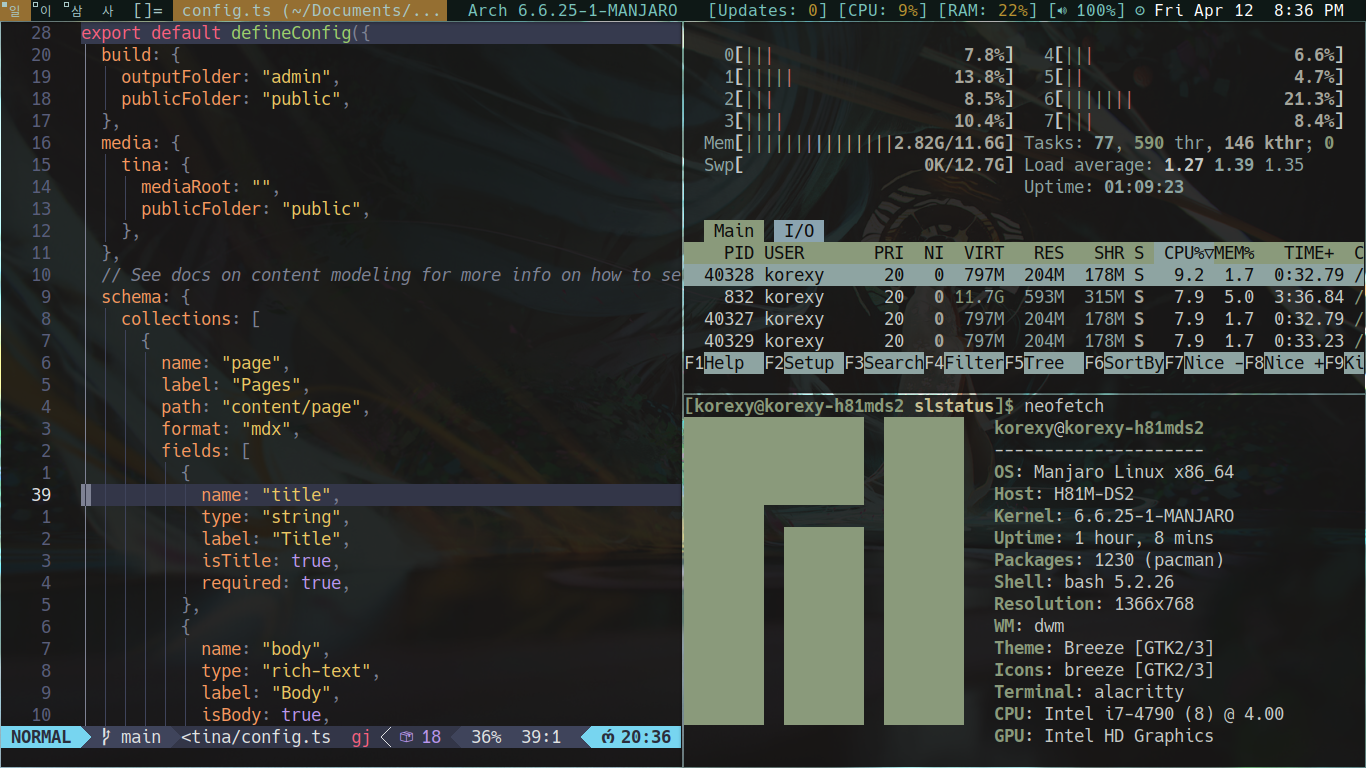
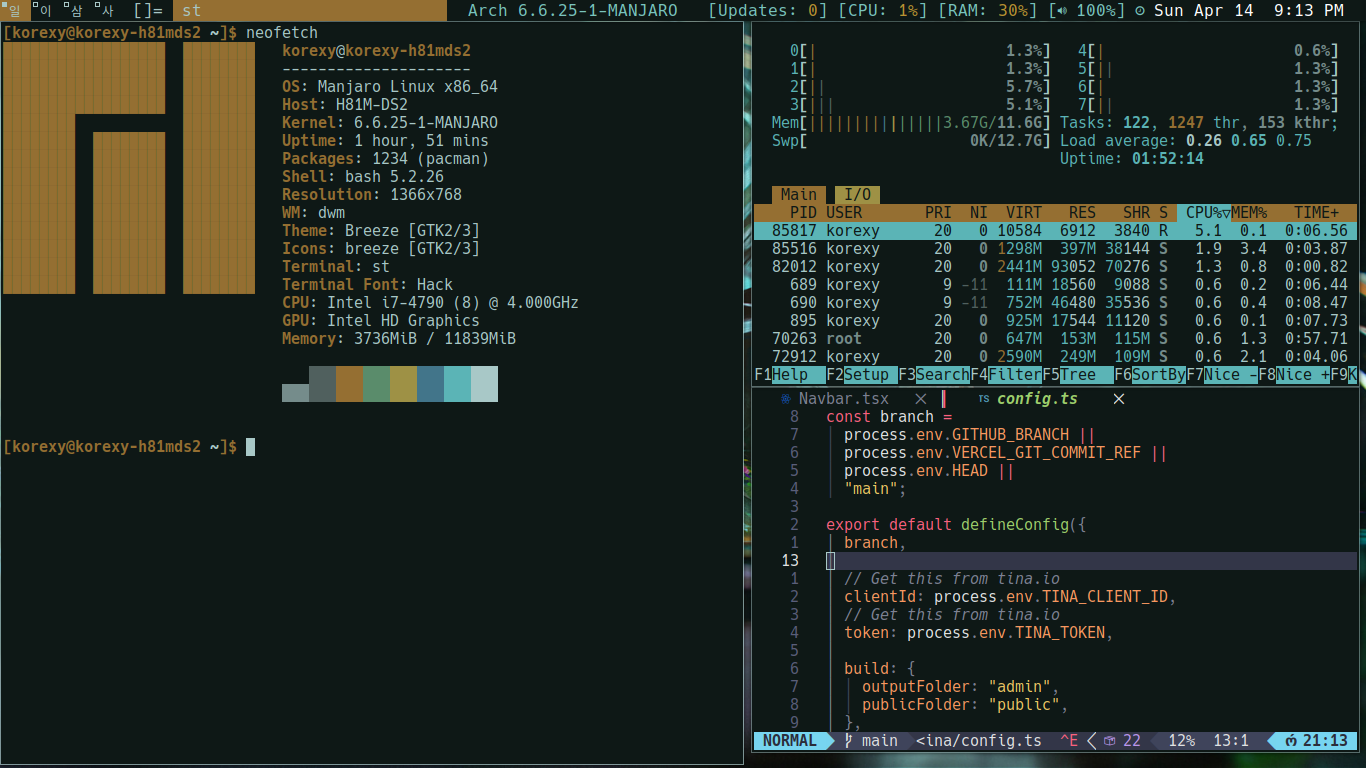
| 指示 | 説明 |
|---|---|
| Xrandr | リスト解像度モニターを確認します |
| Xrandr -Output "Virtual-1" - モード1920x1080 | 解像度モニターを変更します |
# xrandr
# xrandr --output HDMI-1 --mode 1280x720 --left-of VGA-1 --output VGA-1 --mode 1366x768 --primary
# xrandr --output HDMI-1 --brightness 1.2
# iwctl
# station wlan0 show
# station wlan0 scan
# station wlan0 connect name_wifi
| keybind | 説明 |
|---|---|
| Alt + Shift + Enter | ターミナルを開く |
| alt + j | 前方と後方に切り替えて、ウィンドウの前方を視聴します |
| alt + k | 窓の間を前後に切り替えます |
| alt + shift + c | アクティブに窓を閉じます |
| alt + p | Dmenuでプログラムを実行します |
| alt + 1 2 3 4 | ワークスペースを移動します |
| Alt + Shift + 1 2 3 4 | ウィンドウを別のワークスペースに移動します |
| alt + h | スペースウィンドウを左に移動します |
| alt + l | スペースウィンドウを右に移動します |
| alt + d | ウィンドウを下に移動します |
| alt + i | ウィンドウを上に移動します |
| alt +スペース | モードウィンドウを変更してフロートします |
| alt + b | トップバーdmenuを非表示にします |
| Ctrl + Shift PGUP | ズームインしてズームインターミナルをズームインします |
| Ctrl + Shift + Pgdn | ズームインしてズームアウト端末 |
 function cdf() {
    cd " $( find * -type d | fzf ) "
}

alias sn= ' sudo shutdown now '

n () {
  nvim " $@ "
}
# pacman -Syy
# lsblk
 # gdisk /dev/"name disk"
# gdisk /dev/sda
出力: 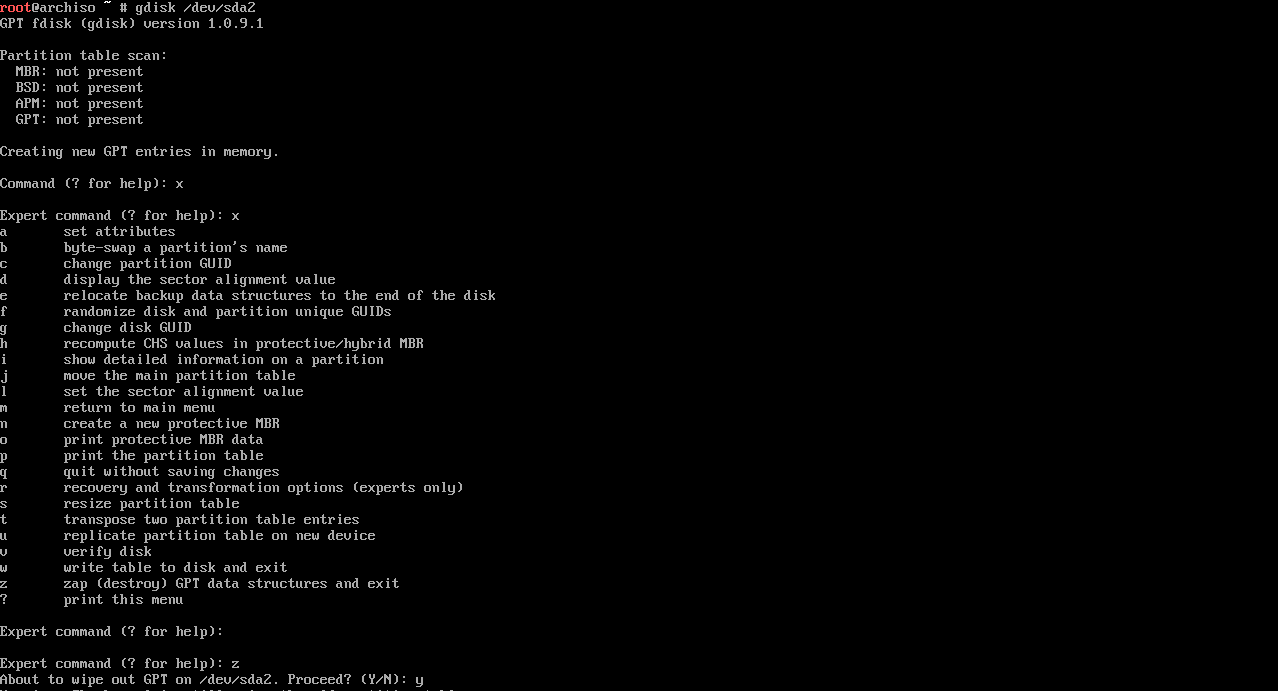
# pacman -S archlinux-keyring
# pacman -Sy archinstall
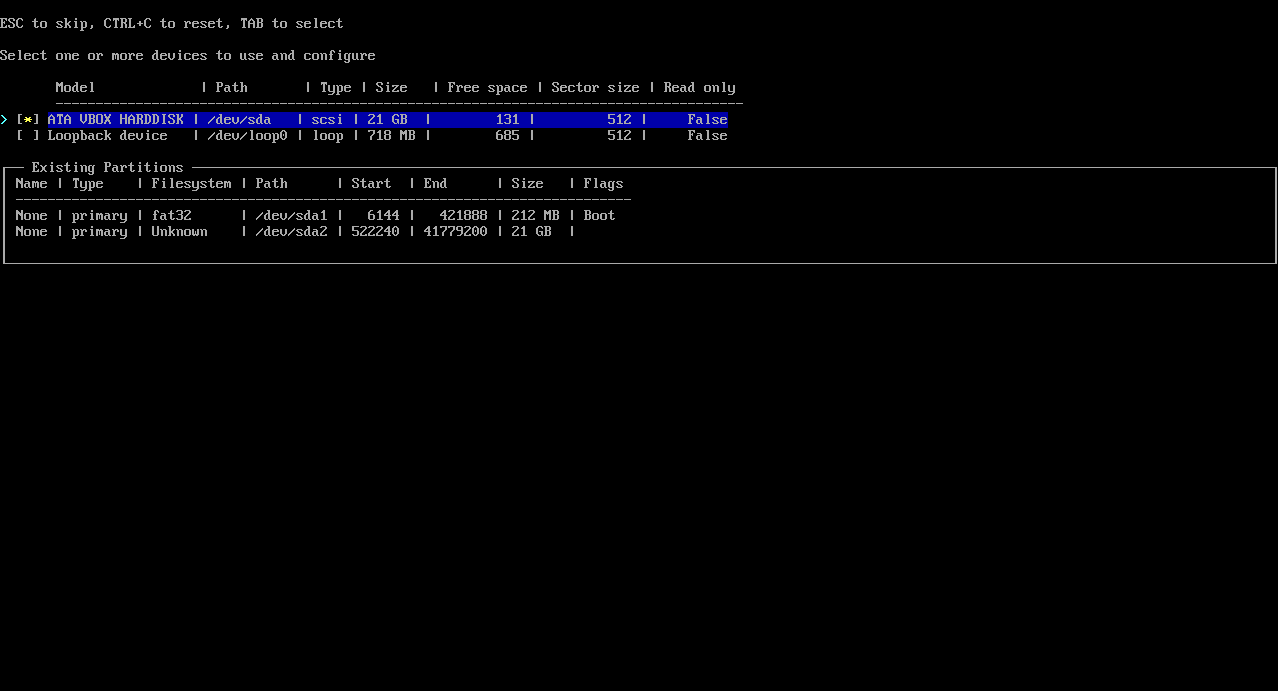
# archinstall
出力画像:
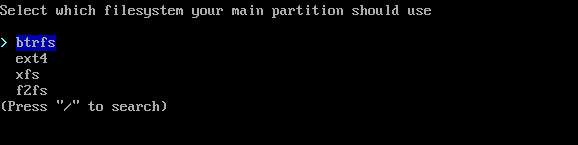

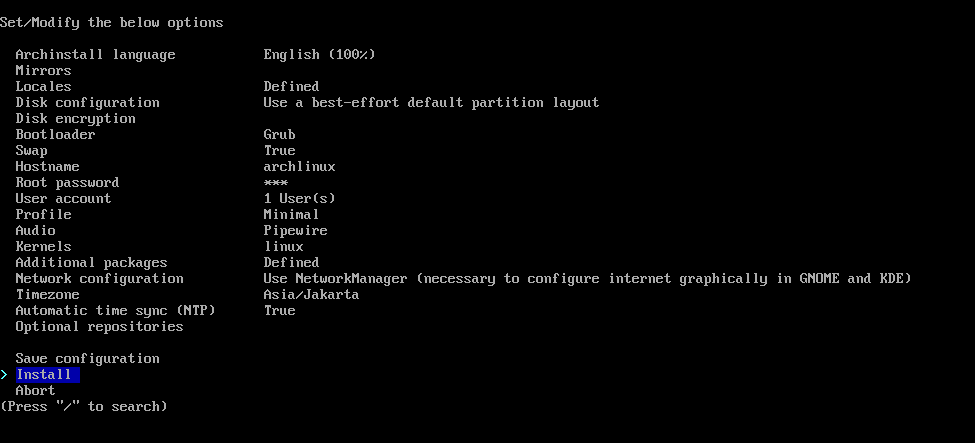
 # reboot
# shutdown now
ALT F1 or F2に変更する # sudo pacman -Syu
# sudo pacman -S firefox
 # git clone https://aur.archlinux.org/yay-bin.git
# cd yay-bin
# makepkg -si

// install app with yay
# yay -S firefox
# sudo pacman -S xorg
# sudo pacman -S plasma-desktop
# sudo pacman -S xorg-xinit
 # vim .bash_profile

// Add script
if [ -z "${DISPLAY}"] && [ "${XDG_VTNR}" -eq 1 ]; then
    exec startx
fi
 # vim .xinitrc

// Add script
exec startplasma-x11
# sudo pacman -S konsole
# sudo pacman -S gnu-free-fonts noto-fonts ttf-jetbrains-mono
参照:https://dwm.suckless.org/
# git clone https://git.suckless.org/dwm
# git clone https://git.suckless.org/dmenu
# git clone https://git.suckless.org/st
# mkdir suckless
# mv dwm dmenu st suckless/
 # cd dwm
# sudo make clean install
 # vim .xinitrc

// Add script
#exec startplasma-x11
exec dwm
ALT + SHIFT + ENTERを開きますALT + J 、backward = ALT + KALT + SHIFT + cのウィンドウを閉じるALT + pを使用してプログラムを実行しますALT + 1 2 3 4移動しますALT + SHIFT + 1 2 3 4に移動するALT + h 、右ALT + lに移動しますALT + dに移動して左ALT + iに移動しますALT + SPACEを浮かびますALT + Bを非表示にしますCTRL + SHIFT PgUpとCTRL + SHIFT + pgDnをズームインしてズームアウトしますsuckless/dwm/patchesでフォルダーを作成しますcp config.h config.def.hをコピーしますpatch -i patches/dwm-name-version.diffをインストールしますsudo make clean installなかった後 ~ /.fehbg &
xrandr --output " Virtual-1 " --mode 1280x720 &
picom &
slstatus &
# exec startplasma-x11
exec dwm
一般的なコマンドman fehを参照してください
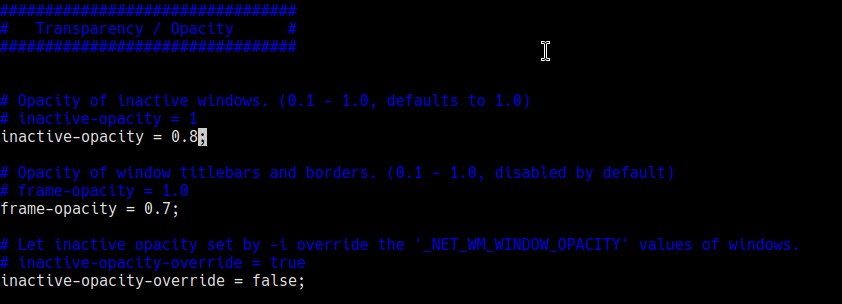
sudo pacman -S fehをインストールしますfeh --bg-scale Pictures/name-wallpaperを設定しますsudo pacman -S picomをインストールしますpicom &実行しますcd /etc/xdg/sudo vim picom.conf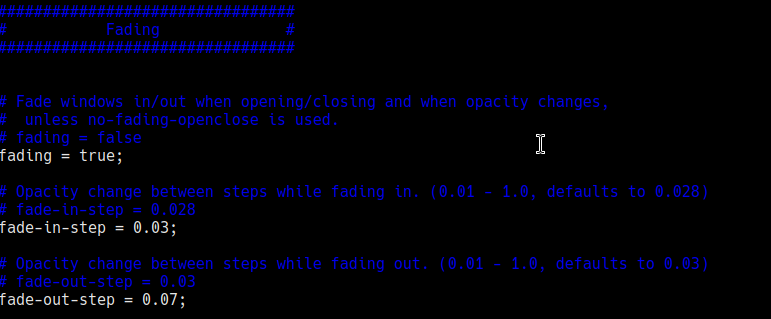
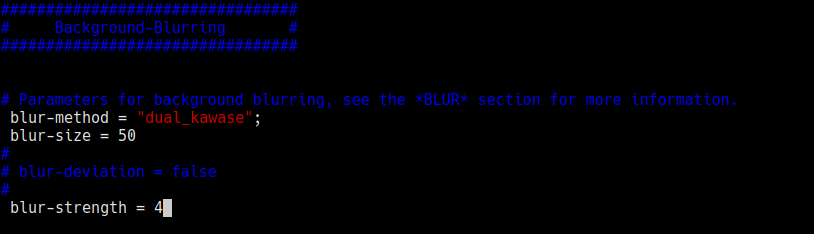
参照:https://github.com/dylanaraps/pywal
sudo pacman -S python-pywalをインストールしますwal -i wallpaper/name-wallpaper.pngcd .cache/walを開いて、色の結果を確認します/dwm #include "/home/<USER>/.cache/wal/colors-wal-dwm.h"をFile config.hに追加しますpacman -S cmake freetype2 fontconfig pkg-config make libxcb libxkbcommon pythonsudo pacman -S alacritty~/.config/alacritty/alacritty.toml [ font ]
normal = { family = " Hack " , style = " Regular " }
bold = { family = " Hack " , style = " Bold " }
size = 12
[ window ]
opacity = 1
blur = trueA. dcokerのインストールと実行
sudo pacman -S docker -ydocker --versionsudo pacman -U ./docker-desktop- < version > - < arch > .pkg.tar.zstsudo systemctl status dockersudo systemctl start dockerB.コマンドDocker
| 指示 | 説明 |
|---|---|
| Sudo Dockerバージョン | バージョンDockerを確認してください |
参照:https://github.com/sharkdp/bat cat(1)構文の強調表示とgit統合を備えたクローン。
sudo pacman -S batyay -S fzffzf alias cdf= ' cd $(find * -type d | fzf) ' vim ~ /.bashrc.bashrcにスクリプトを追加します function cdf() {
cd " $( find * -type d | fzf ) "
}cdfでFZFを実行しますsudo pacman -S pipewire pipewire-pulseをインストールしますsudo pacman -S pavucontrolをインストールします参照:https://linux-packages.com/arch-linux/package/kdenlive
Kdenliveと更新パッケージをインストールします
 sudo pacman -Sy
 sudo pacman -S kdenlive
kdenliveをアンインストールします
sudo pacman -Rcns kdenlive
参照:https://archlinux.org/packages/extra/x86_64/gimp/
GIMPと更新パッケージをインストールします
 sudo pacman -Sy
 sudo pacman -S gimp
GIMPをアンインストールします
sudo pacman -Rcns gimp
参照:https://archlinux.org/packages/extra/x86_64/gimp/
Kritaと更新パッケージをインストールします
 sudo pacman -Sy
 sudo pacman -S krita
Kritaをアンインストールします
sudo pacman -Rcns krita
最初の更新システム
sudo pacman -Syuヘッダー付きのVirtualBoxをインストールします
sudo pacman -S linux $( uname -r | grep -o -E ' [0-9]+ ' | head -n 2 | sed ' N;s/n// ' ) -headers virtualbox virtualbox-host-dkmsユーザーをグループに追加します
sudo usermod -aG vboxusers $USER参照:https://gist.github.com/oddlyspaced/8856bd3db5132ef3714ecc40a9fe37ea
更新システム
sudo pacman -Syyuソフトウェア依存関係のインストール
sudo pacman -S git gnome-keyringmysqlサーバーをコンパイルしてインストールしてください。
git clone https://aur.archlinux.org/mysql.git
cd mysql
makepkg -si
mysql-workbenchをインストールします
sudo pacman -S mysql-workbenchデータベースの設定
sudo rm -rf /var/lib/mysql
sudo mysqld --initialize --user=mysql --basedir=/usr --datadir=/var/lib/mysql
# ^ Once the above command is executed successfully, make sure to copy paste the demo password displayed at screen!
サービスを有効にします
sudo systemctl enable --now mysqld検証
mysql -u root -p
# ^ Enter your dummy password from Part 5参照:https://wiki.archlinux.org/title/xampp
Downloadsでファイルを開きます# sudo chmod +x xampp-linux-x64-8.2.12-0-installer.run# ./xampp-linux-x64-8.2.12-0-installer.run xampp-linux-x64-8.2.12-0-installer.runでXAMPPをインストールします# sudo pacman -S libxcrypt-compatと# sudo pacman -S net-tools# /opt/lampp/lampp startapache# /opt/lampp/lampp startmysql起動します# /opt/lampp/xampp start,stop,restartするためのコマンドの例http://localhost/phpmyadmin/参照:https://getcomposer.org/download
# sudo pacman -Sy
# sudo pacman -S composer
# composer -v
/etc/locale.gen.あなたが望む言語を除去します #en_SG ISO-8859-1
en_US.UTF-8 UTF-8
#en_US ISO-8859-1
locale-genを実行して、これらの言語をロードします。 $ sudo locale-gen
Generating locales...
en_US.UTF-8... done
en_US.UTF-8... done
Genertaion complete.
vim /etc/locale.conf. LANG=と言語を追加します #! /bin/bash
#
# ~/.xinitrc
#
# Executed by startx (run your window manager from here)
userresources= $HOME /.Xresources
usermodmap= $HOME /.Xmodmap
sysresources=/etc/X11/xinit/.Xresources
sysmodmap=/etc/X11/xinit/.Xmodmap
DEFAULT_SESSION=startplasma-x11
# merge in defaults and keymaps
if [ -f $sysresources ] ; then
xrdb -merge $sysresources
fi
if [ -f $sysmodmap ] ; then
xmodmap $sysmodmap
fi
if [ -f " $userresources " ] ; then
xrdb -merge " $userresources "
fi
if [ -f " $usermodmap " ] ; then
xmodmap " $usermodmap "
fi
# start some nice programs
if [ -d /etc/X11/xinit/xinitrc.d ] ; then
for f in /etc/X11/xinit/xinitrc.d/ ?* .sh ; do
[ -x " $f " ] && . " $f "
done
unset f
fi
get_session (){
local dbus_args=(--sh-syntax --exit-with-session)
case $1 in
awesome) dbus_args+=(awesome) ;;
bspwm) dbus_args+=(bspwm-session) ;;
budgie) dbus_args+=(budgie-desktop) ;;
cinnamon) dbus_args+=(cinnamon-session) ;;
deepin) dbus_args+=(startdde) ;;
enlightenment) dbus_args+=(enlightenment_start) ;;
fluxbox) dbus_args+=(startfluxbox) ;;
gnome) dbus_args+=(gnome-session) ;;
i3|i3wm) dbus_args+=(i3 --shmlog-size 0) ;;
jwm) dbus_args+=(jwm) ;;
kde) dbus_args+=(startplasma-x11) ;;
lxde) dbus_args+=(startlxde) ;;
lxqt) dbus_args+=(lxqt-session) ;;
mate) dbus_args+=(mate-session) ;;
xfce) dbus_args+=(xfce4-session) ;;
openbox) dbus_args+=(openbox-session) ;;
* ) dbus_args+=( $DEFAULT_SESSION ) ;;
esac
echo " dbus-launch ${dbus_args[*]} "
}
exec $( get_session " $1 " )
参照:https://ostechnix.com/how-to-fix-unable-to-lock-database-error-in-arch-linux/
ファイルdb.lckを削除します
sudo rm /var/lib/pacman/db.lck
もう一度更新します
sudo pacman -Syu
amixer scontrols
amixer sset 'Master' 100%





