GitGud
Back to being maintained!

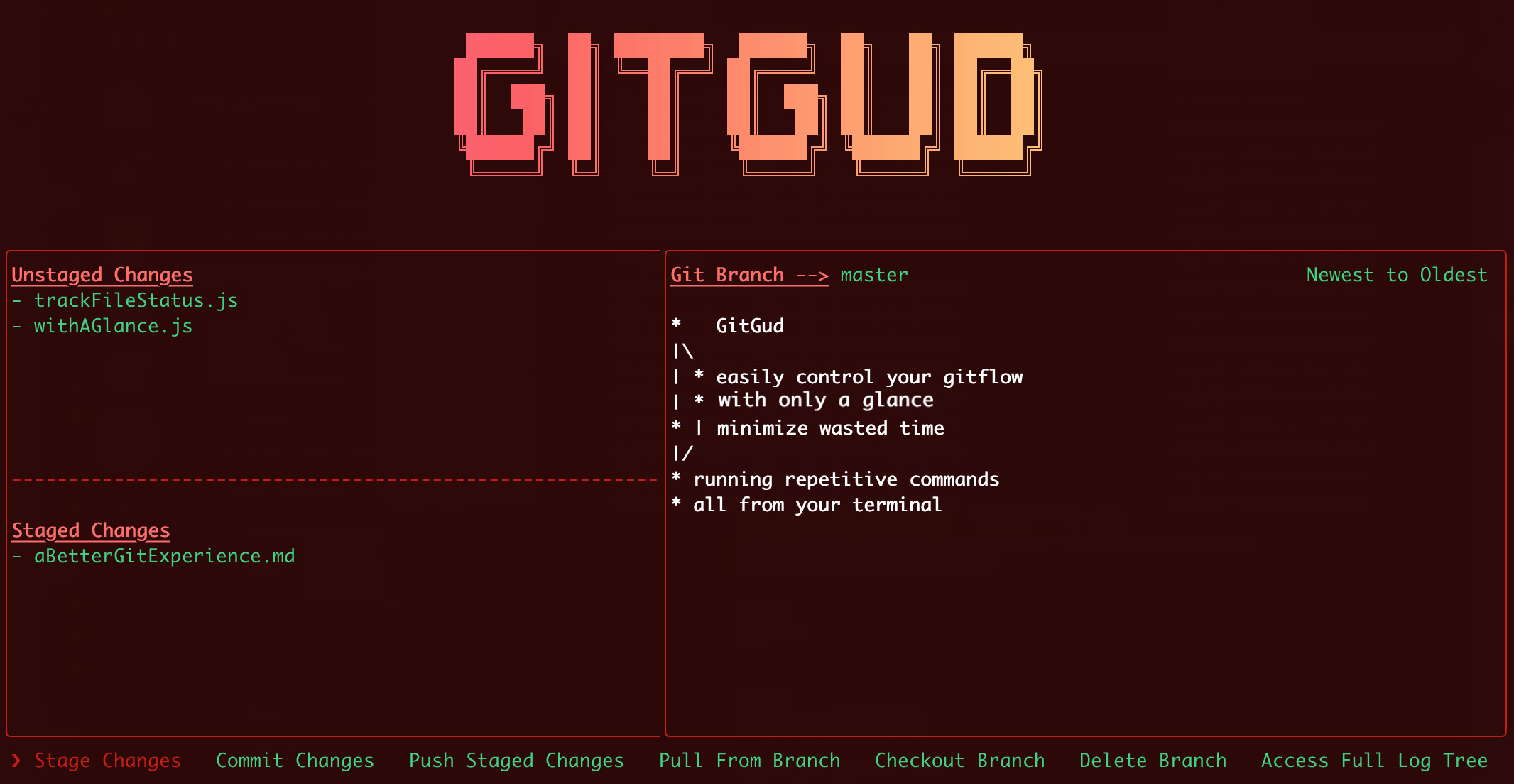
Gitgudは、初心者や経験豊富な開発者にGitスキルを学び、強化するプラットフォームを提供するように設計されたオープンソースリポジトリです。リポジトリは、あらゆるスキルレベルの開発者にインタラクティブな学習体験を提供することを目的として構築されています。 Gitを始めたばかりであろうと、既存のスキルを向上させようとしている場合でも、GitGudはGITをマスターするのに役立つ幅広いリソースとツールを提供します。 GitGudを使用すると、プロジェクト全体でGitを簡単に視覚化し、完全に活用できます。 Inkを使用して作成されます。インクは、対応する同じコンポーネントベースのUIビルディングエクスペリエンスを提供しますが、コマンドラインインターフェイス(CLI)で提供されます。
$ npm install --global gitgud
これにより、パッケージがグローバルにインストールされます
$ GitGud
gitディレクトリが含まれているプロジェクトに移動し、「gitgud」コマンドを実行します。これにより、GitGud UIが端末ウィンドウにロードされます
GitGud UIは、舞台化されていない変更、段階的な変更、Git枝のツリービュー、および機能ボタンで構成されています
「タブ」ボタンまたは左/右矢印キーのいずれかでUIをナビゲートします
[Enter/return]ボタンを押して、オプションを選択/クリックします
アプリ全体で「ESC」(エスケープ)ボタンを押して戻ることができます
Ctrl + Cを実行してアプリを終了できます
STAGE/UNSTAGE (all files)を選択して、すべてのファイルをステージの変更と段階的な変更の間に移動できます。GitGudを使用すると、ユーザーは「StyleFile」を編集して、アプリのルックアンドフィールの両方をカスタマイズできます。
グローバルにインストールされているGitGudの「スタイルファイル」にアクセスするには、最初にNPMがグローバルにインストールされているファイルを保存している場所を確認する必要があります。これを行うには、次のコマンドを実行します。
npm root -g
これにより、グローバルにインストールされているNPMパッケージの場所が返されます。
Macでは、このようなものが表示されるはずです: /usr/local/lib/node_modules
Windowsでは、これを取得できます
グローバルパッケージが保存されている場所に移動し、GitGudフォルダーを開き、エディターでStyleFileを開きます(コマンド: nano styleFile.jsがほとんどのMac/Linuxシステムで開きます)。
ファイルを開くと、次のようになります。
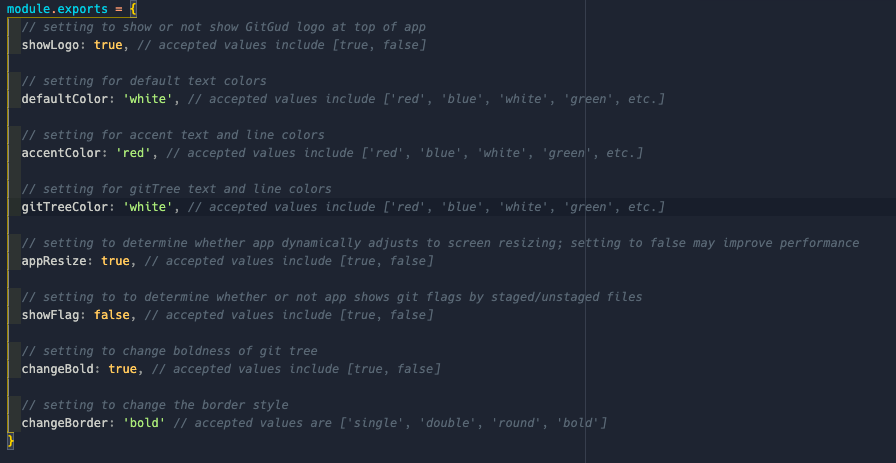
showLogo :falseに設定されていますが、GUIの上にGitGudのロゴを持ちたい場合は、これをtrueに変更できます。defaultColor :accentColor :gitTreeColor :appResize :showFlag :falseに設定します。Gitgudは完全にオープンソースのプロジェクトであり、貢献を歓迎します!
プルリクエストを送信するときは、追加した機能または修正したバグを明確に説明してください。
初めての貢献者も大歓迎です! good first issueタグがマークされたいくつかの問題があります。これらは初心者が始めるのに適した場所かもしれません!
NPMパッケージ名を教えてくれたJoseph Garroneに感謝します。





