Gitgud
Introduction
Gitgud est un référentiel open source conçu pour fournir aux débutants et aux développeurs expérimentés une plate-forme pour apprendre et améliorer leurs compétences en Git. Le référentiel est construit dans le but de fournir une expérience d'apprentissage interactive aux développeurs de tous niveaux. Que vous soyez simplement démarré avec Git ou que vous souhaitiez améliorer vos compétences existantes, Gitgud fournit un ensemble étendu de ressources et d'outils qui peuvent vous aider à maîtriser Git. Gitgud vous permet de visualiser et d'utiliser facilement Git tout au long de vos projets. Il est créé à l'aide de l'encre qui offre la même expérience de construction d'interface utilisateur basée sur des composants qui React Offre, mais dans une interface de ligne de commande (CLI).
Exigences
- Au moins Git version 2.24.3 installé
- Faire installer le NPM
- Nous ne recommandons pas d'utiliser ITERM2 pour Gitgud en raison de problèmes de rendu. Hyper ou le terminal par défaut sont de bonnes alternatives.
Installation
$ npm install --global gitgud
Cela va installer le package à l'échelle mondiale
Usage
Accédez à n'importe quel projet qui contient un répertoire GIT et exécutez la commande «Gitgud». Cela chargera l'interface utilisateur de Gitgud à votre fenêtre de terminal
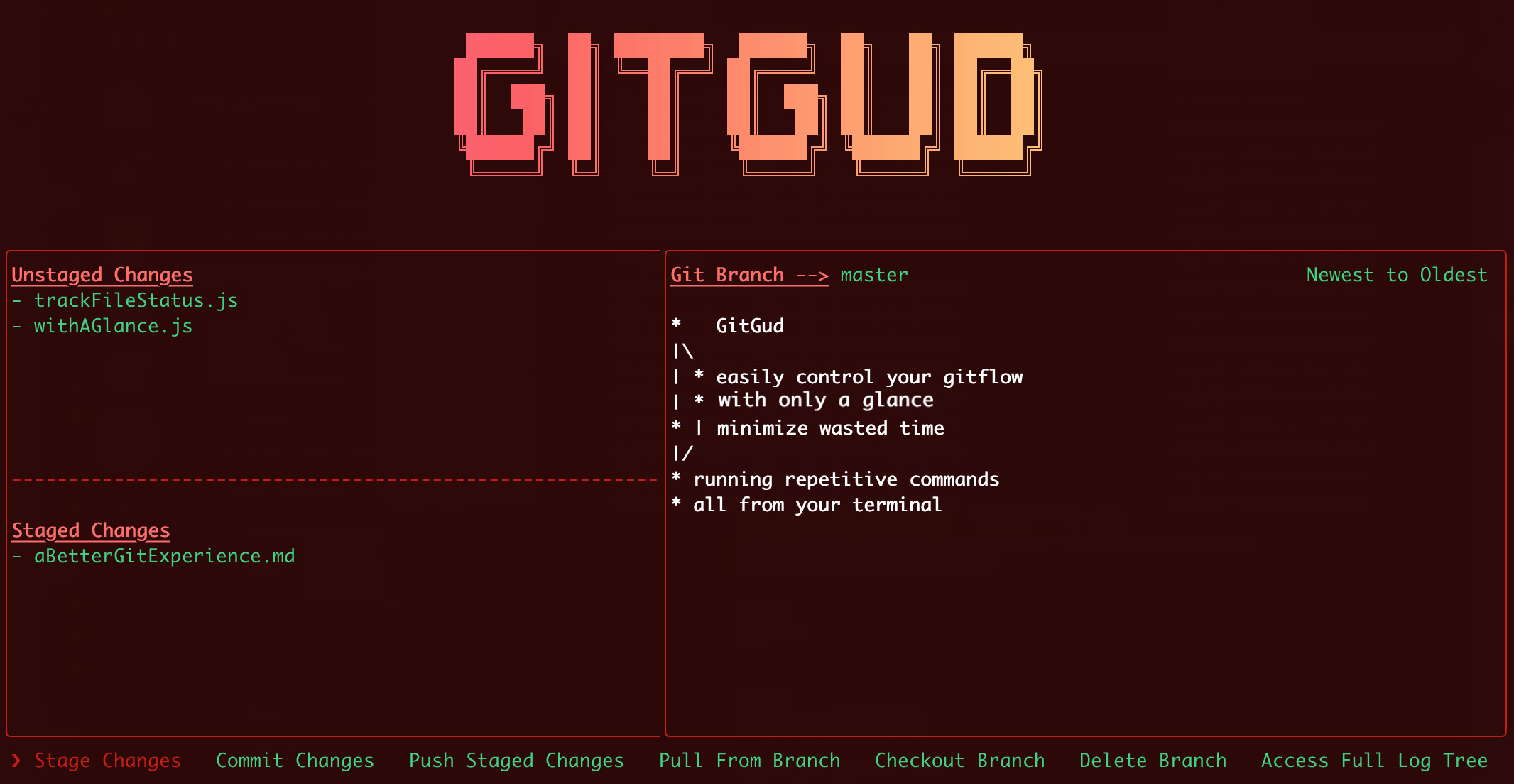
L'interface utilisateur de Gitgud se compose de: changements non stages, modifications mise en scène, vision de l'arborescence Git et boutons de fonctionnalité
Naviguez dans l'interface utilisateur avec le bouton «onglet» ou les touches de flèche gauche / droite
Appuyez sur le bouton «Entrer / retour» pour sélectionner / cliquez sur une option
Tout au long de l'application, vous pouvez appuyer sur le bouton «ESC» (Escape) pour revenir en arrière
Vous pouvez quitter l'application en exécutant Ctrl + C
Fonctionnalité
Changements de scène
- Vous pouvez sélectionner
STAGE/UNSTAGE (all files) pour déplacer tous les fichiers entre les modifications de la scène et les modifications de la scène. - Si vous cliquez dessus une fois, il déplace tous les fichiers de la section «modifications non stages» de l'interface utilisateur en «modifications de scène». Si vous cliquez à nouveau, il annulera les «modifications de mise en scène» et remontera les fichiers à des «modifications non stages» et ainsi de suite.
- Vous avez également la possibilité de mettre en scène / débarquer des fichiers individuels en les naviguant avec les touches haut / bas.
- Appuyez sur «ESC» pour quitter le menu des changements hors de scène.
Commettre des changements
- Cela vous invitera à saisir un «message de validation» qui ne vous oblige pas à envelopper les entrées dans des guillemets. Après être entré et soumis le message de la validation, il exécute l'engagement et vous ramenez au menu principal.
- Appuyez sur «ESC» pour quitter les changements de validation.
Pousser les changements mis en scène
- Cela poussera les modifications mise en scène dans la branche actuelle sur laquelle vous vous trouvez.
- Vous pouvez voir quelle branche vous êtes sur le dessus de l'interface graphique.
Branche à caisse
- Il affichera la liste de toutes les branches du projet. Les succursales ne sont pas sélectionnables, elles sont là pour vous aider à voir à quelles branches locales sont disponibles pour passer.
- Vous êtes invité à entrer une branche pour vérifier. Si vous entrez une branche qui n'existe pas, elle en créera une nouvelle.
- Si vous avez des modifications non stagées, une erreur sera affichée et elle abandonnera l'opération de paiement, vous indiquant que vous avez des modifications non stagées et pour commettre ou ranger les modifications avant de changer les branches. Vous pouvez appuyer sur «ESC» pour revenir en arrière et cacher / commettre les modifications avant de tenter de vérifier à nouveau
Supprimer la branche
- Il affichera la liste des succursales qui ne sont pas sélectionnables, elles sont là pour vous aider à voir quelles branches locales sont disponibles.
- Vous êtes invité à saisir un nom de branche, et si la branche existe, elle le supprimera / le supprimera et vous ramènera au menu principal. Si la branche n'existe pas, elle lancera une erreur.
- Appuyez sur «ESC» pour quitter la branche de suppression
Accéder à l'arbre de rondins complet
- Il rendra l'intégralité de l'arbre de rondins superposant l'interface graphique Gitgud.
- Appuyez sur «ESC» pour quitter l'arbre de rondins
Coiffage
Gitgud permet aux utilisateurs de personnaliser à la fois l'apparence et la sensation de l'application en modifiant le «style style».
Pour accéder au «StyleFile» d'un Gitgud installé à l'échelle mondiale, vous devrez d'abord savoir où NPM enregistre vos fichiers installés dans le monde. Pour ce faire, exécutez la commande suivante:
Cela renverra l'emplacement de vos packages NPM installés dans le monde.
Sur Mac, vous devriez voir quelque chose comme ceci: / usr / local / lib / node_modules
Sur Windows, vous pouvez l'obtenir: * C: Users vous AppData Roaming npm node_modules
Accédez à l'endroit où vos packages globaux sont stockés, ouvrez le dossier Gitgud, puis ouvrez le STYLEFILE dans un éditeur (la commande: nano styleFile.js l'ouvrira dans la plupart des systèmes Mac / Linux).
Lorsque vous ouvrez le fichier, cela ressemblera à ceci:
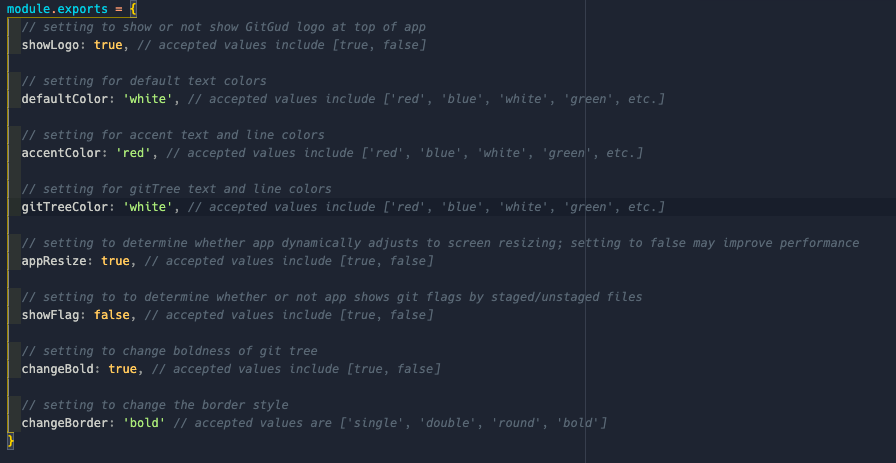
showLogo :
- Par défaut, cela est défini sur
false , mais si vous voulez avoir le logo Gitgud en plus de votre GUI, vous pouvez changer cela en true .
defaultColor :
- Ceci est la couleur des principaux blocs de texte à travers l'application.
accentColor :
- Il s'agit de la couleur des frontières de l'application ainsi que des en-têtes de texte à travers l'application.
gitTreeColor :
- Ceci est la couleur de la police Git Tree à travers l'application.
appResize :
- Cela permet à l'application d'être réactive, permettant aux utilisateurs de redimensionner les fenêtres de leur console sans avoir à redémarrer l'application. Cela peut réduire les performances de certains utilisateurs.
showFlag :
- Permet à l'utilisateur de choisir s'il affiche ou non des balises de sortie GIT par les fichiers mis en scène / non stagés.
- Défini sur
false par défaut. - Voir ici pour plus d'informations sur les balises de sortie GIT
FAQ
Contributif
Gitgud est un projet entièrement open source et les contributions sont les bienvenues!
Lors de la soumission d'une demande de traction, veuillez expliquer clairement la fonctionnalité que vous avez ajoutée ou le bug que vous avez corrigé.
Les premiers contributeurs sont également les bienvenus! Il y a des problèmes marqués par la good first issue . Ce pourrait être un bon endroit pour les débutants pour commencer!
Merci à Joseph Garrone de nous avoir donné le nom du package NPM.