SteamAchievementNotifier
vement Notifier (V1.9.15)


Steam Achievement Notifierは、 Steamでの達成度を解除すると、完全にカスタマイズ可能な通知を表示します。

まだ最も実質的なアップデートでは、 v1.9はValveの内部SteamWorks APIを使用して、リアルタイムで達成の進捗状況を追跡し、通知内の達成のすべての詳細を表示します!
各通知タイプ -メイン(通常の成果のため)、レア( 10%未満の希少性の業績の場合)、 100% (あらゆるゲームのすべての成果のロックを解除する場合) - は、利用可能な豊富なカスタマイズオプションを使用して、好みに合わせてパーソナライズできます。 Steam Achiedument Customiserメニュー。カスタマイズボタンをクリックして開始してください!
| 特徴 | 更新 | インストール | クレジット |
|---|
?リアルタイムアチーブメント追跡:SteamWorks( SteamWorks.jsのカスタムフォークによって提供)を実装することにより、 Steam Achievement NotifierはAPIキー/ Steam64 IDを必要としなくなりました - アプリを実行するだけで、構成が不要になって達成のロックを解除します!これにより、将来の更新でより大きな機能を追加できるため、お楽しみに!
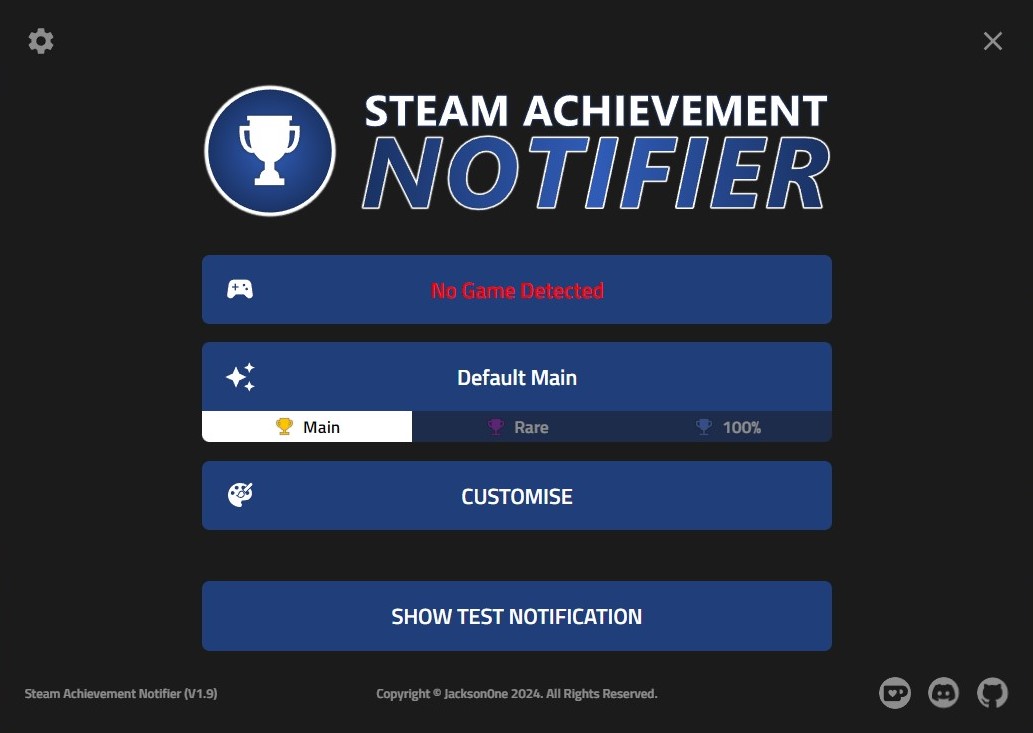
?再設計されたUI :アプリ内UIは、ユーザーエクスペリエンスを向上させるための完全な再設計を受けました。これは、最新の要素、メニュー、および単純化された近代化された外観のオプションを備えています!カスタマイズが完了したら、システムトレイへのアプリウィンドウを最小限に抑えて、バックグラウンドで実行し続けます。 v1.9では、アプリウィンドウも再構成されました!
?完全にカスタマイズ可能な通知:各通知タイプは、蒸気の成果を真にパーソナライズするための豊富なカスタマイズオプションを提供します!まず、通知プリセットを選択します(それぞれオーダーメイドのデザインとアニメーションがあります)。次に、デザインを開始します - 背景、形、色、サイズ、表示時間、アイコン、位置、フォント、不透明度などを変更します!
?カスタム通知サウンド:成果を解除するたびに再生するカスタムサウンドをロードしてください!カスタマイザーで、各通知タイプのサウンドモードを選択します:ファイル(単一のオーディオファイルをロード)またはランダム化(ランダムに再生される複数のオーディオファイルを含むフォルダーを選択します)。アプリ内ボリュームを調整し、サウンドをプレビューしてから、成果を解き放ち、それを聞いてください! (すべてのアプリ内のサウンドは、新しいオーディオソース設定オプションを介してミュートすることもできます! )
テーマ: v1.9の真新しい、カスタマイザーメニューを介して作成されたすべてのカスタマイズは、カスタムテーマとして保存し、ホーム画面の新しいテーマ選択メニューを介して選択することでいつでもリロードできます。傑作に名前を付けて、アイコンを付けます(または、[テーマの保存]ダイアログで+アイコンを使用して自分でロードします)。
? 100%通知タイプ:最新の通知タイプ-100% - は、すべての成果がどのゲームでもロック解除されたときに通知を示します!さらに、この通知タイプは、メインタイプとレアタイプで利用可能なすべてのカスタマイズオプションで完全にカスタマイズ可能になりました(さらに、このタイプ専用のオプションがあります)!
?追加のメディアオプション:功績が解除されたときにスチームスクリーンショットを自動的に撮影するオプションが含まれています。また、 [設定] >追加メディアの下のドロップダウンオプションを選択して)通知オーバーレイを備えたスクリーンショットを生成します。すべてのカスタマイズを含む、達成通知の画像をオーバーレイします!また、v1.9の新機能である通知画像オプションは、通知自体の画像を生成します。これは、他の場所でオーバーレイとして直接共有または追加できます。
? LinuxでTake Steamスクリーンショットオプションを有効にするには、
xdotoolシステムにインストールする必要があります
? LinuxでHDRモードオプションを有効にするには、
libxcb1、libxrandr2、およびlibdbus-1-3システムにインストールする必要があります
?ストリーム通知:以前のバージョンで利用可能なウィンドウオプションへの重複通知の基礎に基づいて、ストリーム通知は、すべてのカスタマイズを含むすべての画面上の通知を複製する非表示の背景ウィンドウを作成します。このウィンドウをソースとして設定することにより、OBS/Streemlabs/Twitch Studioなどとして、すべての達成通知をストリーム内で直接オーバーレイできます。
ネイティブOSプリセット: v1.9新しい通知プリセットタイプを追加 -ネイティブOS **は、ロック解除メッセージ、達成タイトル、および説明を含む実際のOS通知と、Achievementアイコンを示しています。
注:このタイプが選択されている場合、一部のアプリ機能はサポートされていません
?ローカリゼーションサポート:すべてのUIおよび通知要素は、ほとんどの蒸気サポートされた言語に翻訳されています -設定メニューからお好みの言語を選択してください!
? Auto Updater :Electron -BuilderのAutoupDaterを使用して、新しいアップデートが利用可能な場合、ユーザーに通知されるようになりました。もしそうなら、新しいバージョンのダウンロード/インストールはすべてアプリによって自動的に処理されます!
通知ファイルを編集する際には、カジュアルなユーザーには注意を払ってください!
.ttf / .otfフォントファイルをロードしますshow show hiddenアイコンオプションを解除することにより、隠されたアイコンを各通知タイプから完全に非表示にすることができます。さらに、クリックすると、カスタマイザープレビュー/テスト通知に切り替えることができます
/
アイコン
SteamWorksの統合により、ゲームが実行されている/実行されていないこととして検出される方法は、 v1.9で変更されました。これは、 Steam Web APIを使用する場合のように、もはや自動プロセスではありません。 SteamWorksには、ゲームが現在開いているか閉じているかを確認する方法は含まれていないため、別のソリューションが必要です。
steam功績通知者など、実際のゲームではないアプリケーションを介して蒸気工場を初期化する場合、Steamは、この外部アプリケーションも閉じるまで現在のゲームを「再生」するものと見なされます。これにより、 Steam Achievement Notifierは、ゲームの現在のAppid (またはIn内のプロセスがSteamWorksを初期化するプロセス)が閉じられるまで「保持」します。つまり、ゲームを「リリース」します。
Steam Achievement Notifierは、絶えず走行するバックグラウンドアプリケーションになることを目的としているため、ゲームが閉じるたびに閉じることは理想的なソリューションではありません。
さらに、ゲームプロセスの現在のステータスを追跡しない場合 - そしてゲームがSteam Achievement Notifierによって「保持」され続けます - Steamはゲームを閉じていると報告することはありません。 「Steamクライアントの状態。
この問題を解決するために、 v1.9は自動プロセス追跡- 現在のゲームの実行可能ファイルを見つけて、このファイルが現在ユーザーのシステムで実行されているかどうかを継続的に確認するための一連のメソッドとフォールバックを実装します。この使用可能が実行されなくなったら、ゲームが閉じられていると想定されます-Steam Achievement Notifierはゲームを自動的に「リリース」し、アプリが新しいゲームのチェックを開始し、Steamがゲームをリセットすることもできます」 「状態」を演奏します。
さらに、自動プロセス追跡のさまざまな側面を制御するためのアプリ内オプションがいくつかあります。
- リリースゲーム:Steamがゲームウィンドウを閉じた後、ユーザーがゲームを「プレイ」すると報告している場合、またはSteam Achievement Notifierがゲームディスプレイボックス/システムトレイメニューに以前に閉じたゲームを表示する場合、ゲームを手動でリリースできる場合「システムトレイを介して>右クリック>オプション>>ゲームオプションをリリースします。
追跡遅延:STEAMでゲームを起動できない場合(
Game already running - <AppID>)、設定の値を増やしてください> Advanced >追跡遅延を試してください。これにより、実行中に検出されている現在のAppidと、 Steam Achievement Notifierがプロセス/達成追跡を開始すると、時間が長くなります。
- あるいは、実際のゲームではなく、ゲーム前のランチャープロセスをSteam Achievement Notifierが検出している場合、この値を増やすことは有用です
- リリース遅延: Steam Achievement Notifierが最近クローズされたゲームの現在の追跡通知を表示した場合、設定> Advanced >リリース遅延オプションの値をより高い値に増やしてみてください。
- MAXプロセスの取得:現在のゲームが開始に長い時間がかかる場合(そして、実行可能な実行可能な実行可能を見つけるために初期ウィンドウを逃した場合 - デフォルト:1秒あたり1回再試行してください)、設定> Advanced > Max Processを取得するオプションを増やしてみてくださいより高い値。
アプリをインストールまたは実行する際の既知の問題の詳細については、既知の問題セクションを参照してください。
Steam Achievement Notifierは、次のプロジェクトを使用します(およびありがとう! )





