vim go ide
v2.0.0

Karena alasan khusus, saya belum menyentuh komputer selama lebih dari setahun. Saya siap menulis kode. Saya akan mengonfigurasi lingkungan terlebih dahulu.
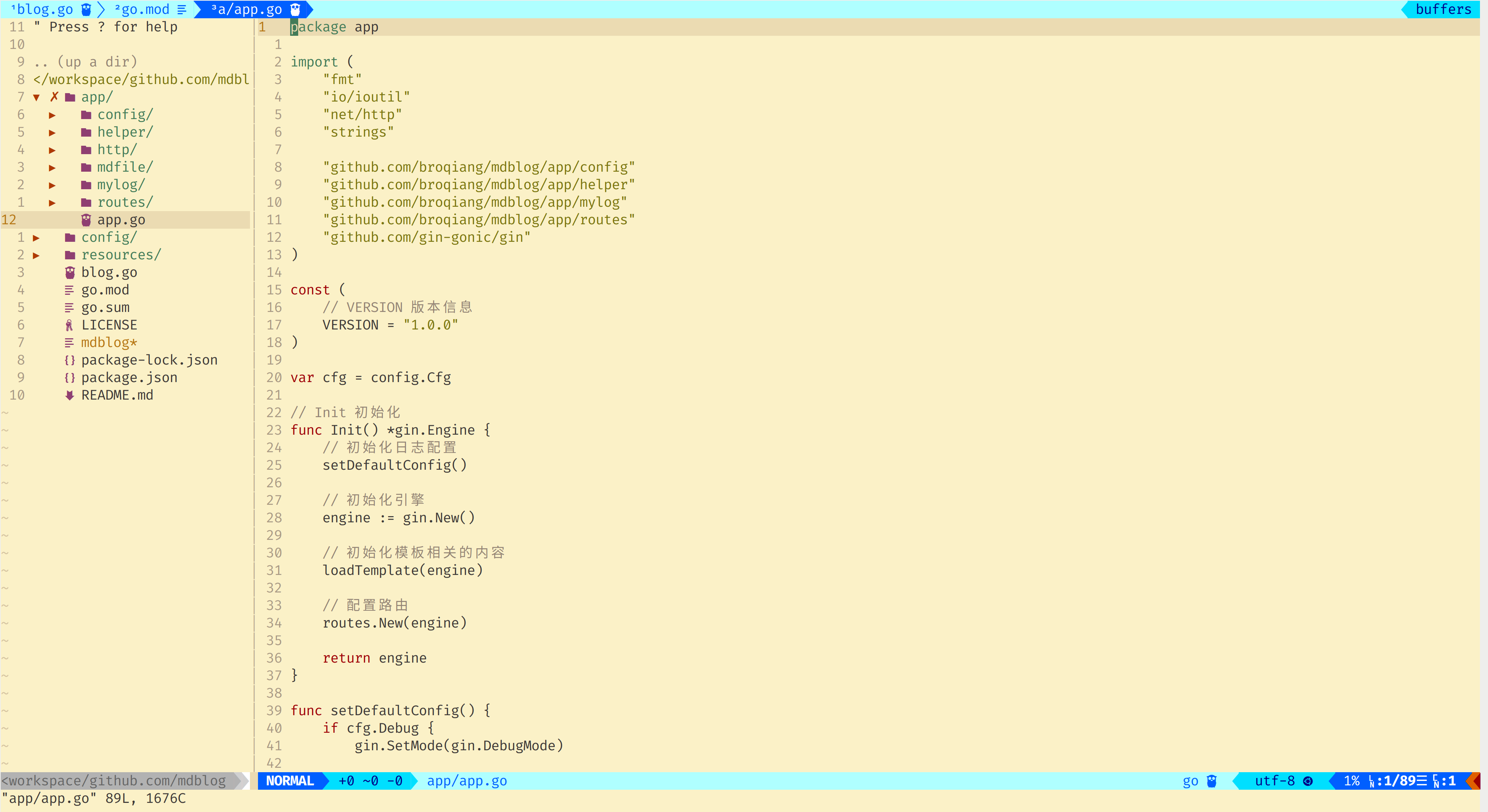
Berdasarkan Ubuntu 20.04, rilis lain belum diuji. Berikut ini adalah efek setelah konfigurasi selesai.
vim-plug
curl -fLo ~ /.vim/autoload/plug.vim --create-dirs
    https://raw.githubusercontent.com/junegunn/vim-plug/master/plug.vim
Edit vim ~/.vimrc dan tulis konten berikut
 " 插件开始的位置
call plug#begin('~/.vim/plug')

" 此处放准备安装的插件

" 插件结束的位置,插件全部放在此行上面
call plug#end()
Setelah konfigurasi selesai, simpan file .vimrc , buka lagi, lalu masukkan :PlugInstall untuk menginstalnya
PS: Periksa hasilnya selama instalasi, karena semua paket diunduh dari GitHub, dan mungkin tidak berhasil karena alasan jaringan.
Saat memasang plug-in, cukup tempatkan di antara awal dan akhir dalam format ini, seperti:
Plug ' morhetz/gruvbox 'Pencocokan warna tema morhetz/gruvbox
Untuk topik lainnya, silakan merujuk di sini
bilah status jendela vim vim vim
Tema bilah status vim-udara-tema
Browser Sistem File Preservim/Nerdtree Vim
Xuyuanp/nerdtree-git-plugin menunjukkan status git di nerdtree
Ikon tampilan Ryanoasis/Vim-Devicons, termasuk bilah navigasi dan bilah status
Dokumen AirBlade/Vim-Gitgutter Menampilkan Informasi Git
IAMCCO/MARKDOWN-PREVIEW.NVIM Markdown Document Preview
Sirver/Ultisnips dan Honza/Vim-Snippets digunakan untuk menghasilkan cuplikan kode.
Kode COC.NVIM secara otomatis selesai
Lihat file vimrc di mana konfigurasi perlu dilakukan di plug-in, yang berisi komentar terperinci.
Untuk dokumentasi terperinci, silakan lihat https://github.com/neoclide/coc.nvim
COC.NVIM membutuhkan dukungan nodej.
:CocInstall coc-json coc-tsserverJika plugin ini digunakan, Sirver/Ultisnips di atas tidak akan lagi digunakan
Untuk konfigurasi terperinci, silakan merujuk ke bagian konfigurasi plug-in coc.nvim dari file VIMRC.
Pergi dukungan bahasa
Anda perlu mengonfigurasi lingkungan GO terlebih dahulu, lihat https://golang.google.cn/ dan https://goproxy.cn/
Instal GOPL dan jalankan di terminal:
go get golang.org/x/tools/gopls@latest:CocInstall coc-go:CocInstall coc-sh " 基于 Ubuntu 20.04 的配置, 其他发行版本未做测试
" ==============================================================================
" 处理 Gnome 终端不能使用 alt 快捷键, 不做这个处理无法在 vim 中映射 alt的快捷键
" ==============================================================================
let c= ' a '
while c < = ' z '
exec " set <A- " .c. " >=e " .c
exec " imap e " .c. " <A- " .c. " > "
let c = nr2char(1+char2nr(c))
endw
set timeout ttimeoutlen=50
" ==============================================================================
" ======================== 一些初始配置 ===========================
" 关闭兼容模式, 如果需要使用原始的 vi 模式, 配置: set compatible
" 默认就是关闭的, 如果不关,就无法使用 vim 的高级功能,包括下面的配置
set nocompatible
" 打开文件类型检测
filetype plugin indent on
" 定义快捷键的前缀,即< Leader > , 默认是 , 按的时候不太方便
let mapleader= " ; "
" 记住上次文件打开位置
if has( " autocmd " )
au BufReadPost * if line( " ' "") > 1 && line(" ' " " ) <= line( " $" ) | exe " normal ! g ' "" | endif
endif
" 行列相关配置
set number " 显示绝对行号
set relativenumber " 显示相对行号, 会覆盖上面选项
" 设置切换绝对行号和相对行号的快捷键, 这个需要的时候切换提高效率
" 这里默认是相对行号, 需要绝对行号时候可以通过快捷键修改
nmap <Leader>nn :set relativenumber<CR>
nmap <Leader>nu :set norelativenumber<CR>
set cursorline " 突出显示当前所在行
" set cursorcolumn " 突出显示当前列
" 设置Tab长度为4空格, 只是显示, 真实的还是一个 tab
set tabstop=4
" 设置输入的 tab 转换成 4 个空格,这里只允许指定文件启用这个设置
au BufRead,BufNewFile *.md call SetTabToSpace()
function SetTabToSpace()
set shiftwidth=4 " 转换 4 个空格
set expandtab " 实时生效,配合 shiftwidth
set softtabstop=4 " 删除时候的行为, 也会同时删除 4 个空格
endfunction
" 继承前一行的缩进方式
set autoindent
" 开启实时搜索,随着你输入查询字串,显示不同的搜索结果
set incsearch
" 搜索时大小写不敏感
set ignorecase
" 退出插入模式指定类型的文件自动保存
au InsertLeave *.go,*.md write
" 全选当前文档
nmap <leader>a ggvG$
" 系统剪切板复制粘贴, vim 使用系统剪切板需要 vim 支持
" 查询可以通过 vim --version | grep clipboard 查看
" 如果显示 +clipboard 就是支持, 如果是 -clipboard 就是不支持
" ubuntu 可以直接安装 gui 包提供支持: sudo apt install vim-gtk
" normal 模式下复制到系统剪切板, 这里没有 "+yy 这样只能复制一行
" 使用的时候可以 alt + c , 然后再输入 yy , 就是一行
" 也可以在文件顶部, alt + c , 然后再输入 yG , 就是全部内容
" 粘贴可以 alt + c ,然后输入 p, 就是为了省略不太好按的 "+ 组合
nmap <M-c> "+
" 复制 v 模式的选中区域
vmap <M-c> "+y
" =================================================================
"==============================================================================
" 插件开始的位置
"==============================================================================
call plug#begin( ' ~/.vim/plug ' )
set encoding=UTF-8
" 主题配色
Plug ' morhetz/gruvbox '
" 状态栏插件,包括显示行号,列号,文件类型,文件名,以及Git状态
Plug ' vim-airline/vim-airline '
" 状态栏目插件的主题,使用后可以使颜色看起来更加突出一点
Plug ' vim-airline/vim-airline-themes '
" 用来提供一个导航目录的侧边栏
Plug ' preservim/nerdtree '
" nerdtree 中显示 git 状态
Plug ' Xuyuanp/nerdtree-git-plugin '
" 可以在导航中显示图标, 不过需要有字体支持,否则就是乱码
" https://github.com/ryanoasis/nerd-fonts
" 终端也需要字体配合,如我使用的是 firacode nerd font Regular
" 喜欢其他字体也可以,不过要使用带 nerd font 的字体
Plug ' ryanoasis/vim-devicons '
" 可以在文档中显示 git 信息
Plug ' airblade/vim-gitgutter '
" markdown 预览
Plug ' iamcco/markdown-preview.nvim ' , { ' do ' : { -> mkdp#util#install() }, ' for ' : [ ' markdown ' , ' vim-plug ' ]}
" markdown 中 latex 数学公式支持
" Plug ' iamcco/mathjax-support-for-mkdp '
" 下面两个插件要配合使用,可以自动生成代码块
" B
" Plug ' SirVer/ultisnips ' " 插件本身, 使用 coc-snippets 替换了
Plug ' honza/vim-snippets ' " 代码片段仓库
" 代码自动完成插件
Plug ' neoclide/coc.nvim ' , { ' branch ' : ' release ' }
" 插件结束的位置,插件全部放在此行上面
call plug#end()
"==============================================================================
" ======================== 主题配色设置 ===========================
" 开启24bit的颜色,开启这个颜色会更漂亮一些
set termguicolors
" 主题配色
colorscheme gruvbox
" 主题背景 dark-深色; light-浅色
set background=light
" =================================================================
" ======================== nerdtree 插件配置 ======================
" 设置一个打开的快捷键, 如我的就是 " + b 打开, 再按一次关闭
nnoremap <leader>b :NERDTreeToggle<CR>
" 导航目录展开的符号
let g:NERDTreeDirArrowExpandable = ' ▸ '
" 导航目录关闭的符号
let g:NERDTreeDirArrowCollapsible = ' ▾ '
" 默认显示行号
let NERDTreeShowLineNumbers=1
" 打开文件时是否显示目录, 1- 显示 0- 不显示
let NERDTreeAutoCenter=1
" 是否显示隐藏文件
let NERDTreeShowHidden=1
" 设置宽度
" let NERDTreeWinSize=31
" 忽略一下文件的显示, 可以定义只隐藏指定文件或目录
let NERDTreeIgnore=[ ' . pyc ' , ' ~ $' , ' . swp ' , ' . git ' ]
" =================================================================
" ======================== nerdtree-git-plugin 插件 ===============
" 是否显示忽略文件 1- 显示 0- 不显示 默认 0
" let g:NERDTreeGitStatusShowIgnored = 1
" =================================================================
" ======================== vim-airline 插件配置 ===================
" 状态栏目使用主题, 还可以使用 dark, simple, solarized light 等
" 更多主题 https://github.com/vim-airline/vim-airline/wiki/Screenshots
let g:airline_theme= ' light '
" 安装字体后,启用这个选项后在状态栏可以看到图标
" 需要先安装 powerline 字体才可以 sudo apt-get install fonts-powerline
" 如果没有安装 powerline 字体不要启用这个选项,否则会显示乱码
" 如果 vim-devicons 插件配置好了就可以忽略 powerline 字体,这个插件包含
" 了字体图标,并且更加漂亮
let g:airline_powerline_fonts = 1
" 启动顶部的 tabline , 可以显示打开的 buffers, 显示多 tab 标签
let g:airline#extensions#tabline#enabled = 1
" 设置切换 tab 标签(buffer)的快捷键
let g:airline#extensions#tabline#buffer_idx_mode = 1
nmap <leader>1 <Plug>AirlineSelectTab1
nmap <leader>2 <Plug>AirlineSelectTab2
nmap <leader>3 <Plug>AirlineSelectTab3
nmap <leader>4 <Plug>AirlineSelectTab4
nmap <leader>5 <Plug>AirlineSelectTab5
nmap <leader>6 <Plug>AirlineSelectTab6
nmap <leader>7 <Plug>AirlineSelectTab7
nmap <leader>8 <Plug>AirlineSelectTab8
nmap <leader>9 <Plug>AirlineSelectTab9
nmap <leader>0 <Plug>AirlineSelectTab0
nmap <leader>h <Plug>AirlineSelectPrevTab
nmap <leader>l <Plug>AirlineSelectNextTab
" =================================================================
" ======================== markdwon 插件配置 ======================
" 更多的配置见 https://github.com/iamcco/markdown-preview.nvim
" vim 打开markdown 文档是否自动预览, 0 - 否, 1 - 是, 默认: 0
" let g:mkdp_auto_start = 1
" 关闭 markdown 是否自动关闭预览文件, 0 - 否, 1 - 是, 默认: 1
" let g:mkdp_auto_close = 1
" 在启动 markdown 预览时是否在终端回显 url
" 如显示: Preview page: http://127.0.0.1:8472/page/1
let g:mkdp_echo_preview_url = 1
" markdwon 的快捷键
map <silent> <F5> <Plug>MarkdownPreview
map <silent> <F6> <Plug>StopMarkdownPreview
" =================================================================
" ======================== coc.nvim 插件配置 ======================
" 详细见 https://github.com/neoclide/coc.nvim#example-vim-configuration
" 不清楚作用,推荐配置里面有,详细见 https://github.com/neoclide/coc.nvim/issues/649
set nobackup
set nowritebackup
" 更改更新时间, 默认是 4000 ms
set updatetime=300
" 为消息留出更多的空间
set cmdheight=2
" 追踪到定义的位置
nmap <silent> gd <Plug>(coc-definition)
nmap <silent> gy <Plug>(coc-type-definition)
nmap <silent> gi <Plug>(coc-implementation)
" 查看被谁引用
nmap <silent> gr <Plug>(coc-references)
" 预览窗口显示文档
nnoremap <silent> K :call <SID>show_documentation()<CR>
function! s:show_documentation()
if (index([ ' vim ' , ' help ' ], &filetype) >= 0)
execute ' h ' .expand( ' < cword > ' )
elseif (coc#rpc#ready())
call CocActionAsync( ' doHover ' )
else
execute ' ! ' . &keywordprg . " " . expand( ' < cword > ' )
endif
endfunction
autocmd CursorHold * silent call CocActionAsync( ' highlight ' )
" 重命名的快捷操作
nmap <leader>rn <Plug>(coc-rename)
" 关闭提示后手动唤醒提示
inoremap <silent><expr> <c-l> coc#refresh()
" 通过回车展开代码片段
inoremap <silent><expr> <cr> pumvisible() ? coc#_select_confirm()
: "<C-g>u<CR><c-r>=coc#on_enter()<CR>"
" 可以通过 tab 键来切换提示列表选择
inoremap <silent><expr> <TAB>
pumvisible() ? "<C-n>" :
<SID>check_back_space() ? "<TAB>" :
coc#refresh()
inoremap <expr><S-TAB> pumvisible() ? "<C-p>" : "<C-h>"
function! s:check_back_space() abort
let col = col( ' . ' ) - 1
return !col || getline( ' . ' )[col - 1] =~# ' s '
endfunction
" 代码提示列表选择, 将原本的 c-p 和 c-n 添加更习惯的方式
inoremap <silent><expr> <M-k> "<C-p>"
inoremap <silent><expr> <M-j> "<C-n>"
" 格式化代码, 需要 lsp 支持
xmap <leader>f <Plug>(coc-format-selected)
nmap <leader>f <Plug>(coc-format-selected)
" 修复当前选中的代码
nmap <leader>qf <Plug>(coc-fix-current)
" 显示错误信息
nmap <silent> <M-k> <Plug>(coc-diagnostic-prev)
nmap <silent> <M-j> <Plug>(coc-diagnostic-next)
" coc-go 的配置
" 在保存的时候自动导包
autocmd BufWritePre *.go :silent call CocAction( ' runCommand ' , ' editor.action.organizeImport ' )
" =================================================================Dokumen ini mungkin tidak diperbarui di masa mendatang. Anda dapat melihat file VIMRC di repositori.
[coc.nvim] build/index.js not foundLaporkan kesalahan ini
[coc.nvim] build/index.js not found, please install dependencies and compile coc.nvim by: yarn installAda lingkungan simpul dan benang di mesin ini, tetapi kesalahan ini masih terjadi. Alasannya tidak dipelajari. Memasang secara manual ketergantungan COC.NVIM dapat diselesaikan
 # 如果没有 yarn 环境可以安装,有的话就跳过
sudo apt install nodejs
sudo npm install -g yarn

# 下面是手动解决依赖
cd ~ /.vim/plugged/coc.nvim/
yarn install
yarn build





