
Dans Proud Dragon City, la production d’équipement est un élément très important. Un ordre raisonnable d'équipement peut grandement améliorer votre efficacité au combat et vous aider à remporter plus de victoires dans le jeu. Aujourd'hui, apprenons ensemble comment ouvrir doublement Dragon City.
Découvrez ensuite les versions doubles et multi-ouvertes de Proud World Dragon City
Les jeux à deux et multi-joueurs sont nés à l'ère des jeux sur PC. La pratique consistant à exécuter plusieurs programmes de jeu en même temps sur un seul ordinateur dans le but d'améliorer le taux de gain a diminué au stade du jeu mobile pour des raisons telles qu'une grande opérabilité. , mais en fait, la demande pour le double joueur est toujours là. Ce n'est qu'avec l'émergence des simulateurs que l'objectif du double joueur a été réalisé grâce aux puissantes performances des ordinateurs. Par conséquent, comme son nom l'indique : le double. -joueur de "Dragon City" : exécuter deux "Dragon City" en même temps sur le même appareil. Le programme est à double ouverture. Multi-ouverture de « World Proud Dragon City » : L'exécution simultanée de plusieurs programmes Proud World Dragon City sur le même appareil est appelée multi-ouverture.
Comment ouvrir des ouvertures doubles ou multiples dans Proud Dragon City ?
En raison des contraintes du système de signature Android, afin de réaliser la double ouverture et la multi-ouverture de Dragon City, il est nécessaire de simuler et d'exécuter plusieurs environnements d'émulateur Android en même temps, et d'exécuter le programme de jeu séparément dans chaque environnement. . Ensuite, l'éditeur expliquera étape par étape comment utiliser le simulateur de foudre pour réaliser des ouvertures multiples et des doubles ouvertures dans Dragon City.
Premièrement : installez le multi-ouvre-porte
Après l'installation, il y aura deux icônes sur le bureau, l'une est le simulateur de foudre et l'autre est le multi-ouvreur de foudre, comme le montre la figure ci-dessous :
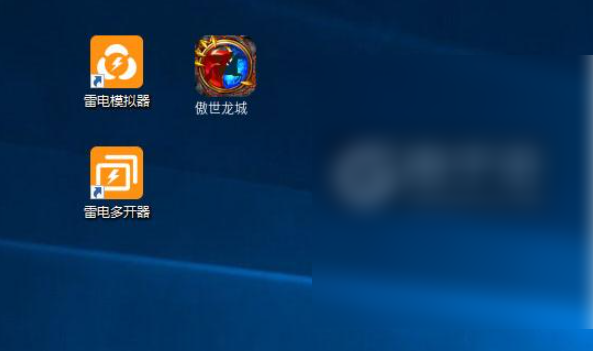
Figure 1 : Capture d'écran du multi-ouvreur Aoshi Longcheng
Ensuite : Créez un nouvel environnement de simulation
Double-cliquez pour ouvrir Thunderbolt Opener, cliquez sur le bouton « Nouveau/Copier le simulateur » dans le coin inférieur droit et, dans la nouvelle interface qui apparaît, cliquez sur Nouveau simulateur ou Copier le simulateur selon le cas. Comme indiqué ci-dessous :
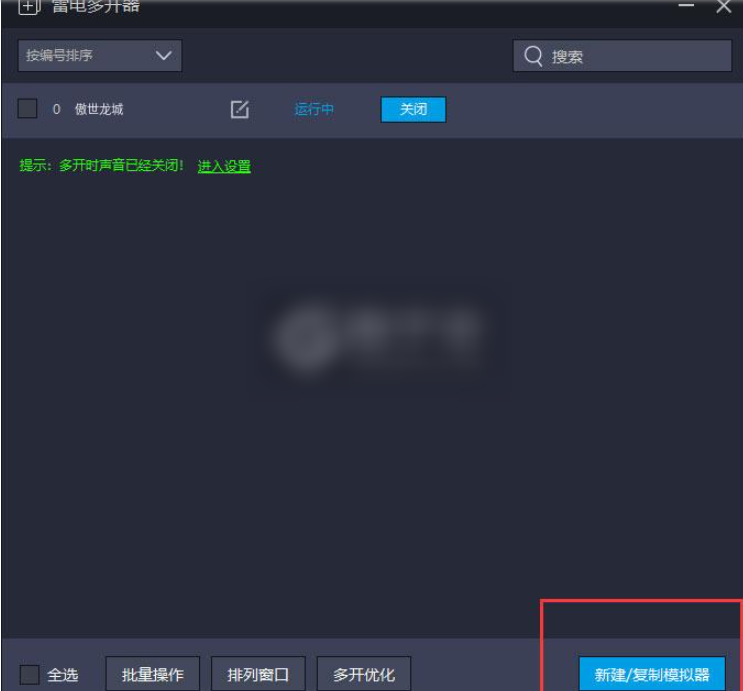
Figure 2 : Capture d'écran de l'interface principale d'Aoshi Longcheng Multi-Opener
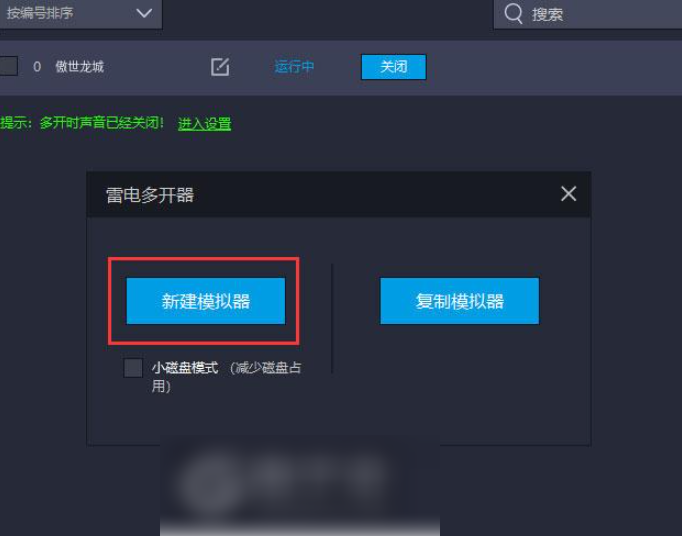
Figure 3 : Créer et copier des captures d'écran du multi-ouvreur Aoshi Longcheng
Rappel chaleureux : Créer un nouveau simulateur : Cela équivaut à créer un nouvel environnement de simulateur, adapté à la configuration initiale. Copier le simulateur : Lorsque vous disposez déjà d'un environnement de simulateur avec un environnement configuré, vous pouvez directement copier le simulateur et copier tous les environnements d'origine.
Après avoir terminé les étapes ci-dessus, revenez à la page d'accueil de Thunderbolt Opener et vous constaterez que tous les environnements de simulation créés auparavant sont répertoriés ici. Cliquez simplement sur "Démarrer" pour exécuter le programme. Si vous souhaitez ouvrir plusieurs environnements de simulation, exécutez simplement plusieurs environnements de simulation. . Comme le montre la figure 4 :
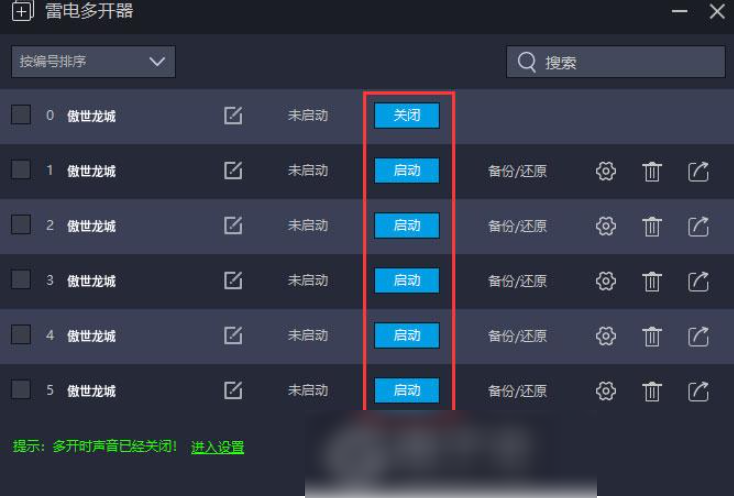
Figure 4 : Capture d'écran de plusieurs environnements créés par le multi-ouvreur Aoshi Longcheng
Rappel chaleureux : en théorie, vous pouvez ouvrir un nombre illimité, mais en raison de l'influence du matériel, l'exécution générale de plus de 4 versions d'ordinateur en même temps commencera à se bloquer, il n'est donc généralement pas recommandé d'en exécuter plus de 3.
La dernière étape : ouvrir plus d'AoShi Longcheng
"Démarrez" plusieurs versions d'ordinateur en même temps et ouvrez AoShi Longcheng séparément dans chaque environnement de simulateur, réalisant ainsi plusieurs ouvertures d'AoShiDragon City. Comme le montre la figure 5 :
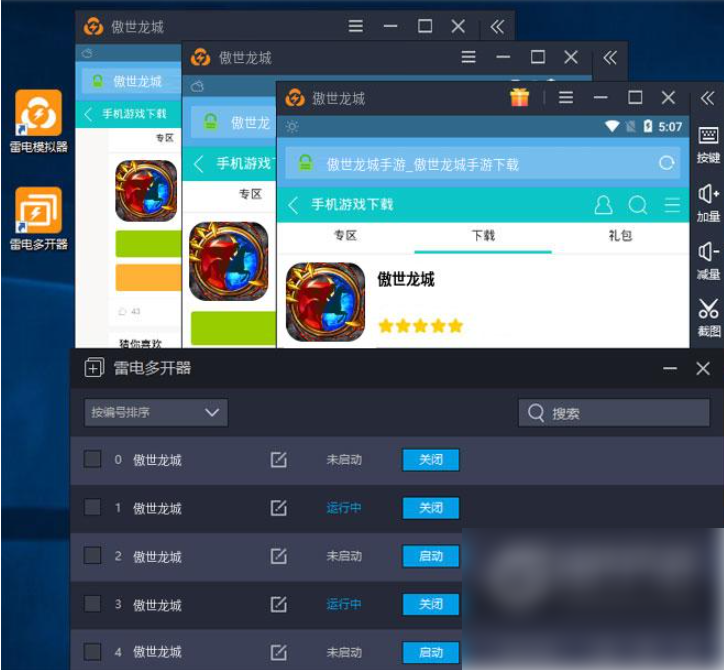
Figure 5 : Capture d'écran de l'effet multi-ouverture du multi-ouverture Aoshi Longcheng