
En Proud Dragon City, la producción de equipos es una parte muy importante. Un orden razonable de equipo puede mejorar enormemente tu efectividad en el combate y ayudarte a obtener más victorias en el juego. Hoy, aprendamos juntos cómo abrir Dragon City dos veces.
Luego conoce las versiones doble y multiabierta de Proud World Dragon City
Los juegos para dos jugadores y multijugador se originaron en la era de los juegos de PC. La práctica de ejecutar múltiples programas de juego al mismo tiempo en una computadora con el fin de mejorar la tasa de ganancias ha disminuido en la etapa de los juegos móviles debido a razones como una fuerte operatividad. , pero de hecho, la demanda de jugadores duales sigue ahí. No fue hasta la aparición de los simuladores que el propósito de los jugadores duales se logró con la ayuda del potente rendimiento de las computadoras. Por lo tanto, como sugiere el nombre: dual. -jugador de "Dragon City": ejecuta dos "Dragon City" al mismo tiempo en el mismo dispositivo. El programa tiene doble apertura. Apertura múltiple de "World Proud Dragon City": la ejecución de varios programas de Proud World Dragon City al mismo tiempo en el mismo dispositivo se denomina apertura múltiple.
¿Cómo abrir aperturas dobles o múltiples en Proud Dragon City?
Debido a las limitaciones del sistema de firma de Android, para lograr la apertura dual y la apertura múltiple de Dragon City, es necesario simular y ejecutar múltiples entornos de emulador de Android al mismo tiempo y ejecutar el programa del juego por separado en cada entorno. . A continuación, el editor explicará paso a paso cómo utilizar el simulador de rayos para realizar múltiples aperturas y dobles aperturas en Dragon City.
Primero: instale el abridor múltiple
Después de la instalación, habrá dos íconos en el escritorio, uno es el simulador de rayos y el otro es el abridor múltiple de rayos, como se muestra en la siguiente figura:
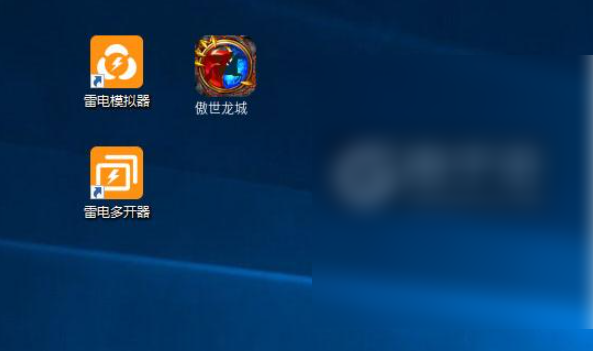
Figura 1: Captura de pantalla del abridor múltiple de Aoshi Longcheng
Luego: cree un nuevo entorno de simulador
Haga doble clic para abrir Thunderbolt Opener, haga clic en el botón "Nuevo/Copiar simulador" en la esquina inferior derecha y, en la interfaz recién emergente, haga clic en Nuevo simulador o Copiar simulador, según corresponda. Como se muestra a continuación:
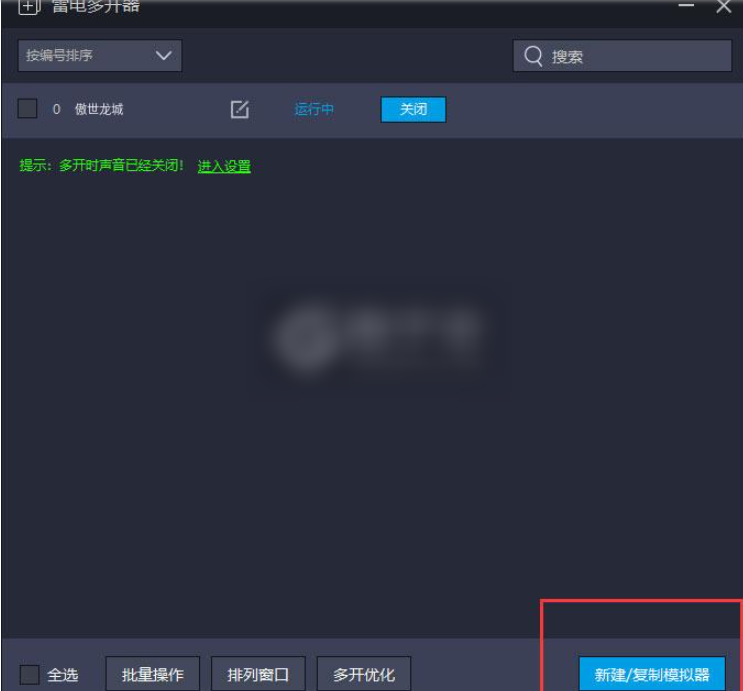
Figura 2: Captura de pantalla de la interfaz principal de Aoshi Longcheng Multi-Opener
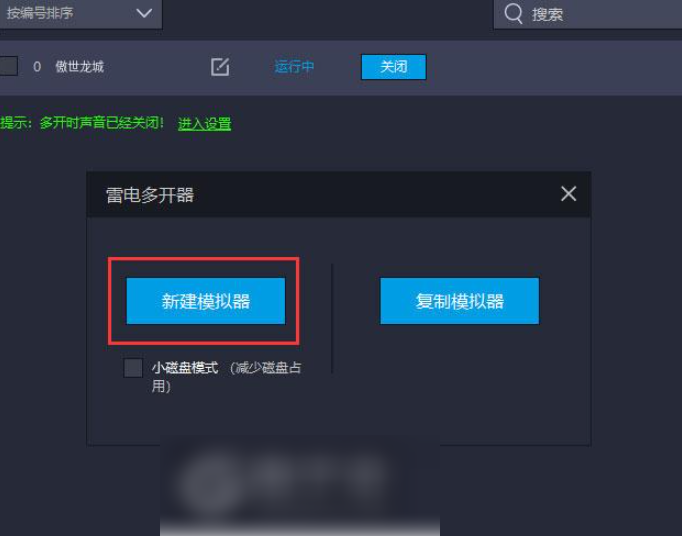
Figura 3: Cree y copie capturas de pantalla del multi-opener de Aoshi Longcheng
Recordatorio: cree un nuevo simulador: equivale a crear un nuevo entorno de simulador, que es adecuado para la configuración inicial. Copie el simulador: cuando ya tenga un entorno de simulador con un entorno configurado, puede copiar directamente el simulador y copiar todos los entornos originales.
Después de completar los pasos anteriores, regrese a la página de inicio de Thunderbolt Opener y encontrará que todos los entornos de simulador creados anteriormente se enumeran aquí. Simplemente haga clic en "Iniciar" para ejecutar el programa. Si desea abrir varios entornos de simulador, simplemente ejecute varios entornos de simulador. . Como se muestra en la Figura 4:
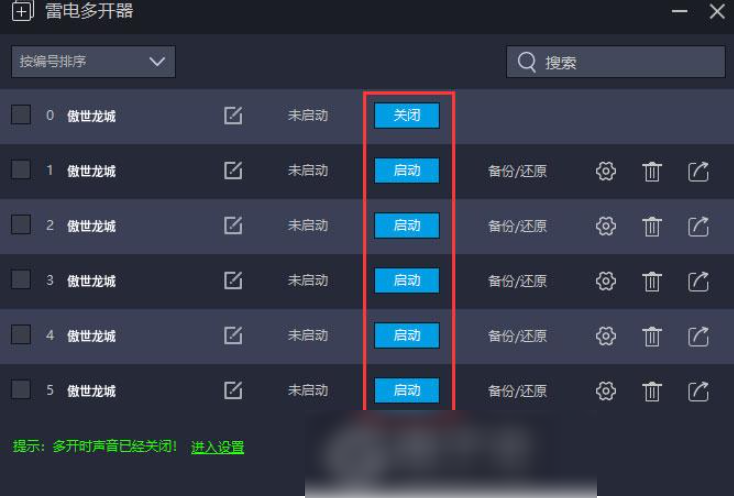
Figura 4: Captura de pantalla de múltiples entornos creados por el multi-opener de Aoshi Longcheng
Recordatorio: en teoría, puede abrir números ilimitados, pero debido a la influencia del hardware, generalmente la ejecución de más de 4 versiones de computadora al mismo tiempo comenzará a congelarse, por lo que generalmente no se recomienda ejecutar más de 3.
El último paso: abrir más AoShi Longcheng
"Inicie" varias versiones de computadora al mismo tiempo y abra AoShi Longcheng por separado en cada entorno de simulador, logrando así múltiples aperturas de AoShiDragon City. Como se muestra en la Figura 5:
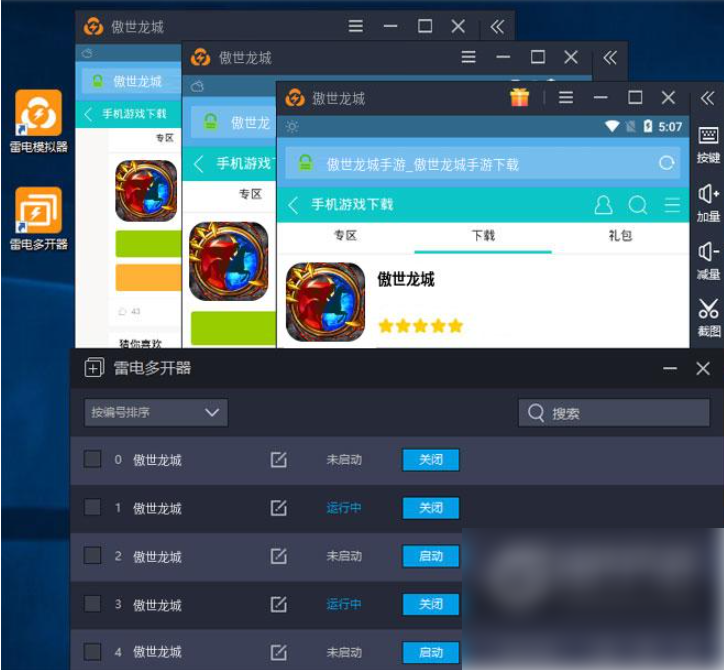
Figura 5: Captura de pantalla del efecto de apertura múltiple del abridor múltiple de Aoshi Longcheng