Comment exporter une vidéo locale dans Must-Cut ? L'article suivant vous propose un didacticiel vidéo local incontournable. Si vous ne le comprenez pas encore, veuillez suivre l'éditeur pour l'apprendre.

1. Tout d’abord, ouvrez la page d’accueil incontournable et cliquez sur « Clip ».

2. Ouvrez le projet récent et cliquez sur « Matériaux », puis cliquez sur « Suivant ».
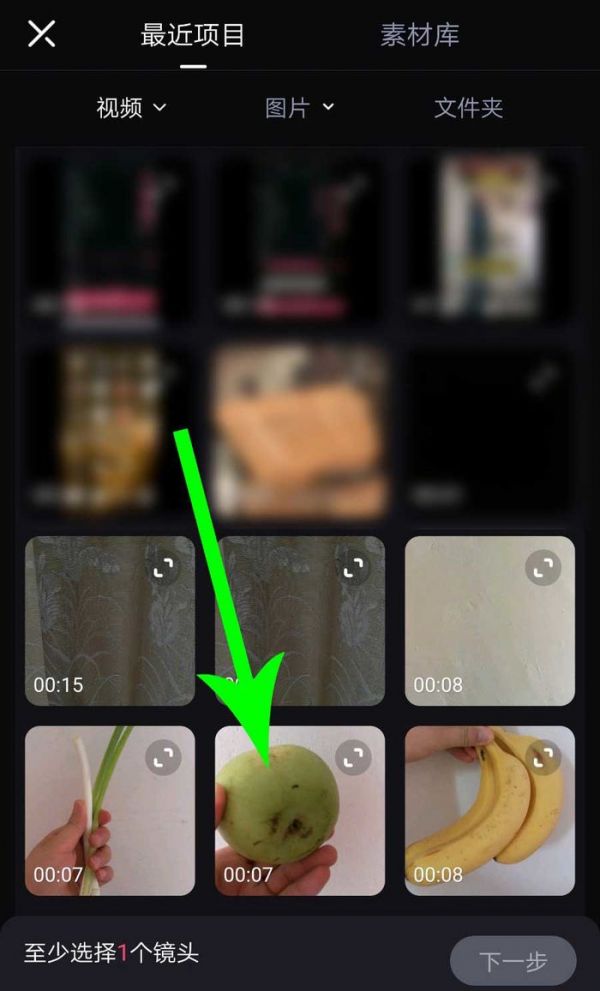
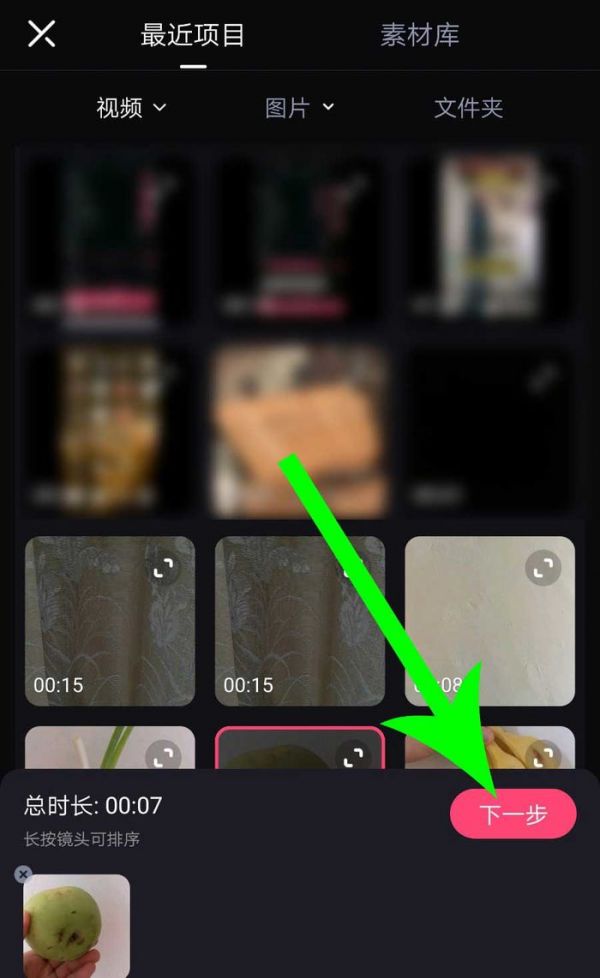
3. Après avoir importé le matériel vidéo, modifiez-le. Après l'édition, cliquez sur « 1080p ».

4. Après avoir ouvert la liste déroulante, définissez la résolution vidéo, le débit binaire et la fréquence d'images. Après le réglage, cliquez sur « Exporter ».

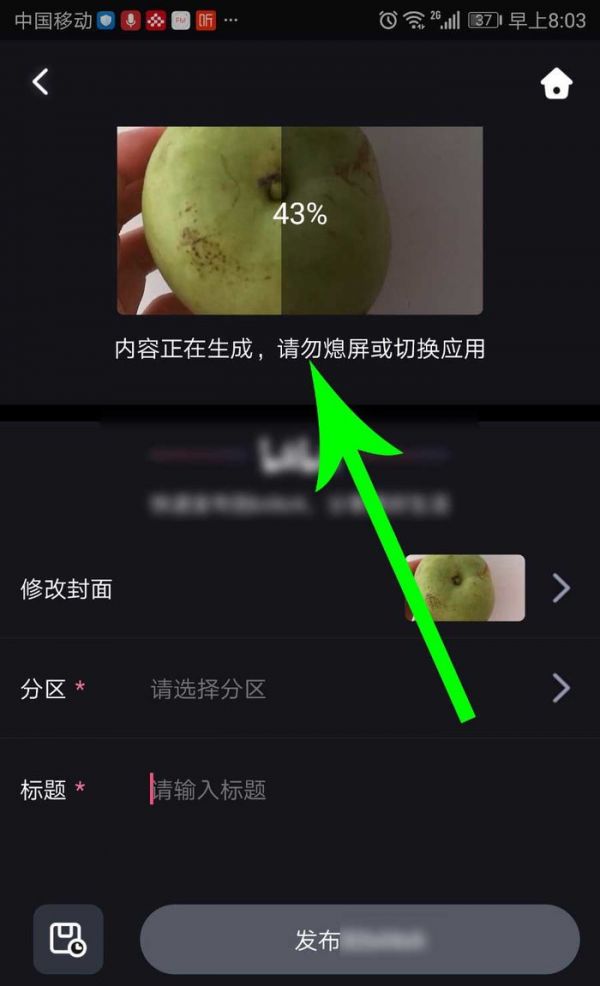
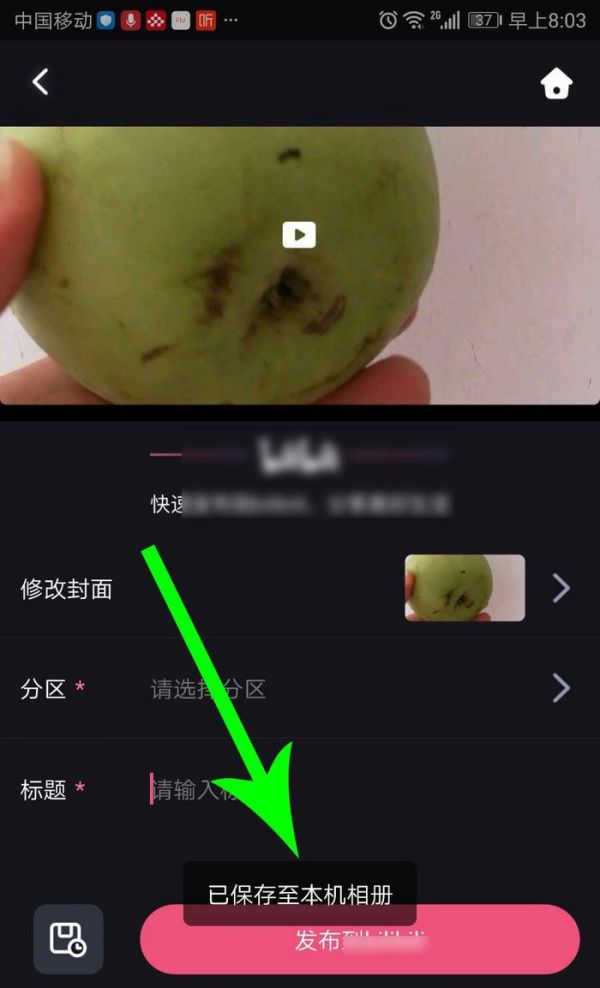
5. Après avoir cliqué, BiCut commencera à exporter la vidéo. Une fois l'exportation terminée, faites attention à vérifier et le système affichera « Enregistré dans l'album local ».