Wie exportiere ich lokale Videos in Must-Cut? Der folgende Artikel enthält ein unverzichtbares lokales Video-Tutorial. Wenn Sie es noch nicht verstehen, folgen Sie bitte dem Editor, um es zu lernen.

1. Öffnen Sie zunächst die Must-Cut-Homepage und klicken Sie auf „Clip“.

2. Öffnen Sie das aktuelle Projekt und klicken Sie auf „Materialien“ und dann auf „Weiter“.
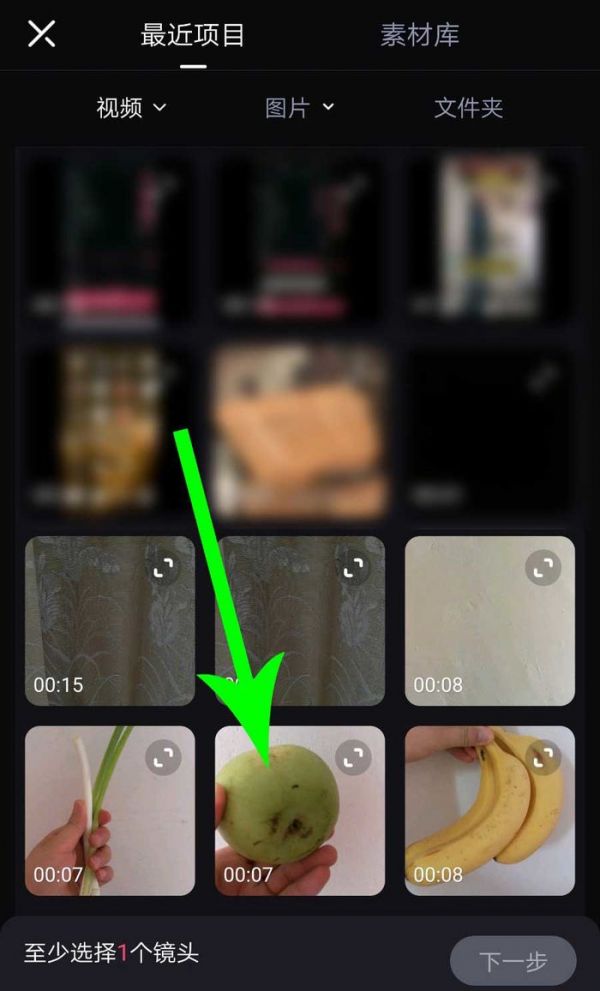
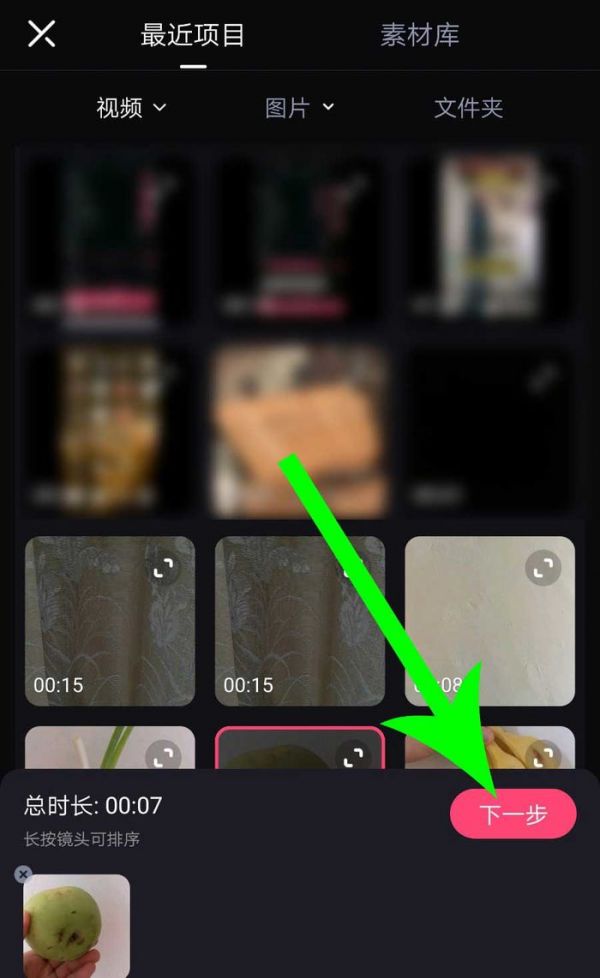
3. Nachdem Sie das Videomaterial importiert haben, bearbeiten Sie es. Klicken Sie nach der Bearbeitung auf „1080p“.

4. Stellen Sie nach dem Öffnen der Dropdown-Liste die Videoauflösung, Bitrate und Bildrate ein. Klicken Sie nach der Einstellung auf „Exportieren“.

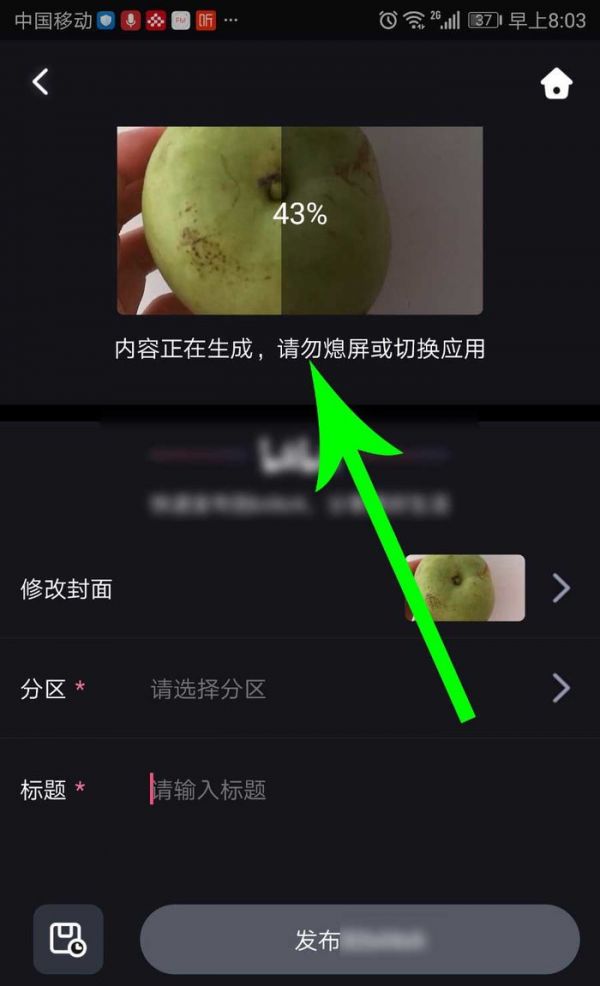
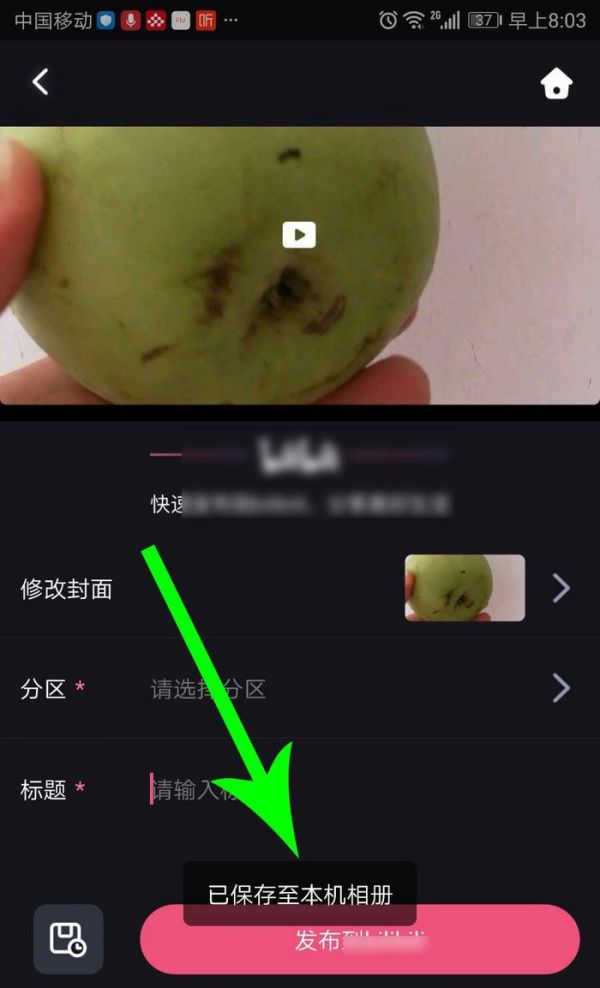
5. Nachdem Sie darauf geklickt haben, beginnt BiCut mit dem Exportieren des Videos. Nachdem der Export abgeschlossen ist, achten Sie auf die Überprüfung und das System meldet „Im lokalen Album gespeichert“.