
Comment créer un formulaire avec Hammer Sticky Notes et un tutoriel sur le formatage de Hammer Sticky Notes . Jetons un coup d'œil ensemble.
1. Ouvrez l'application [Hammer Notes], accédez à la page d'accueil et cliquez sur l'icône [Paramètres] dans le coin supérieur gauche ;

2. Cliquez ensuite sur [Mode de mise en page par défaut] ;
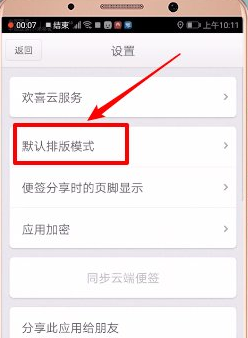
3. Sélectionnez [Mode Markdown] ;

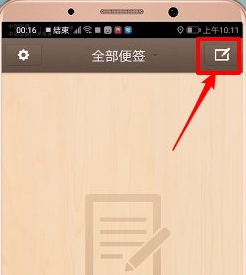
4. Ou vous pouvez cliquer directement sur l'icône [Nouvelle balise] dans le coin supérieur droit de la page principale ;
5. Cliquez ensuite sur l'icône [Triangle] à droite de l'icône en forme de [M] dans le coin supérieur droit et sélectionnez [Mode Markdown] ;
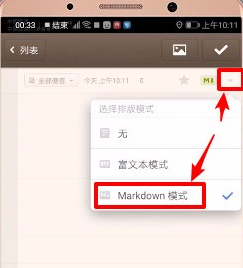
6. À ce stade, nous pouvons voir les fonctions [Titre], [Centre], [Liste], [Bold] et [Quote] apparaître au-dessus du [Champ de saisie] ;

7. Saisissez ensuite un titre, cliquez sur [Centre], puis cliquez sur l'icône [Image] dans le coin supérieur droit pour insérer une image ;

8. Enfin, cliquez sur les icônes [Coche] et [Plan papier] dans le coin supérieur droit et sélectionnez [Partager en tant qu'image] pour voir l'effet de mise en page.

Ce qui précède représente l'intégralité du contenu du didacticiel sur la création de Hammer Notes et le formatage de Hammer Notes compilé par l'éditeur. Si vous souhaitez en savoir plus sur les stratégies de jeu mobile ou les didacticiels logiciels, vous pouvez suivre ce site. être mis à jour en temps réel tous les jours.