
Cómo crear un formulario con Hammer Sticky Notes y un tutorial sobre cómo formatear Hammer Sticky Notes . Echemos un vistazo juntos.
1. Abra la APLICACIÓN [Hammer Notes], ingrese a la página de inicio y haga clic en el icono [Configuración] en la esquina superior izquierda;

2. Luego haga clic en [Modo de diseño predeterminado];
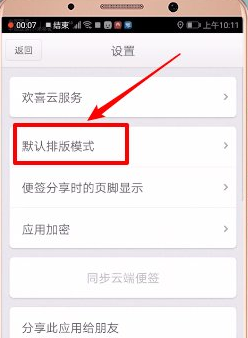
3. Seleccione [Modo de reducción];

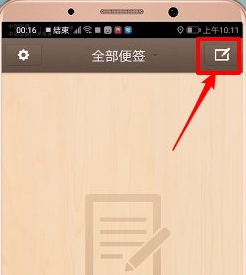
4. O puede hacer clic directamente en el icono [Nueva etiqueta] en la esquina superior derecha de la página principal;
5. Luego haga clic en el icono [Triángulo] a la derecha del icono en forma de [M] en la esquina superior derecha y seleccione [Modo de reducción];
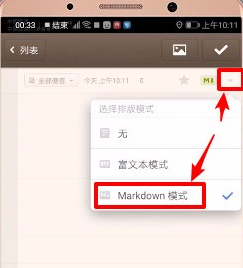
6. En este momento, podemos ver las funciones [Título], [Centro], [Lista], [Negrita] y [Cita] que aparecen encima del [Campo de entrada];

7. Luego ingrese un título, haga clic en [Centro] y luego haga clic en el icono [Imagen] en la esquina superior derecha para insertar una imagen;

8. Finalmente, haga clic en los íconos [Marca de verificación] y [Plano de papel] en la esquina superior derecha y seleccione [Compartir como imagen] para ver el efecto de diseño.

Lo anterior es el contenido completo del tutorial sobre cómo crear Hammer Notes y cómo formatear Hammer Notes compilado por el editor. Si desea obtener más información sobre estrategias de juegos móviles o tutoriales de software, puede seguir este sitio. Se actualizará en tiempo real todos los días. Espero que les guste a todos.