ch2i arduino boards
1.0.0

Un noyau Arduino pour certaines de mes tableaux personnalisés tels que Mini-Lora qui ont été optimisés avec Optiboot Bootloader et une vitesse de série différente pour augmenter et améliorer le téléchargement. Cela nécessite au moins Arduino IDE V1.6.2, où V1.8.6 + est recommandé.
De plus, certaines cartes ont la construction du module LORA RFM95, afin que les épingles de constantes soient définies afin que vous ne vous embêtez pas à chercher est la connexion lors du codage. Voir les conseils préalables à la section
Votre carte doit avoir le chargeur de démarrage déjà clignoté, ce n'est pas la portée de ce dépôt. Tout pour brûler le chargeur de démarrage est expliqué ici
Cliquez sur le bouton "Télécharger Zip" dans le coin supérieur droit. Excaire le fichier zip et déplacez le dossier extrait vers l'emplacement " ~ / documents / arduino / matériel ". Créez le dossier "matériel" s'il n'existe pas.
Ce dossier doit correspondre à celui que vous configurez dans la préférence Arduino IDE, par exemple, la configuration dans mon IDE pour l'emplacement du carnet de croquis est D:devtArduino donc j'ai besoin d'extraire zip dans D:devtArduinohardware
Après l'extraction, vous devriez avoir quelque chose comme D:devtArduinohardwarech2i-arduino-boards-master , bien sûr, vous pouvez renommer le dossier D:devtArduinohardwareCH2i
Ensuite, Open Arduino IDE, et une nouvelle catégorie dans le menu Boards appelé "Ch2i Boards" apparaîtra.
OK, donc vous êtes téléchargé et installé, prêt à télécharger mais comment commencer? Voici un guide rapide:
Mini Lora Par exemple, si vous avez flashé Lootloader optiboot_flash_atmega328p_250000_8MHZ.hex
Certaines planches avec le module LORA RFM95 ont la définition de la broche afin que vous puissiez l'utiliser dans votre croquis. Si vous sélectionnez la bonne carte dans Arduino IDE, vous n'avez pas besoin de prendre soin des valeurs, utilisez simplement les constantes définies, par exemple la pile LMIC
lmic_pinmap lmic_pins = {
    . nss = LORA_CS,
    . rxtx = LMIC_UNUSED_PIN,
    . rst = LORA_RESET,
    . dio = {LORA_DIO0, LORA_DIO1, LORA_DIO2},
};
Vous pouvez également vérifier au moment de la compilation utilisée par la carte (sélectionnée dans Arduino IDE)
# if defined (AVR_MINILORA)
// Blah Blah
# elif defined (AVR_LORADUINO)
// Blah Blah
# elif defined (AVR_LORARADIONODE)
// Blah Blah
# else
# error "Unknown board selected"
# endif
Comme ça, vous n'avez pas besoin de modifier l'esquisse n'importe quelle planche que vous utilisez pour Lora Pinout. Voici en dessous de la définition des broches faites pour chaque planche
# define LED_BUILTIN 13
# define LED_RED     9
# define LED_GRN     6
# define LED_BLU     5
# define LED_PWM

# define BTN_ACTION 3

# define LORA_DIO0  2
# define LORA_DIO1  7
# define LORA_DIO2  8
# define LORA_RESET 9
# define LORA_CS    SS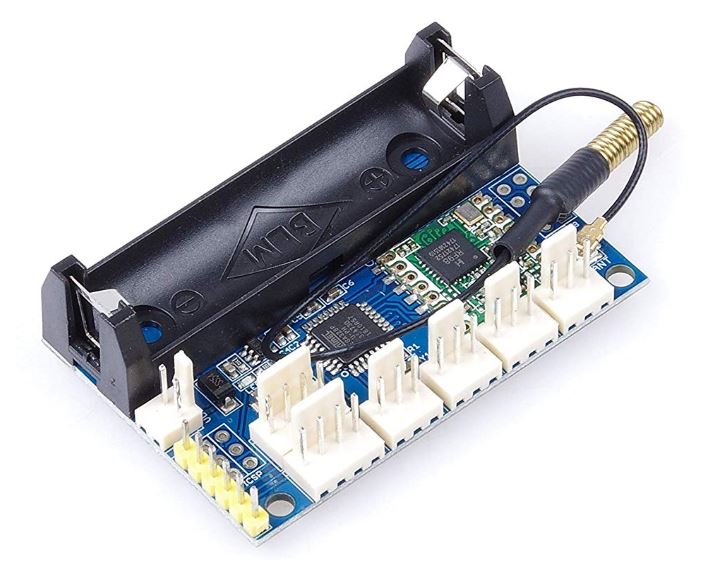
# define LED_BUILTIN 13
// Take care DIO pins are not connected to Digital Pin
// by default, you need to solder the one needed on connector
# define LORA_DIO0  2
# define LORA_DIO1  5
# define LORA_DIO2  6
# define LORA_DIO3  7
# define LORA_DIO5  8
# define LORA_RESET 9
# define LORA_CS    SS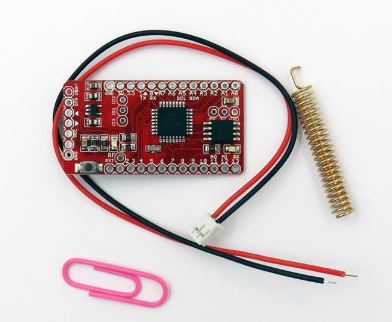
# define LED_BUILTIN 7
# define BAT_ANALOG A7
# define BTN_ACTION 5
# define FLASH_CS   8
# define LORA_DIO0  2
# define LORA_DIO1  4
# define LORA_RESET 9
# define LORA_CS    SS






