atsamr34_rn487x_lorawan_ble
1.0.0

"Le sans fil est facilité!" - Ajouter des fonctionnalités BLE et provisioning à une application Lorawan existante
Le logiciel est fourni "tel quel" et donne un chemin d'auto-support et d'auto-entretien.
Ce référentiel contient un exemple de code non pris en charge destiné à accélérer le développement de produits clients. Il n'est pas validé pour la production ni vérifié pour les meilleures pratiques de sécurité.
Notez que même si ce référentiel n'est pas pris en charge, les contributions communautaires de bienvenue à Microchip et que tous les refontes seront envisagés pour l'inclusion dans le référentiel.
Interagissez avec les pairs de la communauté du Forum Lora.
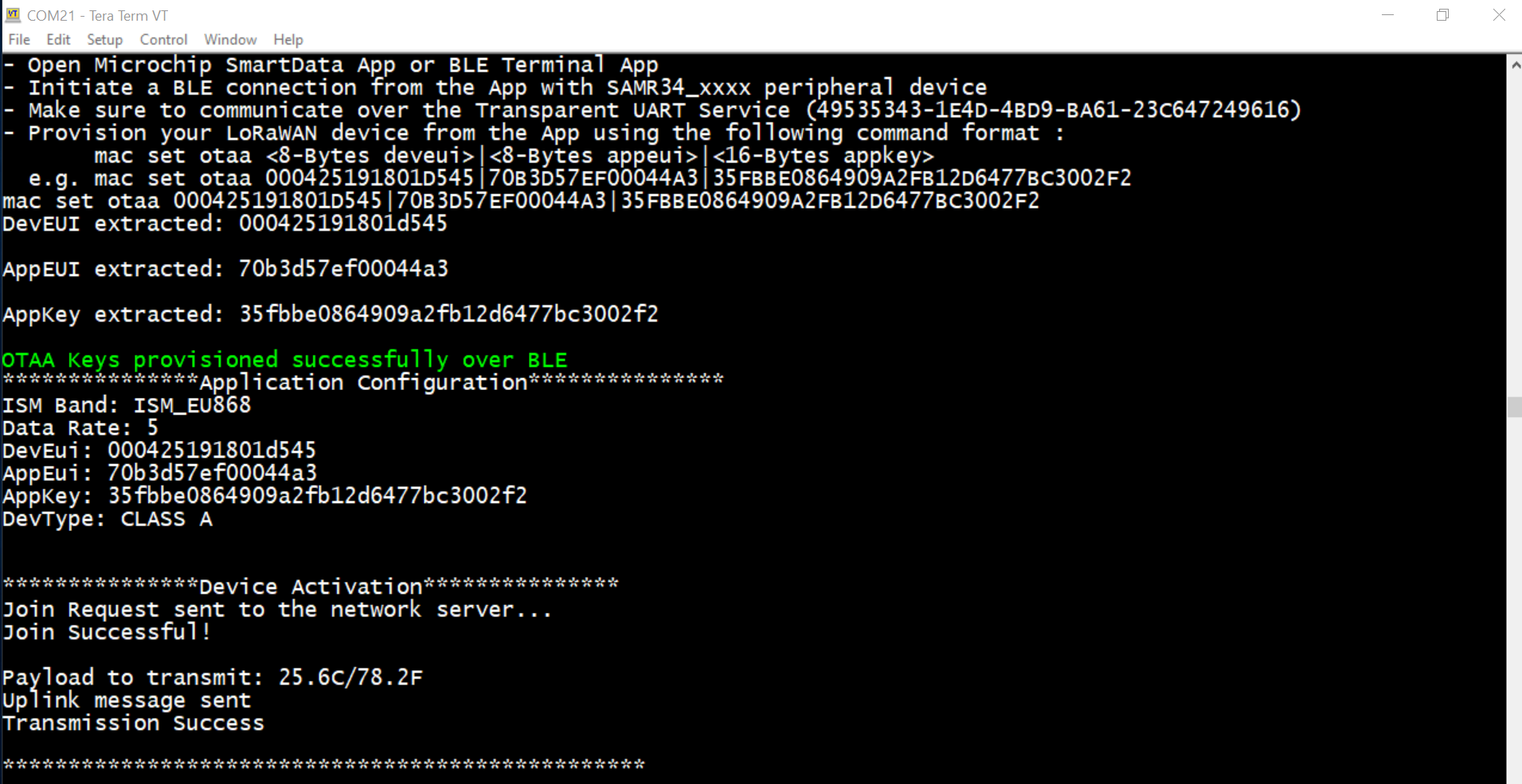
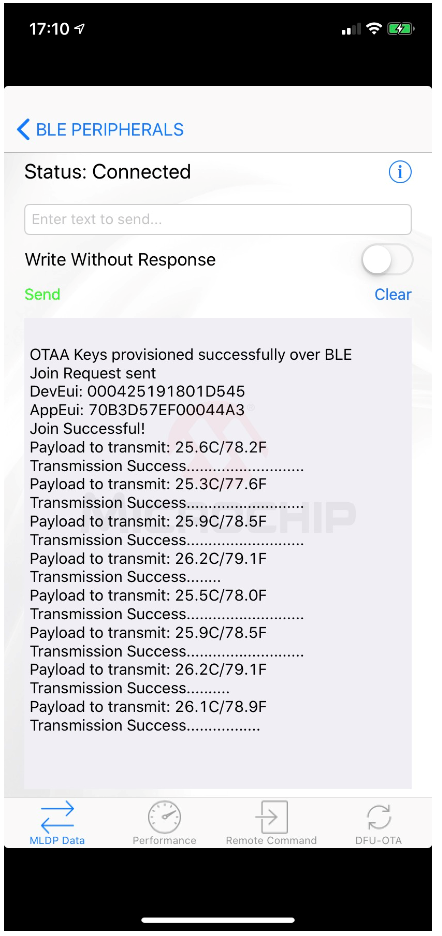
Cet exemple de code montre comment provisionner et contrôler un application de fin Lorawan sur une connexion BLE entre l'application pour smartphone et un module RN4870 / 71.
Clone / Téléchargez le dépôt actuel pour obtenir le logiciel.
Achetez le kit d'évaluation RN4871-Pictail
Le RN-4871-PICTAIL est une carte de développement basée sur le module RN4871 à basse énergie à basse énergie ultra-compact. Le RN4871 utilise une interface de commande ASCII simple sur l'UART. 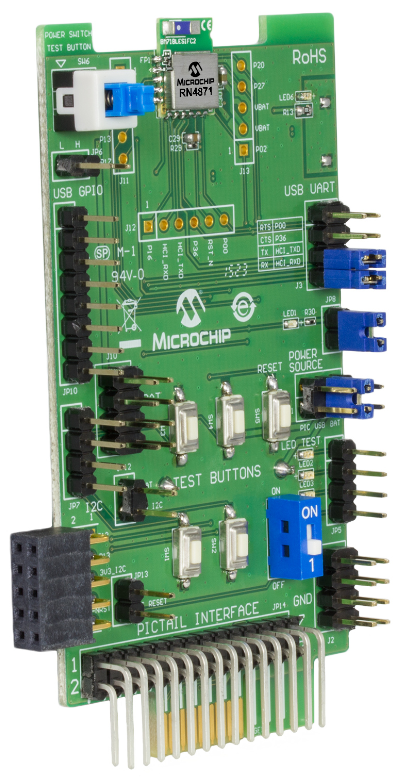
OU
Alternativement, vous pouvez utiliser une carte de clic RN4870 ou RN4871 depuis Mikroe.
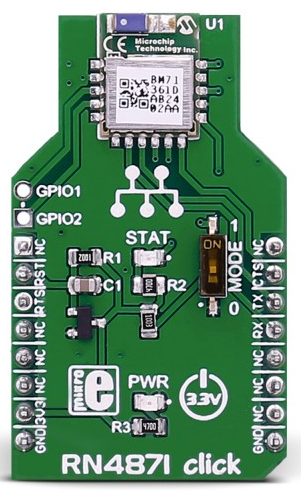
https://www.mikroe.com/rn4870-click https://www.mikroe.com/rn4871-click
Et utilisez la carte Mikrobus XPlatenage-Pro (ATMBUSADAPTER-XPRO).
https://www.microchip.com/developmenttools/productdetails/atmbusadapter-xpro
Avec ou sans câblage ... 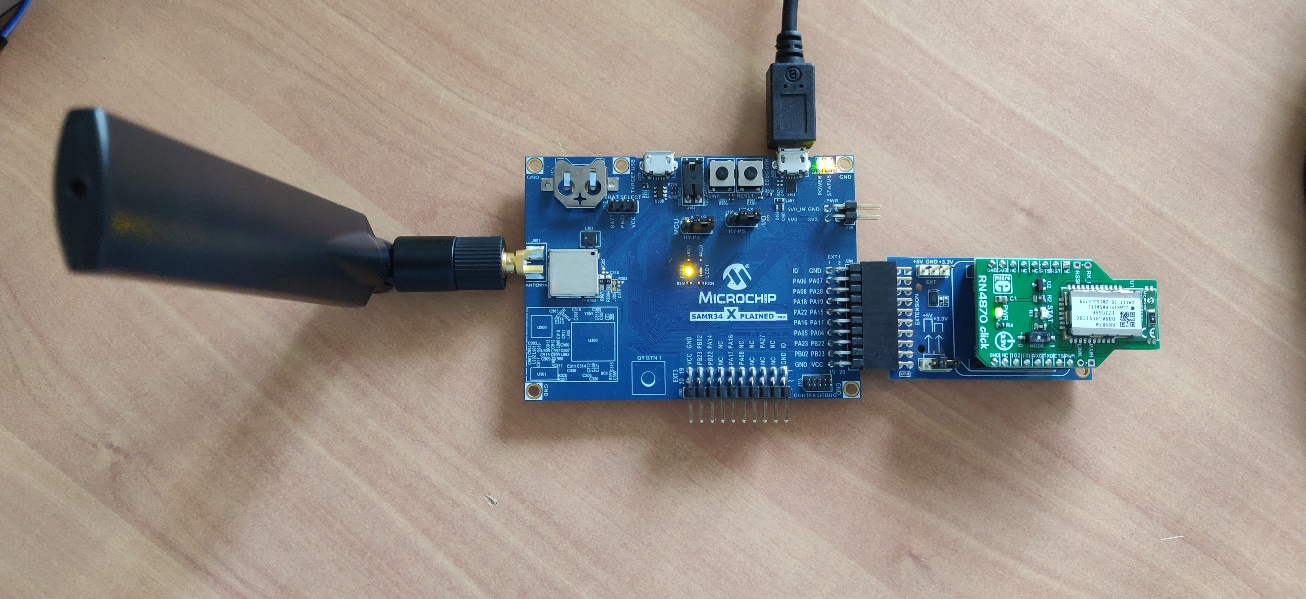
Pour ce tutoriel, le module RN487X est chargé de la version 1.41 du micrologiciel
Achetez le kit d'évaluation SAM R34 XPlated Pro 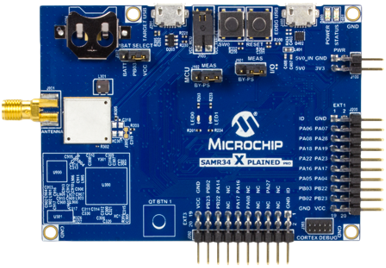
OU
Achetez le kit d'évaluation WLR089U0 XPlated Pro 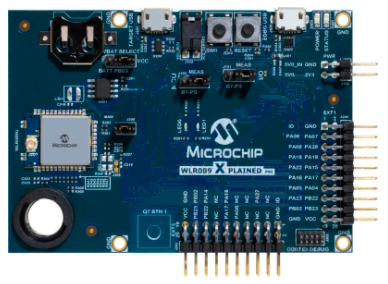
Achetez une passerelle lora (R) à partir du réseau Things
Téléchargez et installez Microchip Studio 7.0 IDE.
Open Microchip Studio 7.0 IDE.
À partir des outils -> Extensions et mises à jour , installez Advanced Software Framework (ASFV3) V3.49.1 Version ou version supérieure.
Redémarrer Microchip Studio
Téléchargez et installez un programme de terminal série comme Tera Term.
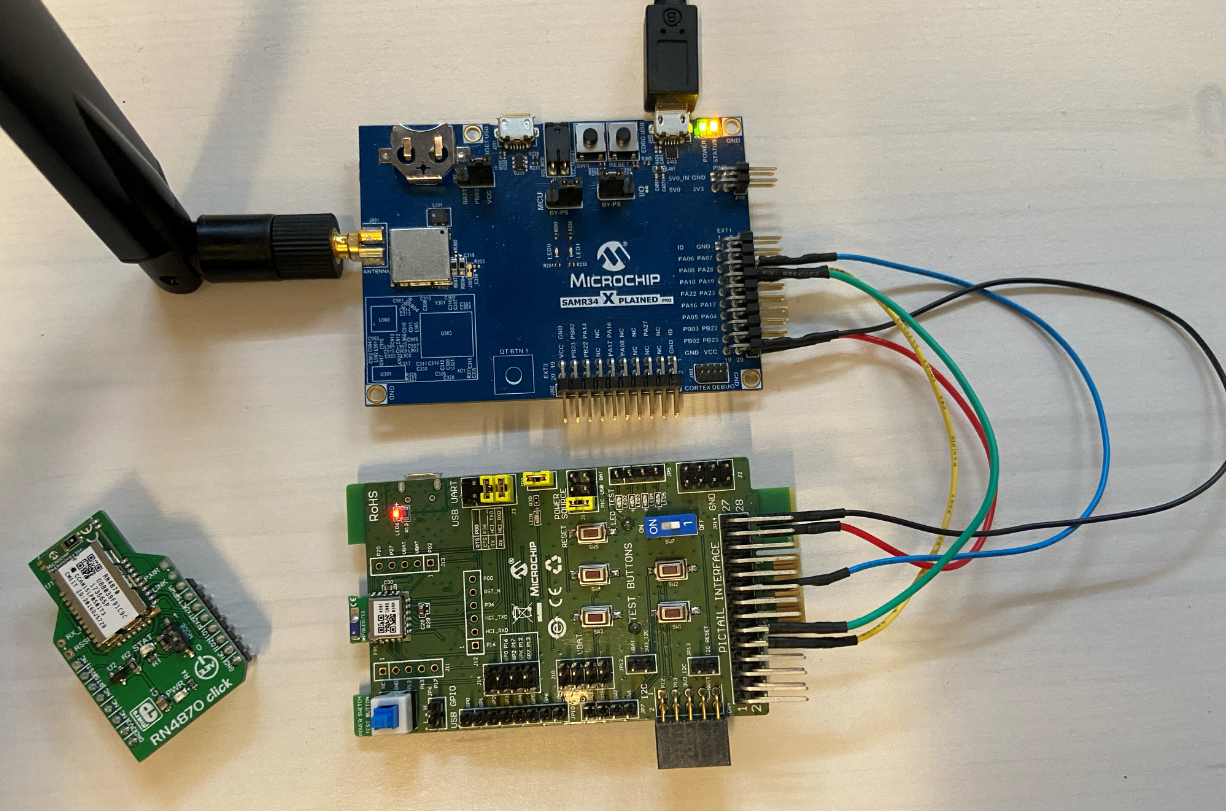
Pour démontrer les applications BLE ainsi que l'approvisionnement en termes de terminaux de Lorawan, suivez la connexion ci-dessous:
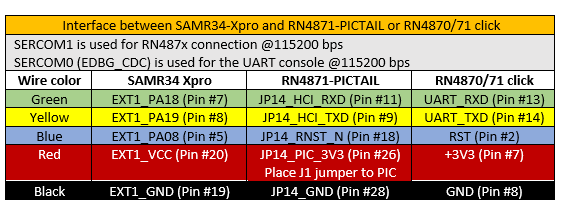
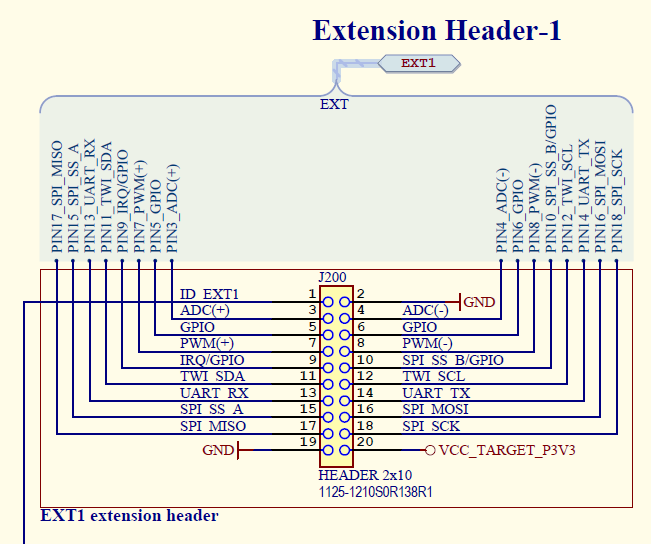
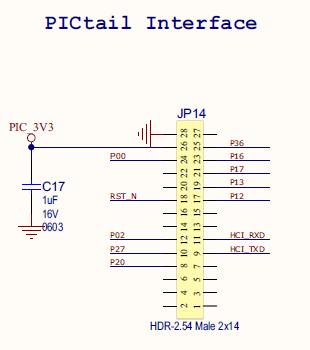
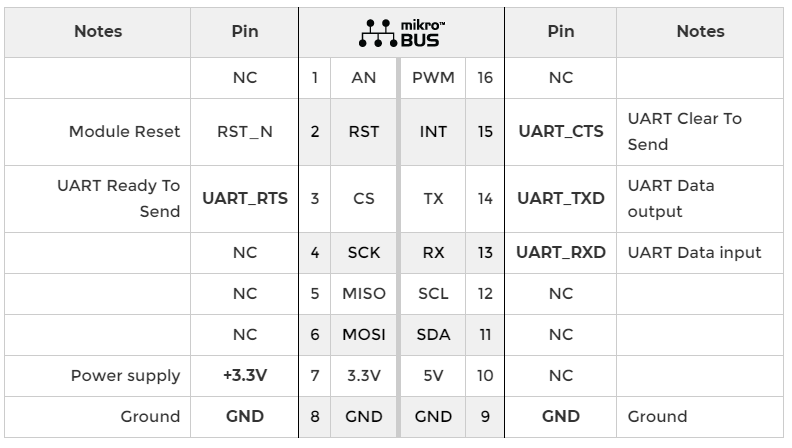
Si vous utilisez une carte PRO WLR089U0 XPlated Pro, la configuration matérielle est exactement la même que pour la carte SAMR34 XPRO.
Cette démo nécessite:
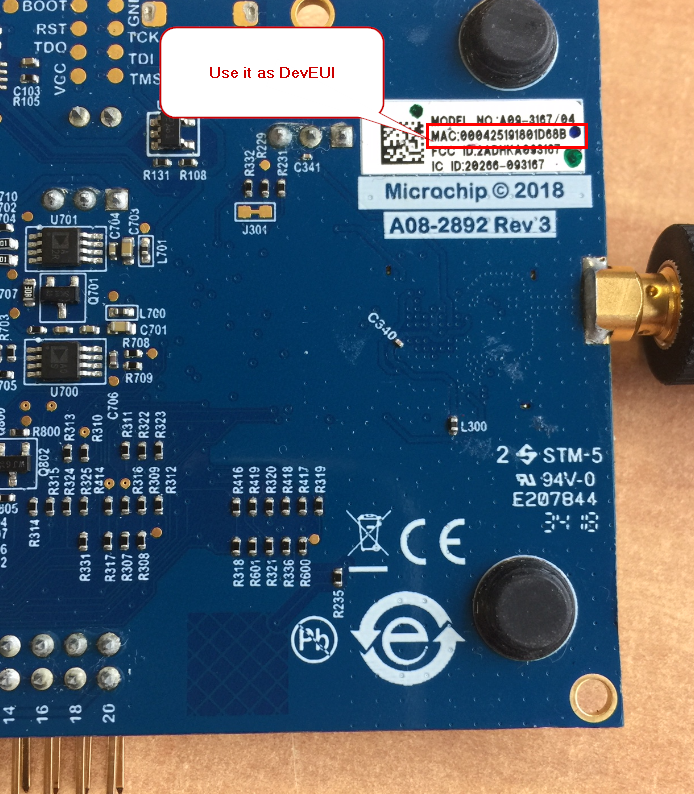
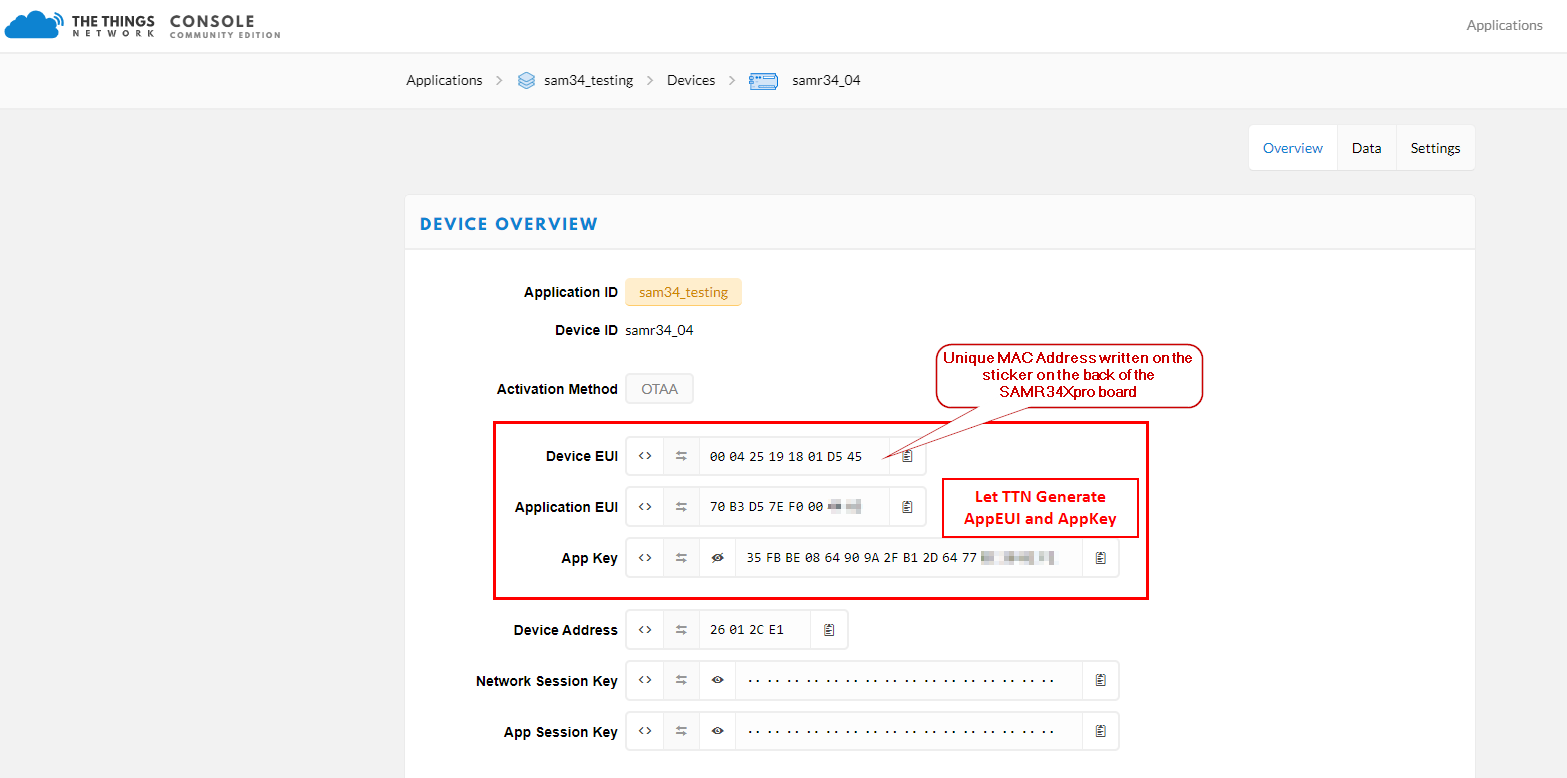
Lorsque l'appareil est créé, notez avec carré les informations d'identification OTAA (Deveui, Appeui, Appkey). Vous aurez besoin plus tard de générer le code QR.
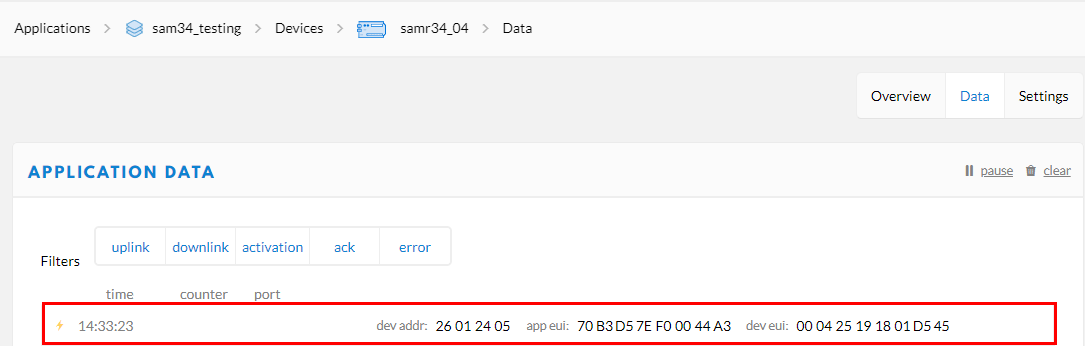
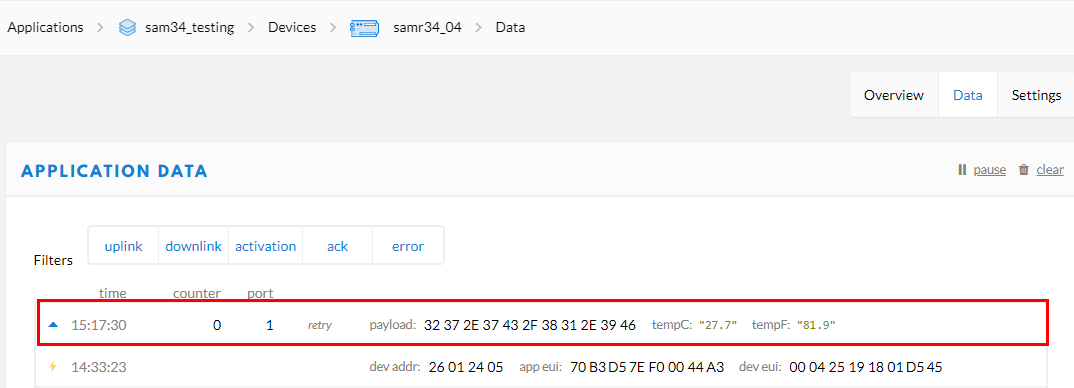
Vous avez effectué l'approvisionnement de la demande de fin dans la console TTN.
Un code QR sera utilisé pour provisionner les paramètres Lorawan OTAA (Deveui, Appeui, Appkey) sur BLE.
Pour être reconnu par l'exemple d'application SAMR34, le code QR doit contenir une chaîne de caractères qui respectent le format suivant:

Créez votre propre code QR à partir de: https://www.unitag.io/qrcode
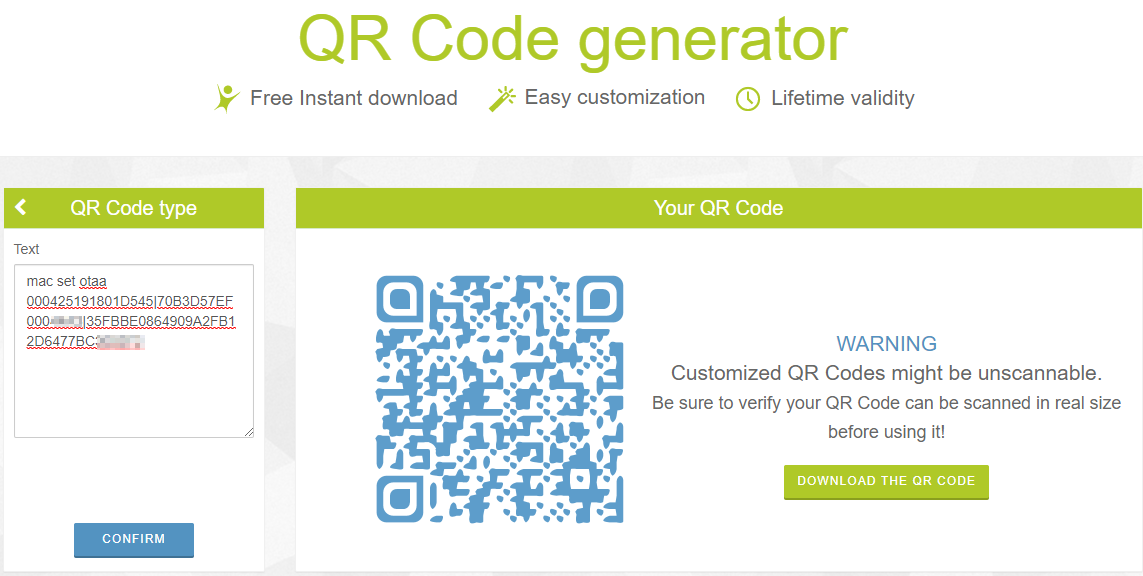
Vous pouvez télécharger et imprimer votre code QR.
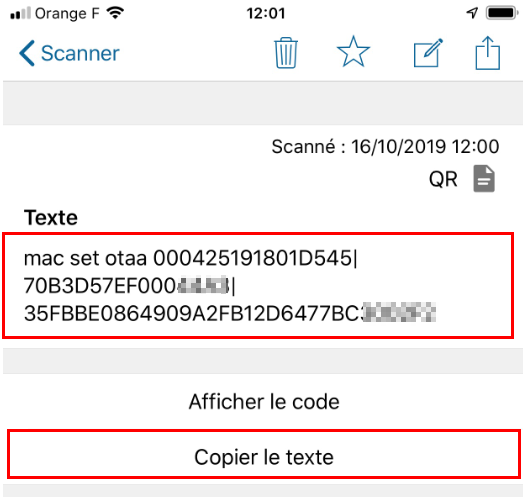
Depuis votre smartphone, ouvrez les applications QRBOT et numérisez votre code QR.
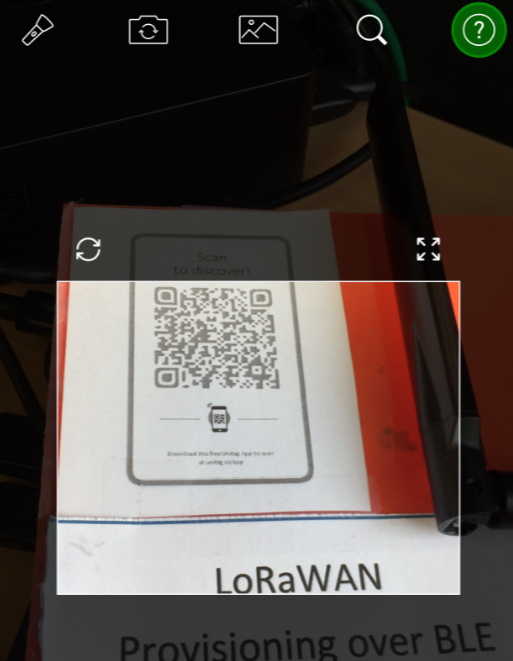
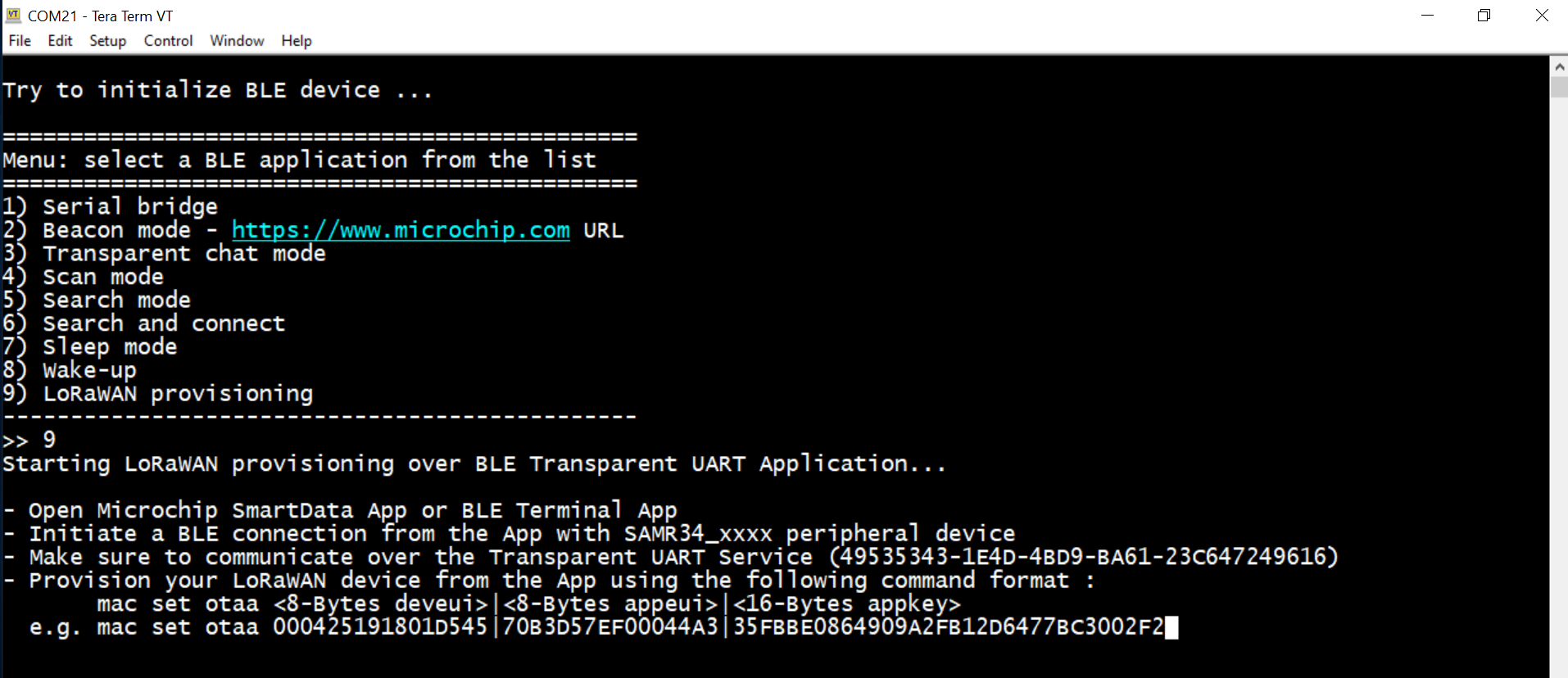
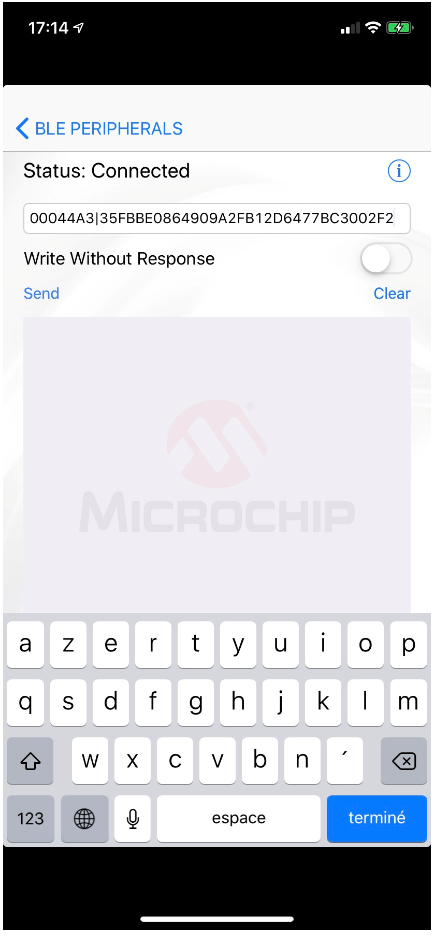
Vous devez récupérer la commande "Mac Set OTAA" avec vos informations d'identification. Copiez le texte.
Ce projet intègre l'API logiciel Microchip Lorawan Stack (MLS) qui fournit une interface aux différents modules logiciels.
Cette application est basée sur l'application Lorawan Mote générée à partir d'ASFV3 et contient déjà des pilotes nécessaires pour interfacer le module RN4870 / 71.
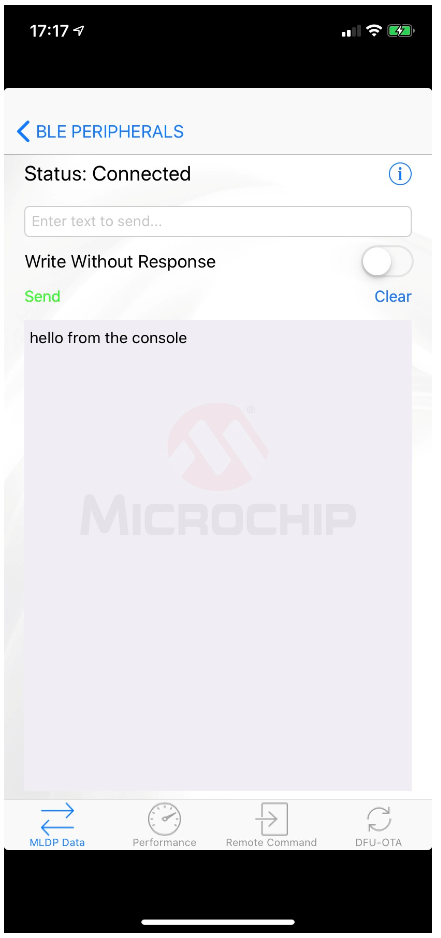
Il implémente le service UART transparent. Ce service expose les caractéristiques pour transférer des données série sur les deux directions.
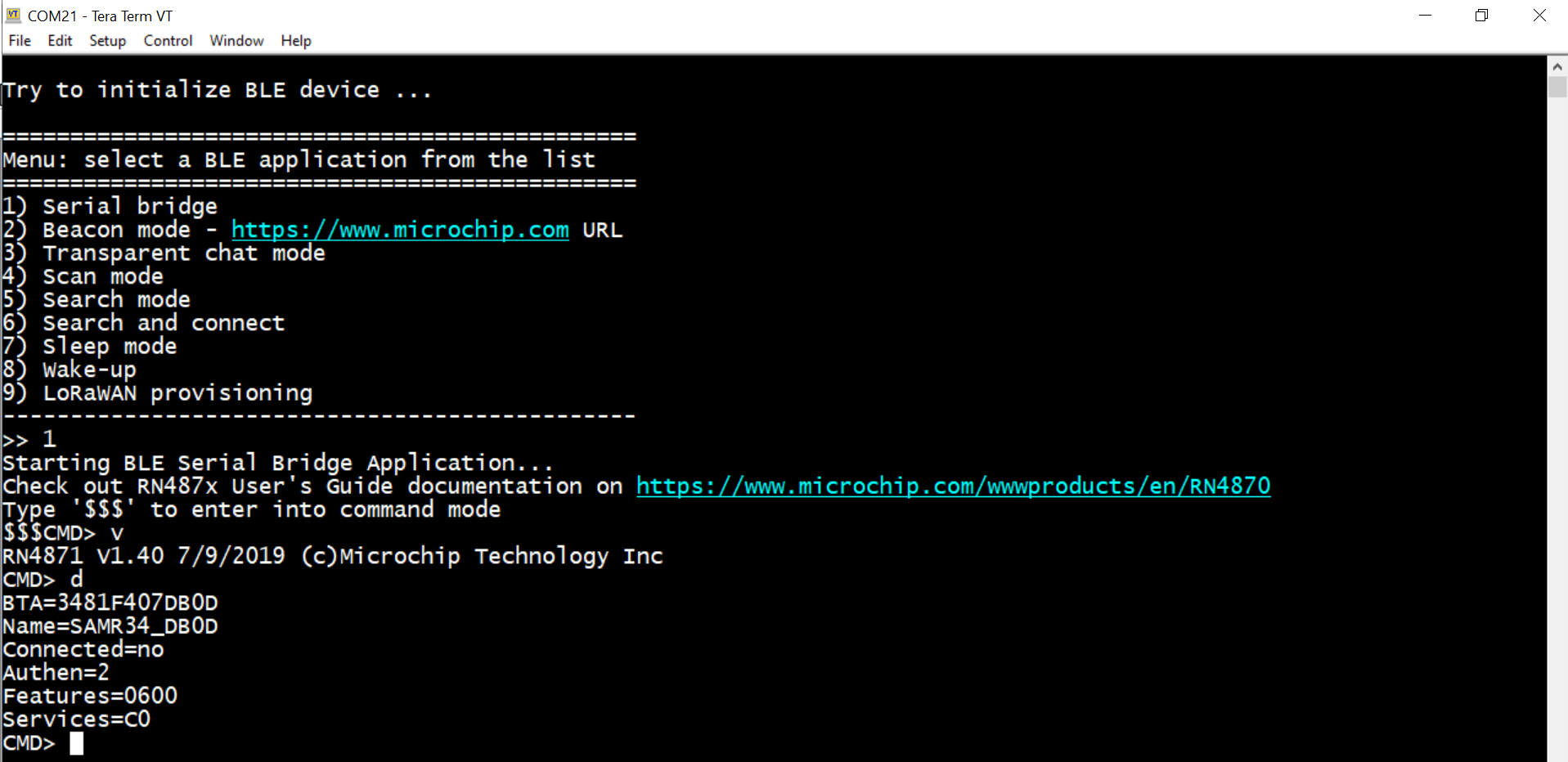
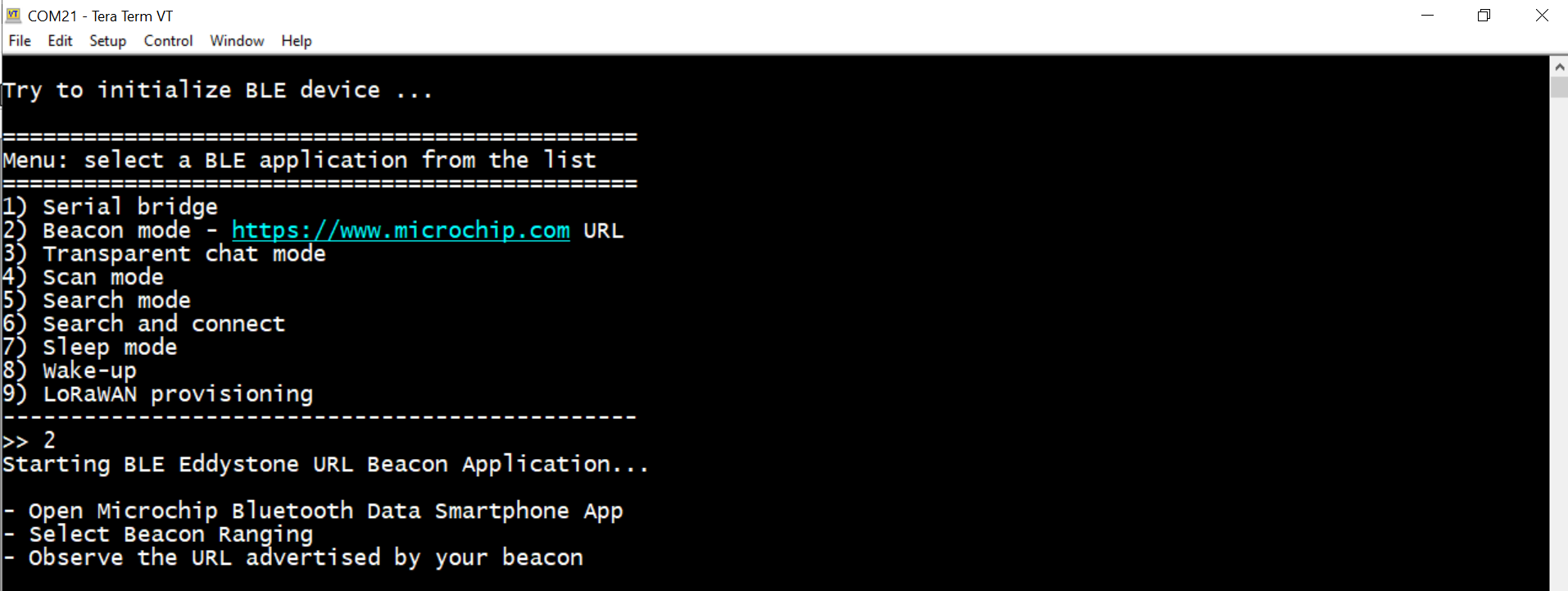
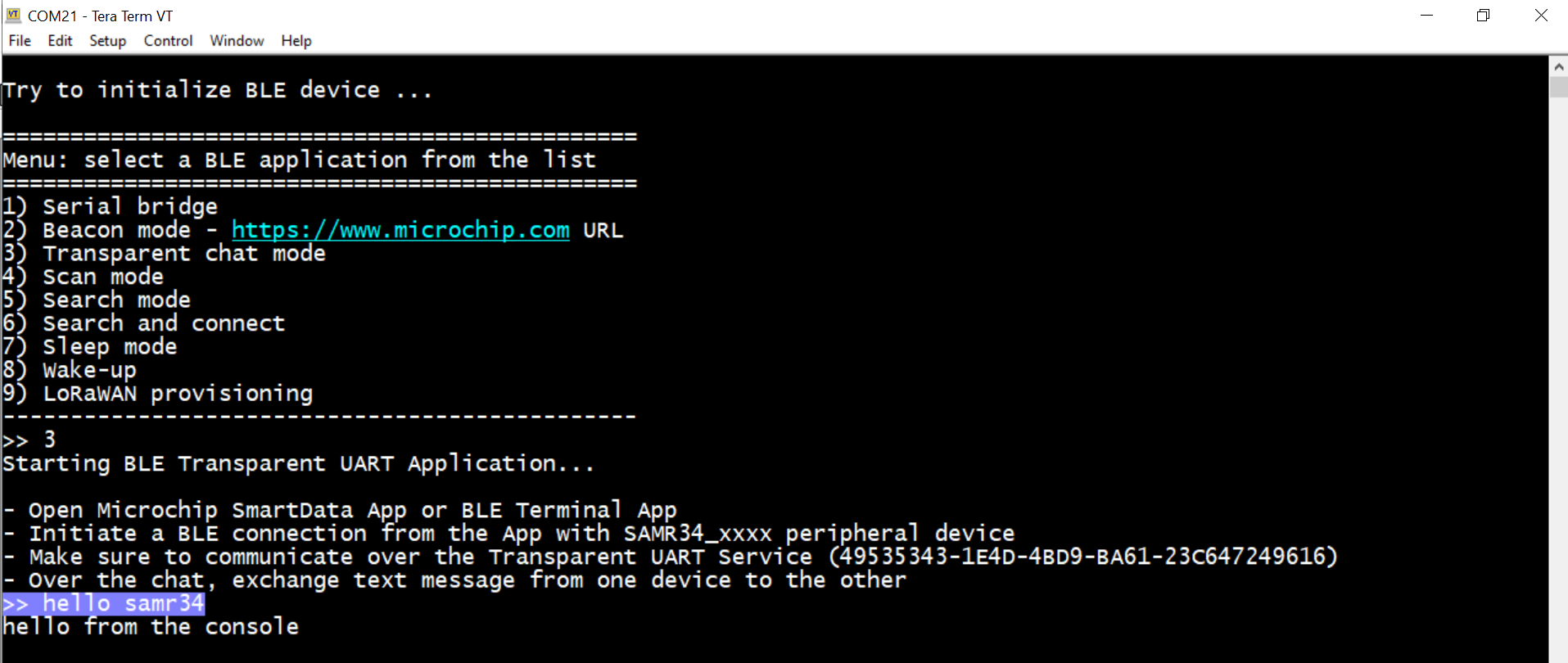
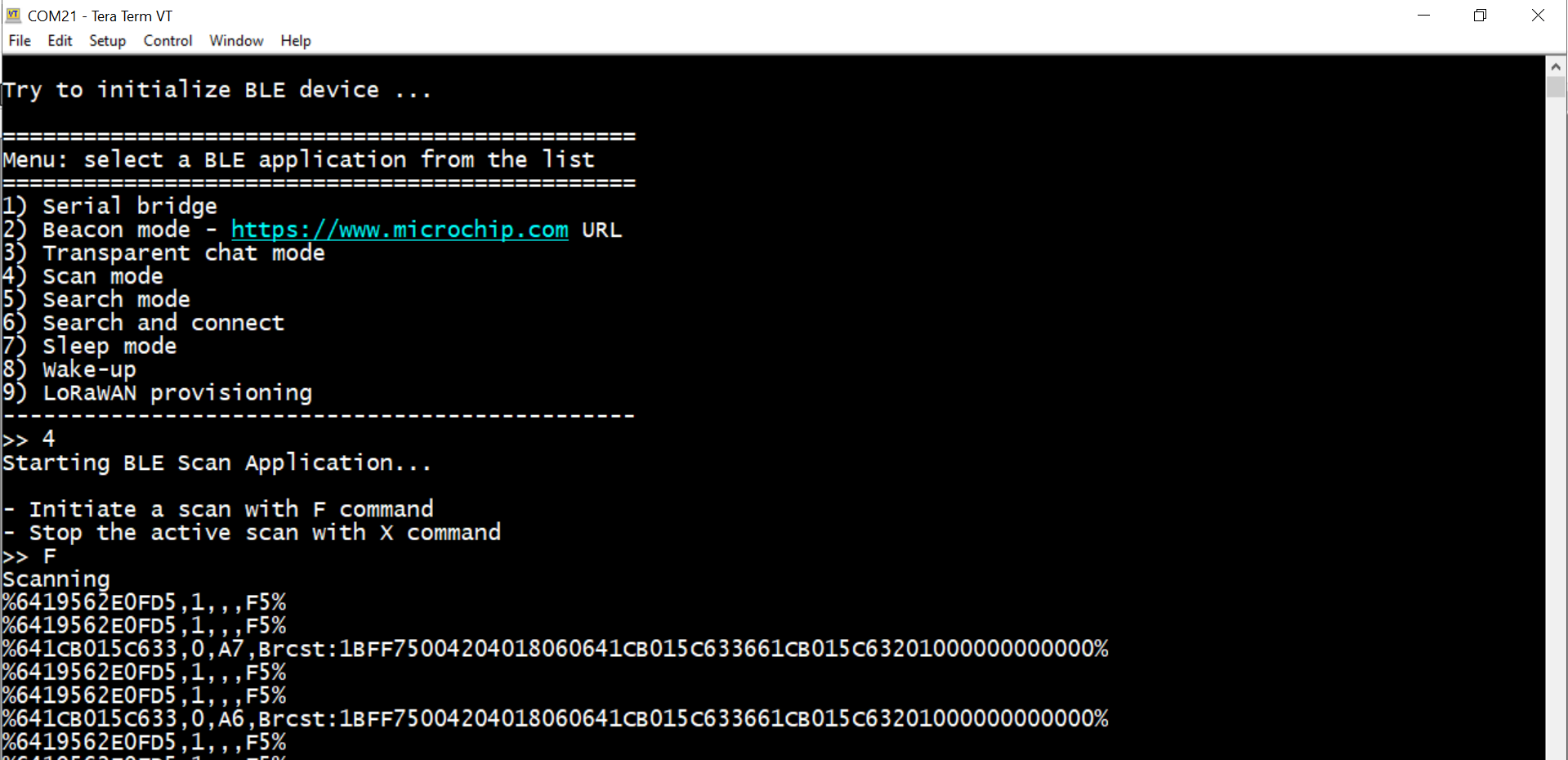
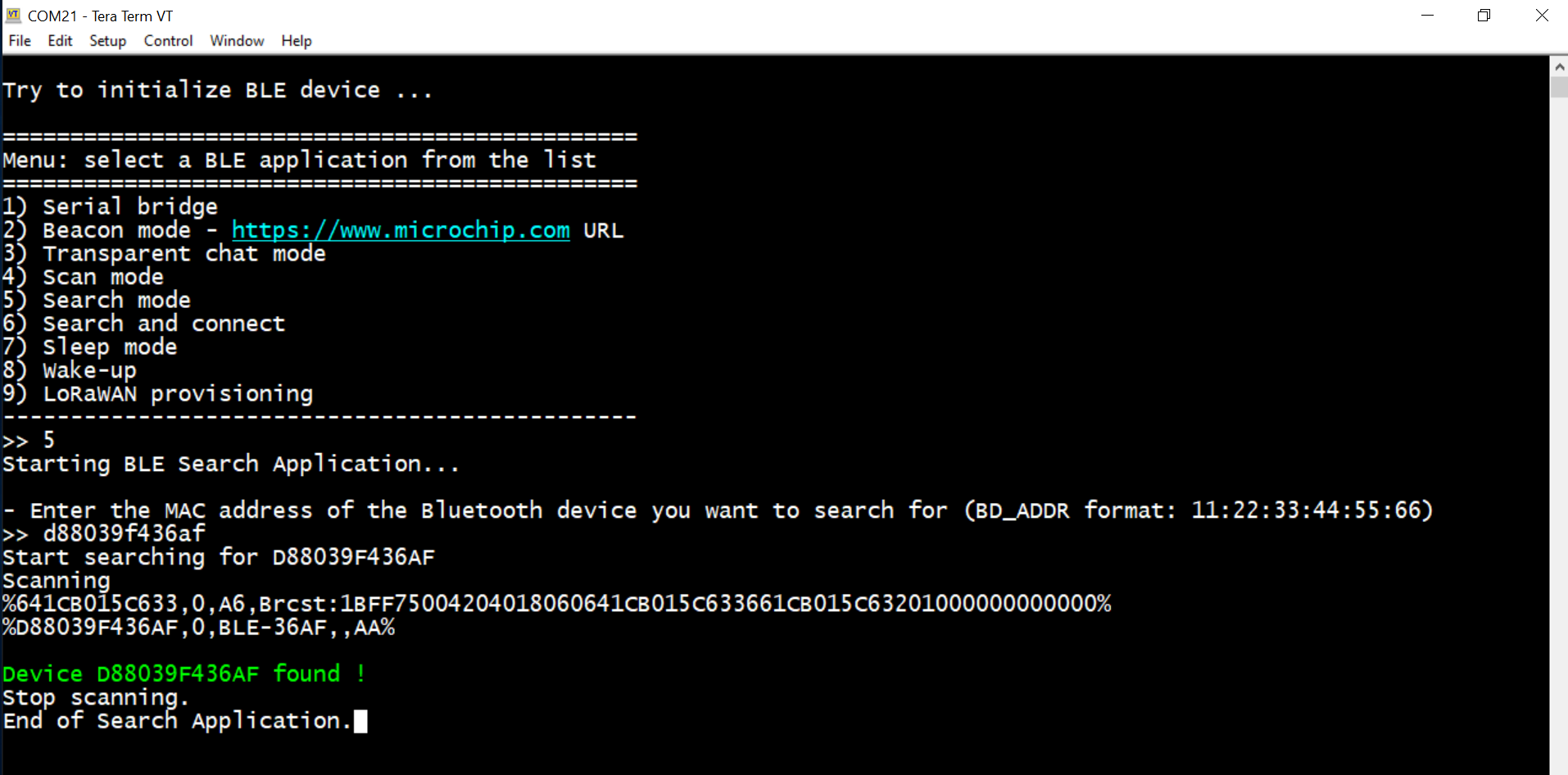
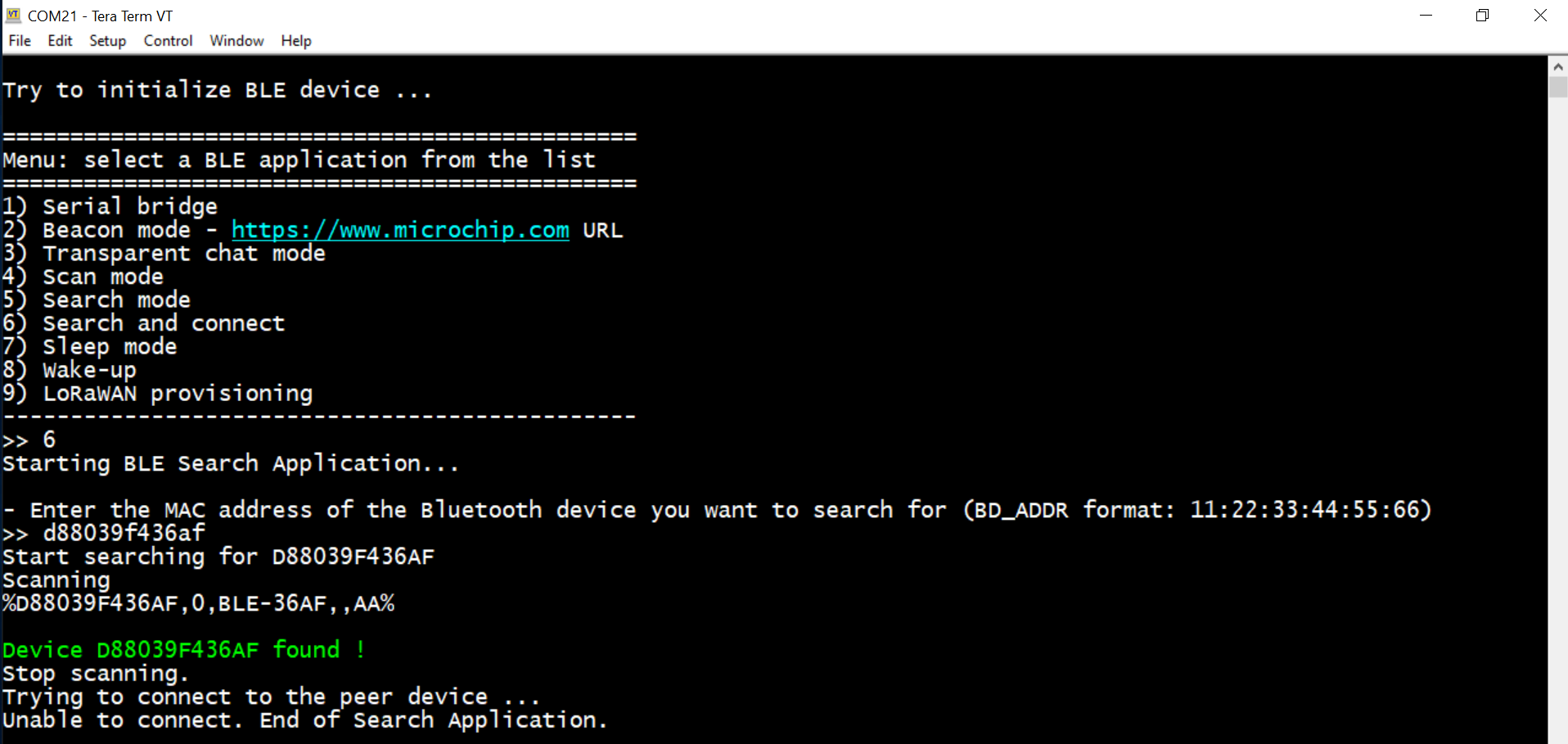
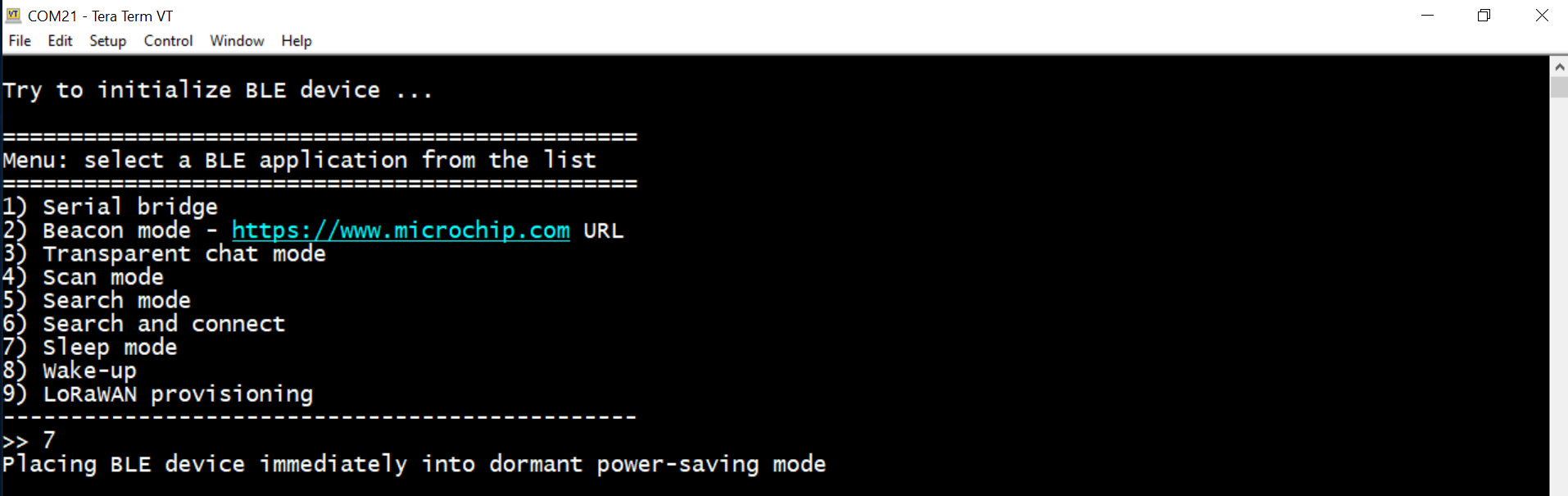
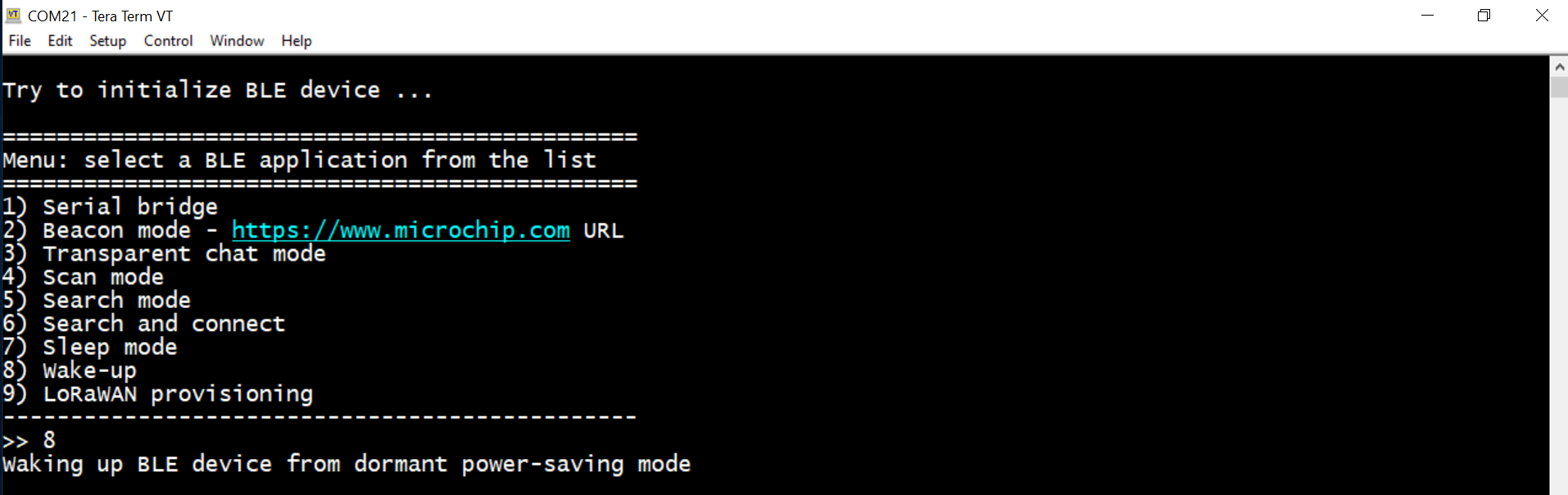
Dans le menu, vous avez le choix de l'application:
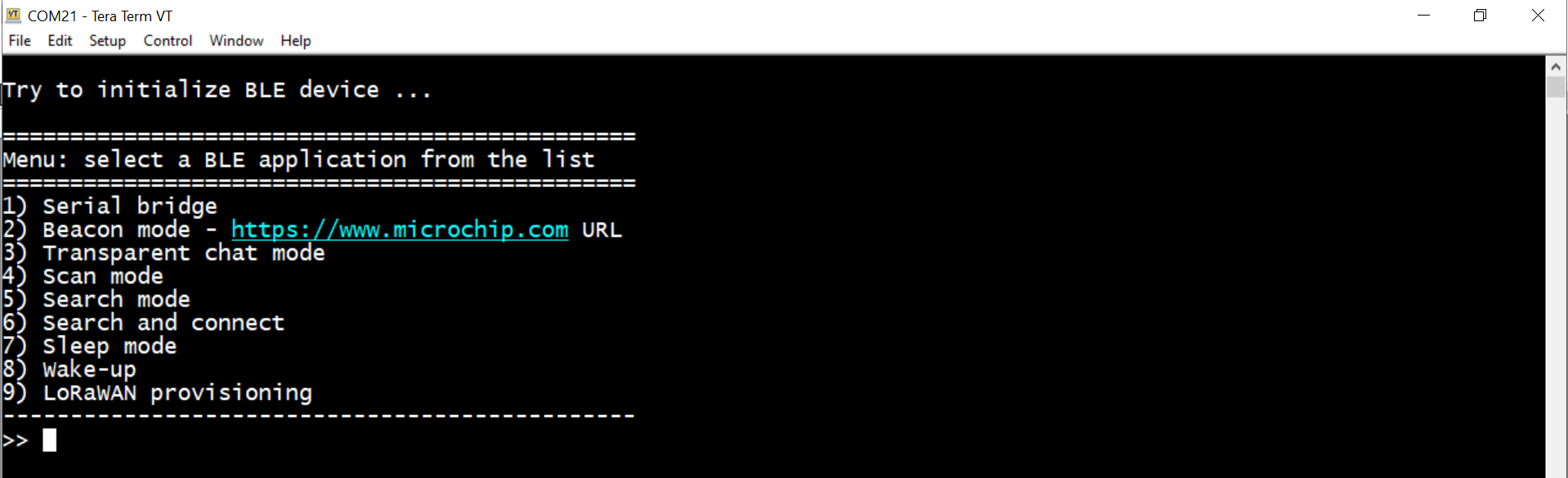
 Try to initialize BLE device ...

===============================================
Menu: select a BLE application from the list
===============================================
1) Serial bridge
2) Beacon mode - https://www.microchip.com URL
3) Transparent chat mode
4) Scan mode
5) Search mode
6) Search and connect
7) Sleep mode
8) Wake-up
9) LoRaWAN provisioning
-----------------------------------------------
>>