Podcini
Un instrument de podcast open source, à l'écoute de Puccini , orné de pasticcini
 et aromatisé avec des porcins
 , invite vos battements cardiaques harmonieux.
Rendezvous Chez:




Note:
Podcini.R 7.0 prend en charge l'importation de bases de données à partir d'Antennapod et de podcast Addicte.
Podcini.R 6.5 en tant que pas en avant majeure apporte le contenu YouTube dans l'application. Les canaux peuvent être recherchés, reçus de partage, abonnés. Les podcasts, les listes de lecture ainsi que les médias uniques de YouTube et YT Music peuvent être partagés avec Podcini. Pour plus
Cela signifie enfin: Nessun Dorma
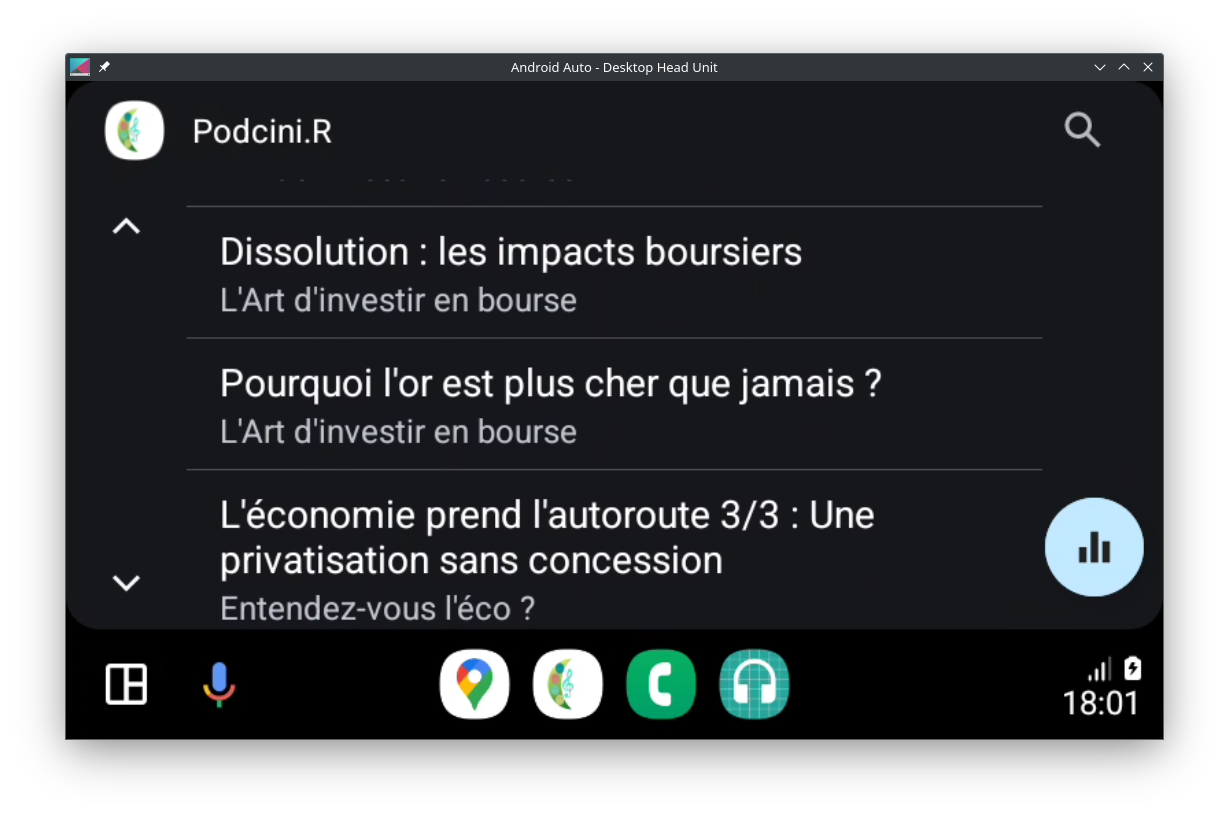
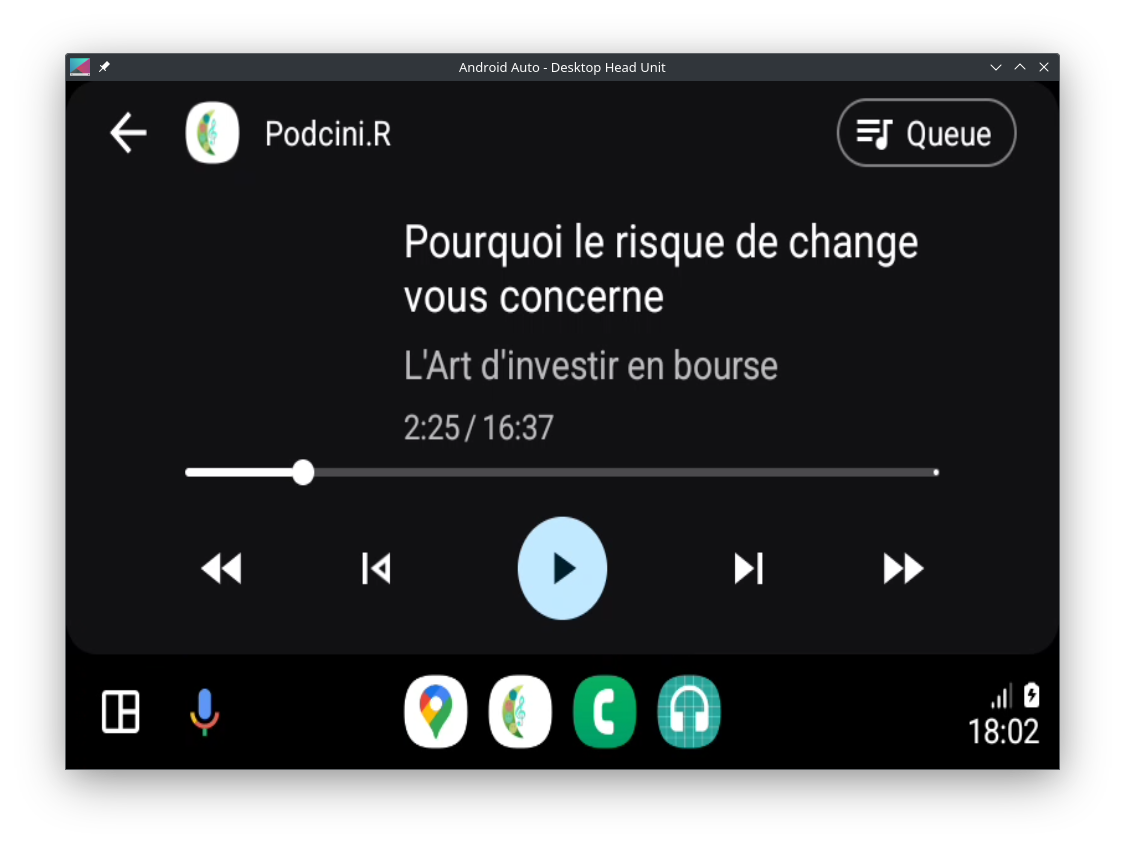
Pour que Podcini apparaisse sur le HUD de la voiture avec Android Auto, veuillez lire anroïdauto.md pour les instructions.
Si vous devez lancer un haut-parleur externe, vous devez installer l'APK "Play", pas l'APK "gratuit", c'est la différence entre les deux.
Podcini.r demande l'autorisation d'activités de fond sans restriction pour le jeu d'arrière-plan ininterrompu d'une liste de lecture. Pour plus, voir ce problème
Si vous avez l'intention de vous synchroniser via un serveur, soyez prudent car il n'est pas bien testé avec Podcini. Bienvenue à toutes les idées et contributions à ce sujet.
Si vous migrez à partir de Podcini version 5, veuillez lire le fichier Migrationto5.md pour les instructions de migration.
Ce projet a été développé à partir d'une fourche d'Antennapod au 5 février 2024.
Par rapport à Antennapod ce projet:
- Est mono-modulaire, uniquement dans
Kotlin , principalement dans Jetpack Compose, basé sur media3 avec AudioOffloadMode activé (plus agréable à la batterie de l'appareil). - Prise en charge le contenu de YouTube et de la musique YT, ainsi que des podcasts normaux et des RS simples.
- Comprend des files d'attente multiples, naturelles et circulaires associables avec n'importe quel podcast.
- Présente les podcasts synthétiques et permet de mettre les épisodes à tout podcast synthétique.
- Permet de définir des notes personnelles, une note à 5 niveaux et un état de jeu à 12 niveaux sur chaque épisode.
- Possède un filtrage et un tri sophistiqués sur les épisodes et les podcasts.
- Promote le chargement automatique régi par les paramètres de politique et limite de flux individuel (podcast).
- Prend en charge le casting du contenu audio / vidéo YouTube à un haut-parleur / écran Chromecast (l'application play)
- Spotlights
instant sync sur les périphériques sans serveur. - Offre la lisibilité et le texte à la disposition pour le contenu RSS,
- Remplacé SQLite par DB de royaume de base d'objet moderne, glissez avec la bobine, Rxjava et les threads avec des coroutines et Eventbus avec partage,
Le projet vise à profiter des cadres modernes, à améliorer l'efficacité et à fournir des fonctionnalités plus utiles et conviviales.
Description d'utilisation et de fonctionnalités notables
Cliquez pour agrandir
Démarrage rapide
- Sur une nouvelle installation de podcini, faites l'une des éléments suivants pour commencer à profiter de la puissance de Podcini:
- Ouvrez le tiroir par le swipe droit depuis le bord gauche du téléphone
- Appuyez sur "Ajouter le podcast", dans la nouvelle vue, entrez tous les mots clés pour rechercher les podcasts souhaités, voir la section "Feed en ligne" ci-dessous
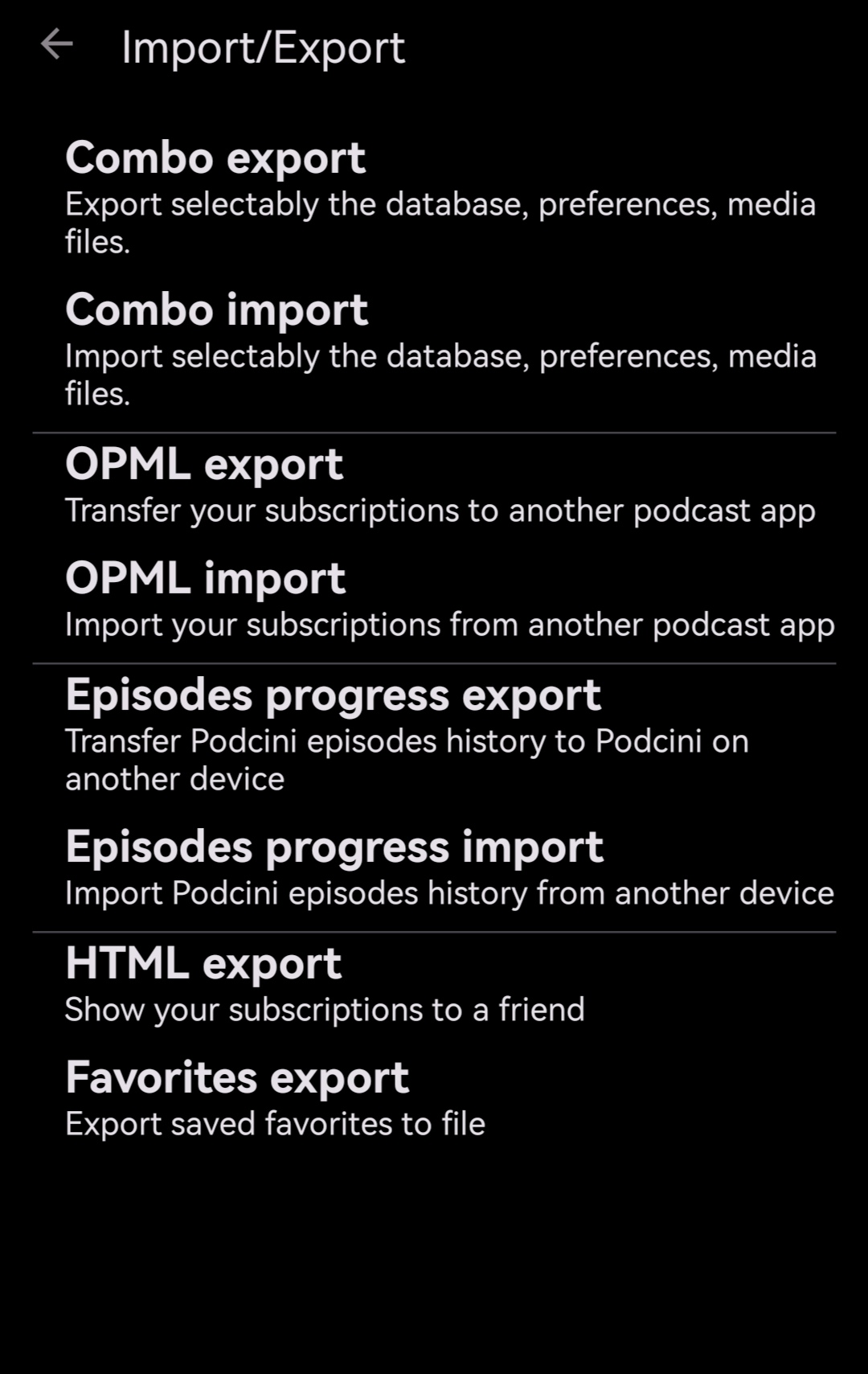
- Ou, à partir du tiroir -> Paramètres -> Importer / Exporter, appuyez sur OPML Importer pour importer votre fichier OPML contenant un ensemble de podcast
- Ou, ouvrez l'application YouTube ou Yt Music sur le téléphone, sélectionnez une chaîne / playlist ou un seul support, et partagez-la à Podcini, consultez la section "YouTube & Yt Music"
Podcast (flux)
- Chaque flux (podcast) peut être associé à une file d'attente permettant d'ajouter des médias téléchargés à la file d'attente
- En plus des podcasts abonnés, des podcasts synthétiques peuvent être créés et fonctionner comme des podcasts abonnés mais avec des fonctionnalités supplémentaires:
- Les épisodes peuvent être copiés / déplacés vers n'importe quel podcast synthétique
- Les épisodes des flux en ligne peuvent être mis dans les podcasts synthétiques sans avoir à s'abonner au flux en ligne
- Les médias partagés à partir de la musique YouTube ou YT sont ajoutés dans le podcast synthétique
- FeedInfo View propose un lien pour la recherche directe des flux liés à l'auteur
- La vue FeedInfo a un bouton montrant le nombre d'épisodes pour ouvrir la vue Feepisodes
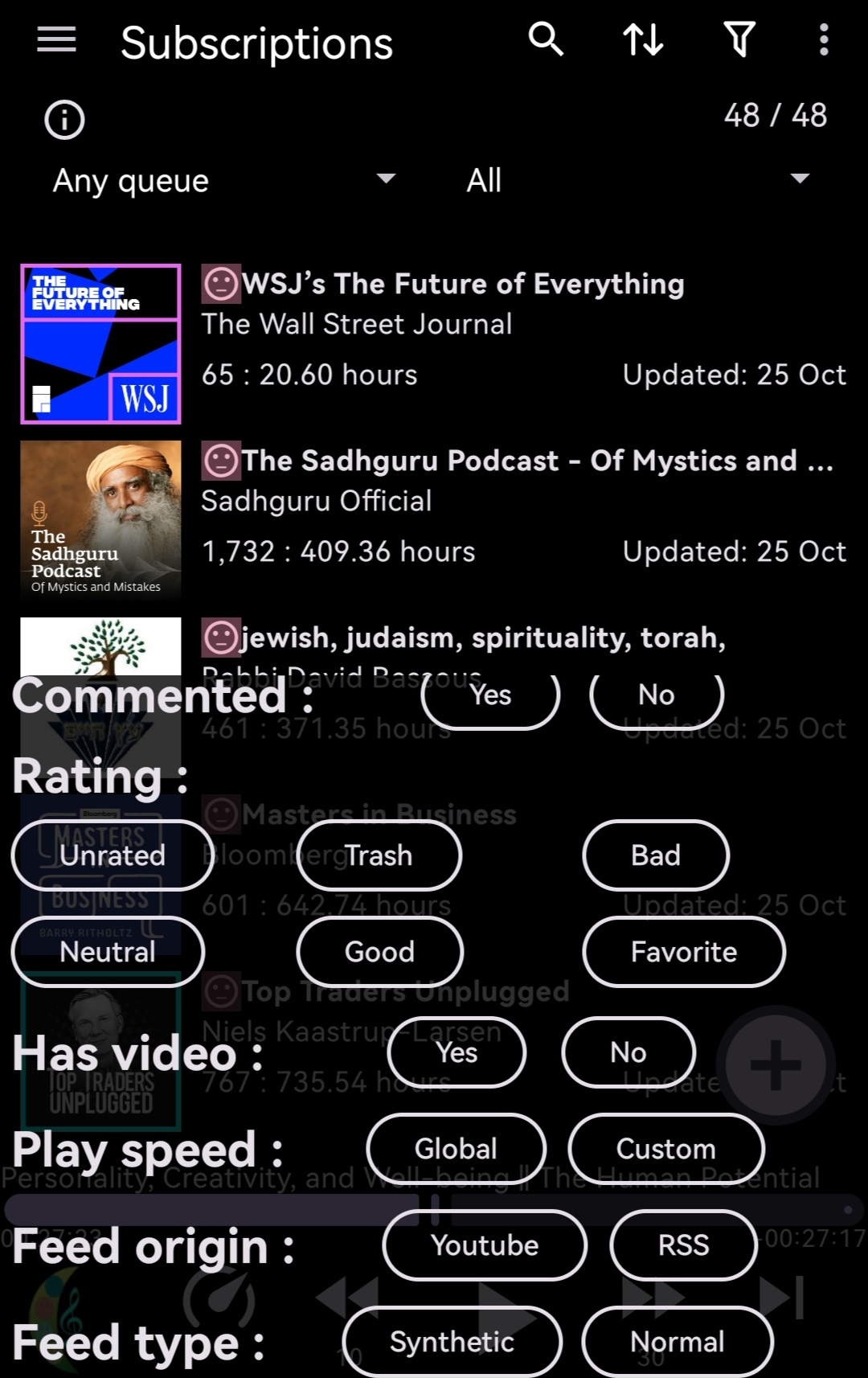
- Une note de poubelle, mauvais, ok, bon, super peut être réglé sur n'importe quel flux
- Dans Feedinfo View, on peut saisir des commentaires / notes personnels sous "mon opinion" pour le flux
- sur la barre d'action de la vue feepisodes il y a un accès direct à la file d'attente
- Le bouton de filtre à longue pression dans la vue Feepisodes permet / désactive les filtres sans modifier les paramètres du filtre
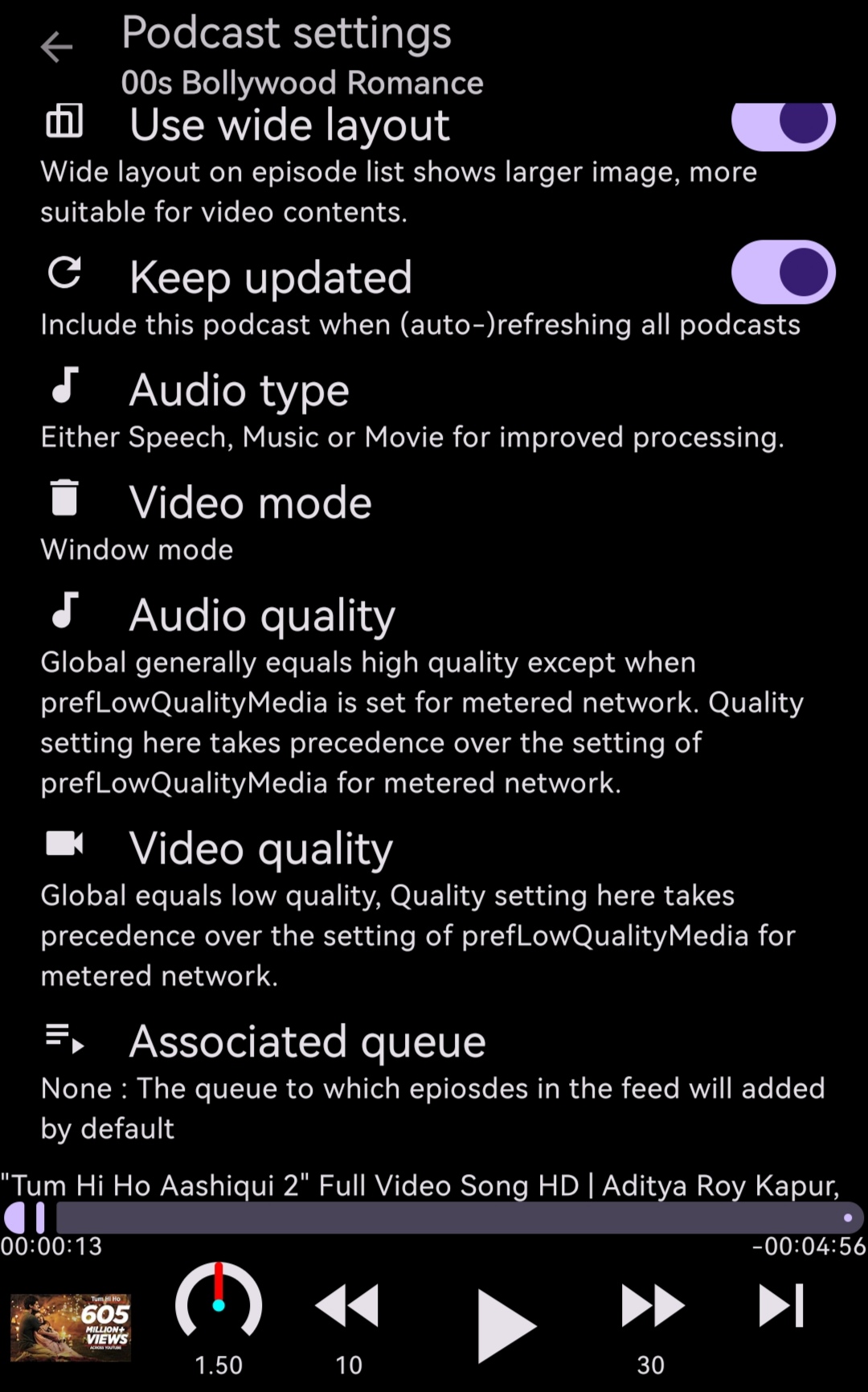
- Les paramètres du podcast sont accessibles dans les vues FeedInfo et Feepisodes
- "Préférer le streaming au téléchargement" est maintenant sur le réglage des flux individuels
- Paramètre de type audio ajouté (discours, musique, film) pour améliorer le traitement audio
- Ajout de paramètre pour lire de l'audio uniquement pour les flux vidéo,
- Un avantage supplémentaire pour le définir permet aux médias YouTube de diffuser uniquement le contenu audio, enregistrant la bande passante.
- Cela diffère de la passage à "Audio uniquement" sur chaque épisode, auquel cas, la vidéo est également diffusée
- Les flux RSS sans support jouable peuvent être abonnés et lire / écoutés (via TTS)
- Il existe deux façons d'accéder à TTS: à partir de la barre d'action de la vue épisode, et sur la liste de la vue FeeSespiosdes
- Le premier joue le TTS instantanément sur le texte disponible, et que l'épisode en tant que média jouable ou non, et l'application ne peut pas contrôler le jeu sauf pour le jeu / pause
- Ce dernier, uniquement disponible lorsque l'épisode n'a pas de média (plain RSS), ne joue rien, il construit plutôt un fichier audio (comme le téléchargement) à jouer comme support normal et la vitesse / le rembobinage / avant peut être contrôlé dans Podcini
Épisode
- Nouvelle option de menu de notes de partage sur diverses vues d'épisode
- Au lieu de seulement favori, il y a un nouveau système de notation pour chaque épisode: Trash, mauvais, ok, bon, super
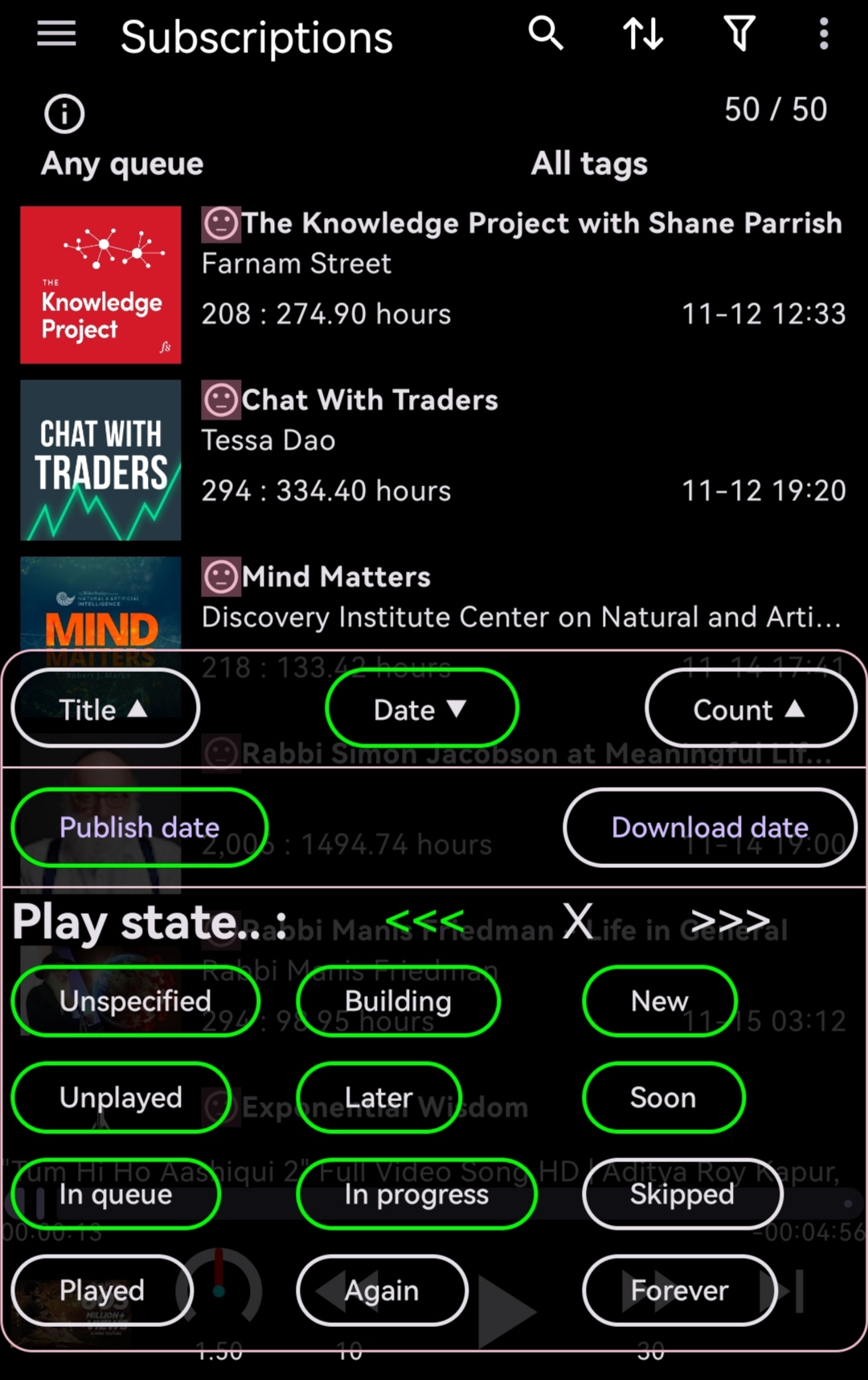
- Au lieu d'un statut joué ou non joué, il y a un nouveau système d'État de jeu non spécifié, construit, nouveau, non joué, plus tard, bientôt, la file d'attente, les progrès, les sauts, le jeu, encore une fois, pour toujours, ignoré
- parmi lesquels sans jeu, plus tard, bientôt, la file d'attente, a sauté, joué, encore une fois, pour toujours, les ignorés sont réglables par l'utilisateur
- Lorsqu'un épisode est commencé à jouer, son état devrait progresser
- Lorsqu'un épisode est défini manuellement dans la file d'attente, il est ajouté à la file d'attente en fonction de la file d'attente associée du flux
- Lorsque l'épisode est ajouté à une file d'attente, son état est réglé dans la file d'attente, lorsqu'il est supprimé d'une file d'attente, l'état (s'il est inférieur à SHINPED) est défini sur
- Dans EpisodeInfo View, on peut entrer des commentaires / notes personnels sous "My Opinion" pour l'épisode
- Nouvel épisode Home View avec deux modes d'affichage: page Web ou lecteur
- Dans l'épisode, en plus de "Description", il existe un nouveau champ "Transcription" pour enregistrer le texte (le cas échéant) récupéré sur le site Web de l'épisode
Podcast / Liste d'épisode
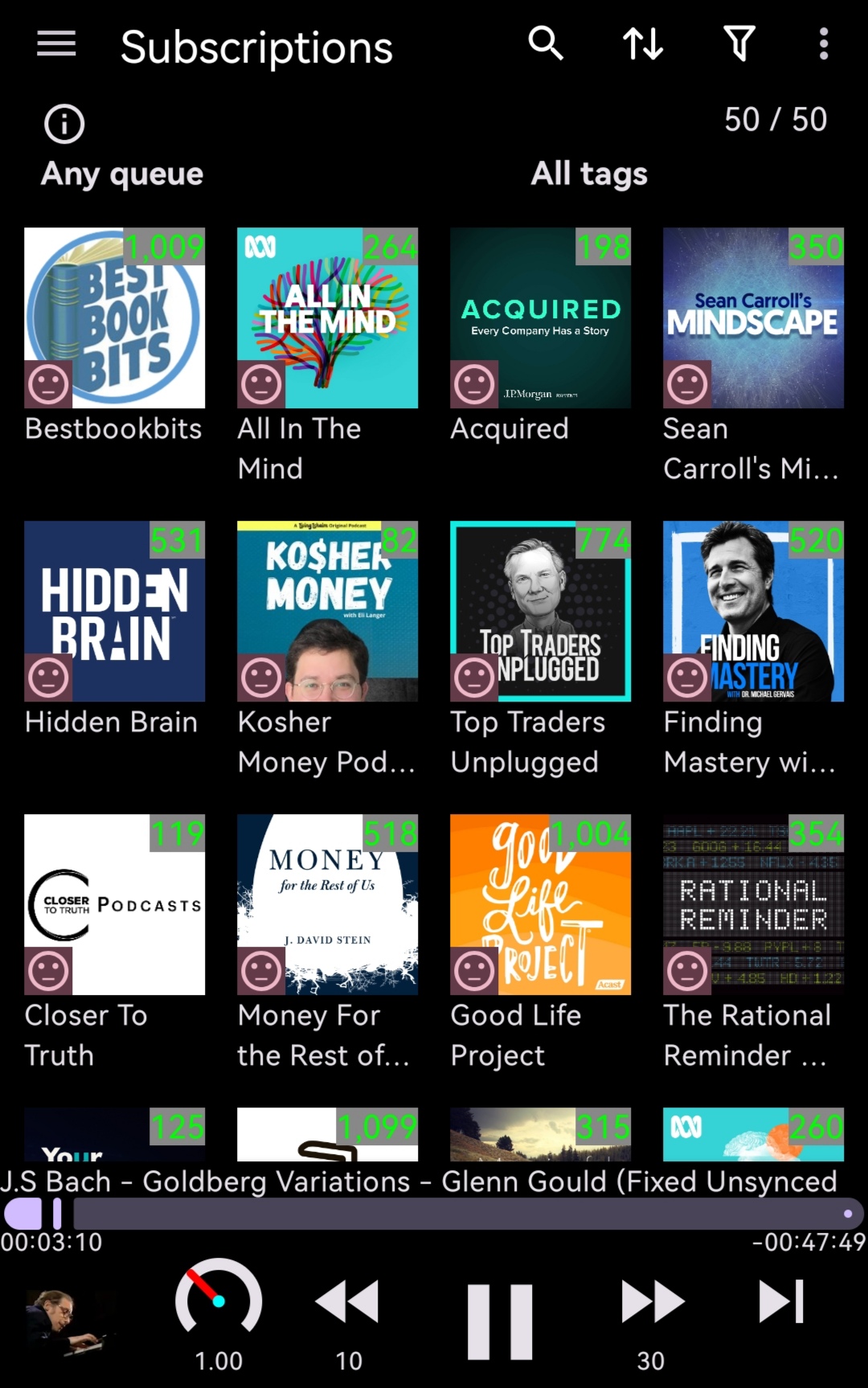
- La page des abonnements par défaut a une mise en page de liste et peut être opté pour une mise en page de grille pour les podcasts abonnés
- Une toute nouvelle boîte de dialogue de tri et mécanisme pour abonnements basés sur le titre, la date et le nombre combinables avec d'autres critères
- Une toute nouvelle façon de filtrer pour les podcasts et les épisodes avec des critères élargis
- Dans la vue des abonnements, cliquez sur l'image de couverture d'un flux ouvre la vue FeedInfo (pas la vue Feepisodes)
- FilePisodes a la possibilité d'afficher une image plus grande sur la liste en modifiant le réglage "Utiliser la mise en page"
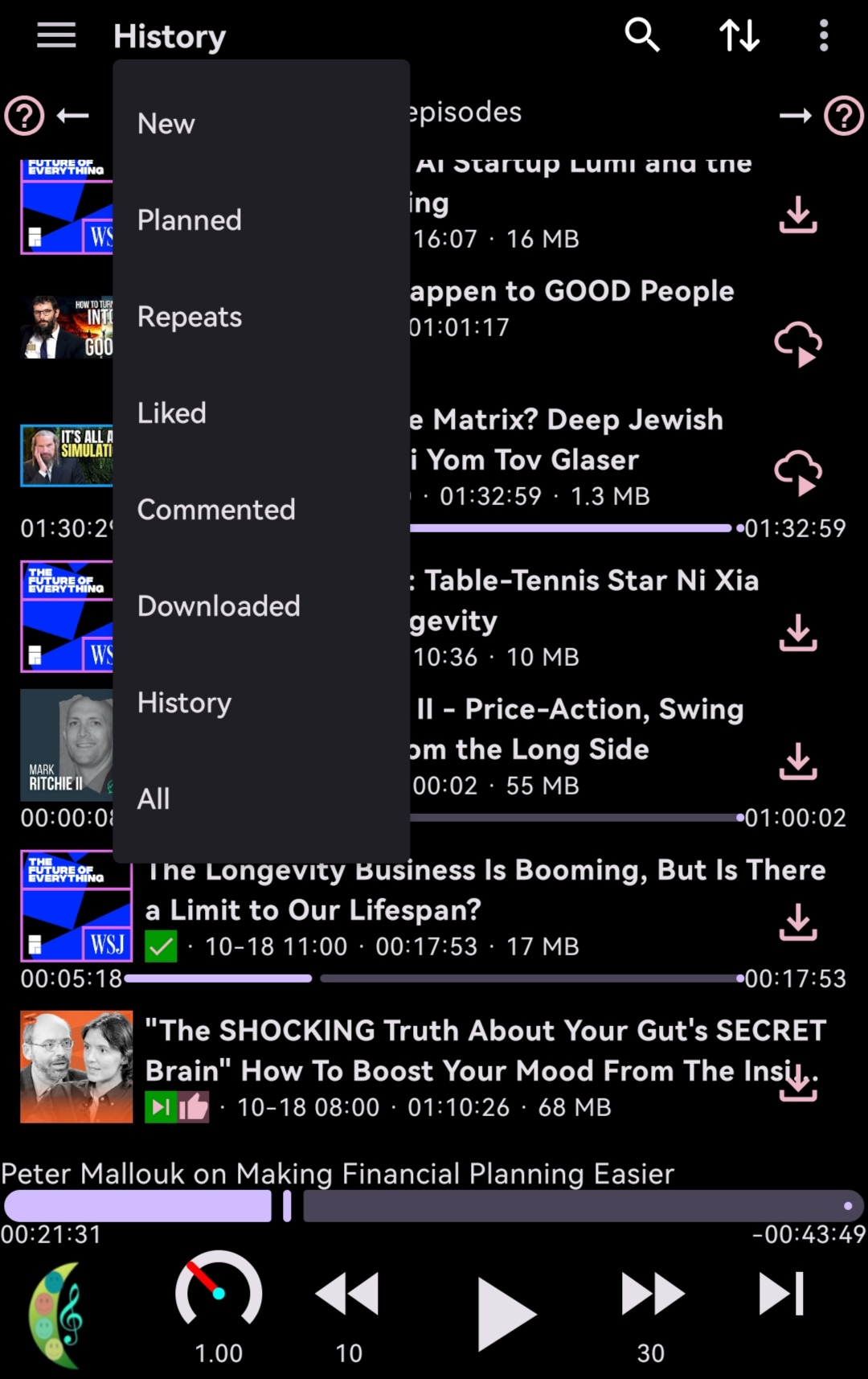
- Vue d'épisodes offre un accès facile à divers filtres:
- Allepisodes, histoire et téléchargement
- Nouveau, planifié (pour bientôt et plus tard), se répète (pour encore et pour toujours), aimé (pour le bien et le super)
- La liste des épisodes est affichée dans les vues des épisodes, des filepisodes et des lignes ligneuses
- Des moyens nouveaux et efficaces de cliquer et de cliquer sur les opérations sur les listes de podcast et d'épisode:
- Cliquez sur la zone de titre Ouvre le podcast / épisode
- La pression longue sur la zone de titre entre automatiquement en mode sélection
- Les options pour sélectionner tout ce qui est ci-dessus ou ci-dessous est affiché la barre d'action avec sélection
- Les options de fonctionnement sont invitées à la sélection (unique ou multiple)
- Dans les listes d'épisodes, cliquez sur une image d'épisode fait apparaître la vue Feedinfo
- Les listes d'épisodes prennent en charge les actions de balayage
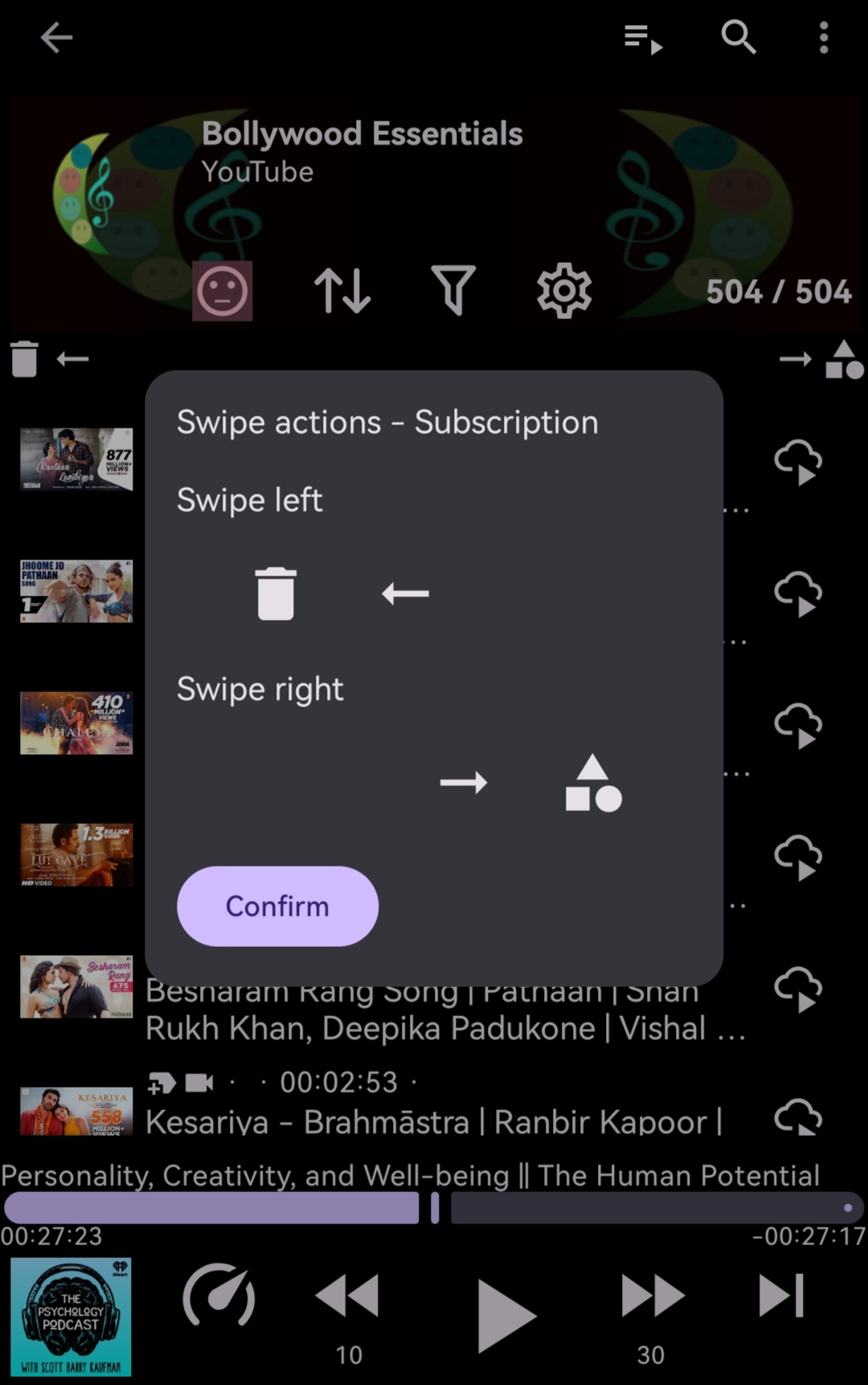
- Les actions de balayage gauche et droite sur les listes ont désormais des Telltales et peuvent être configurées sur place
- Des actions de balayage sont amenées pour effectuer quoi que ce soit dans le menu multi-sélection
- Mise à jour des flux déclenchés à balayage vers le bas
- En vue d'abonnements, tous les flux sont mis à jour
- Dans Feedinfo View, seul le flux unique est mis à jour
- Dans la vue de la liste des épisodes, si l'épisode n'a pas de support, le bouton TTS est affiché pour récupérer la transcription (sinon exister), puis générer un fichier audio à partir de la transcription. Les fichiers audio TTS sont jouables de la même manière que les médias locaux (avec réglage de vitesse, pause et rembobinage / transfert)
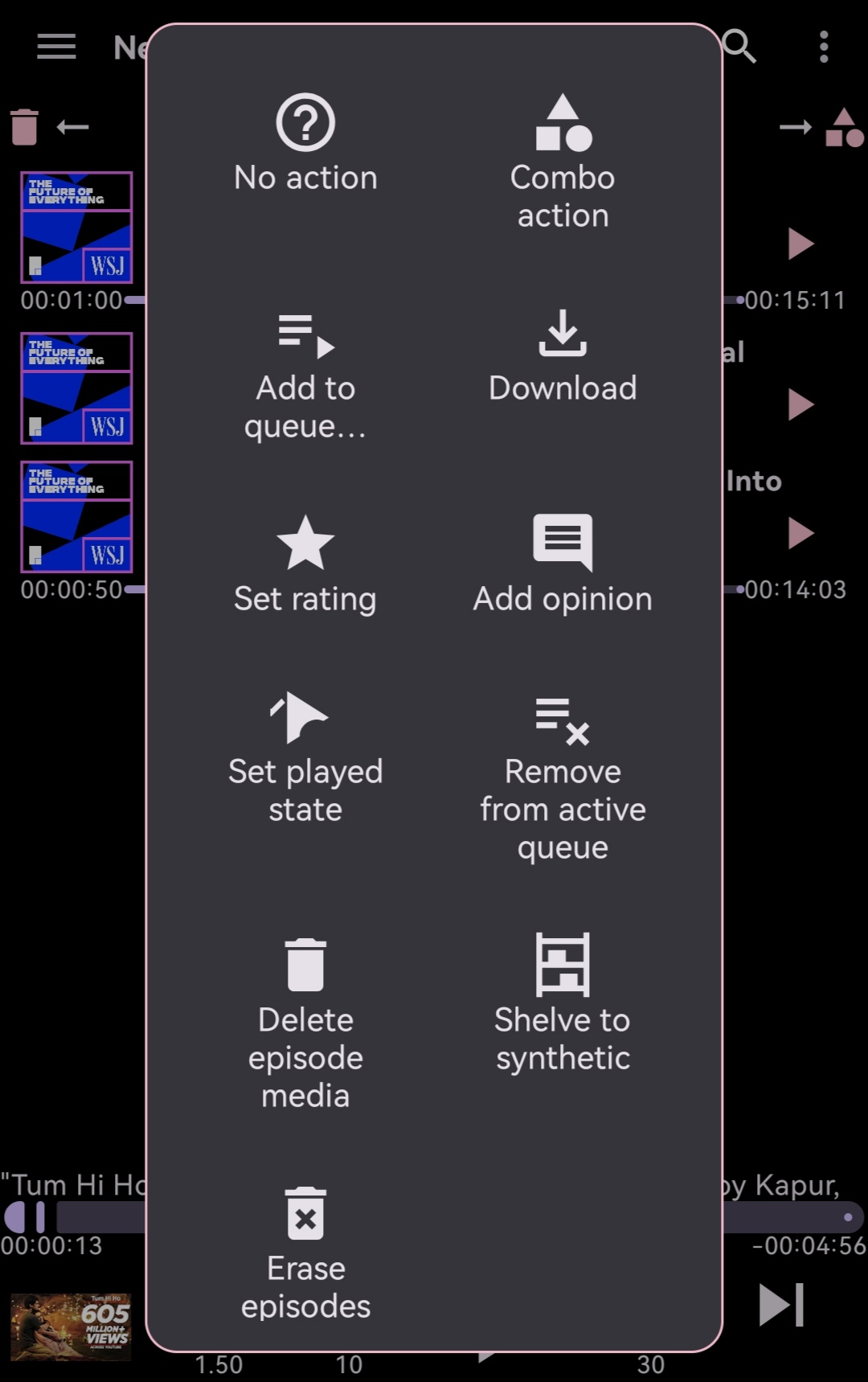
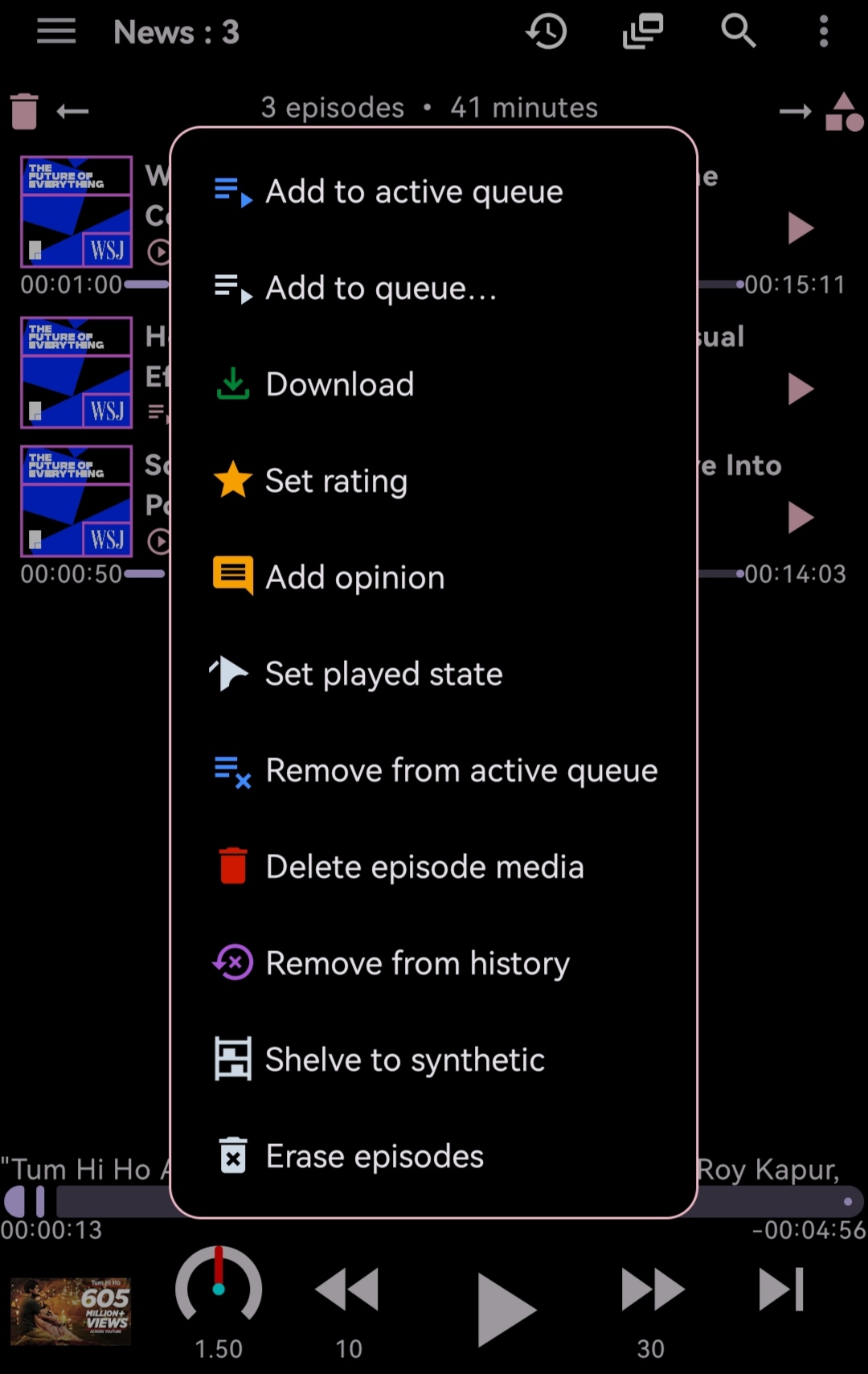
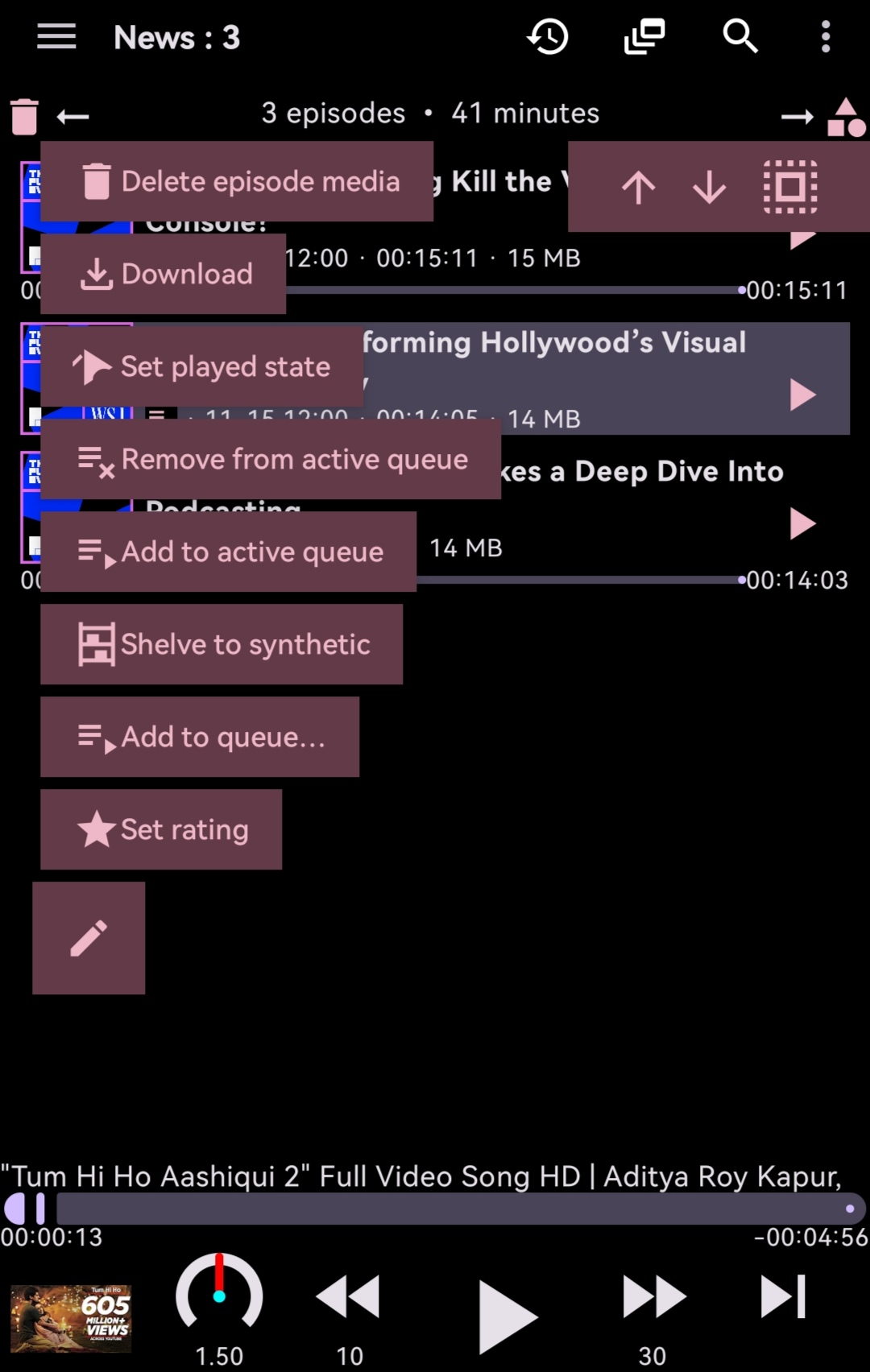
- La pression longue sur le bouton d'action à droite de toute liste d'épisode fait apparaître plus d'options
- La suppression et la mise à jour des flux sont effectués rapidement
- La recherche locale de flux ou d'épisodes peut être spécifiée séparément sur le titre, l'auteur (flux uniquement), la description (y compris la transcription dans les épisodes) et le commentaire (mon opinion)
Files d'attente
- Plusieurs files d'attente peuvent être utilisées: 5 files d'attente sont fournies par défaut, l'utilisateur peut renommer ou ajouter jusqu'à 10 files d'attente
- Sur le démarrage de l'application, la file d'attente la plus récemment mise à jour est définie dans la file d'attente active
- Tous les épisodes peuvent être facilement ajoutés / déplacés vers les files d'attente actives ou désignées
- Toute file d'attente peut être associée à n'importe quel podcast pour une expérience de jeu personnalisée
- Chaque file d'attente est circulaire: si l'élément final de la file d'attente terminé, le premier élément de la file d'attente (si existe) sera joué
- Chaque file d'attente a un bac contenant des épisodes passés supprimés de la file d'attente, utile pour une revue plus approfondie et une manipulation
- La file d'attente associée à l'alimentation peut être définie sur aucune, auquel cas:
- Les épisodes du flux ne sont pas automatiquement ajoutés à une file d'attente, constituent plutôt une file d'attente naturelle par eux-mêmes
- Le prochain épisode à jouer est déterminé de telle manière:
- Si l'épisode actuellement joué avait été (manuellement) ajouté à la file d'attente active, alors c'est le prochain dans la file d'attente
- Sinon, si le "streaming" est réglé, c'est le prochain épisode non joué (ou encore et pour toujours) dans la file d'attente naturelle basée sur le filtre et l'ordre de tri actuels
- sinon c'est le prochain épisode téléchargé non joué (ou encore et pour toujours)
- Sinon, l'épisode joué à partir d'une liste autre que la file d'attente est une pièce ponctuelle, sauf si l'épisode est sur la file d'attente active, auquel cas, le prochain épisode de la file d'attente sera joué
Joueur
- Contrôle des joueurs plus pratique affiché sur toutes les pages
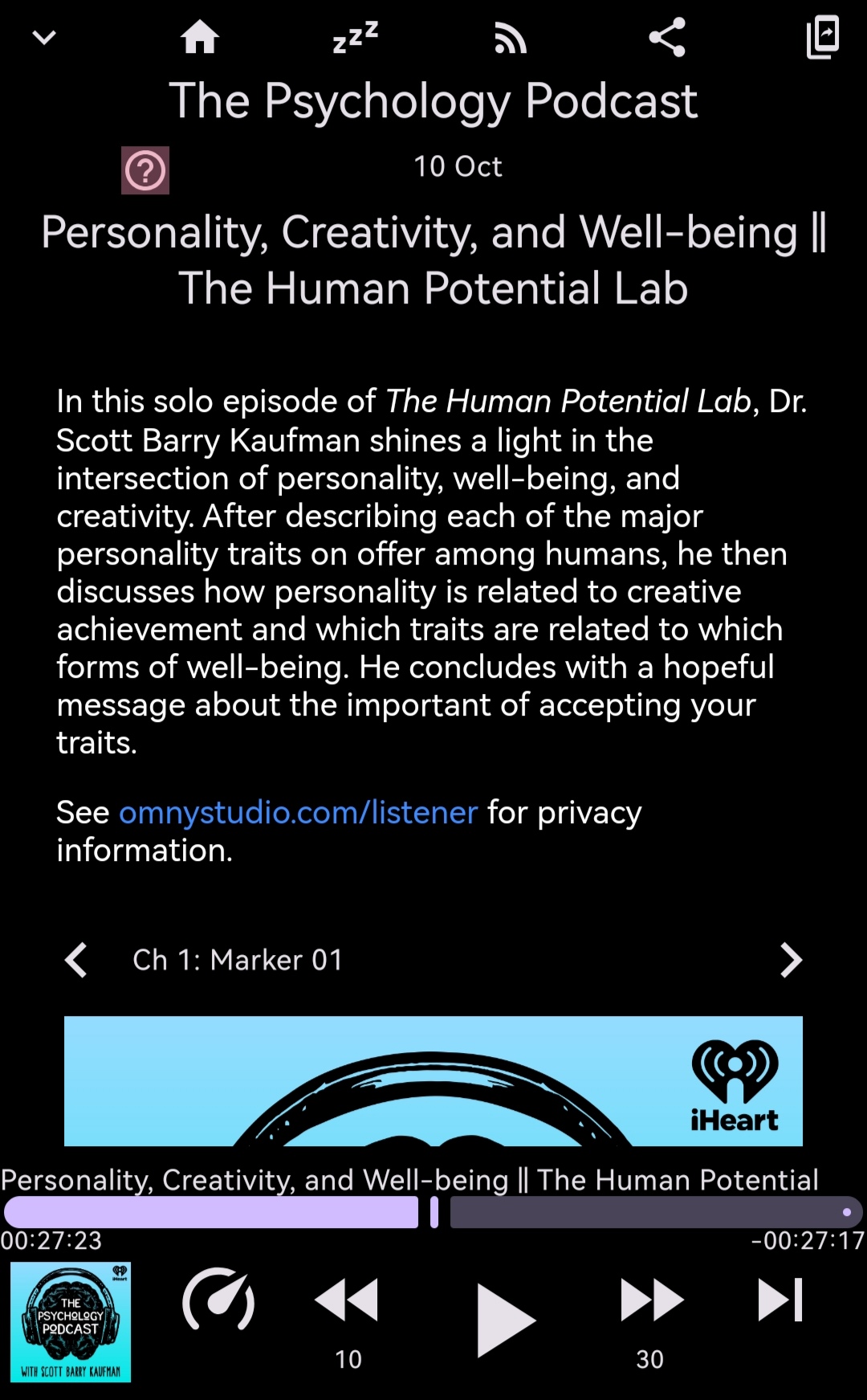
- Vue de joueurs étendus remaniés et plus efficaces montrant la description de l'épisode à l'avant
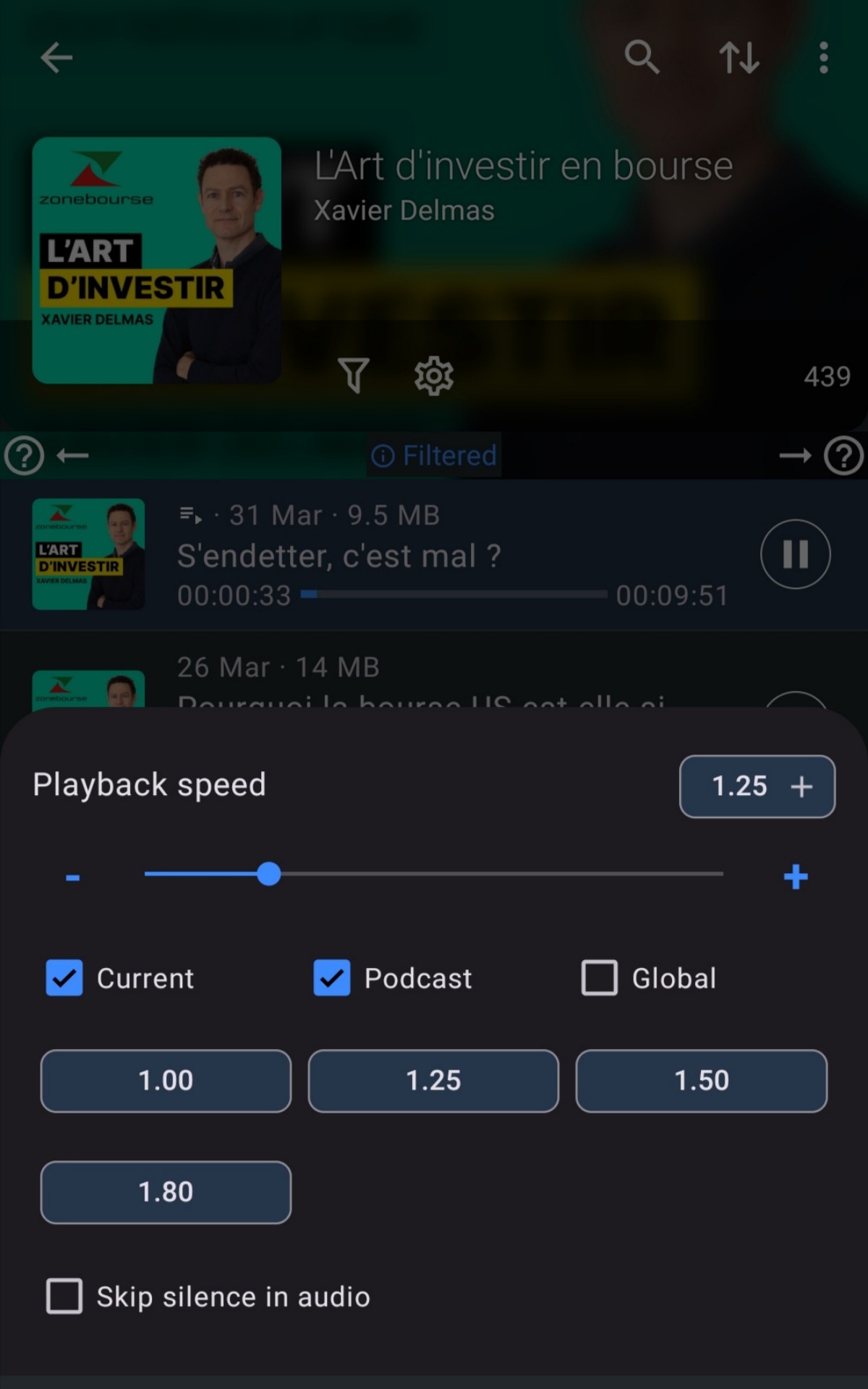
- Le réglage de la vitesse de lecture a été redressé, trois vitesses peuvent être réglées séparément ou combinés: audio, podcast et global actuel
- Il existe deux mécanismes dans la mise à jour des progrès de la lecture (configurable dans les paramètres): toutes les 5 secondes ou de manière adaptative à l'intervalle de 2% de la durée des médias
- Le contrôle d'adaptation de volume est ajouté à la vue détaillée du joueur à définir pour les médias actuels et il a priorité sur celui des paramètres de flux
- Préférence ajoutée "vitesse à terme rapide" sous "lecture" dans les paramètres d'une valeur par défaut de 0,0, la boîte de dialogue permet de définir un nombre entre 0,0 et 10,0
- Le bouton "sauter vers le prochain épisode" sur le lecteur
- la pression longue passe au prochain épisode
- Par défaut, un seul robinet ne fait rien
- Si l'utilisateur personnalise la "vitesse en avant rapide" à une valeur supérieure à 0,1, elle se comporte de la manière suivante:
- Tap unique pendant le jeu, la vitesse de réglage est utilisée pour lire l'audio actuel
- Tap à nouveau à nouveau, la vitesse de jeu d'origine reprend
- un seul robinet pas pendant le jeu n'a aucun effet
- La préférence ajoutée "Speed Fallback" sous "lecture" dans les paramètres avec une valeur par défaut de 0,0, la boîte de dialogue permet de définir un numéro de flotteur (plafonné entre 0,0 et 1,5)
- Si l'utilisateur personnalise la "vitesse de secours" à une valeur supérieure à 0,1, appuyez longuement sur le bouton de lecture pendant la lecture entre le mode de secours et les lectures à la vitesse de secours set, un seul robinet quitte le mode de secours
- Médias streamiés un peu équivalents aux médias téléchargés
- DESCRIPTION DE L'ÉPISION Activé sur la vue détaillée du joueur
- Activé l'intro- et fin
- Mark comme joué une fois terminé
- Les supports en streaming sont ajoutés à la file d'attente et reprend après le redémarrage
- Il existe trois modes pour jouer à la vidéo: plein écran, fenêtre et audio uniquement, ils peuvent être commutés de manière transparente dans la vidéo du lecteur vidéo
- Lecteur vidéo passe automatiquement à l'audio lorsque l'application invisible
- Lorsque le mode vidéo est défini sur l'audio uniquement, cliquez sur l'image sur le lecteur audio sur un épisode vidéo fait apparaître la vue détaillée du lecteur normal
- Les épisodes joués jusqu'à 95% de la durée complète sont considérés comme complètement joués
Flux en ligne
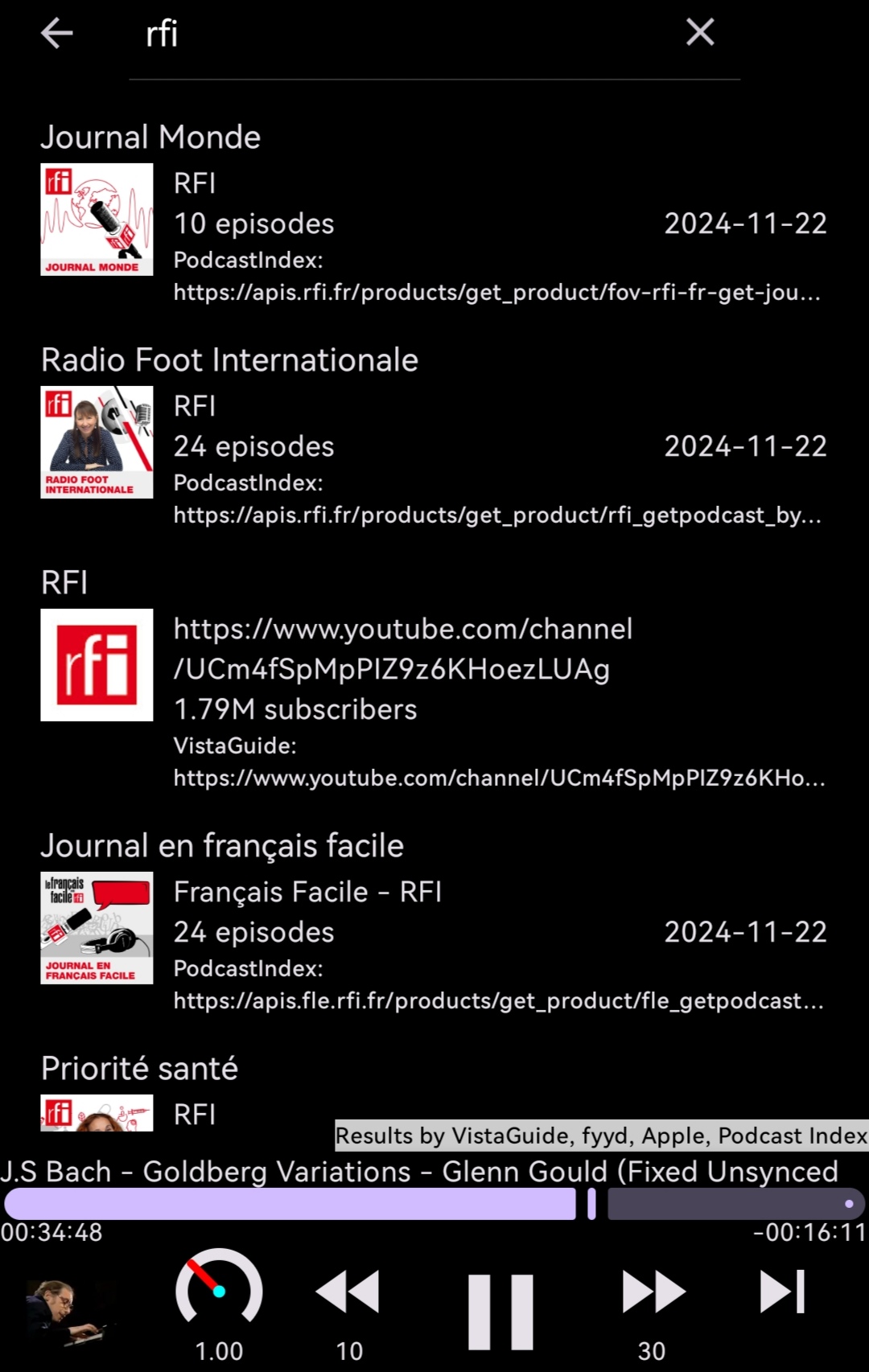
- Lors de toute recherche en ligne (par Add Podcast), il existe une liste de flux en ligne liés aux mots clés recherchés
- Une adresse de page Web est acceptée comme un terme de recherche
- Appuyez sur un flux sur une liste de flux en ligne invite à l'abonner tout droit.
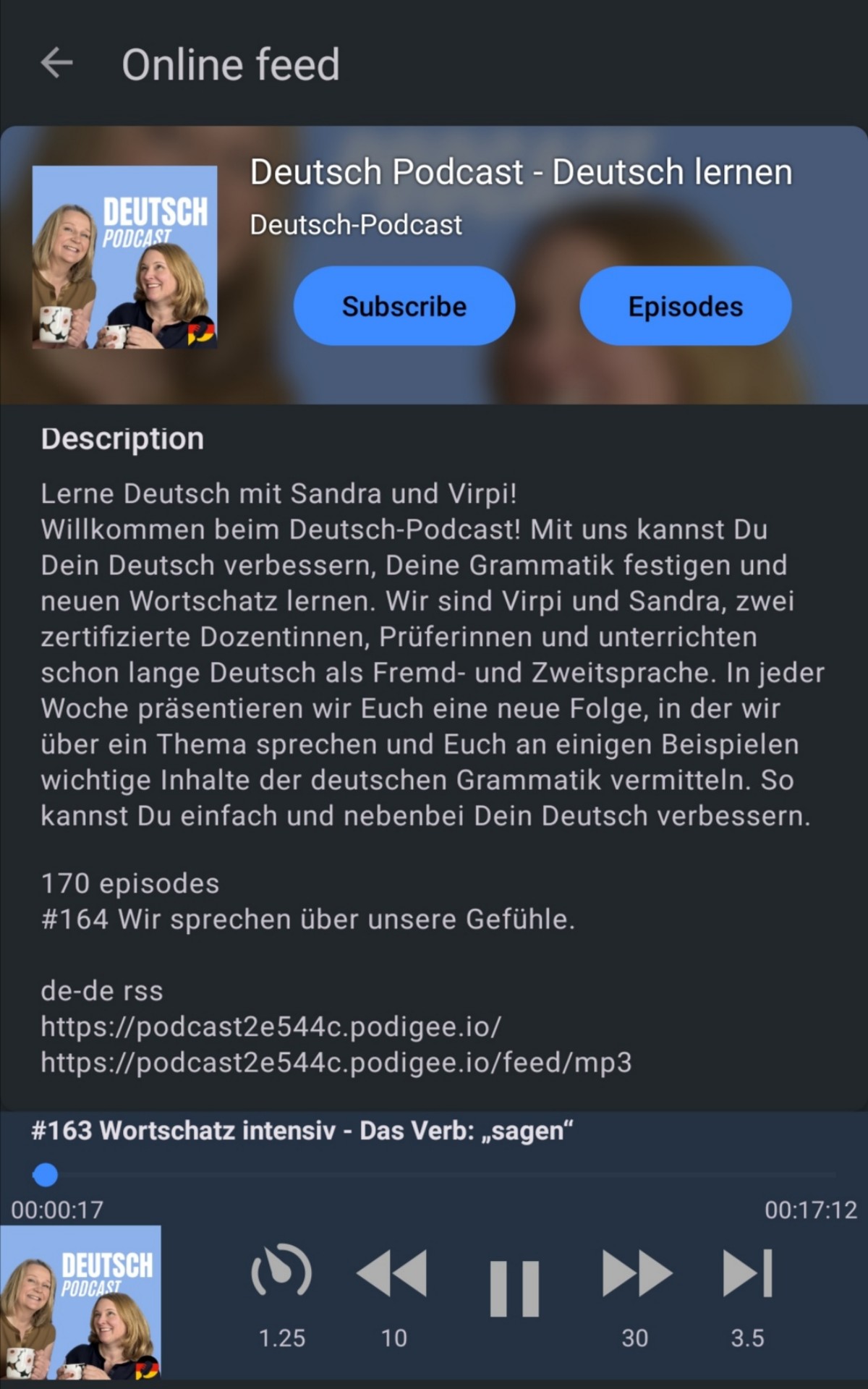
- Appuyez sur un flux ouvre la vue de flux en ligne pour des informations ou des épisodes du flux et opter pour vous abonner au flux
- L'affichage d'informations sur les flux en ligne est géré de manière similaire à celle de tout flux local et propose des options pour s'abonner ou afficher les épisodes
- Les épisodes de flux en ligne peuvent être joués librement (diffusés) sans abonnement
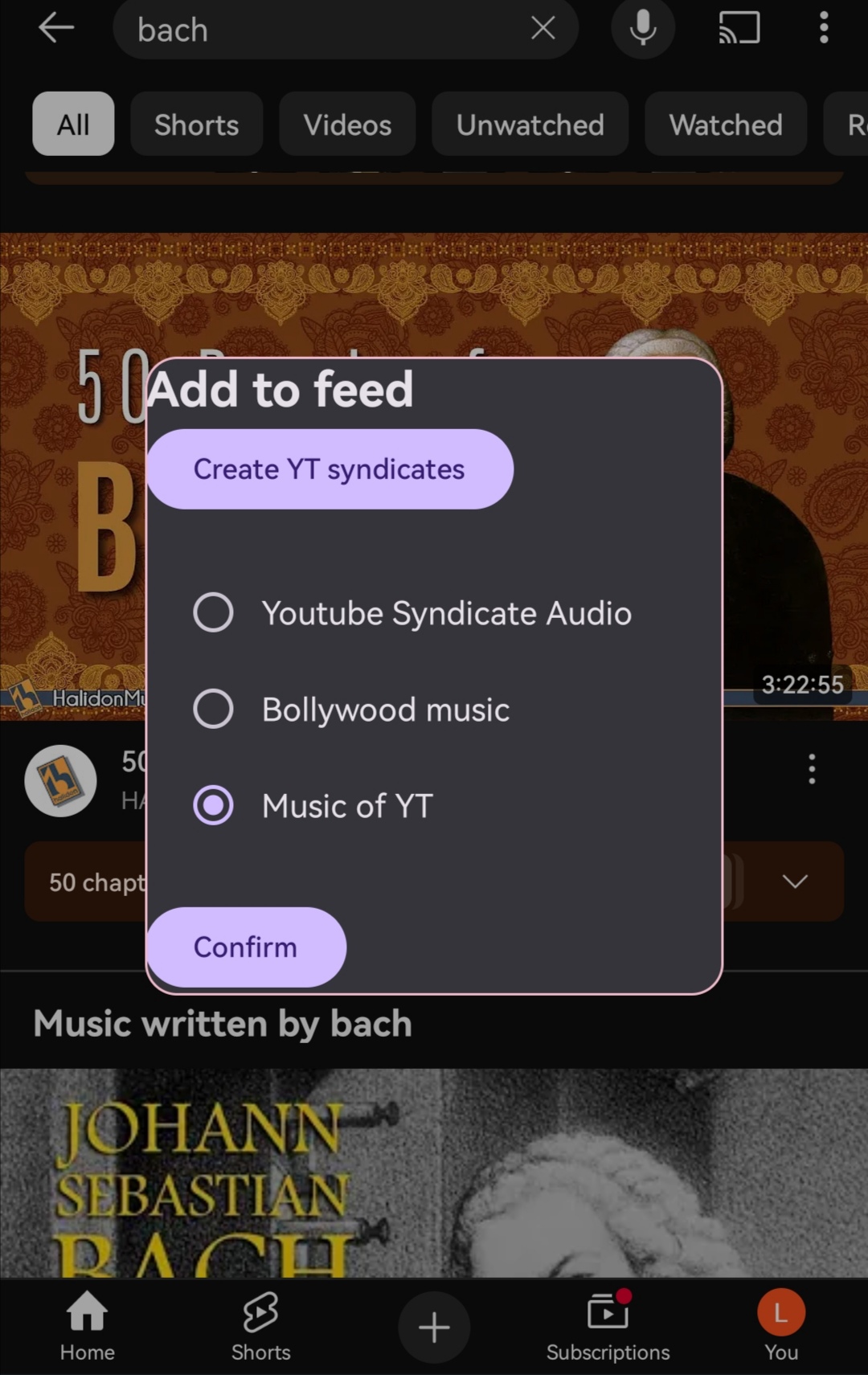
- Les épisodes de flux en ligne peuvent être réservés sélectivement dans des podcasts synthétiques sans s'abonner au flux
Musique YouTube et Yt
- Les chaînes YouTube peuvent être recherchées dans la vue de recherche de podcast, peuvent également être partagées à partir d'autres applications (telles que YouTube) à Podcini
- Les chaînes YouTube peuvent être abonnées comme des podcasts normaux
- Lors de l'abonnement à une chaîne YouTube, les onglets peuvent être choisis pour former des podcasts séparés
- Les listes de lecture et les podcasts sur la musique YouTube ou YouTube peuvent être partagées à Podcini, puis peuvent être abonnés de la même manière que les chaînes
- Canaux abonnés, les listes de lecture / podcasts peuvent être mises à jour comme avec les podcasts normaux
- Les médias uniques de YouTube ou YouTube peuvent également être partagés à partir d'autres applications et ajoutés dans un flux synthétique choisi
- Tous les médias de la musique YouTube ou YouTube peuvent être lus (uniquement en streaming) avec une vidéo en plein écran ou en modes de fenêtre ou en mode audio uniquement en arrière-plan
- Paramètres de qualité audio et vidéo dans les préférences des aliments (Feeds YouTube uniquement): global, faible, moyen, élevé
- Ces paramètres ont priorité sur les situations mondiales
- Lorsque le global est défini, la vidéo est à la plus basse qualité et l'audio est de la plus haute qualité (sauf lorsque PreflowqualityMedia est défini pour les réseaux mesurés)
- Si un abonnement est défini pour "Audio uniquement", seul le flux audio est récupéré au moment de jeu pour chaque média de l'abonnement
- Les noms d'hôtes acceptés incluent: youtube.com, www.youtube.com, m.youtube.com, music.youtube.com et youtu.be
Synchronisation instantanée (ou wifi)
- Capacité à se synchroniser entre les appareils sur le même réseau WiFi sans serveur (fonctionnalité expérimentale)
- Il synchronise les états de jeu (position et joués) d'épisodes qui existent dans les deux appareils (assurez-vous de se rafraîchir d'abord) et qui ont été joués (terminés ou non)
- Jusqu'à présent, chaque synchronisation est une synchronisation complète, pas de synchronisation pour les abonnements et les fichiers multimédias
Automation
- L'algorithme de téléchargement automatique est modifié en flux individuel basé sur les flux.
- Lorsque le téléchargement automatique est activé dans les paramètres, les flux de téléchargement automatiquement doivent être activés séparément dans les paramètres de flux.
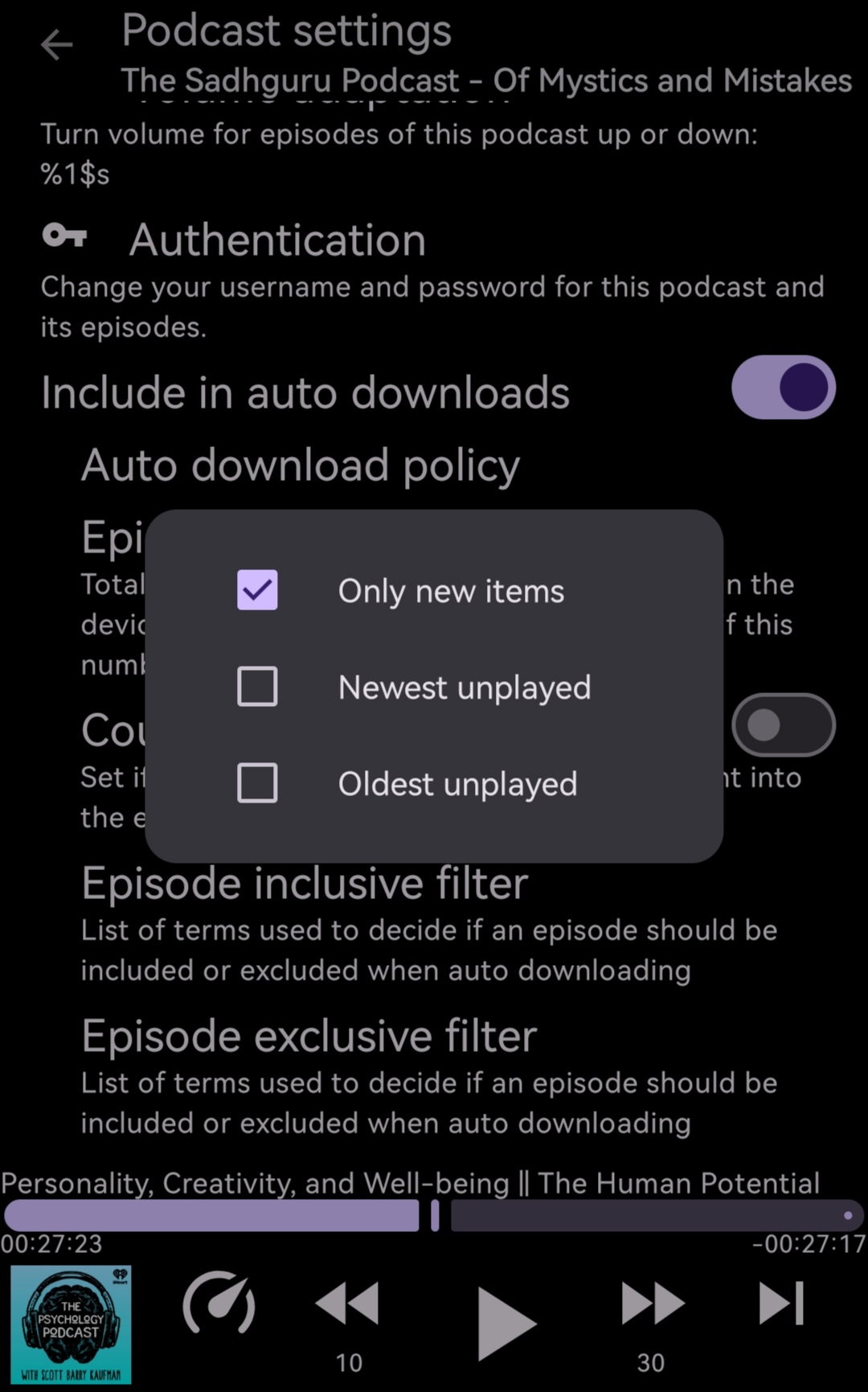
- Chaque flux a également sa propre politique de téléchargement (seulement de nouveaux épisodes, des épisodes les plus récents, des épisodes ou des épisodes les plus anciens marqués dès.
- Chaque flux a sa propre limite (cache d'épisode) pour le nombre d'épisodes téléchargés, cette limite de règles en combinaison de la limite globale de l'application.
- Les téléchargements automobiles s'exécutent après les mises à jour des flux, planifiées ou manuelles
- Le téléchargement automatique comprend toujours tous les épisodes non téléchargés (quels que soient les flux) ajoutés dans la file d'attente par défaut
- Après la course de téléchargement automatique, les épisodes avec un nouveau statut dans le flux sont changés en non-jeu.
- Dans le réglage de flux de téléchargement automatique:
- Il existe désormais des boîtes de dialogue distinctes pour les filtres inclusifs et exclusifs où les jetons de filtre peuvent être spécifiés indépendamment
- Dans la boîte de dialogue exclusive, il existe des cases facultatives "Exclure les épisodes plus courts que" et "Mark exclues épisodes joués"
- Sleep Timer a une nouvelle option de "jusqu'à la fin de l'épisode"
Statistiques
- Les statistiques compitent les médias qui ont été joués au cours d'une période spécifiée
- Il y a des statistiques d'utilisation pour aujourd'hui
- Il y a 2 chiffres concernant le temps joué: la durée et le temps passé
- Le temps passé est simplement le temps passé à jouer un média, donc jouer à la vitesse, rembobiner et en avant peut jouer un rôle
- La durée montre différemment sous 2 paramètres: "y compris marqué comme jeu" ou non
- Dans le premier, c'est la durée complète d'un média qui a été joué (quoique un peu)
- Dans ce dernier cas, c'est la position maximale atteinte dans un média
Sécurité et fiabilité
- Désactivé
usesCleartextTraffic , afin que toute la transmission de contenu soit plus privée et sécurisée - Il y a trois ensembles de journalisations: les épisodes téléchargés, le contenu partagé à Podcini et le contenu supprimé de Podcini (soirs ou épisodes individuels dans les flux synthétiques)
- Dans les paramètres d'importation / exportation, il existe une nouvelle importation / exportation combo
- Il gère les préférences, la base de données et les fichiers multimédias combinés ou sélectivement
- Tous sont enregistrés dans le répertoire "Podcini-Backups- (Date)" sous le répertoire que vous choisissez
- En importance, les fichiers multimédias doivent être effectués après l'importation de la base de données (l'option est désactivée lorsque l'importation de DB est sélectionnée)
- Les fonctions d'importation / exportation individuelles pour les préférences, la base de données et les fichiers multimédias sont supprimés
- Si dans le cas où on souhaite importer des préférences, une base de données ou des fichiers multimédias précédemment exportés
- Créez manuellement un répertoire nommé "Podcini-Backups"
- Copiez le fichier .realm précédent dans le répertoire ci-dessus
- Copiez les répertoires précédents "podcini-prefs" et / ou "podcini-mediafiles" dans le répertoire ci-dessus
- Pas besoin de copier les trois, seulement ceux dont vous avez besoin
- Ensuite, faites l'importation du combo
- Il existe une option pour activer la sauvegarde automatique dans les paramètres-> import / exportation
- S'il est allumé, il faut spécifier l'intervalle (en heures), un dossier et un nombre de copies à conserver
- Ensuite, les préférences et la base de données sont sauvegardées dans le sous-fichier nommé "Podcini Audobackups- (date)"
- Le temps de sauvegarde est sur le prochain CV de podcini après les heures d'intervalle à partir du dernier temps de sauvegarde
- Pour restaurer, utilisez un combo restauration
- L'historique / les progrès de la lecture peut être exporté / importé séparément sous forme de fichiers JSON
- La fonctionnalité de recondition (consultée à partir de la vue de téléchargements) est ajoutée pour s'assurer que les fichiers multimédias téléchargés sont synchronisés avec les spécifications en dB
- Les podcasts peuvent être exportés sélectivement à partir de la vue d'abonnements
- Il existe un paramètre pour désactiver / activer la sauvegarde automatique des fichiers OPML à Google
- Lors de la réinstallation de Podcini, le fichier OPML précédemment sauvegardé sur Google n'est pas importé automatiquement mais sur la base de la confirmation de l'utilisateur.
Pour plus de détails sur les modifications, consultez le Changelog
Captures d'écran
Paramètres
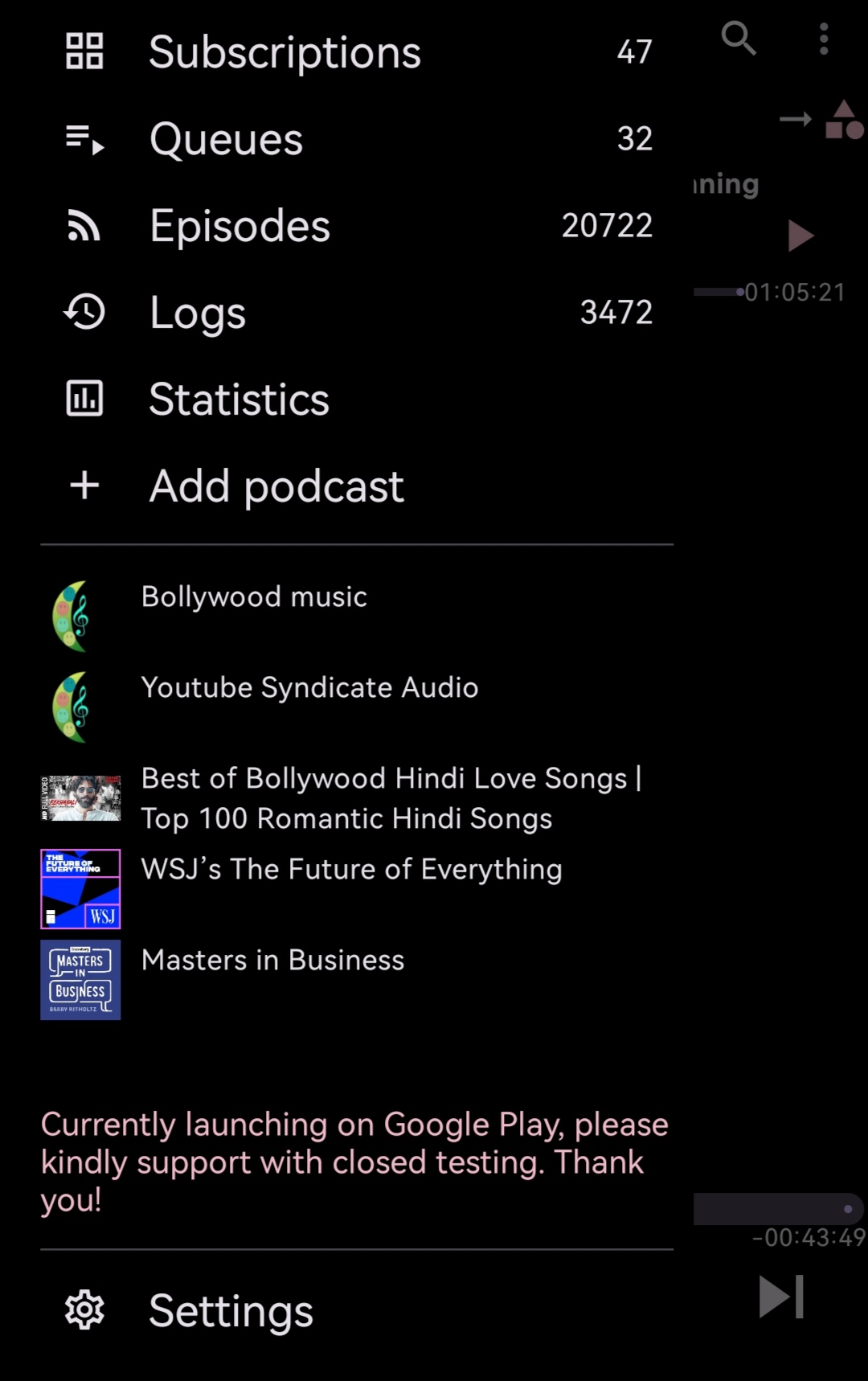
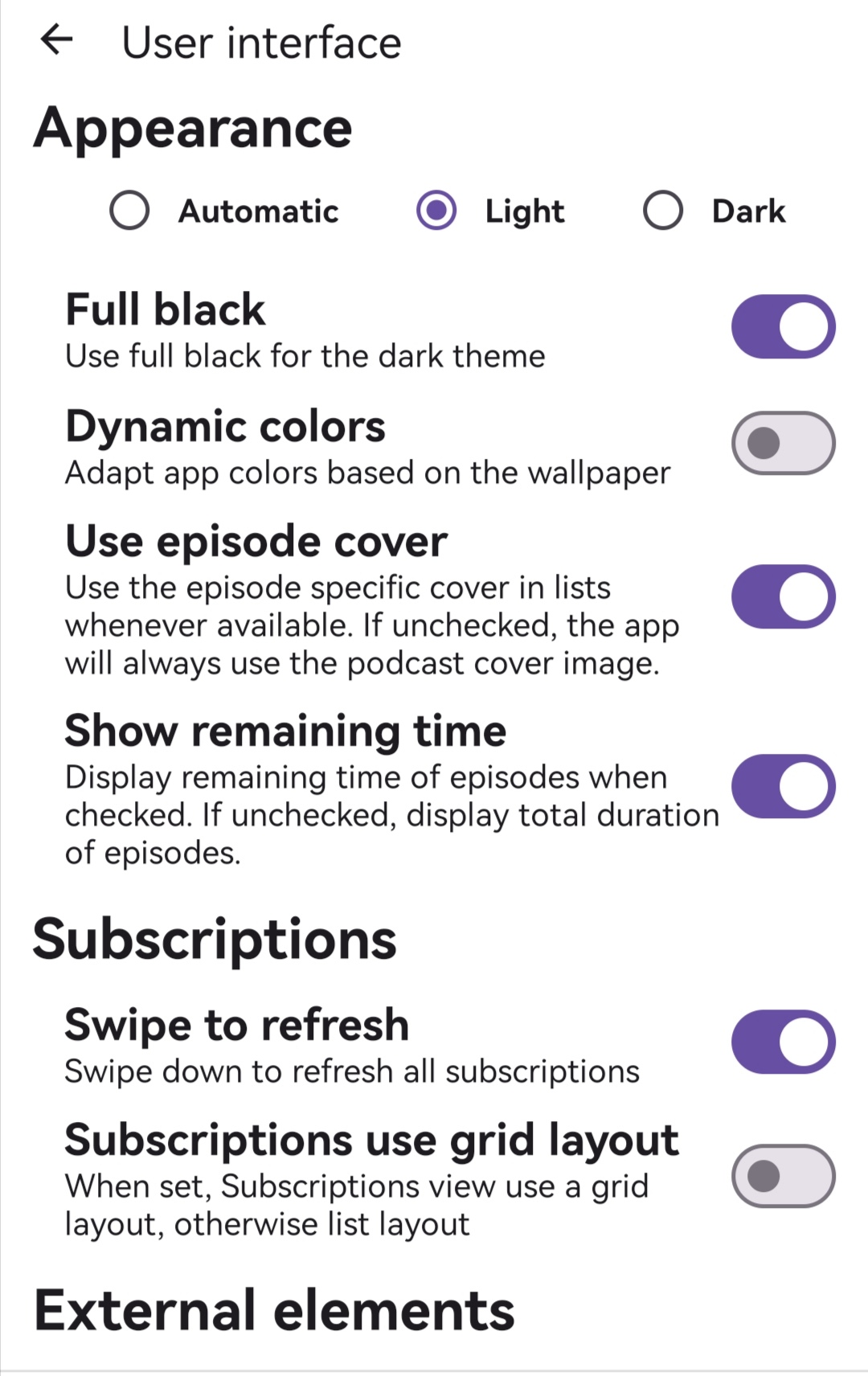
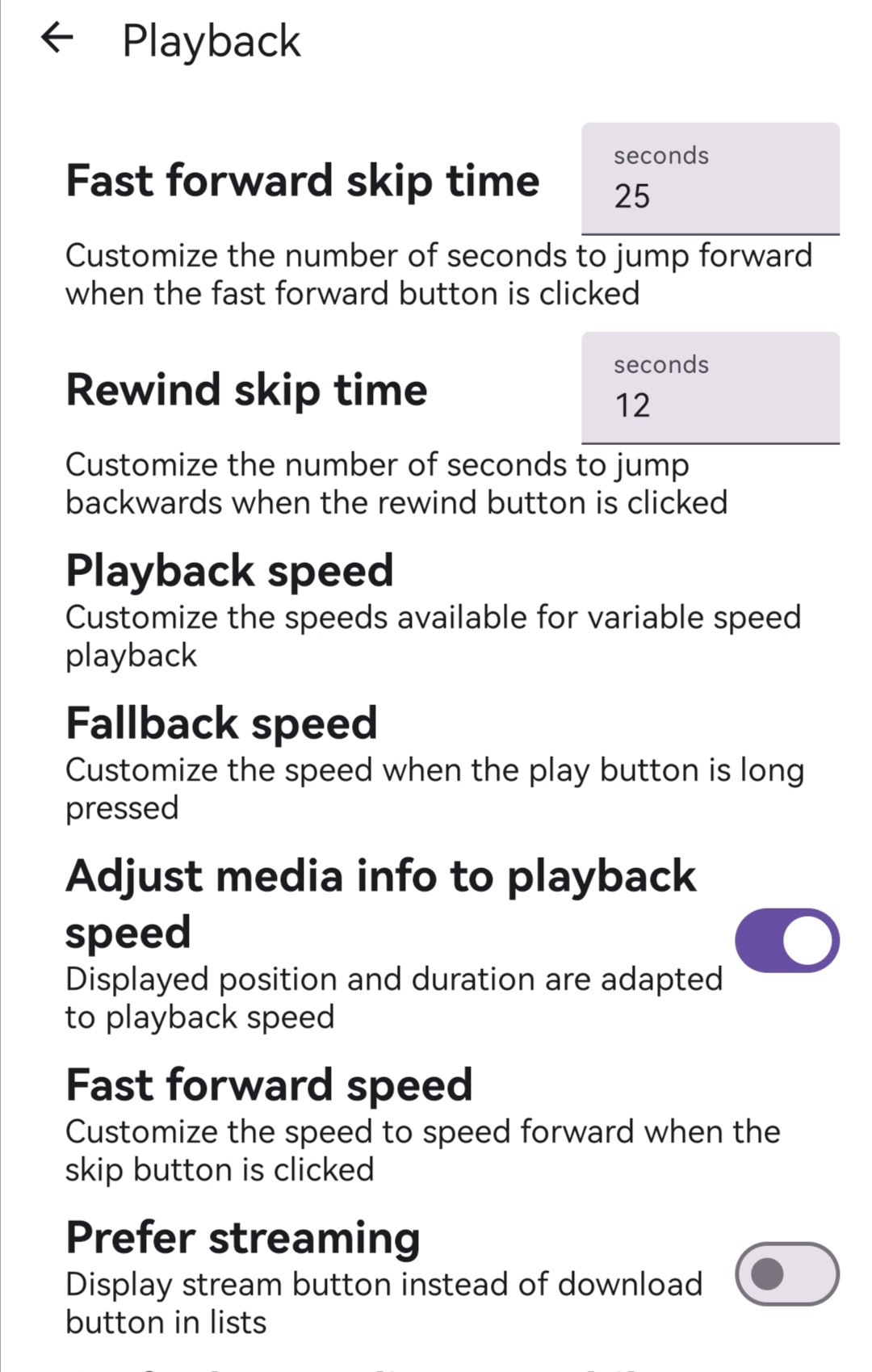
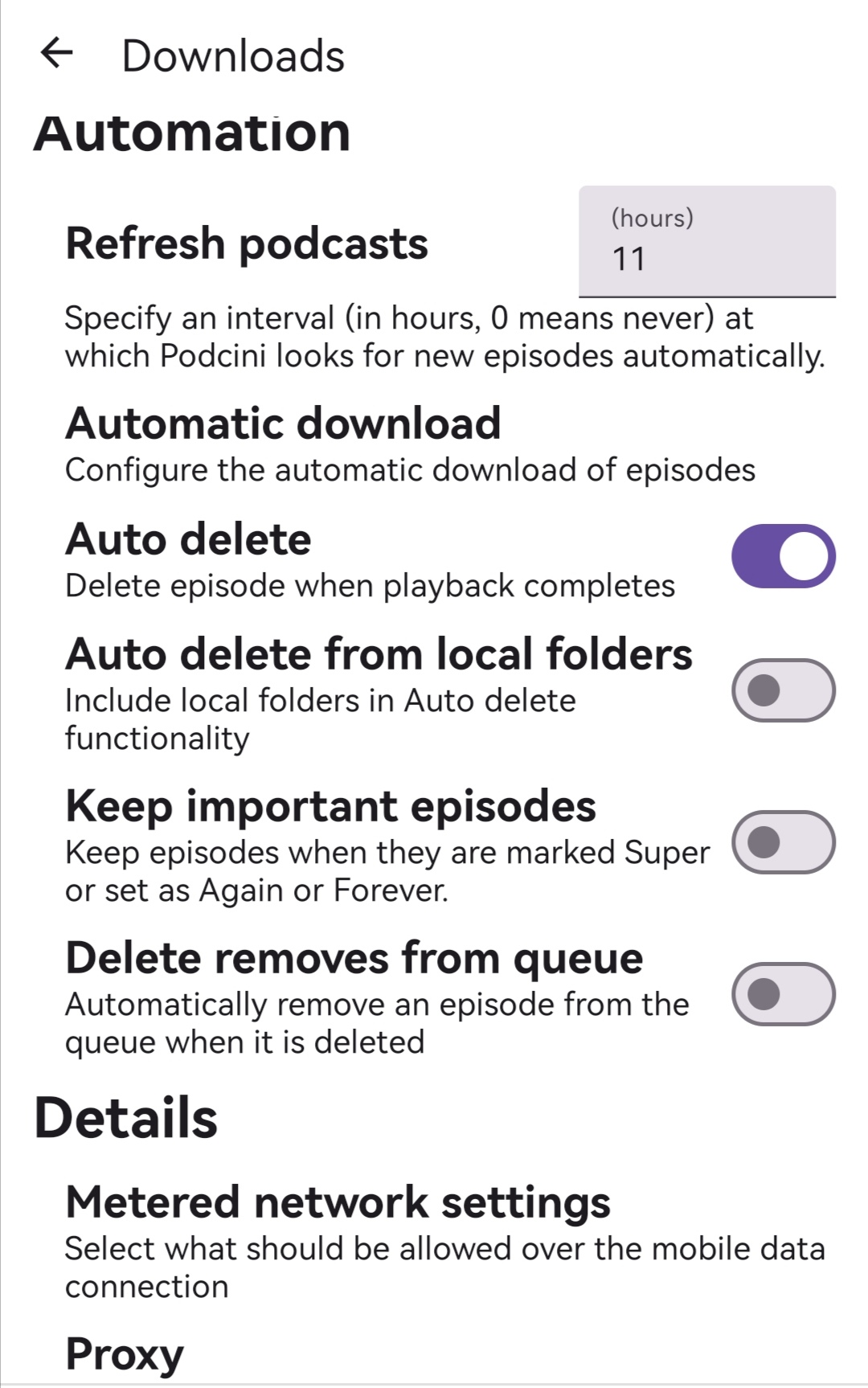
Abonnements
Podcast
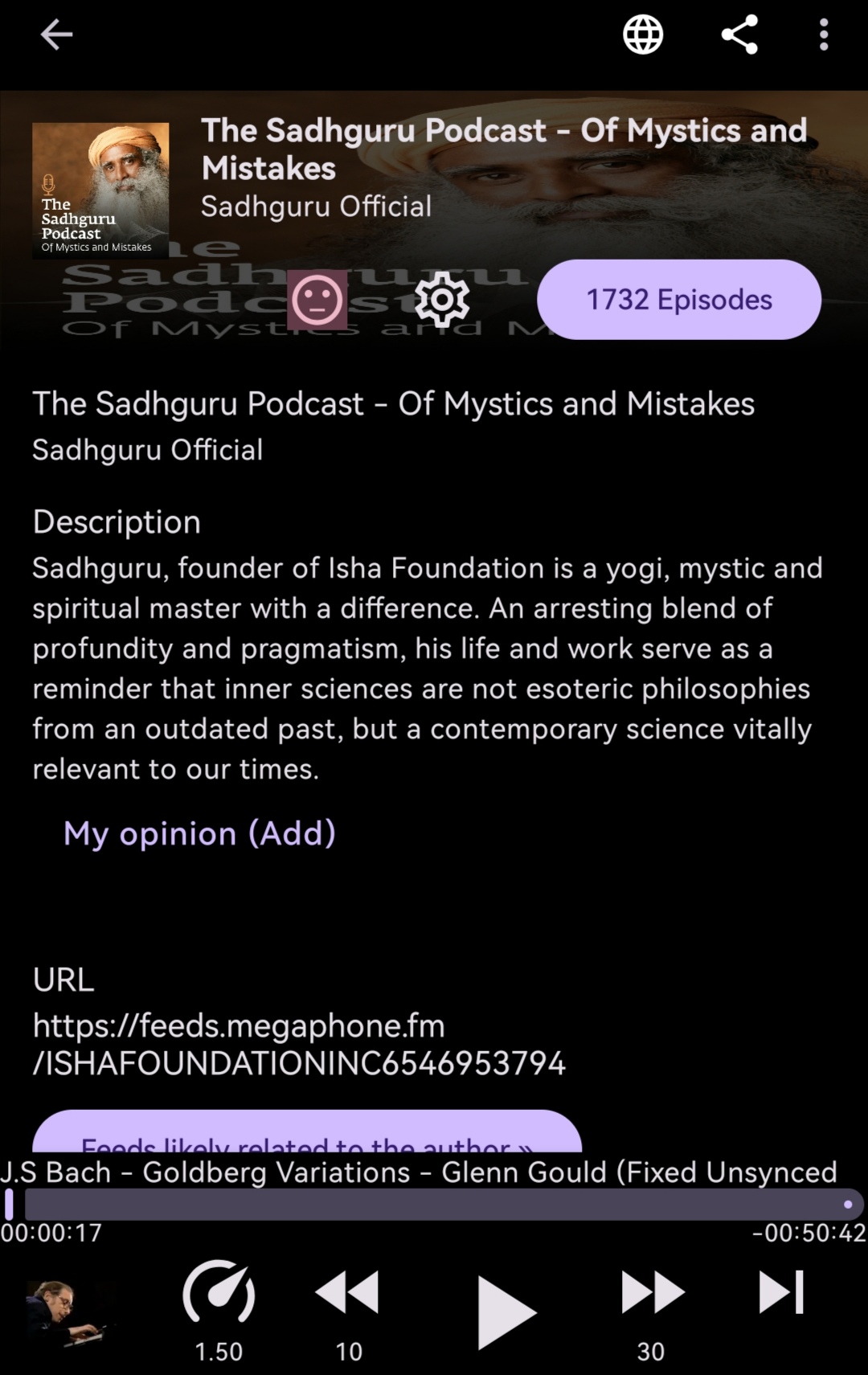
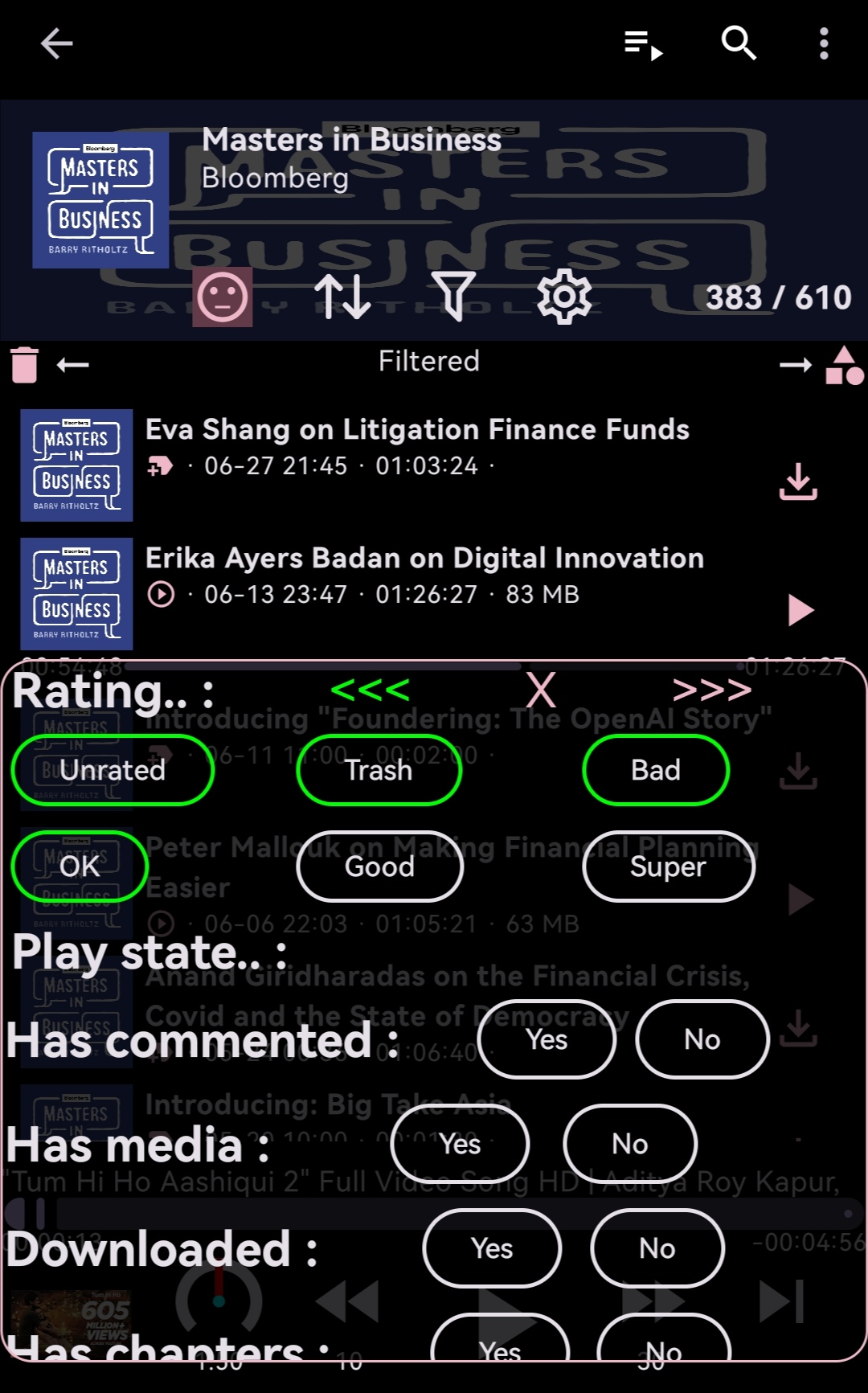
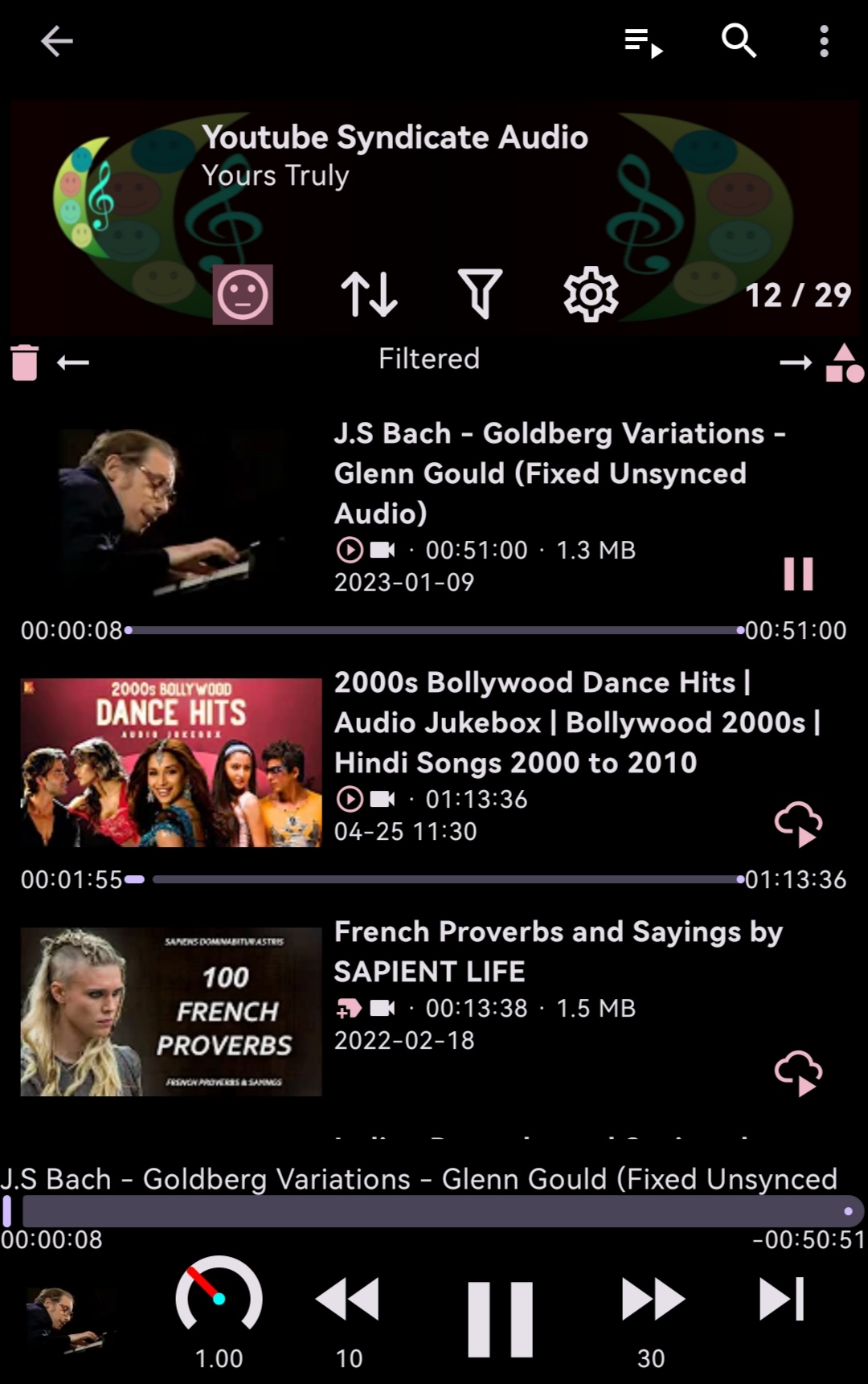
Paramètres du podcast
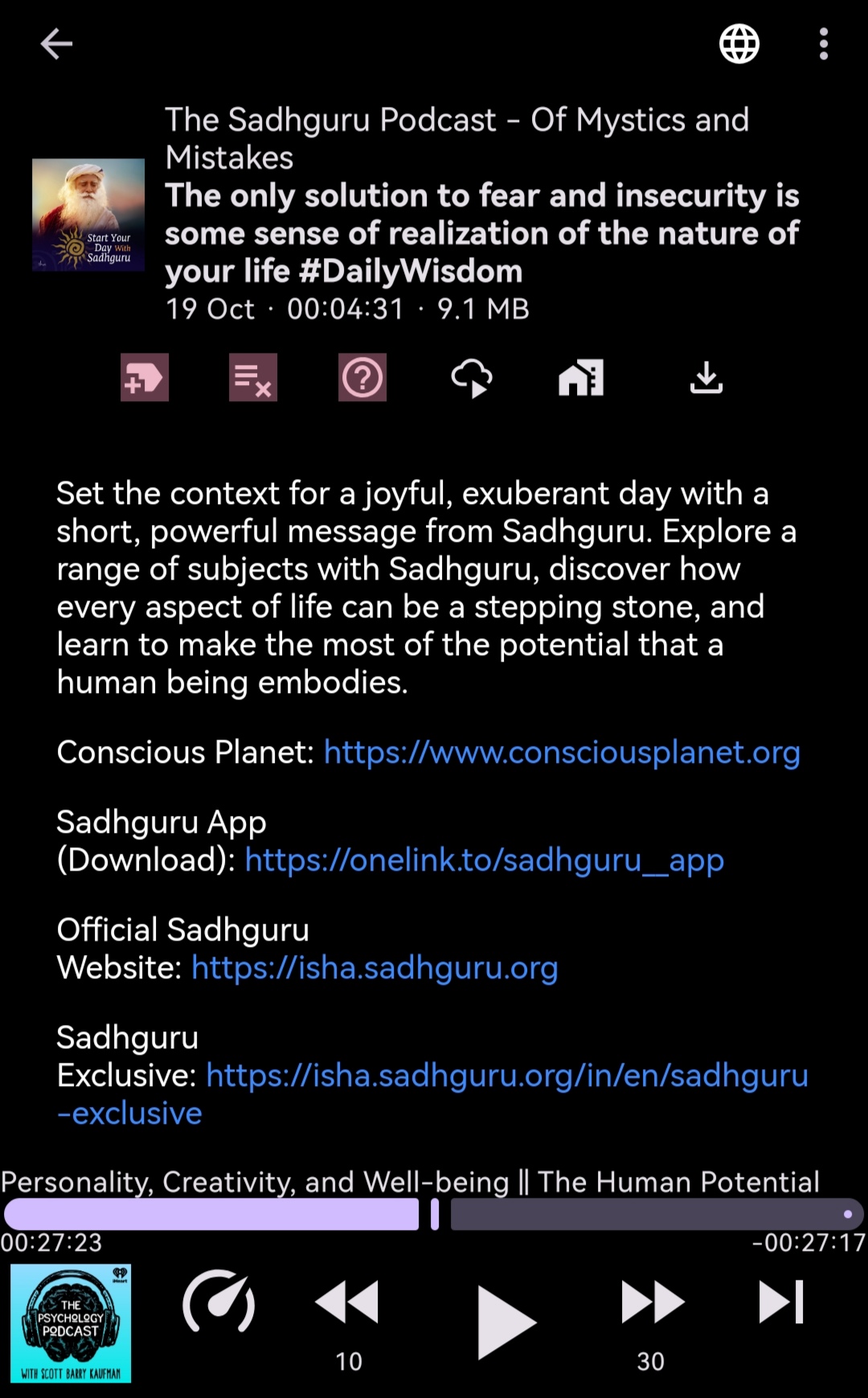
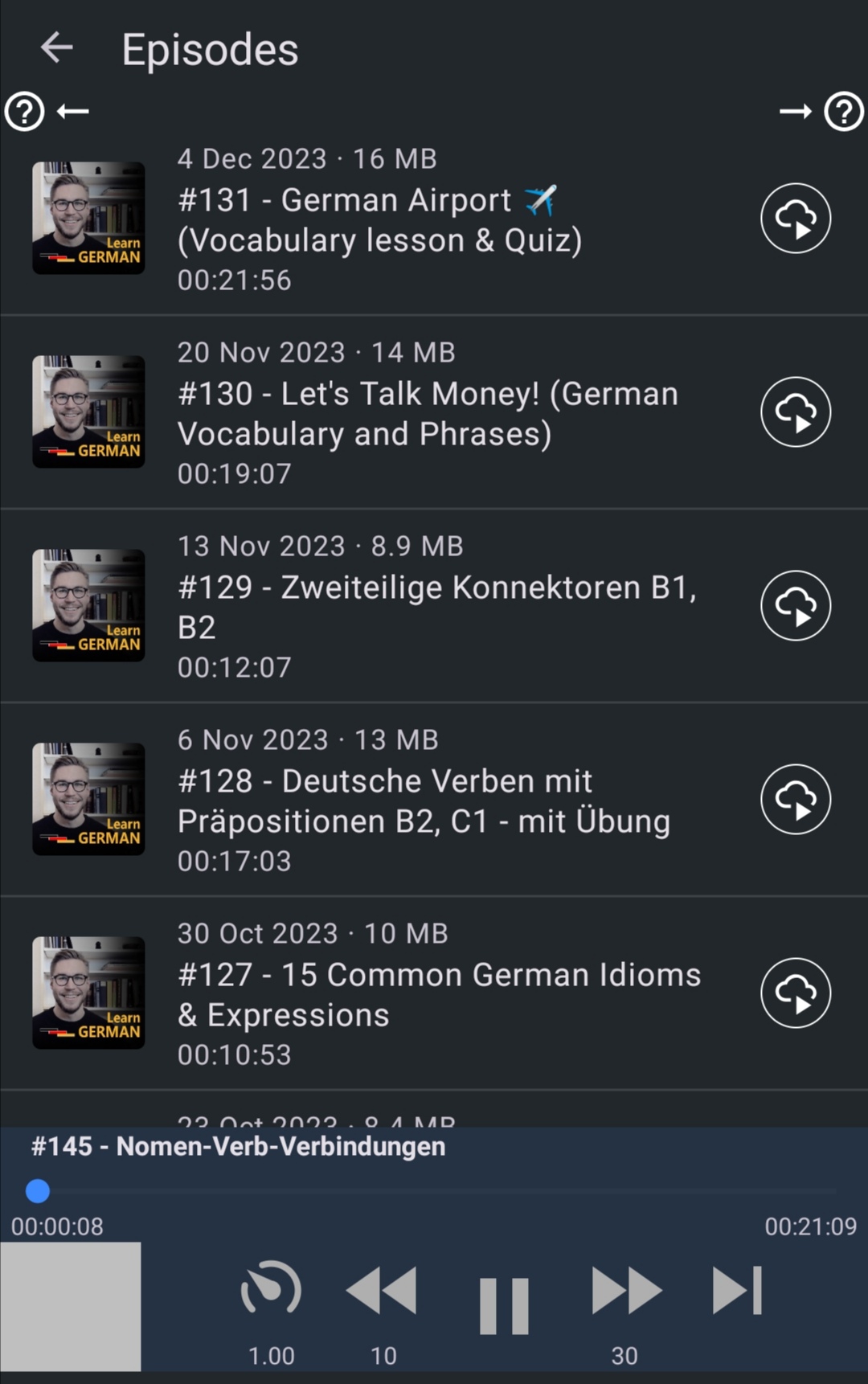
Détails de l'épisode et du joueur
Partage YouTube, syndicats et médias
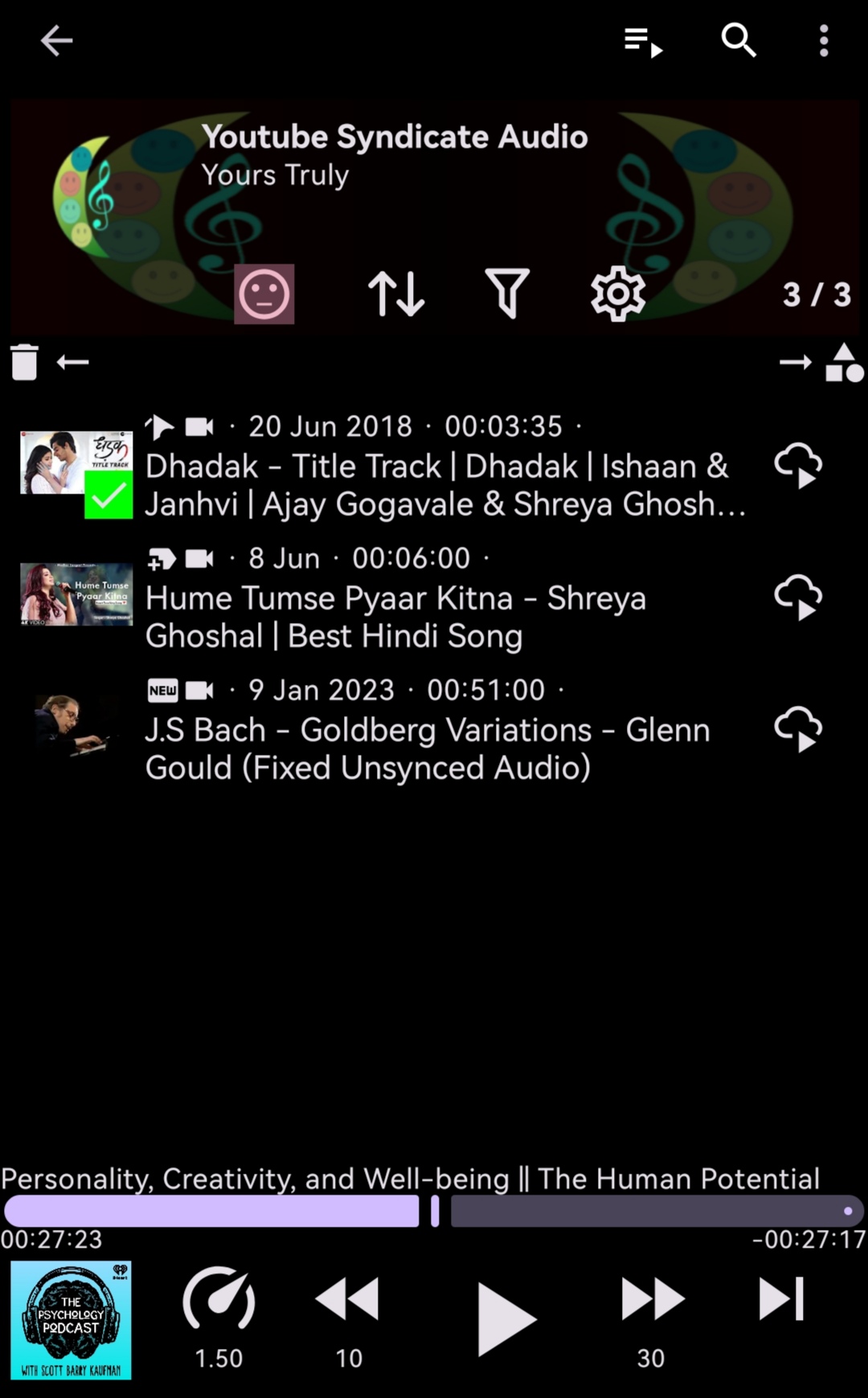
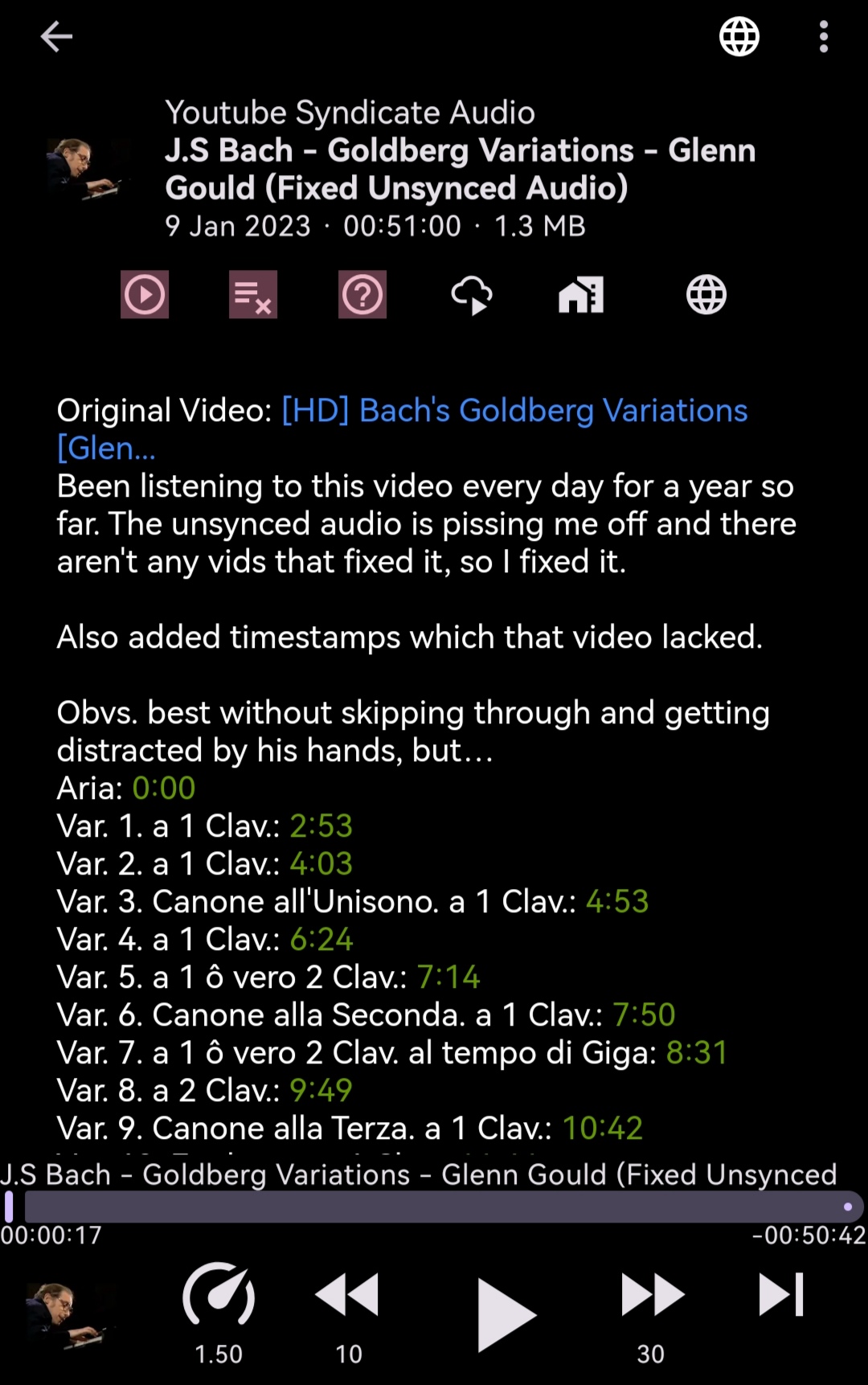
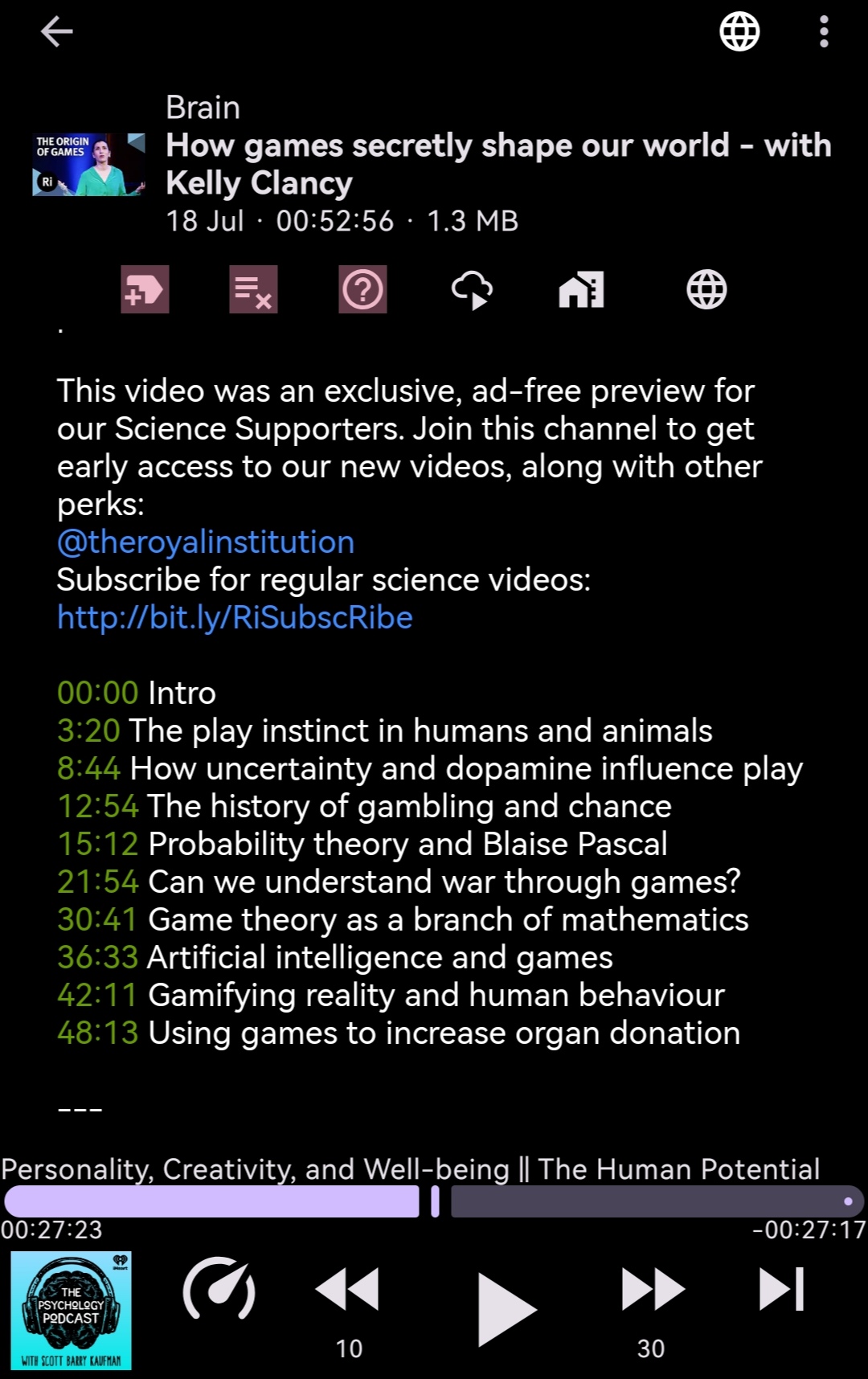
Plusieurs files d'attente et épisodes Accès facile
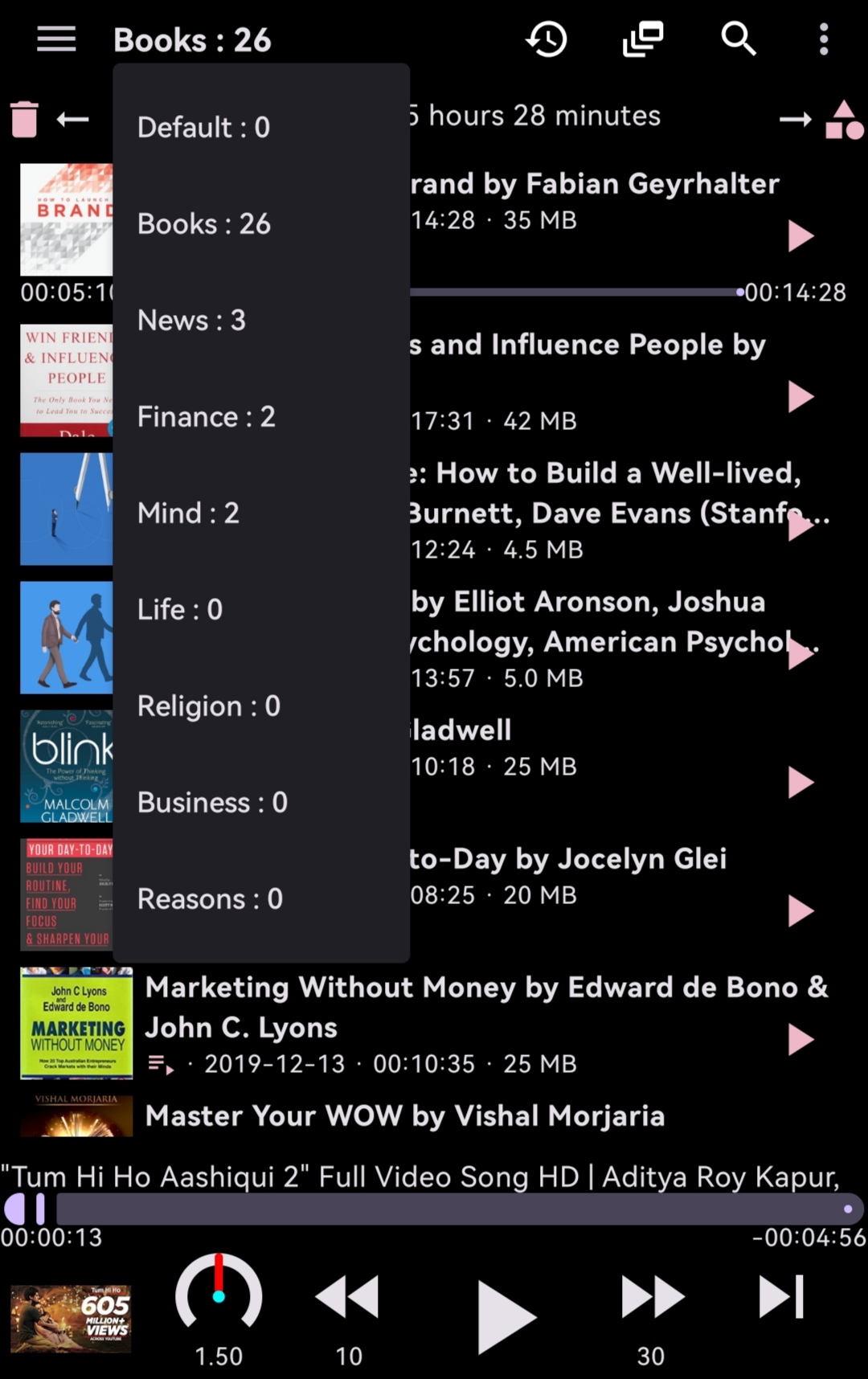
Personnalisation de l'utilisation
Obtenez des flux en ligne
Android Auto
Links
- Changelog
- politique de confidentialité
- Contributif
- Traduction (transifex)
Licence
Podcini, comme le projet dont il a été fourchu, est autorisé en vertu de la licence publique générale de GNU (GPL-3.0). Vous pouvez trouver le texte de licence dans le fichier de licence.
Droit d'auteur
Les nouveaux fichiers et contenus dans le projet sont protégés par le droit d'auteur en 2024 par Xilin Jia et des contributeurs connexes.
Les contenus originaux du projet Forkée maintiennent les droits d'auteur de l'équipe Antennapod.
Licences et autorisation
Licences et autorisation








