Podcini
Ein Open -Source -Podcast -Instrument, das auf Puccini abgestimmt ist , geschmückt mit Pastikcini
 und mit Porcini aromatisiert
 lädt Ihre harmonischen Herzschläge ein.
Rendezvous Chez:



Notiz:
Podcini.r 7.0 unterstützt das Importieren von Datenbanken aus Antennapod und Podcast -Abhängigkeit.
Podcini.r 6.5 Als Hauptschritt bringt YouTube -Inhalte in die App. Kanäle können gesucht, von der Aktie empfangen, abonniert werden. Podcasts, Wiedergabelisten sowie einzelne Medien von YouTube und YT Music können Podcini geteilt werden. Weitere Informationen finden Sie im YouTube -Abschnitt unten oder in den Changelogs
Das bedeutet schließlich: Nessun Dorma
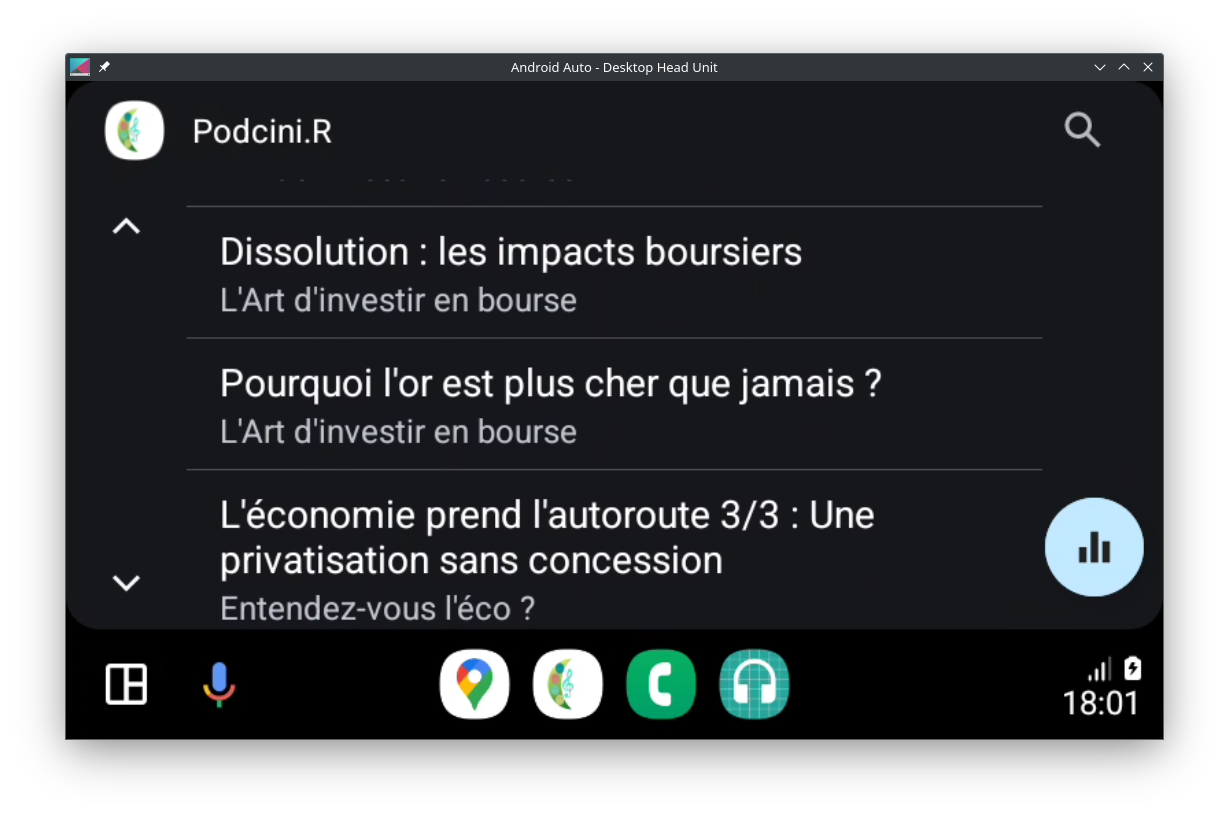
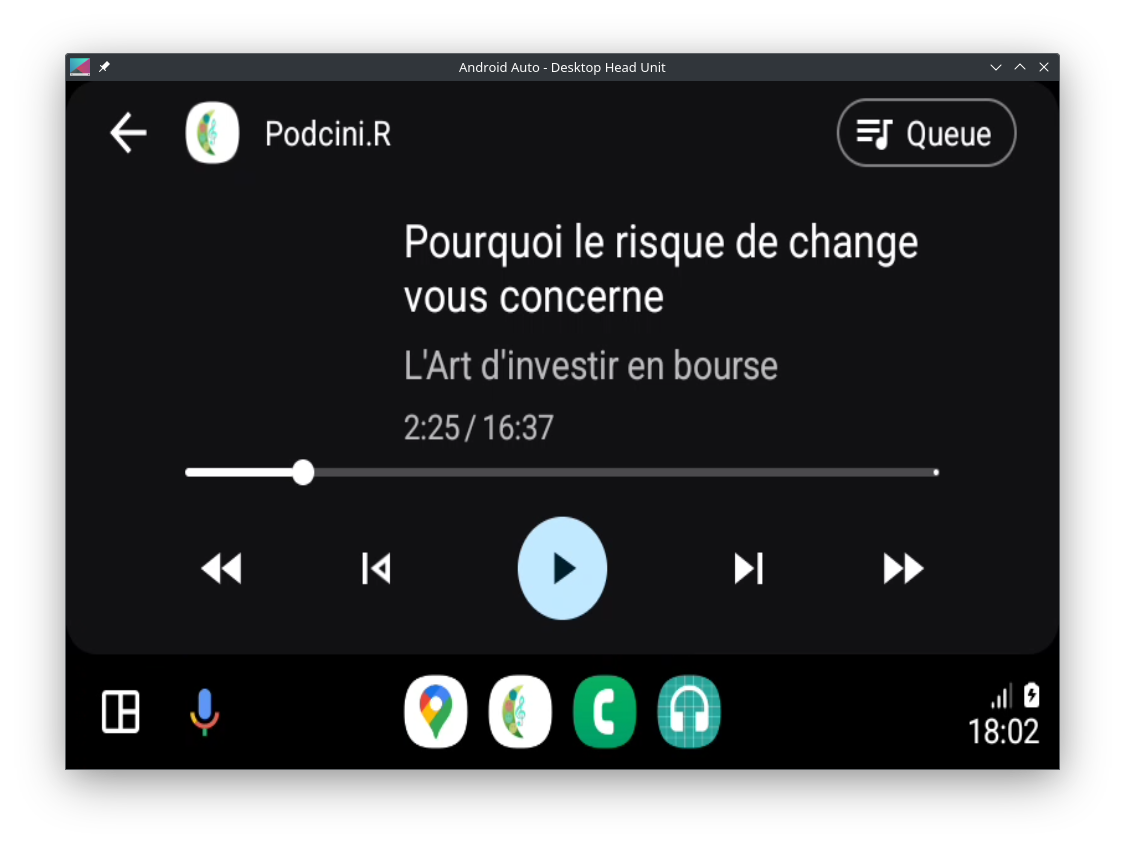
Damit Podcini mit Android Auto auf Car's HUD angezeigt werden kann, lesen Sie bitte Anroidauto.md für Anweisungen.
Wenn Sie an einen externen Lautsprecher werfen müssen, sollten Sie das "Play" -APK und nicht das "freie" APK installieren, das geht um den Unterschied zwischen den beiden.
Podcini.R -Anfragen nach Erlaubnis nach uneingeschränkten Hintergrundaktivitäten für ein ununterbrochenes Hintergrundspiel einer Wiedergabeliste. Weitere Informationen finden Sie in diesem Problem
Wenn Sie beabsichtigen, einen Server zu synchronisieren, seien Sie vorsichtig, da er mit Podcini nicht gut getestet ist. Begrüßen Sie alle Ideen und Beitrag dazu.
Wenn Sie von Podcini Version 5 migrieren, lesen Sie bitte die MigrationTo5.MD -Datei für Migrationsanweisungen.
Dieses Projekt wurde ab dem 5. Februar 2024 aus einer Gabel von Antennapod entwickelt.
Im Vergleich zu Antennapod dieses Projekts:
- Ist mono-modular, rein in
Kotlin , hauptsächlich in Jetpack Compose, basierend auf media3 mit AudioOffloadMode aktiviert (schöner für Geräte Akku). - Griff Inhalt von YouTube und YT -Musik sowie normale Podcasts und einfache RSS.
- Verfügt über mehrere, natürliche und kreisförmige Spielwarteschlangen, die mit jedem Podcast assoziierbar sind.
- Präsentiert synthetische Podcasts und ermöglicht es, dass Episoden in jedem synthetischen Podcast zurückgelegt werden.
- Ermöglicht in jeder Folge persönliche Notizen, 5-Level-Bewertungen und zwölfstufiger Spielstatus.
- Verfügt über ausgefeilte Filterung und Sortierung von Episoden und Podcasts.
- Fördert die automatische Download, die durch Richtlinien- und Begrenzungseinstellungen des einzelnen Feeds (Podcast) bestimmt wird.
- Unterstützt das Casting von YouTube -Audio-/Videoinhalten in einem Chromecast -Lautsprecher/Bildschirm (die App Play -App)
- Spotlights
instant sync über Geräte ohne Server. - Bietet Lesbarkeit und Text-zu-Sprache für RSS-Inhalte,
- Ersetzt SQLite durch moderne Objektbasis-Realm DB, gleiten mit einer Spule, Rxjava und Fäden mit Coroutinen und Eventbus mit SharedFlow,
Das Projekt zielt darauf ab, aus modernen Rahmenbedingungen zu profitieren, die Effizienz zu verbessern und nützlichere und benutzerfreundlichere Funktionen zu bieten.
Verwendung und bemerkenswerte Funktionen Beschreibung
Klicken Sie hier, um zu erweitern
Schneller Start
- Führen Sie bei einer frischen Installation von Podcini eine der folgenden Angaben aus, um die Kraft von Podcini zu genießen:
- Öffnen Sie die Schublade mit dem rechten Swipe vom linken Rand des Telefons
- Tippen Sie in der neuen Ansicht auf "Podcast hinzufügen", um nach Schlüsselwörtern zu suchen, um nach gewünschten Podcasts zu suchen, siehe Abschnitt "Online -Feed" unten
- Oder tippen Sie aus der Schublade -> Einstellungen -> Tippen Sie auf OPML importieren, um Ihre OPML
- Oder öffnen Sie die YouTube- oder YT -Musik -App auf dem Telefon, wählen Sie eine Kanal-/Wiedergabeliste oder ein einzelnes Medium und teilen Sie sie an Podcini, siehe Abschnitt "YouTube & YT Music" unten
Podcast (Feed)
- Jeder Feed (Podcast) kann einer Warteschlange zugeordnet werden, in der heruntergeladene Medien zur Warteschlange hinzugefügt werden können
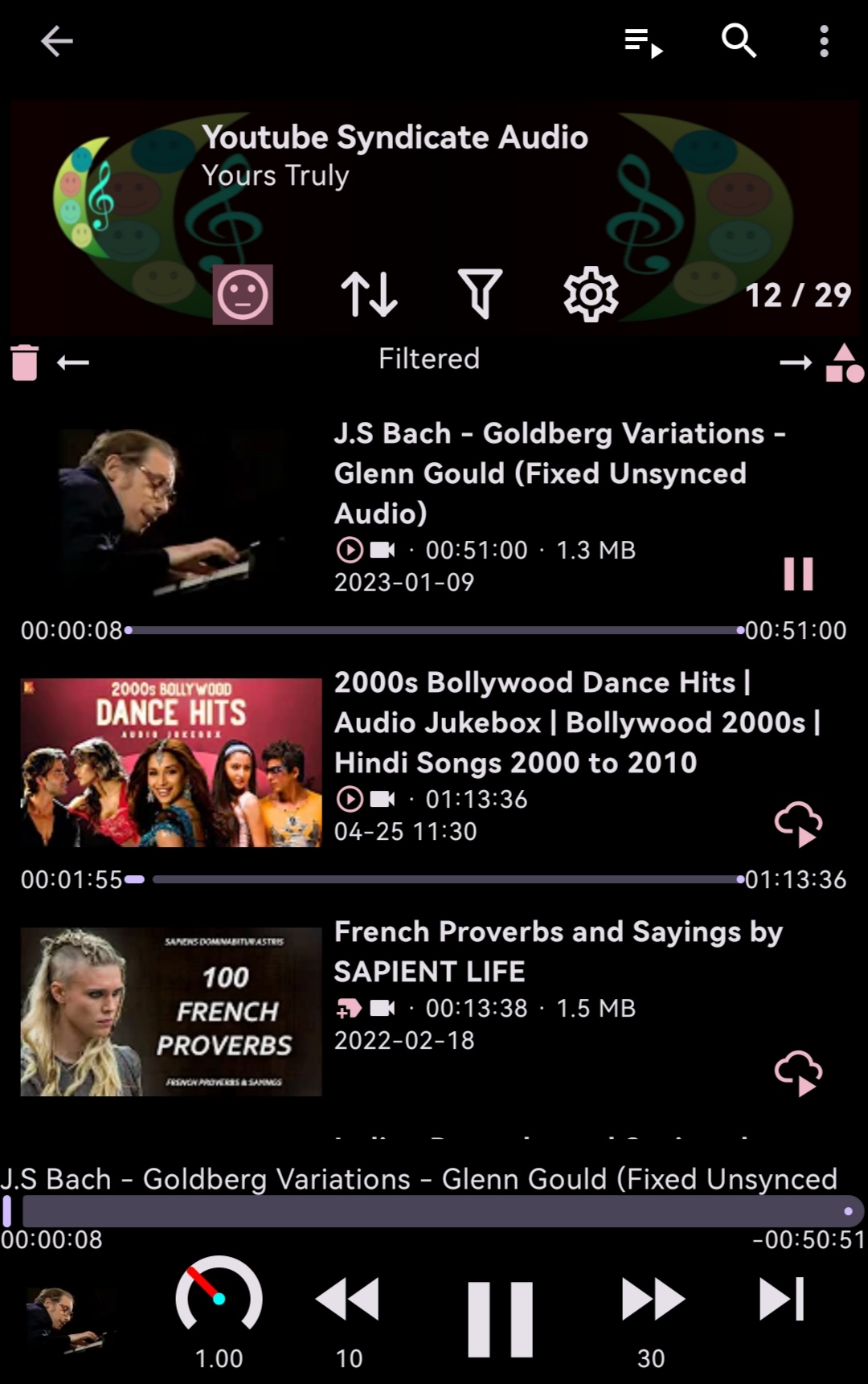
- Zusätzlich zu abonnierten Podcasts können synthetische Podcasts erstellt und als abonnierte Podcasts gearbeitet werden, jedoch mit zusätzlichen Funktionen:
- Episoden können kopiert/in jeden synthetischen Podcast verschoben werden
- Episoden von Online -Feeds können in alle synthetischen Podcasts eingetragen werden, ohne den Online -Feed abonnieren zu müssen
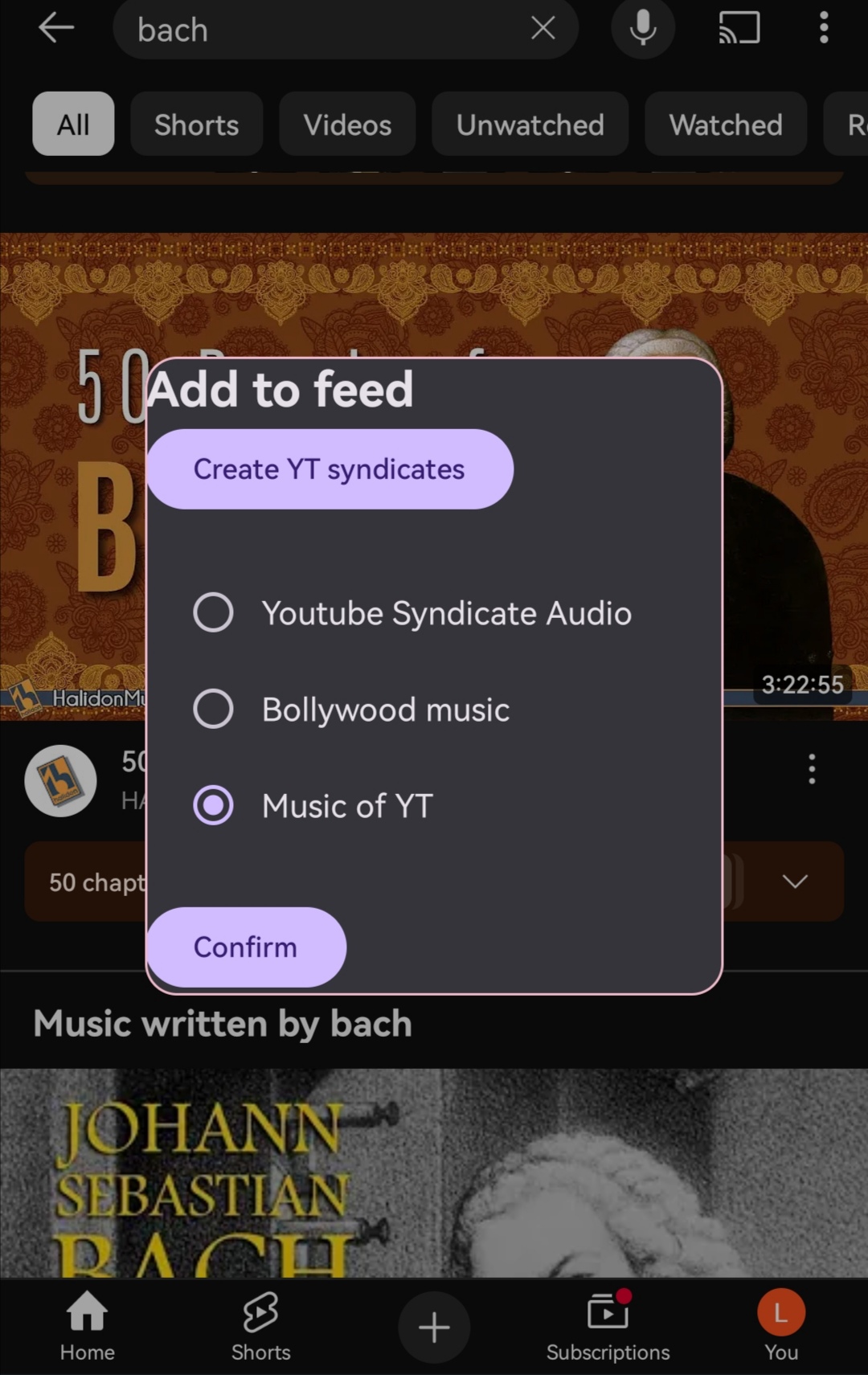
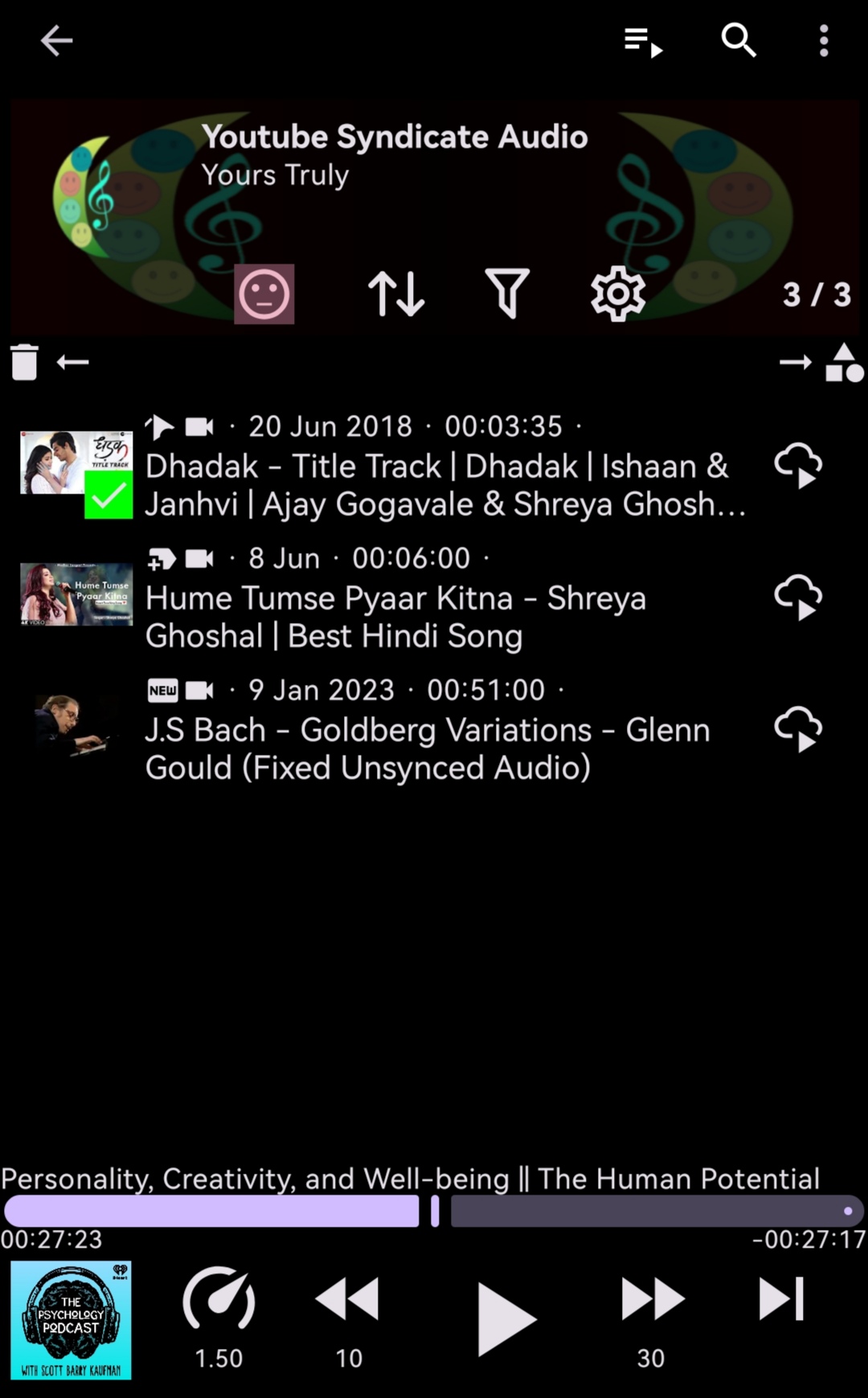
- Medien, die von YouTube oder YT -Musik geteilt werden, werden im synthetischen Podcast hinzugefügt
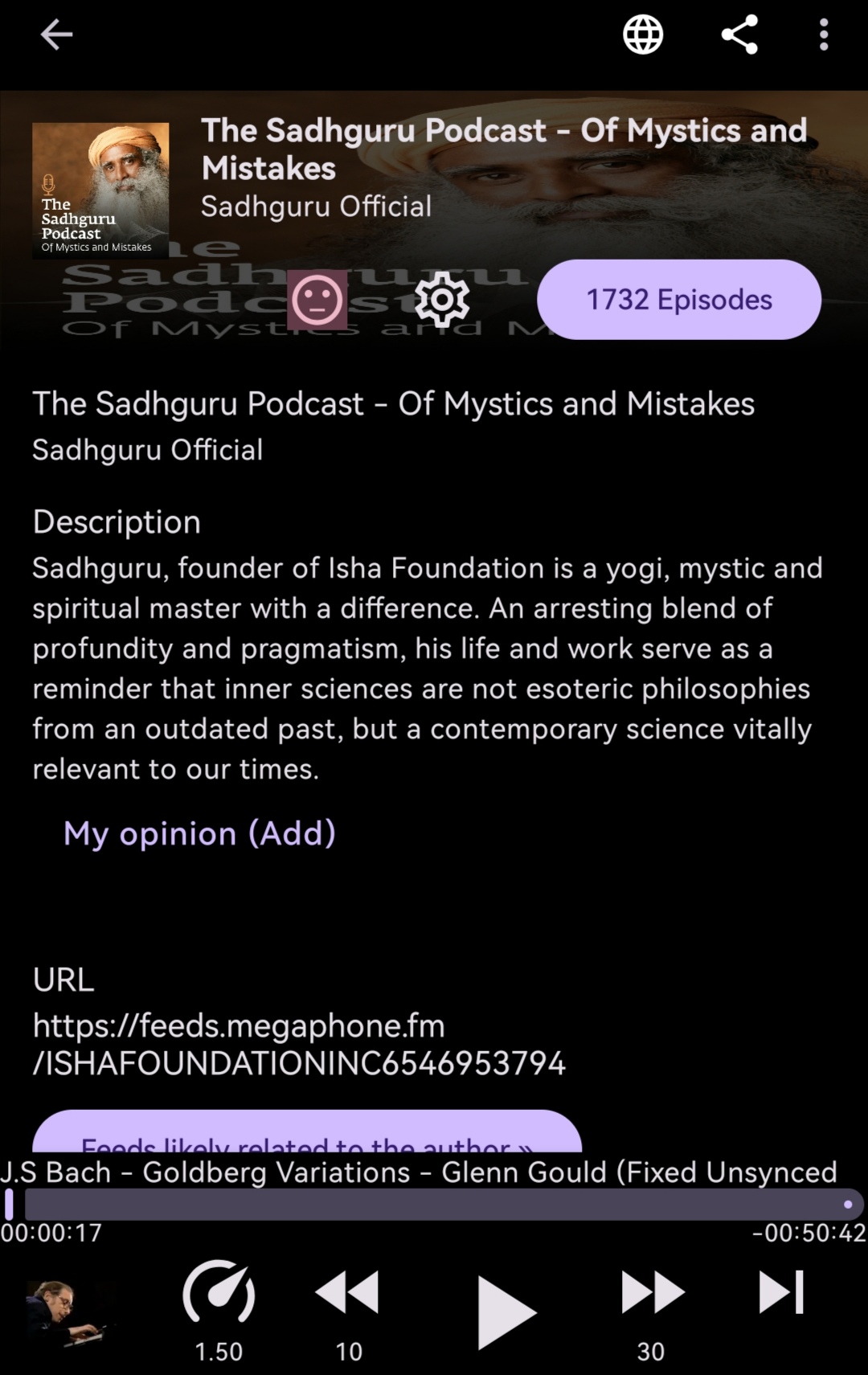
- FeedInfo View bietet einen Link für die direkte Suche nach Feeds im Zusammenhang mit dem Autor
- Die FeedInfo -Ansicht verfügt
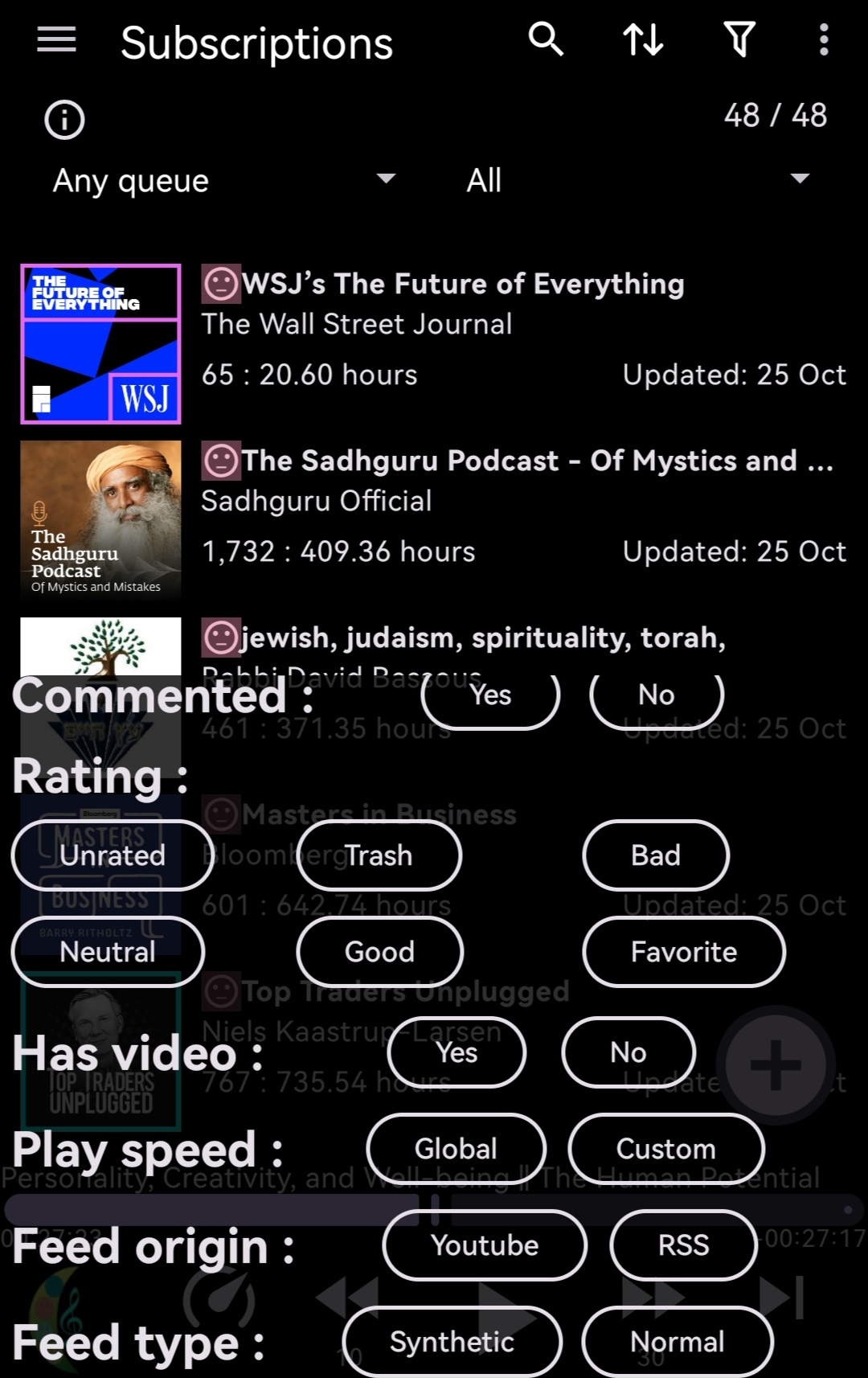
- Eine Bewertung von Müll, schlecht, ok, gut, Super kann auf jeden Feed eingestellt werden
- In der FeedInfo -Ansicht kann man persönliche Kommentare/Notizen unter "meiner Meinung nach" für den Feed eingeben
- Auf der Aktionsleiste der Feedepisodes View gibt es einen direkten Zugriff auf die Warteschlange
- Long-Press-Filtertaste in der FeedePisodes-Ansicht aktiviert/deaktiviert Filter, ohne die Filtereinstellungen zu ändern
- Die Einstellungen des Podcasts können in FeedInfo- und Feedepisodes -Ansichten zugegriffen werden
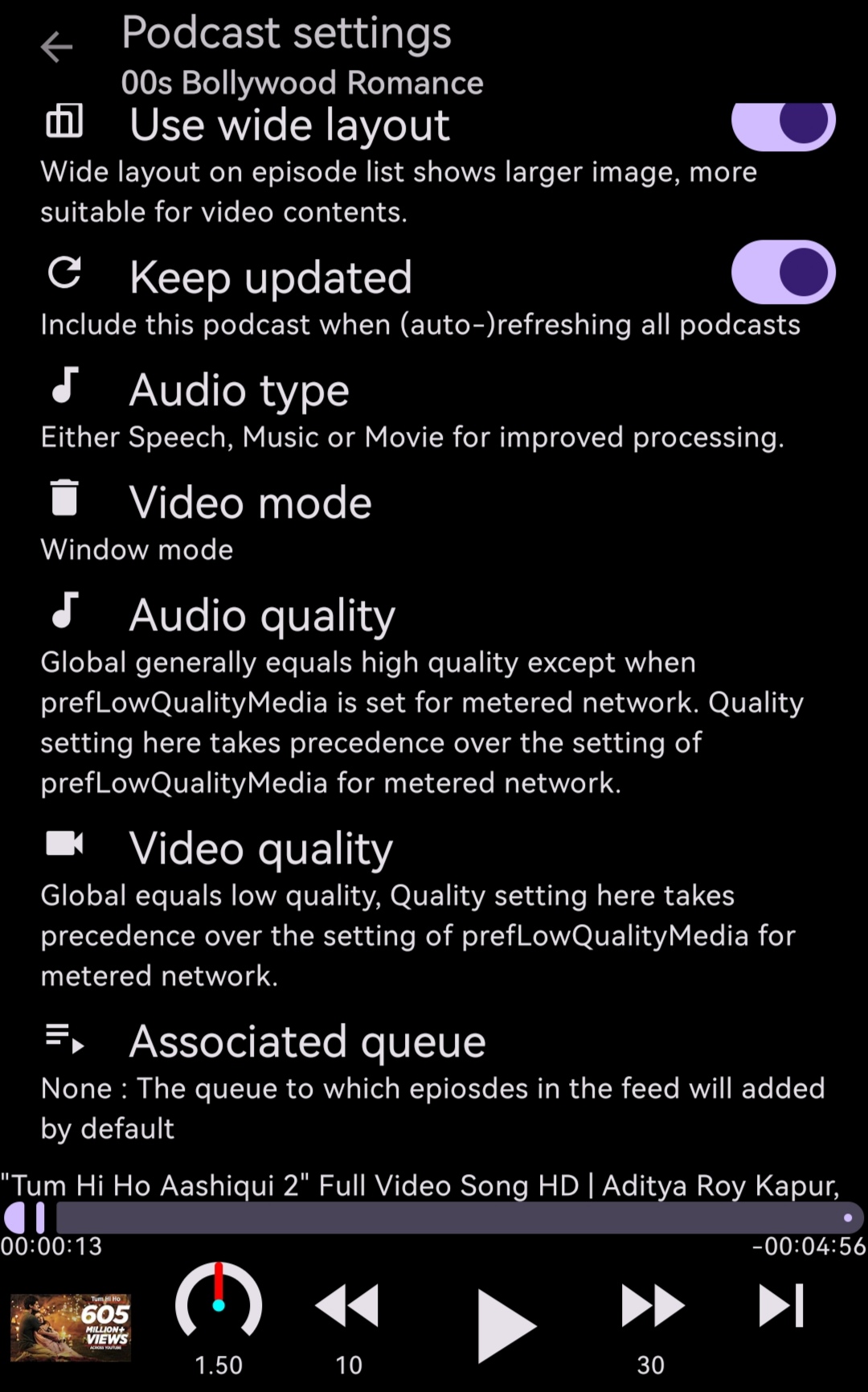
- "Streaming Over Download bevorzugen" ist jetzt in der Einstellung des einzelnen Feeds
- Die Einstellung des Audio -Typs (Sprache, Musik, Film) für eine verbesserte Audioverarbeitung hinzugefügt
- Einstellung hinzugefügt, um Audio nur für Video -Feeds abzuspielen.
- Mit einem zusätzlichen Vorteil für das Festlegen können YouTube -Medien nur Audioinhalte streamen und Bandbreite speichern.
- Dies unterscheidet sich von der Umstellung auf "Nur Audio" in jeder Episode. In diesem Fall wird auch Video gestreamt
- RSS -Feeds ohne spielbare Medien können abonniert und gelesen/gehört werden (über TTS)
- Es gibt zwei Möglichkeiten, auf TTS zuzugreifen: Aus der Action -Leiste von Episodenhome -Ansicht und auf der Liste der Feedspiosdes -Ansicht
- Der erstere spielt die TTS sofort mit dem verfügbaren Text und unabhängig davon, ob die Episode als spielbare Medien oder nicht, und die App kann das Spielen nicht kontrollieren, außer für Spiele/Pause
- Letzteres, nur dann verfügbar, wenn die Episode keine Medien (einfacher RSS) hat, spielt nichts, sondern erstellt stattdessen eine Audio -Datei (wie Download), die als normale Medien gespielt werden soll, und die Geschwindigkeit/Rückspulen/Forward kann in Podcini gesteuert werden
Folge
- Neue Menüoption für Share -Notizen auf verschiedenen Folgenansichten
- Anstelle von Favoriten gibt es für jede Folge ein neues Bewertungssystem: Müll, schlecht, ok, gut, super
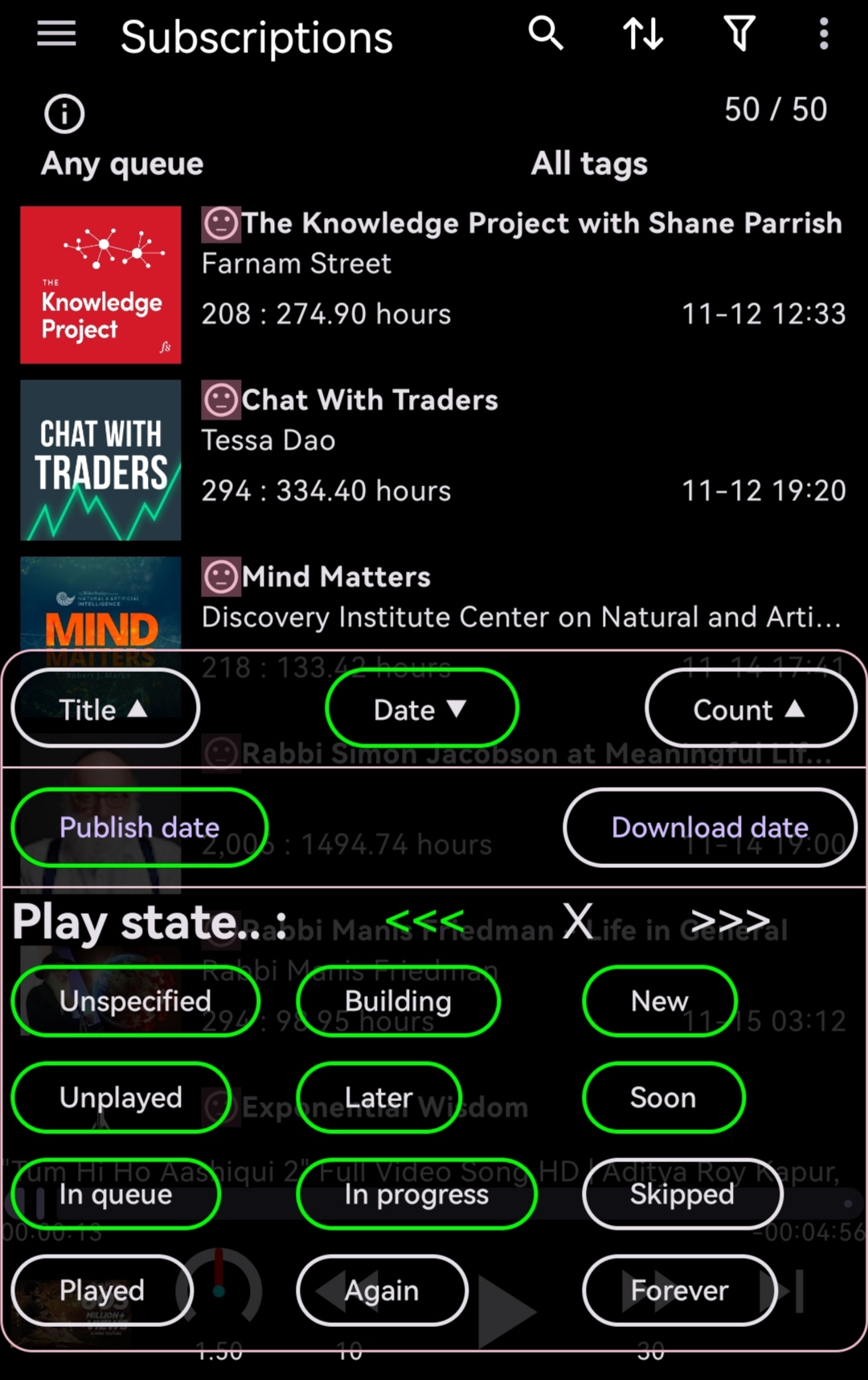
- Anstelle von gespieltem oder nicht gespieltem Status gibt es ein neues Spielstaatesystem nicht spezifiziert, aufgebaut, neu, nicht gespielt, später, bald, die Warteschlange, den Fortschritt, übersprungen, gespielt, wieder für immer, ignoriert
- Darunter wurden nicht gespielt, bald, die Warteschlange, übersprungen, für immer gespielt, für immer, ignoriert werden vom Benutzer festgelegt
- Wenn eine Episode zu spielen beginnt, wird ihr Zustand Fortschritte machen
- Wenn eine Episode manuell in die Warteschlange eingestellt ist, wird sie der Warteschlange gemäß der zugehörigen Warteschlangeeinstellung des Feeds hinzugefügt
- Wenn die Episode in eine Warteschlange hinzugefügt wird, ist der Zustand in der Warteschlange fest
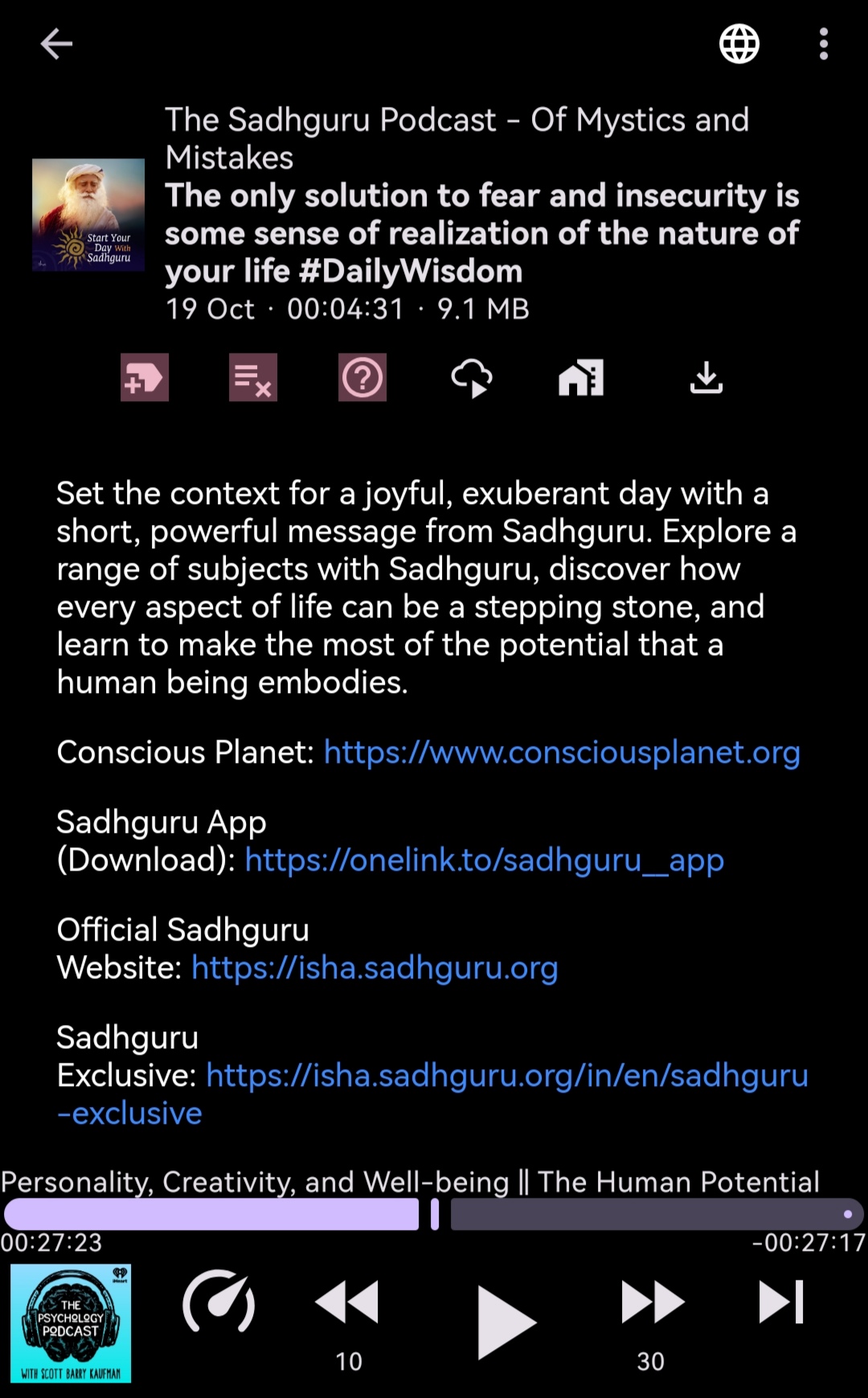
- In der Folgeinfo -Ansicht kann man persönliche Kommentare/Notizen unter "meiner Meinung" für die Episode eingeben
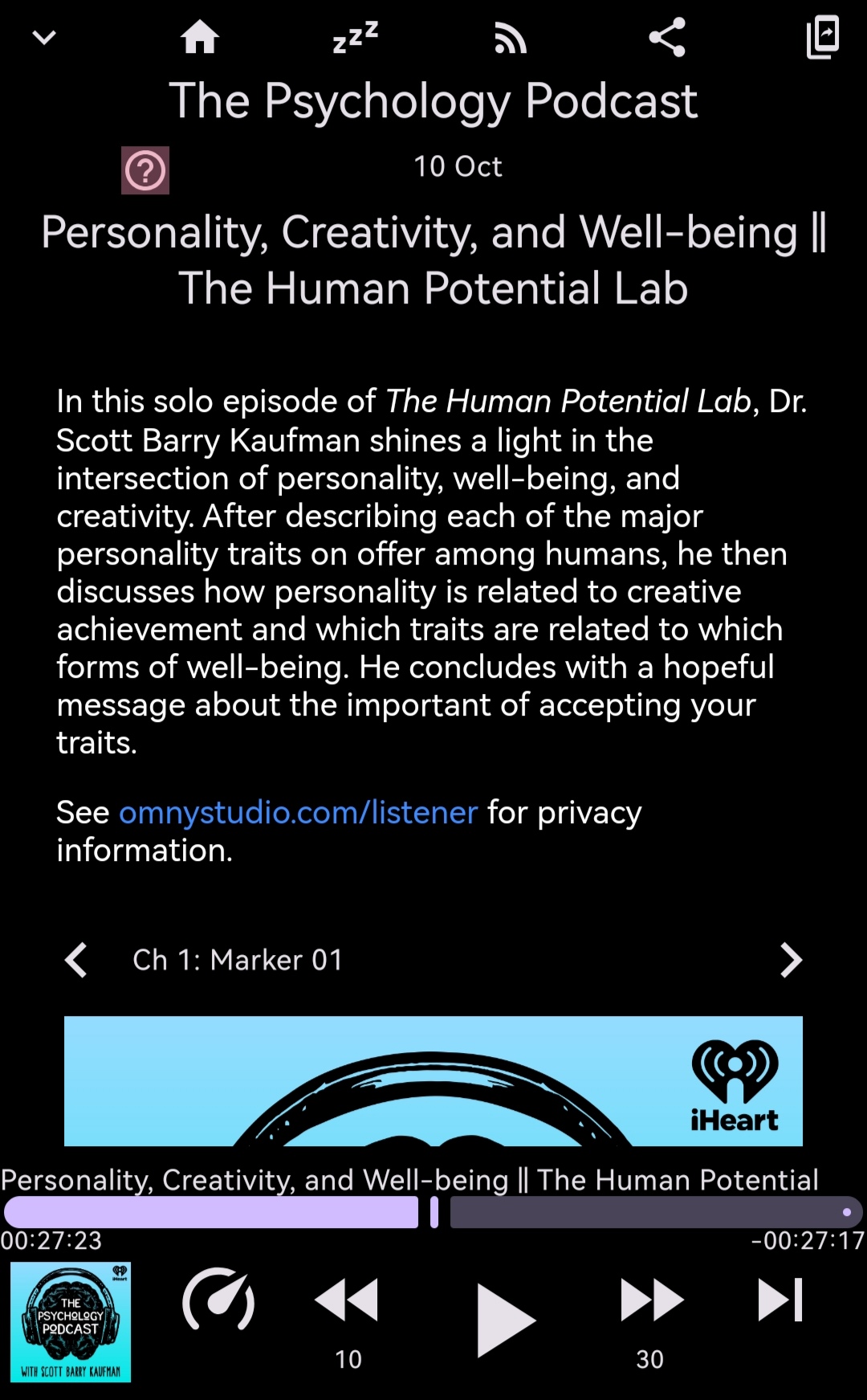
- Neue Episoden -Heimansicht mit zwei Anzeigemodi: Webseite oder Leser
- In der Folge gibt es zusätzlich zu "Beschreibung" ein neues "Transcript" -Feld, um Text (falls vorhanden) auf der Website der Episode zu speichern
Podcast/Episodenliste
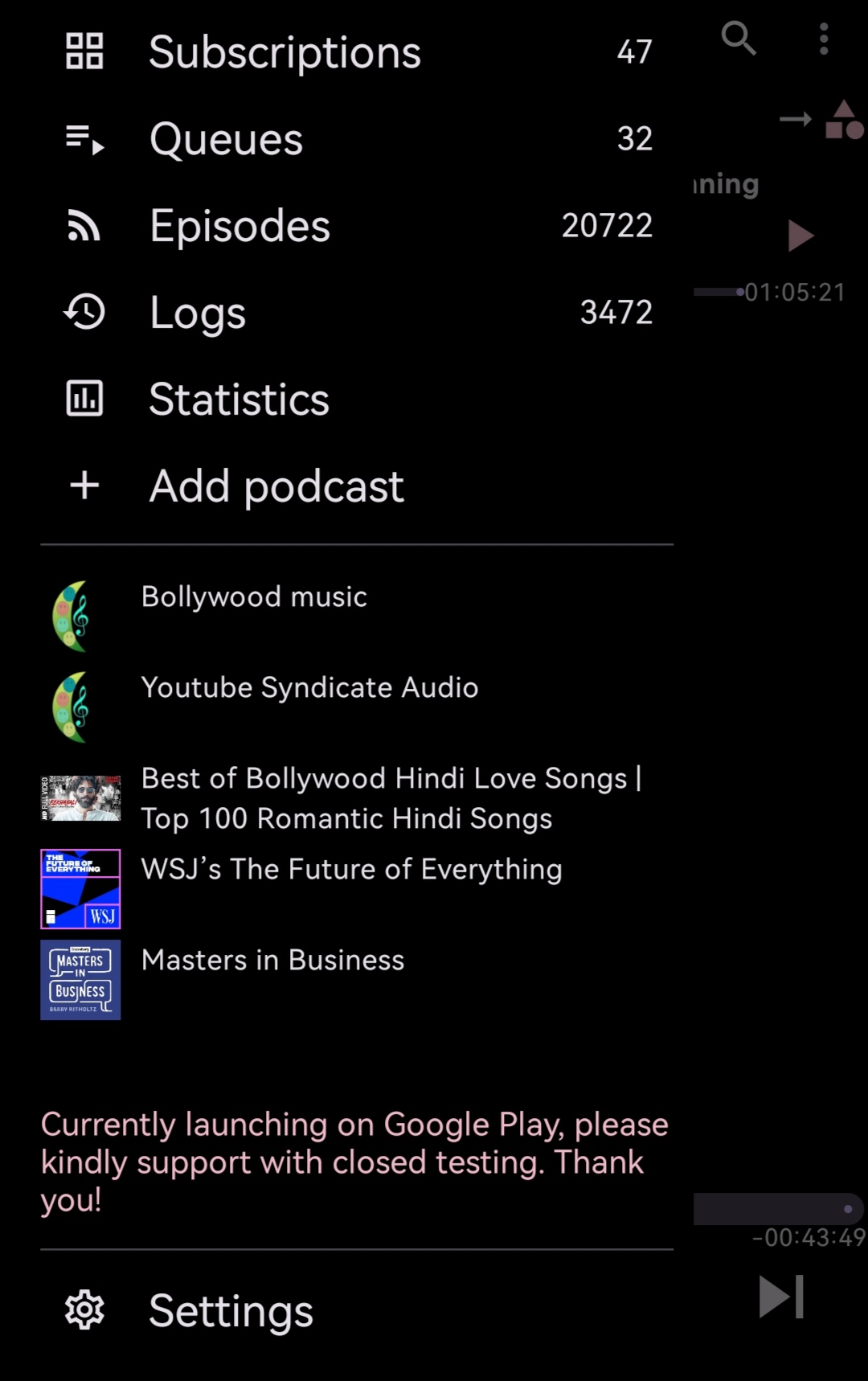
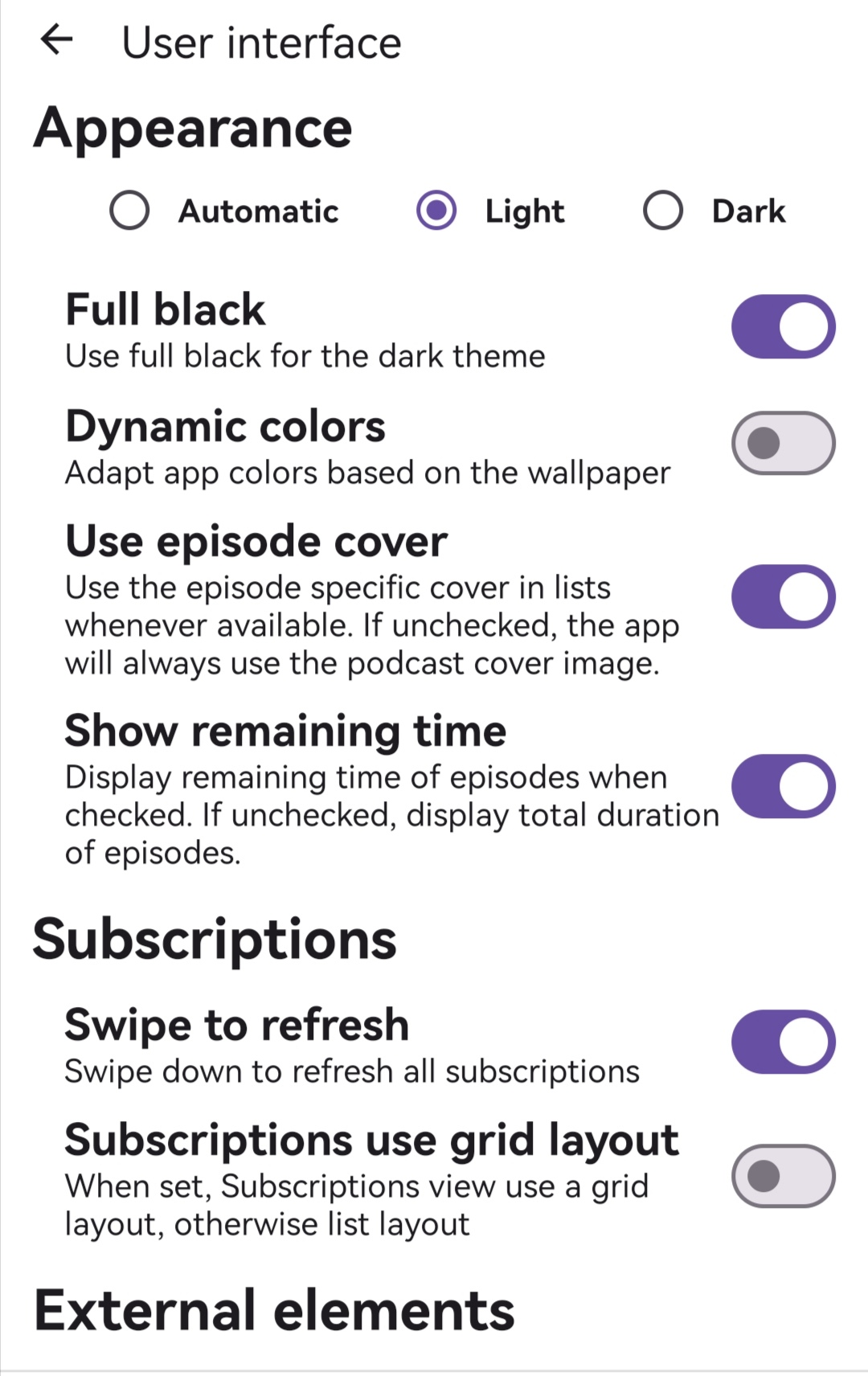
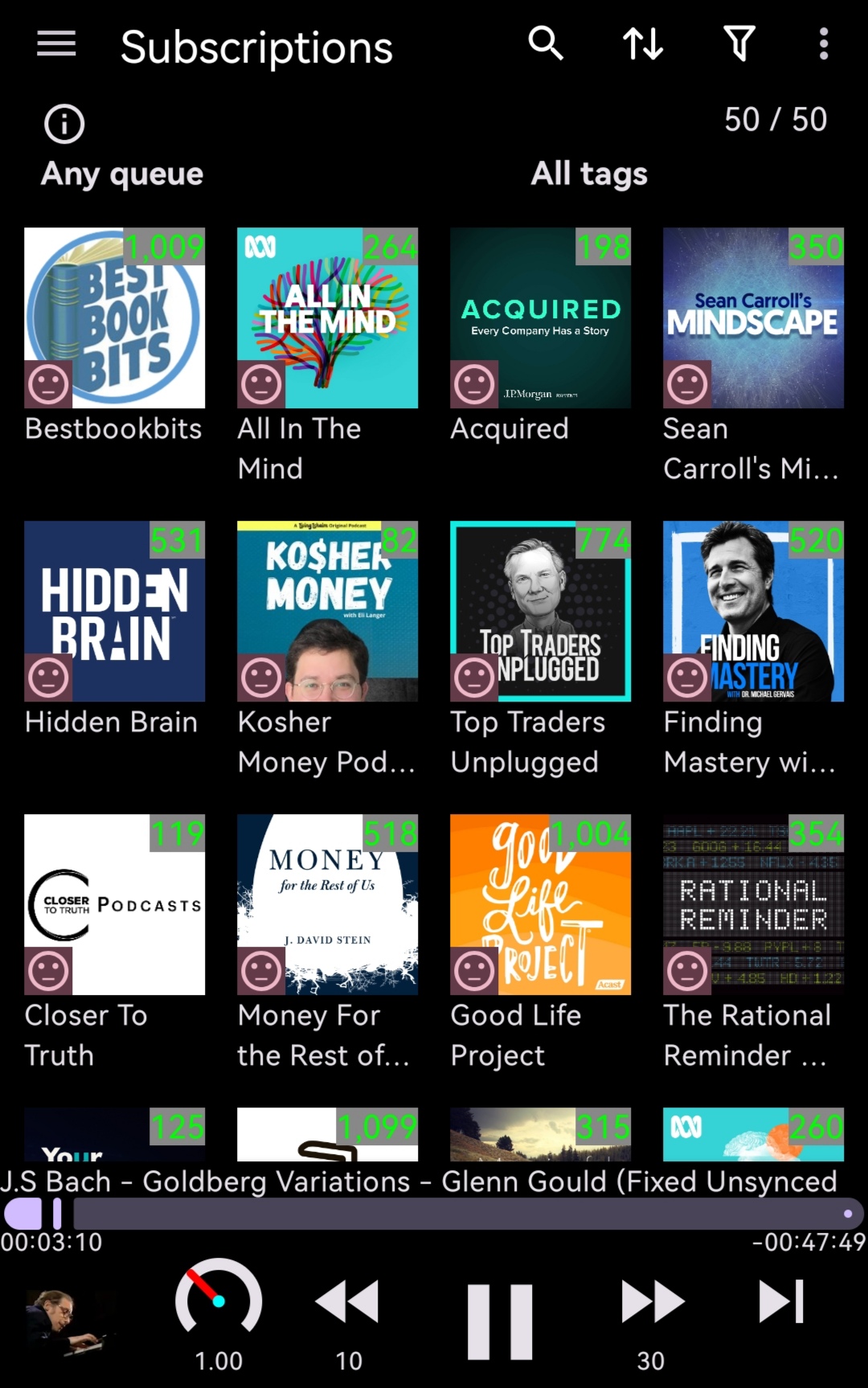
- Die Abonnementseite Seite standardmäßig hat ein Listenlayout und kann für ein Rasterlayout für die abonnierten Podcasts entschieden werden
- Ein neuer Sortierdialog und Mechanismus für Abonnements basierend auf Titel, Datum und Zählung, die mit anderen Kriterien kombiniert werden kann
- Eine neue Art der Filterung für Podcasts und Episoden mit erweiterten Kriterien
- Klicken Sie in Abonnement -Ansicht auf das Titelbild eines Feeds öffnen die FeedInfo -Ansicht (keine FeedePisodes -Ansicht).
- FeedePisodes hat die Möglichkeit, ein größeres Bild in der Liste anzuzeigen, indem die Einstellung "Weitlayout verwenden" geändert wird
- Die Folgenansicht bietet einen einfachen Zugriff auf verschiedene Filter:
- Allepisodes, Geschichte und Download
- Neu, geplant (für bald und später), wiederholt sich (für immer und für immer), mochte (für Guten und Super)
- Die Liste der Episoden wird in Ansichten von Episoden, Feedepisodes und Onlineepisoden angezeigt
- Neue und effiziente Möglichkeiten von Klick- und Langklickoperationen in Podcast- und Episodenlisten:
- Klicken Sie auf den Titelbereich, der den Podcast/die Episode öffnet
- Langzeitpresse im Titelbereich tritt automatisch in den Auswahlmodus ein
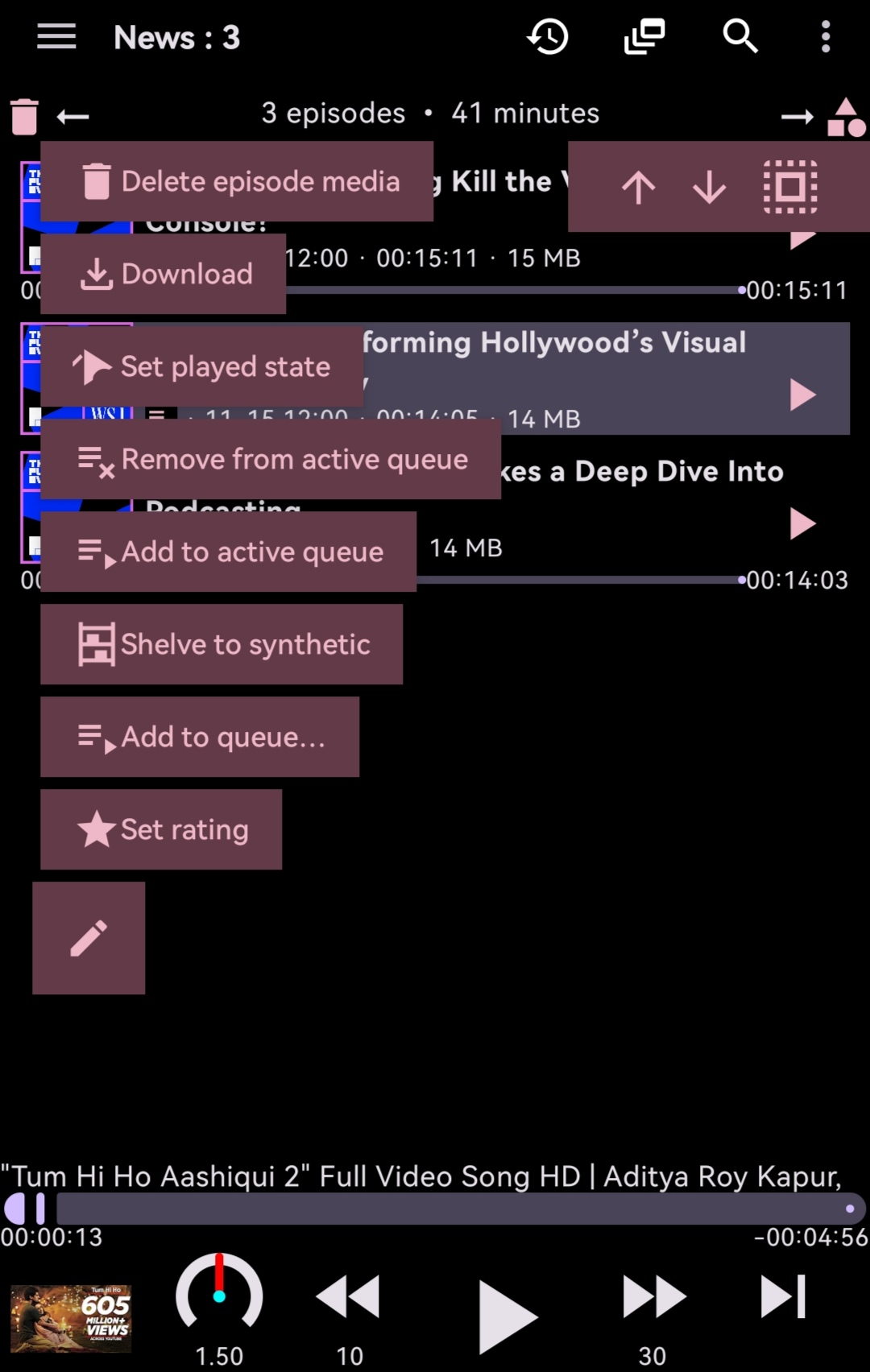
- Optionen zur Auswahl aller oben oder unten werden zusammen mit allen ausgewählten Aktionsleisten angezeigt
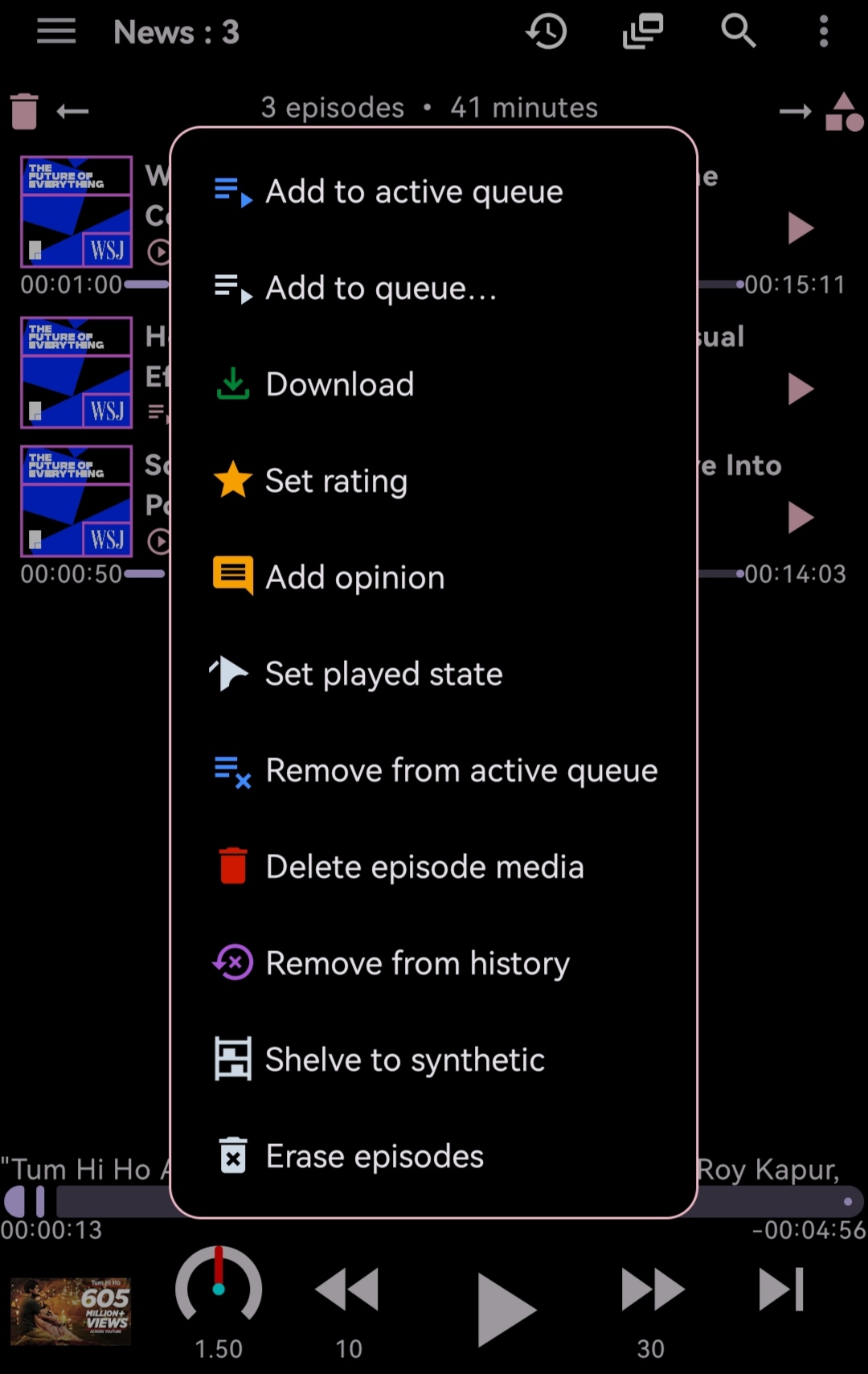
- Die Betriebsoptionen werden für die ausgewählte (einzeln oder mehrfach) aufgefordert
- Klicken Sie in Folgenlisten auf ein Episode -Bild, das die FeedInfo -Ansicht anspricht
- Episodenlisten unterstützt die Swipe -Aktionen
- Links- und Rechte Swipe -Aktionen auf Listen haben jetzt TellTales und können vor Ort konfiguriert werden
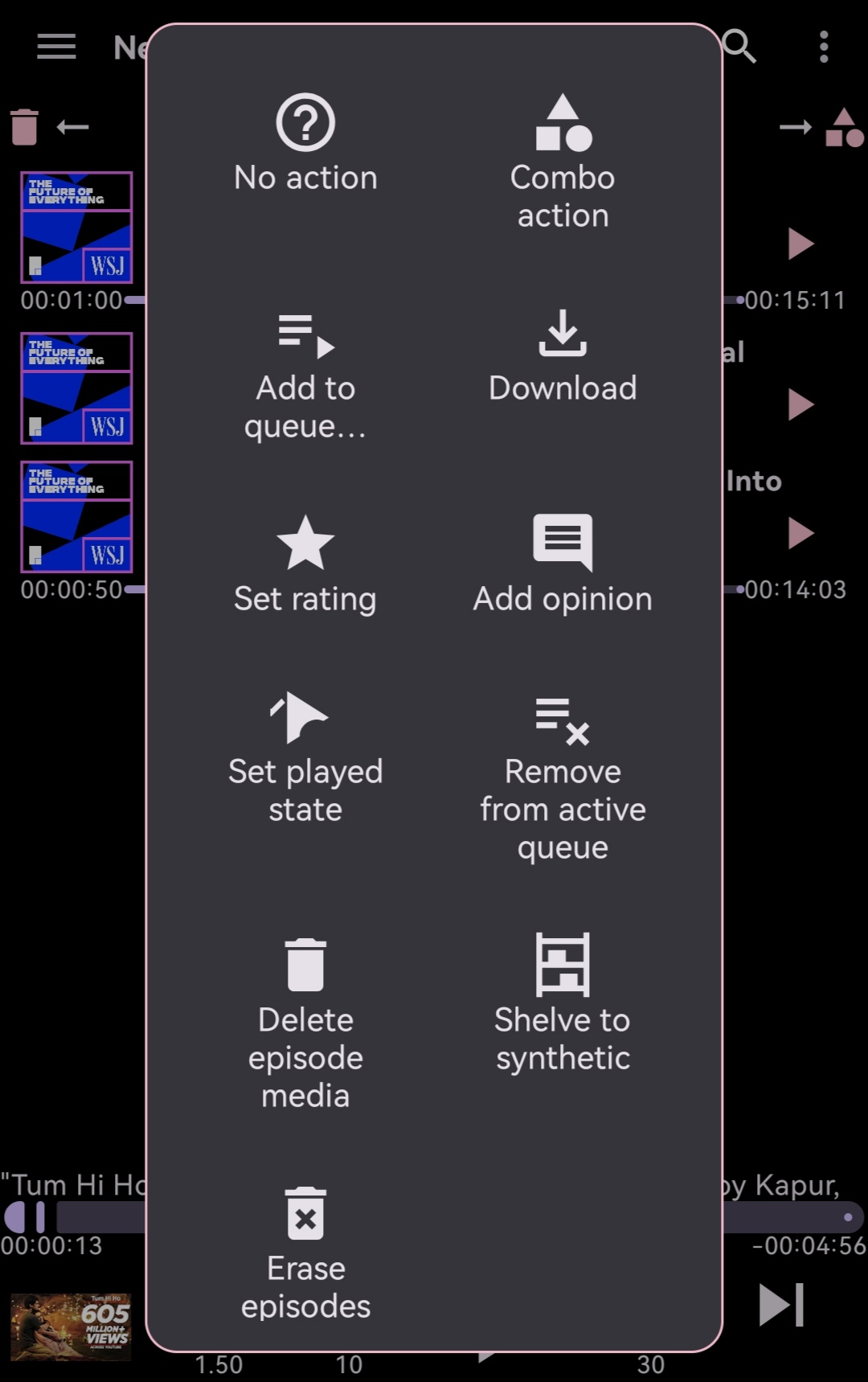
- Swipe-Aktionen werden auf dem Menü mit mehreren Selekten alles ausführen, und es gibt eine Combo-Swipe-Aktion
- Downward Swipe ausgelöste Feeds -Update
- In Abonnementansicht werden alle Feeds aktualisiert
- In der FeedInfo -Ansicht wird nur der einzelne Feed aktualisiert
- In der Folge -Liste -Ansicht wird die TTS -Schaltfläche für die Folge von Episode für das Abrufen von Transkript (falls vorhanden) und dann Audio -Datei aus dem Transkript angezeigt. TTS -Audiodateien sind genauso spielbar wie die lokalen Medien (mit Geschwindigkeitseinstellung, Pause und Rückspulen/Vorwärts)
- Langzeitpresse auf der Aktionskaste rechts auf jeder Episodenliste bringt weitere Optionen zur Verfügung
- Das Löschen und Aktualisieren von Feeds werden sofort durchgeführt
- Lokale Suche nach Feeds oder Episoden kann separat auf Titel, Autor (nur Feed), Beschreibung (einschließlich Transkript in Episoden) und Kommentar (meine Meinung) angegeben werden (meine Meinung)
Warteschlangen
- Es können mehrere Warteschlangen verwendet werden
- Beim App -Startup ist die zuletzt aktualisierte Warteschlange auf die aktive Warteschlange festgelegt
- Alle Episoden können leicht hinzugefügt/in die aktiven oder alle festgelegten Warteschlangen verschoben werden
- Jede Warteschlange kann jedem Podcast für maßgeschneiderte Spielerlebnisse in Verbindung gebracht werden
- Jede Warteschlange ist kreisförmig: Wenn der letzte Element in der Warteschlange beendet ist, wird der erste Element in der Warteschlange (falls vorhanden) gespielt
- Jede Warteschlange hat einen Behälter, der vergangene Episoden enthält, die aus der Warteschlange entfernt wurden, nützlich für die weitere Überprüfung und Handhabung
- Die zugehörige Warteschlange kann auf keine gesetzt werden. In diesem Fall:
- Die Episoden im Feed werden in keiner Warteschlange hinzugefügt, sondern bilden stattdessen eine natürliche Warteschlange
- Die nächste Episode ist so bestimmt:
- Wenn die aktuell spielende Episode (manuell) in die aktive Warteschlange hinzugefügt wurde, dann ist es die nächste in der Warteschlange
- Ansonsten, wenn "Streaming" eingestellt ist, ist es die nächste unspielte (oder wieder für immer) Episode in der natürlichen Warteschlange, basierend auf dem aktuellen Filter und Sortierreihenfolge
- sonst ist es die nächste heruntergeladene (oder wieder und für immer) Episode
- Andernfalls ist die Folge einer anderen Liste als der Warteschlange ein einmaliges Stück, es sei denn, die Folge ist in der aktiven Warteschlange. In diesem Fall wird die nächste Folge in der Warteschlange gespielt
Spieler
- Bequemere Spielersteuerung, die auf allen Seiten angezeigt wird
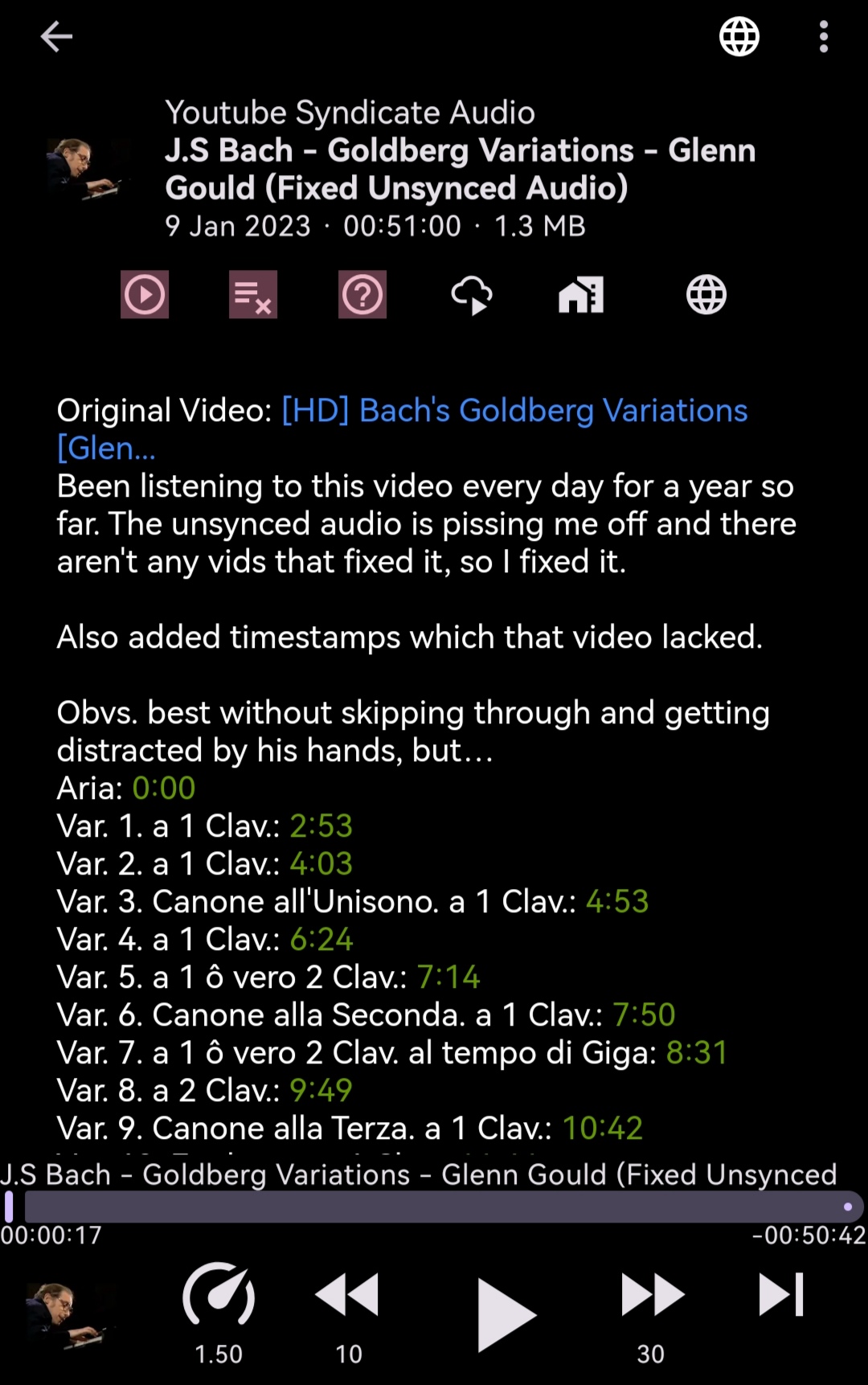
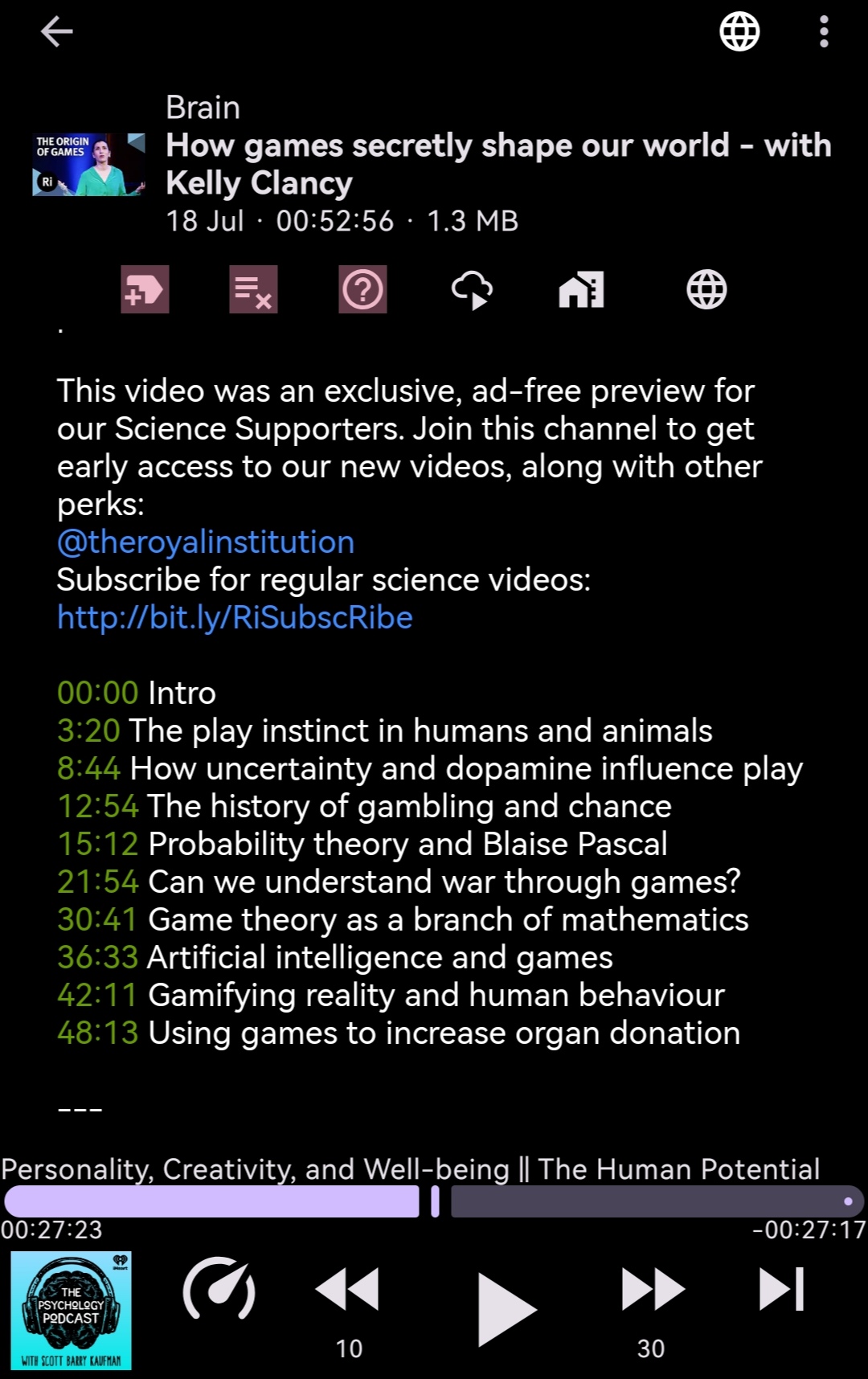
- Überarbeitet und effizienter erweiterter Spieleransicht zeigt die Episodenbeschreibung auf der Vorderseite
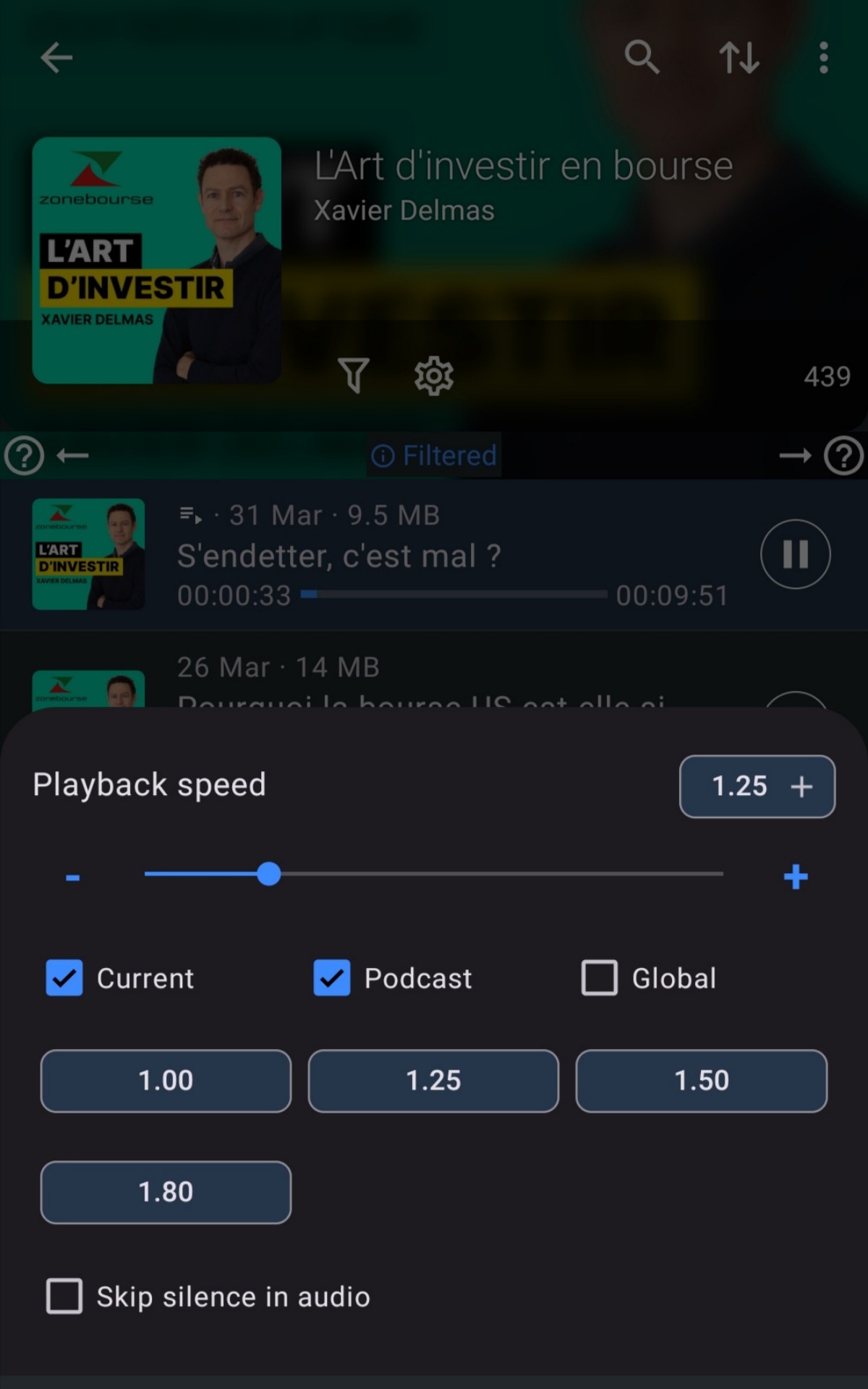
- Die Wiedergabetrieb der Geschwindigkeitseinstellung wurde ausgerichtet, drei Geschwindigkeiten können separat oder kombiniert werden: aktueller Audio, Podcast und Global
- Es gibt zwei Mechanismen bei der Aktualisierung des Wiedergabetriebs (konfigurierbar in Einstellungen): alle 5 Sekunden oder adaptiv im Intervall von 2 Prozent der Mediendauer
- Die Steuerungsregelung der Lautstärke wird zu einer detaillierten Ansicht der Player hinzugefügt, um für aktuelle Medien festgelegt zu werden, und es hat Vorrang vor dem in den Feed -Einstellungen
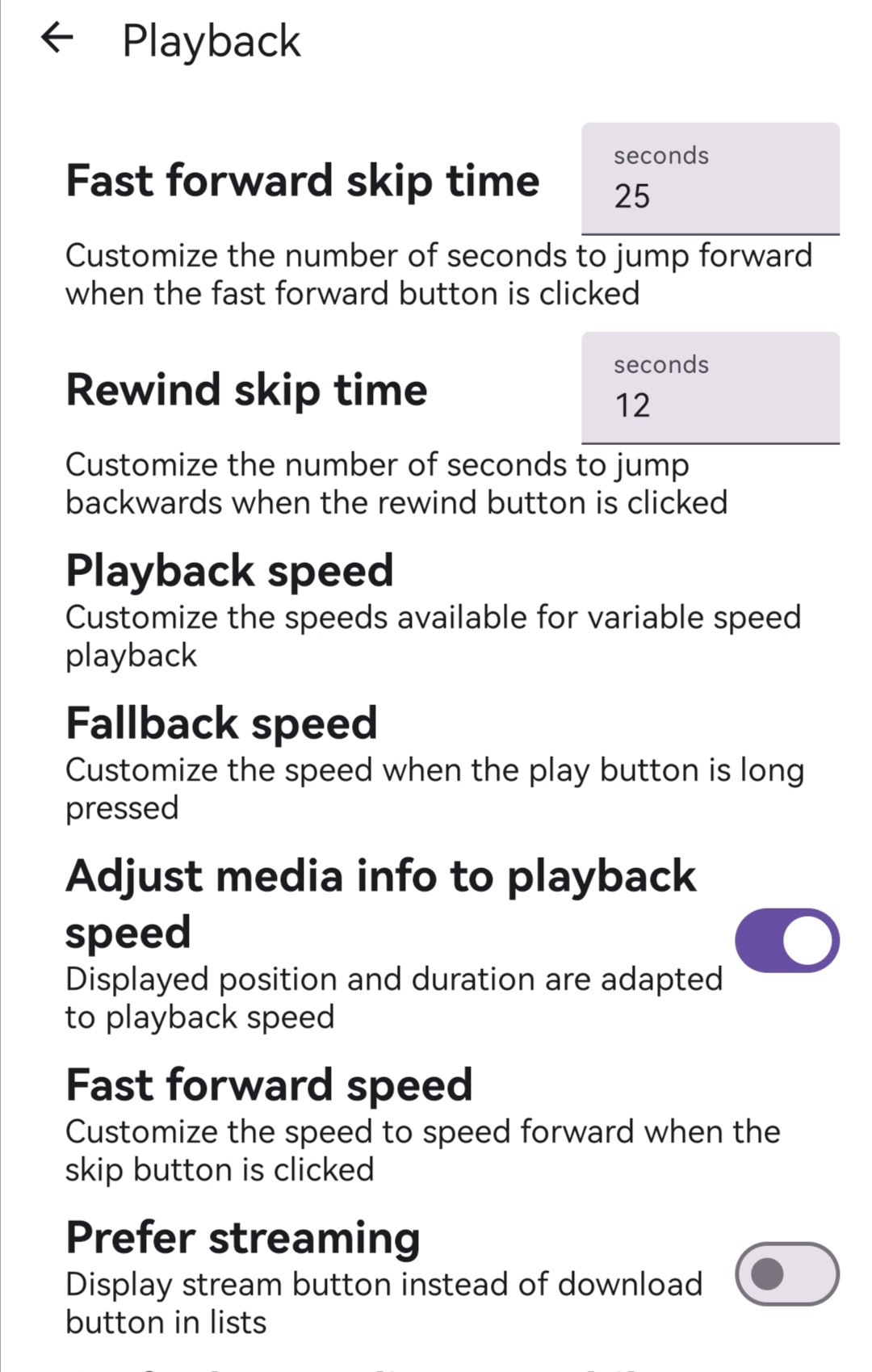
- Präferenz "schnelle Vorwärtsgeschwindigkeit" unter "Wiedergabe" in Einstellungen mit Standardwert von 0,0 hinzugefügt. Dialog ermöglicht das Einstellen einer Zahl zwischen 0,0 und 10,0,
- Die Schaltfläche "zur nächsten Folge überspringen" auf dem Player
- Langdruck bewegt sich in die nächste Folge
- Standardmäßig tut Single Tap nichts
- Wenn der Benutzer "schnelle Vorwärtsgeschwindigkeit" an einen Wert von mehr als 0,1 anpasst, verhält er sich auf folgende Weise:
- Single -Tap während des Spiels wird die festgelegte Geschwindigkeit verwendet, um das aktuelle Audio abzuspielen
- Einzelheil erneut, die ursprüngliche Spielgeschwindigkeit wird fortgesetzt
- Single Tap nicht während des Spiels hat keinen Einfluss
- Präferenz "Fallback -Geschwindigkeit" unter "Wiedergabe" in Einstellungen mit Standardwert von 0,0 hinzugefügt. Dialog ermöglicht das Einstellen einer Float -Nummer (auf 1,0 und 1,5 eingepackt).
- Wenn der Benutzer die "Fallback-Geschwindigkeit" zu einem Wert von mehr als 0,1 anpasst, drücken Sie die Wiedergabetaste während des Spiels in den Fallback-Modus und spielt mit der eingestellten Fallback-Geschwindigkeit ab, Single Tap beendet den Fallback-Modus
- Streamierte Medien entsprechen etwas Download -Medien
- Aktivierte Episodenbeschreibung auf Spieler detaillierte Ansicht
- aktiviertes Intro- und Endsprung aktiviert
- Mark wie gespielt, wenn er fertig ist
- Streamed Media wird in die Warteschlange hinzugefügt und nach dem Neustart wieder aufgenommen
- Es gibt drei Modi zum Abspielen von Videos: Vollbild-, Fenster- und Audio-Nur-Audio-Spieler können nahtlos in Videoplayer geschaltet werden
- Der Video -Player wechselt automatisch auf Audio, wenn die App unsichtbar ist
- Wenn der Videomodus nur auf Audio eingestellt ist, klicken Sie auf dem Audio -Player in einer Video -Episode auf das Bild auf das Bild, die die normale detaillierte Ansicht für Spieler
- Episoden, die bis 95% der vollen Dauer gespielt werden, werden als vollständig gespielt angesehen
Online -Feed
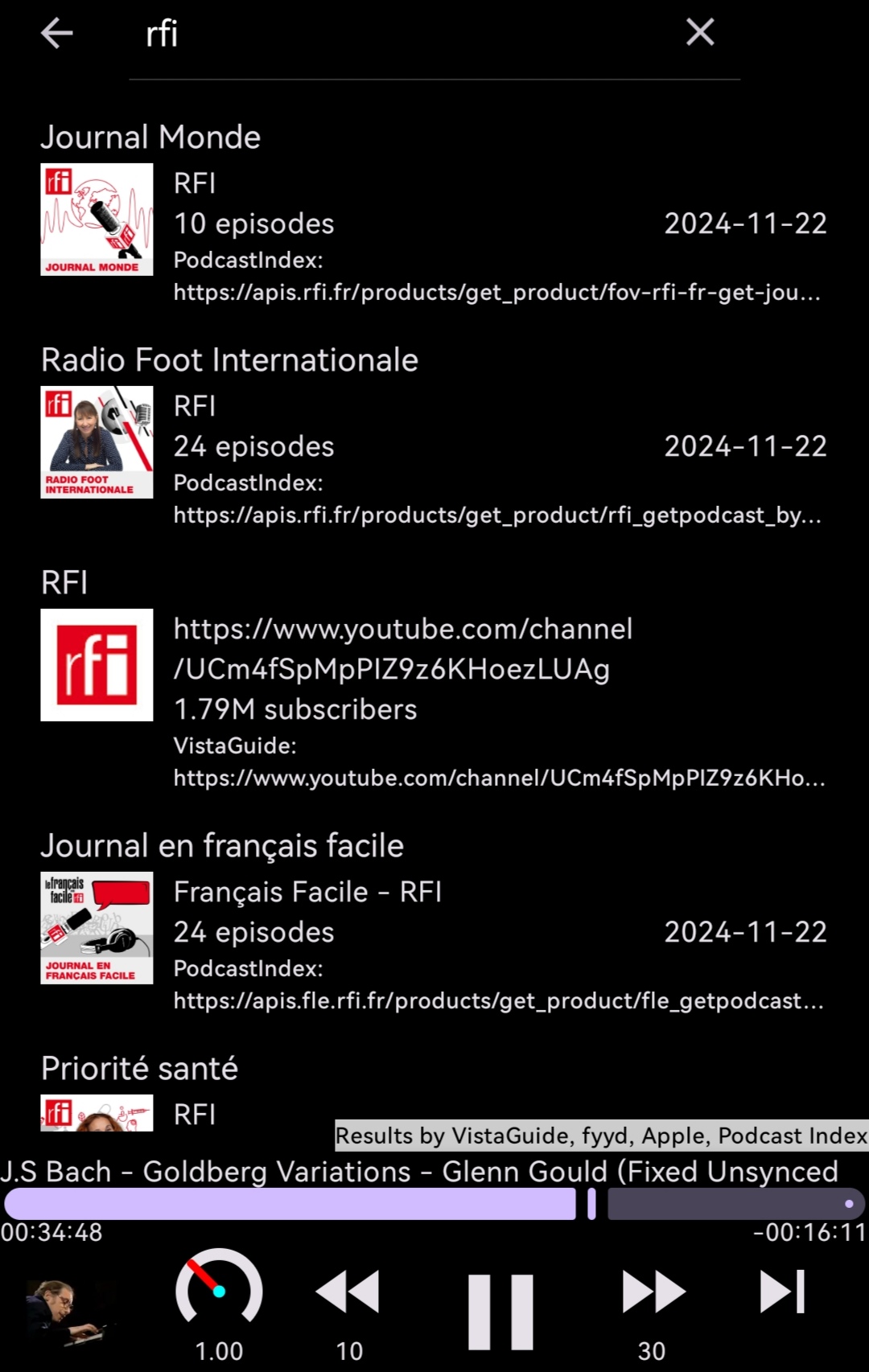
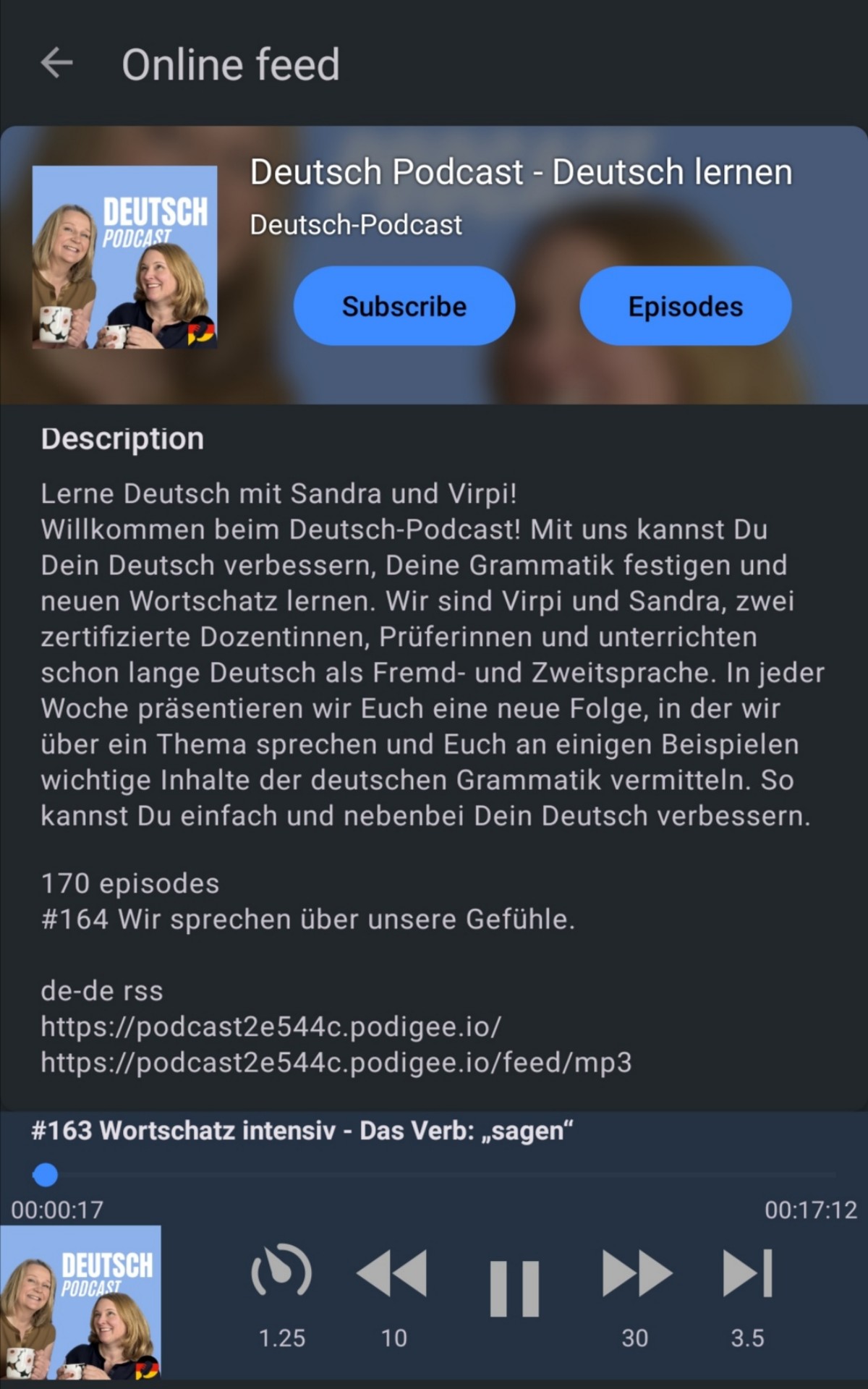
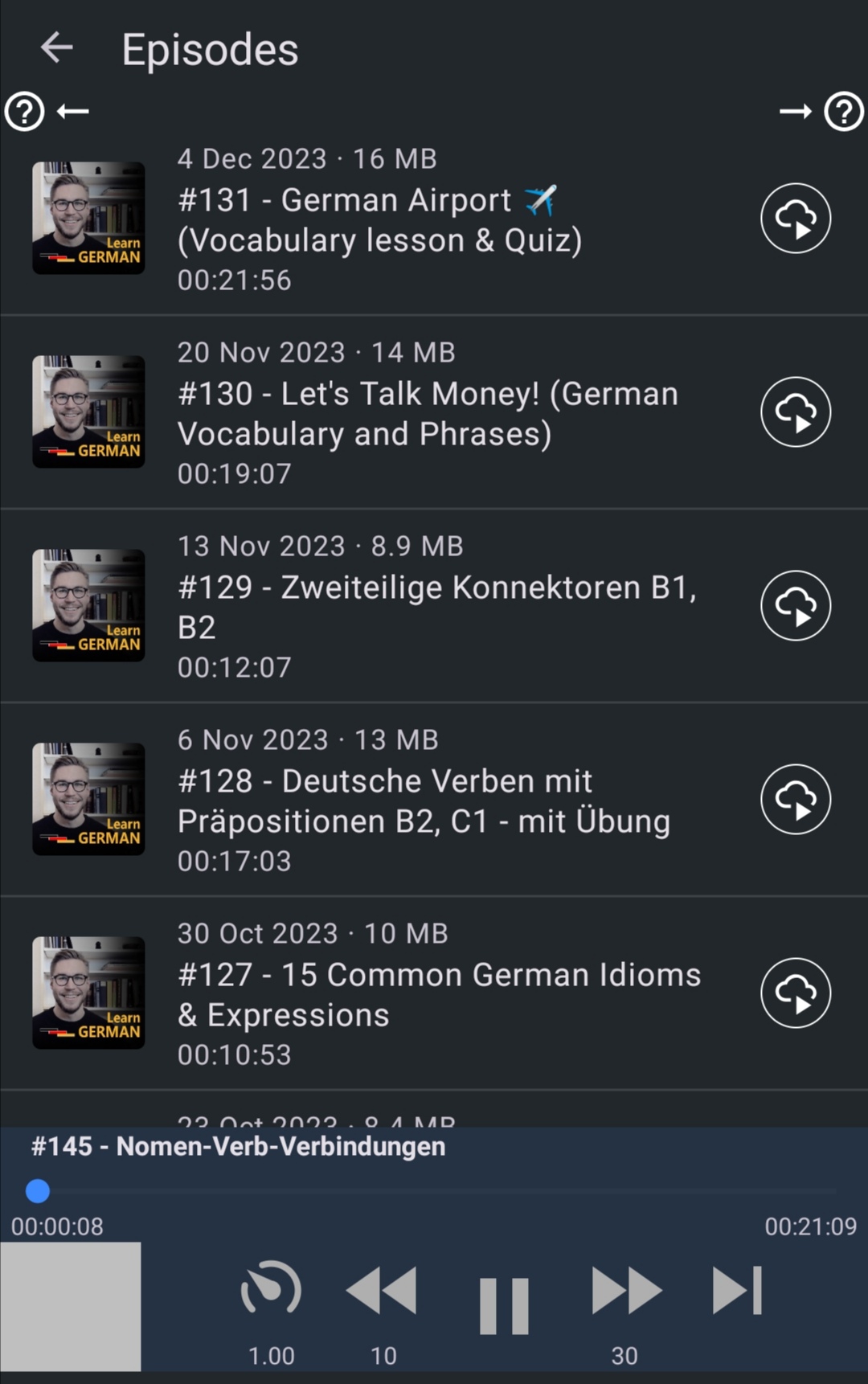
- Bei jeder Online -Suche (durch Hinzufügen von Podcast) erscheinen eine Liste von Online -Feeds, die sich auf durchsuchte Schlüsselwörter beziehen
- Eine Webseite wird als Suchbegriff akzeptiert
- Langfressende Eingabeaufforderungen in der Online-Feed-Liste, um es direkt abonnieren.
- Drücken Sie auf einen Feed öffnen die Online -Feed -Ansicht, um Informationen oder Episoden des Feeds zu erhalten und den Feed zu abonnieren
- Die Online -Feed -Info Display wird auf ähnliche Weise wie jedes lokale Feed behandelt und bietet Optionen zum Abonnieren oder Ansehen von Episoden
- Online -Feed -Episoden können ohne Abonnement frei gespielt (gestreamt)
- Online -Feed -Episoden können selektiv in synthetischen Podcasts reserviert werden, ohne sich für den Feed zu abonnieren
YouTube & YT -Musik
- YouTube -Kanäle können in der Podcast -Suchansicht durchsucht werden, können auch von anderen Apps (wie YouTube) an Podcini geteilt werden
- YouTube -Kanäle können als normale Podcasts abonniert werden
- Wenn Sie einen YouTube -Kanal abonnieren, können Registerkarten ausgewählt werden, um separate Podcasts zu bilden
- Playlists und Podcasts auf YouTube oder YouTube -Musik können Podcini geteilt und dann auf ähnliche Weise wie die Kanäle abonniert werden
- Abonnierte Kanäle, Wiedergabelisten/Podcasts können wie bei normalen Podcasts aktualisiert werden
- Einzelmedien von YouTube oder YouTube -Musik können auch von anderen Apps geteilt und in einem ausgewählten synthetischen Feed hinzugefügt werden
- Alle Medien von YouTube oder YouTube -Musik können (nur gestreamt) mit Video im Vollbildmodus oder in Fenstermodi oder im Audio -Modus im Hintergrund abgespielt werden
- Audio- und Videoqualitätseinstellungen in Feed -Präferenzen (nur YouTube -Feeds): global, niedrig, mittel, hoch
- Diese Einstellungen haben Vorrang vor globalen Situationen
- Wenn Global festgelegt ist, ist das Video von niedrigster Qualität und Audio ist in höchster Qualität (außer wenn PreflowQualityMedia für gemessene Netzwerke festgelegt ist)
- Wenn ein Abonnement für "Nur Audio" festgelegt ist, wird nur der Audiostrom zur Spielzeit für jedes Medien im Abonnement abgerufen
- Akzeptierte Hostnamen gehören: youtube.com, www.youtube.com, m.youtube.com, music.youtube.com und youtu.be
Sofortige (oder wiFi) synchronisieren
- Fähigkeit zur Synchronisierung zwischen Geräten auf demselben WLAN -Netzwerk ohne Server (experimentelle Funktion)
- Es synchronisiert die Spielstaaten (Position und gespielt) von Episoden, die in beiden Geräten vorhanden sind (stellen Sie sicher, dass Sie zuerst aktualisieren) und wurden gespielt (abgeschlossen oder nicht)
- Bisher ist jede Synchronisation eine vollständige Synchronisation, keine Synchronisierung für Abonnements und Mediendateien
Automatisierung
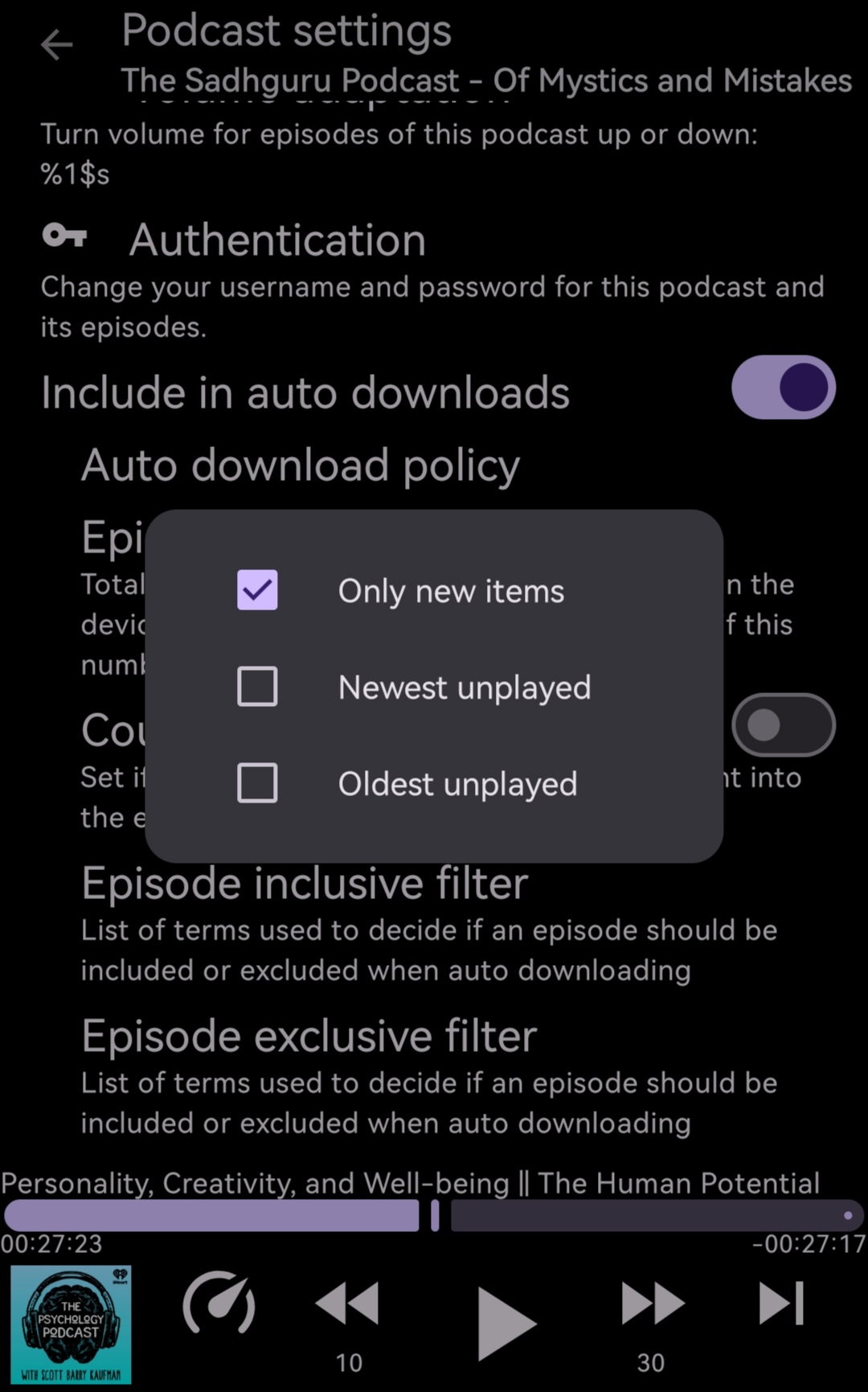
- Der Auto -Download -Algorithmus wird in einzelne Feeds geändert.
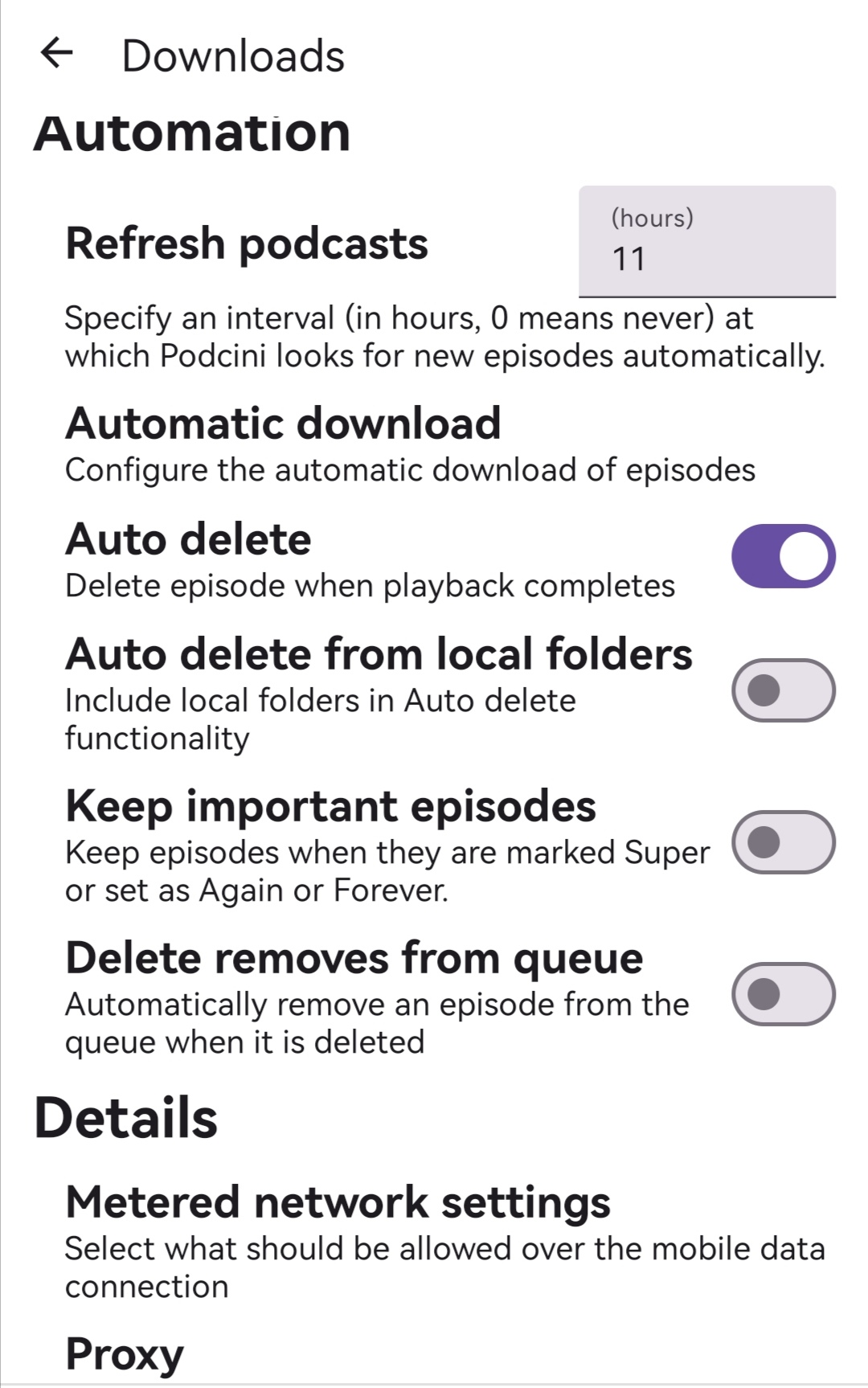
- Wenn der automatische Download in den Einstellungen aktiviert ist, müssen die Feeds, die automatisch heruntergeladen werden sollen, in den Feed-Einstellungen separat aktiviert werden.
- Jeder Feed hat auch eine eigene Download -Richtlinie (nur neue Episoden, neueste Episoden, älteste Episoden oder Episoden, die so schnell gekennzeichnet sind.
- Jeder Feed hat seine eigene Grenze (Episode -Cache) für die Anzahl der heruntergeladenen Episoden. Diese Grenze regiert in Kombination der Gesamtgrenze für die App.
- Automatische Downloads nach Feed -Updates, geplant oder manuell ausgeführt
- Der automatische Download enthält immer alle unbestreitigen Episoden (unabhängig von Feeds) in der Standardwarteschlange hinzu
- Nach dem automatischen Download -Lauf werden Episoden mit neuem Status im Feed in Unspielte geändert.
- in automatischer Download -Feed -Einstellung:
- Es gibt jetzt separate Dialoge für inklusive und exklusive Filter, bei denen Filtertoken unabhängig voneinander angegeben werden können
- Beim exklusiven Dialogfeld gibt es optionale Kontrollkästchen "EPPSELSCHLAGEN SCHLUSSEN SCHLEISEN" und "MARK EXCEDED -Episoden gespielt".
- Sleep Timer hat eine neue Option von "bis zum Ende der Episode"
Statistiken
- Statistiken erstellen die Medien, die während eines bestimmten Zeitraums gespielt wurden
- Es gibt Nutzungsstatistiken für heute
- Es gibt 2 Zahlen in Bezug auf die gespielte Zeit: Dauer und Zeit verbracht
- Die Zeit ist einfach Zeit damit verbracht, Medien zu spielen. Spielen Sie also Geschwindigkeit, Rückspulen und Vorwärts können eine Rolle spielen
- Die Dauer zeigt unterschiedlich unter 2 Einstellungen: "einschließlich des Spiels markiert" oder nicht
- Im ersteren ist es die volle Dauer eines Mediens, das gespielt wurde (wenn auch um ein bisschen)
- Im letzteren Fall ist es die maximale Position, die in einem Medium erreicht ist
Sicherheit und Zuverlässigkeit
- Deaktiviert
usesCleartextTraffic , so dass alle Inhaltsübertragungen privater und sicherer sind - Es gibt drei Sätze von Protokollierungen: Episoden, die an Podcini geteilt und in Podcini entfernt wurden (entweder Feeds oder einzelne Episoden in synthetischen Feeds)
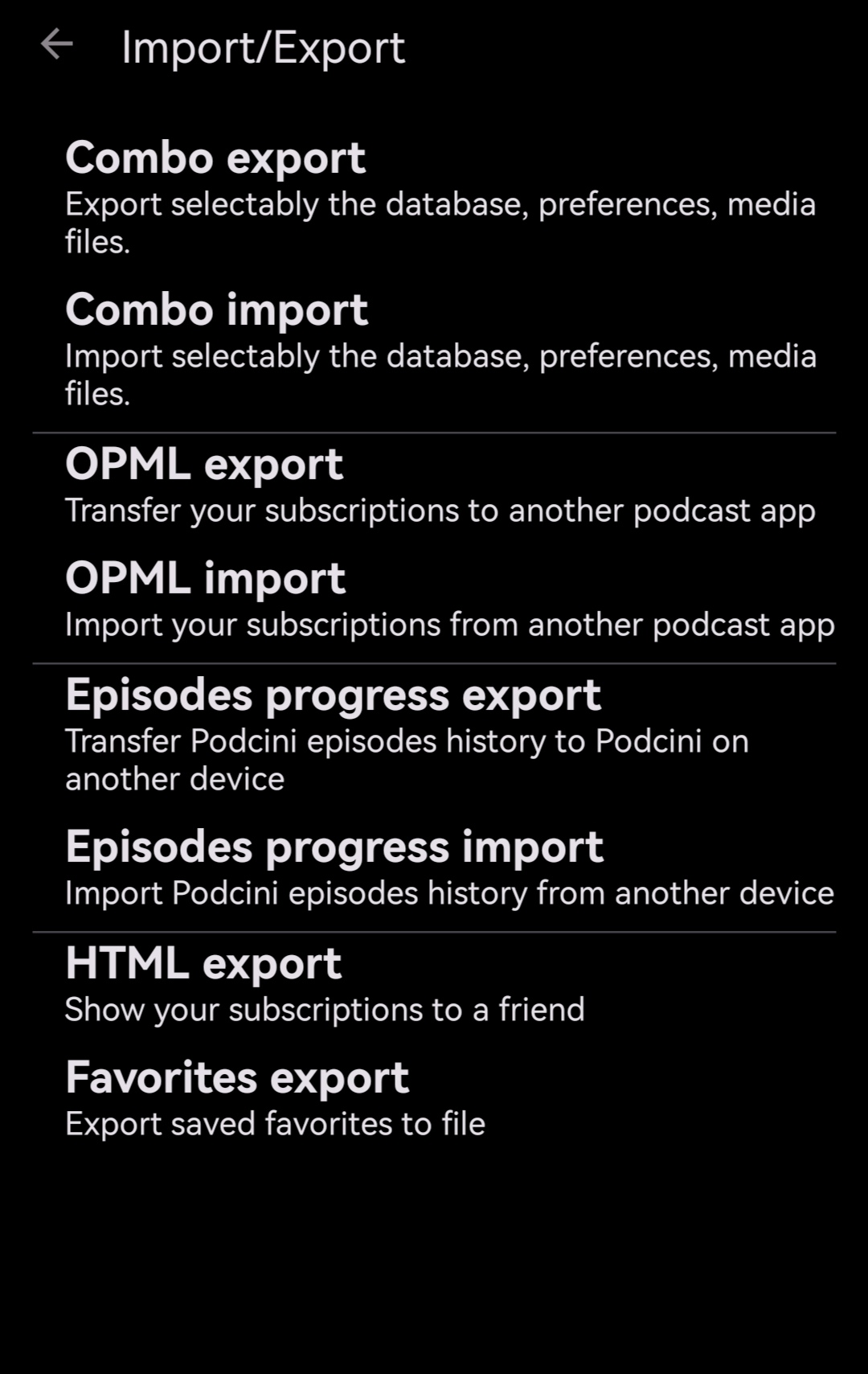
- Bei Einstellungen import/exportieren gibt es einen neuen Combo -Import/Exportieren
- Es behandelt Einstellungen, Datenbank und Mediendateien kombiniert oder selektiv
- Alle werden im Verzeichnis "Podcini-Backups- (Datum)) unter dem von Ihnen ausgewählten Verzeichnis gespeichert
- Beim Import müssen Mediendateien nach dem Import der DB erfolgen (die Option ist deaktiviert, wenn DB importiert wird).
- Individuelle Import-/Exportfunktionen für Präferenzen, Datenbank und Mediendateien werden entfernt
- Wenn man für den Fall, dass man zuvor exportierte Präferenzen, Datenbank oder Mediendateien importieren möchte,
- Erstellen Sie manuell ein Verzeichnis namens "Podcini-Backups"
- Kopieren Sie die vorherige .realm -Datei in das obige Verzeichnis
- Kopieren Sie die vorherigen Verzeichnisse "Podcini-Prefs" und/oder "Podcini-Mediafiles" in das obige Verzeichnis
- Sie müssen nicht alle drei kopieren, nur die, die Sie benötigen
- Dann machen Sie den Combo -Import
- Es gibt eine Option, um die automatische Sicherung in Einstellungen-> importieren/exportieren zu können
- Wenn eingeschaltet wird, muss ein Intervall (in Stunden), einen Ordner und die Anzahl der Kopien festgelegt werden, um sie zu halten
- Dann werden Einstellungen und DB im Unterordner mit dem Namen "Podcini-edobackups- (Date)" unterstützt.
- Die Backup -Zeit befindet sich im nächsten Lebenslauf von Podcini nach den Intervallstunden gegen die letzte Sicherungszeit
- Verwenden Sie zur Wiederherstellung der Combo -Wiederherstellung
- Spielverlauf/Fortschritt kann als JSON -Dateien separat exportiert/importiert werden
- Die Überprüfungsfunktion (zugegriffen aus der Download -Ansicht) wird hinzugefügt, um sicherzustellen, dass heruntergeladene Mediendateien mit Spezifikationen in DB synchronisiert sind
- Podcasts können selektiv aus Abonnementansicht exportiert werden
- Es gibt eine Einstellung, um die automatische Sicherung von OPML -Dateien in Google zu deaktivieren/zu aktivieren
- Nach einer erneuten Installation von Podcini wird die zuvor auf Google gesicherte OPML-Datei nicht automatisch importiert, sondern basierend auf der Benutzerbestätigung.
Weitere Informationen zu den Änderungen finden Sie im Changelog
Screenshots
Einstellungen
Abonnements
Podcast
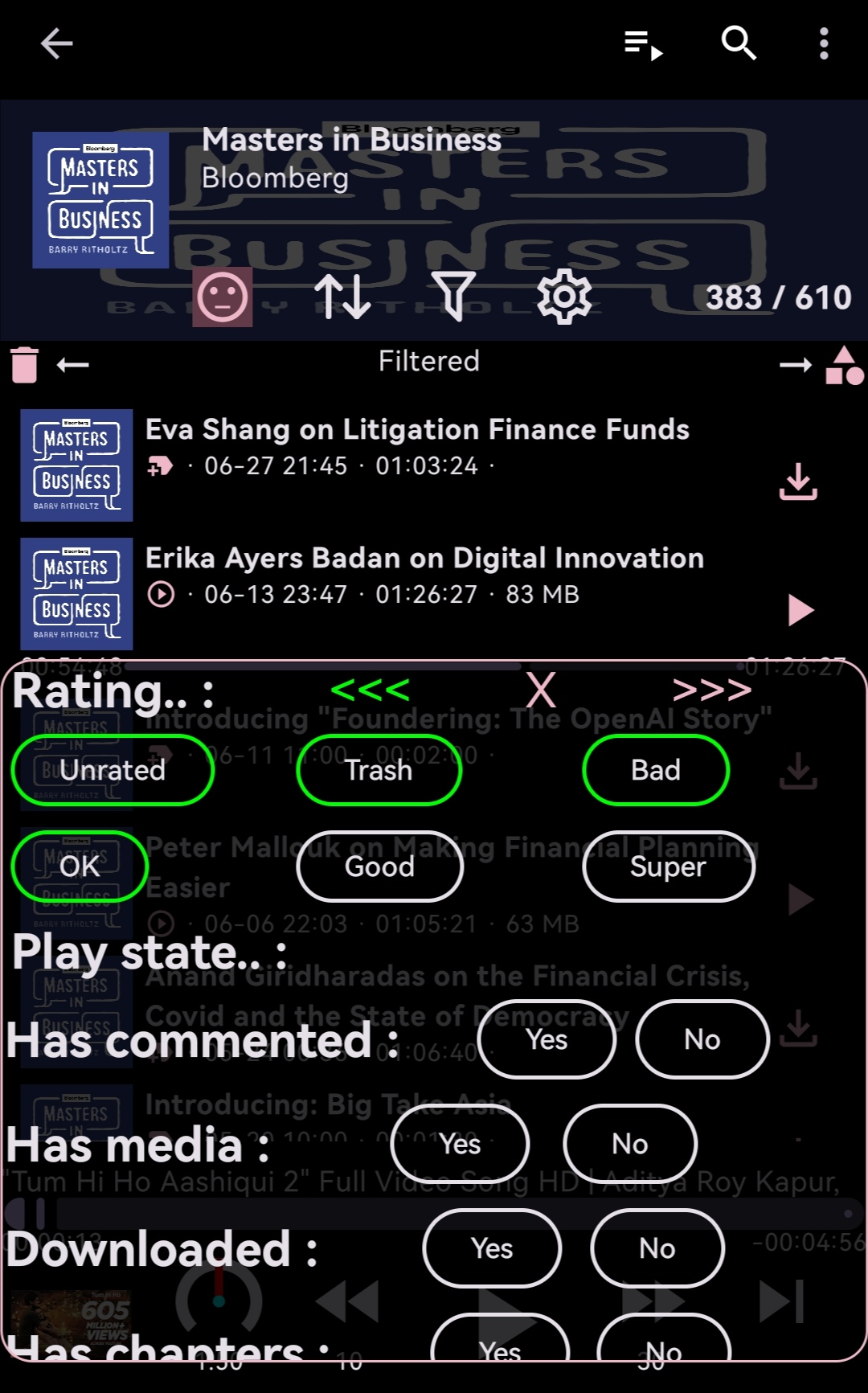
Podcast -Einstellungen
Episode- und Spielerdetails
YouTube Share, Syndicate und Medien
Mehrere Warteschlangen und Episoden einfacher Zugriff
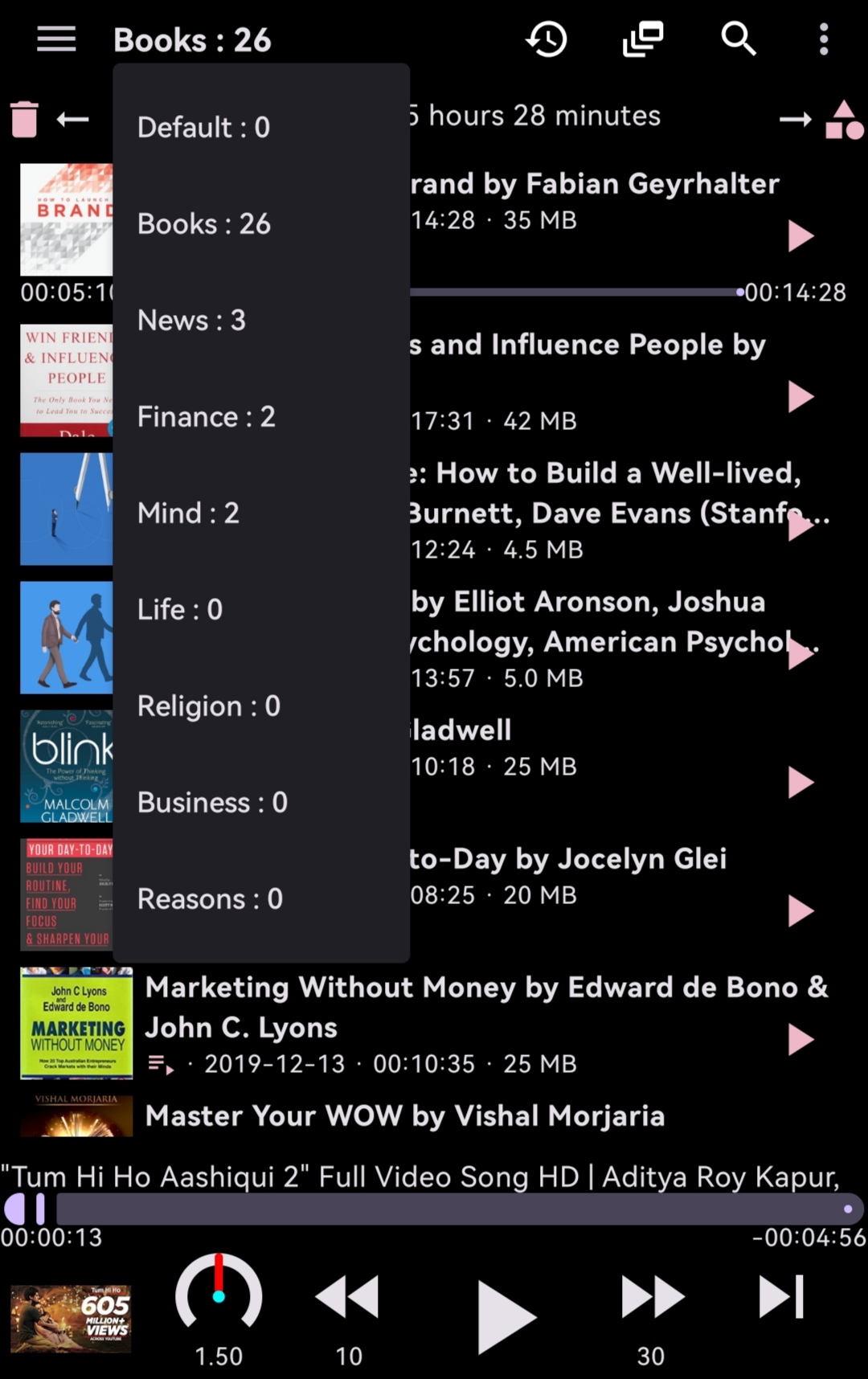
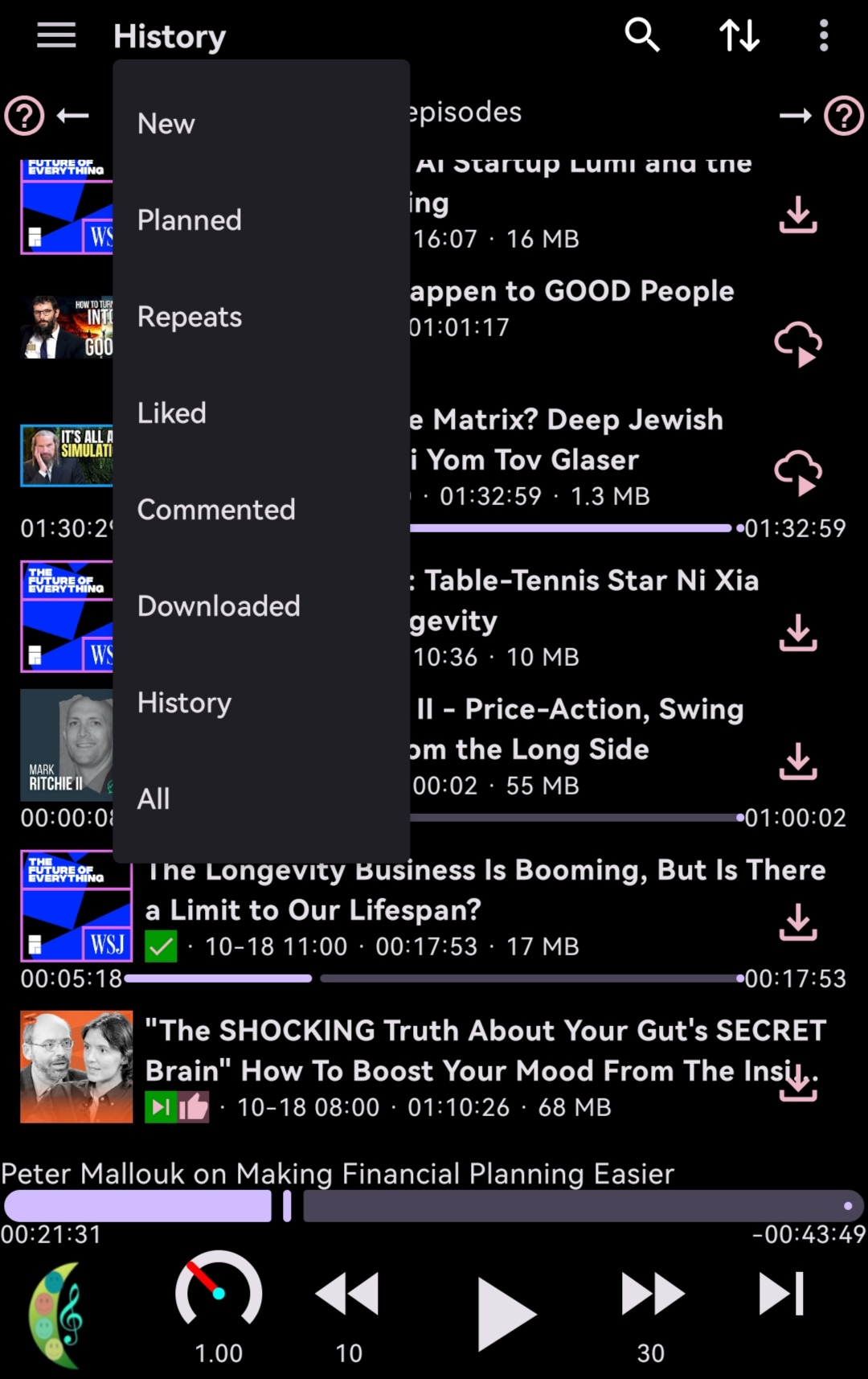
Verwendungsanpassung
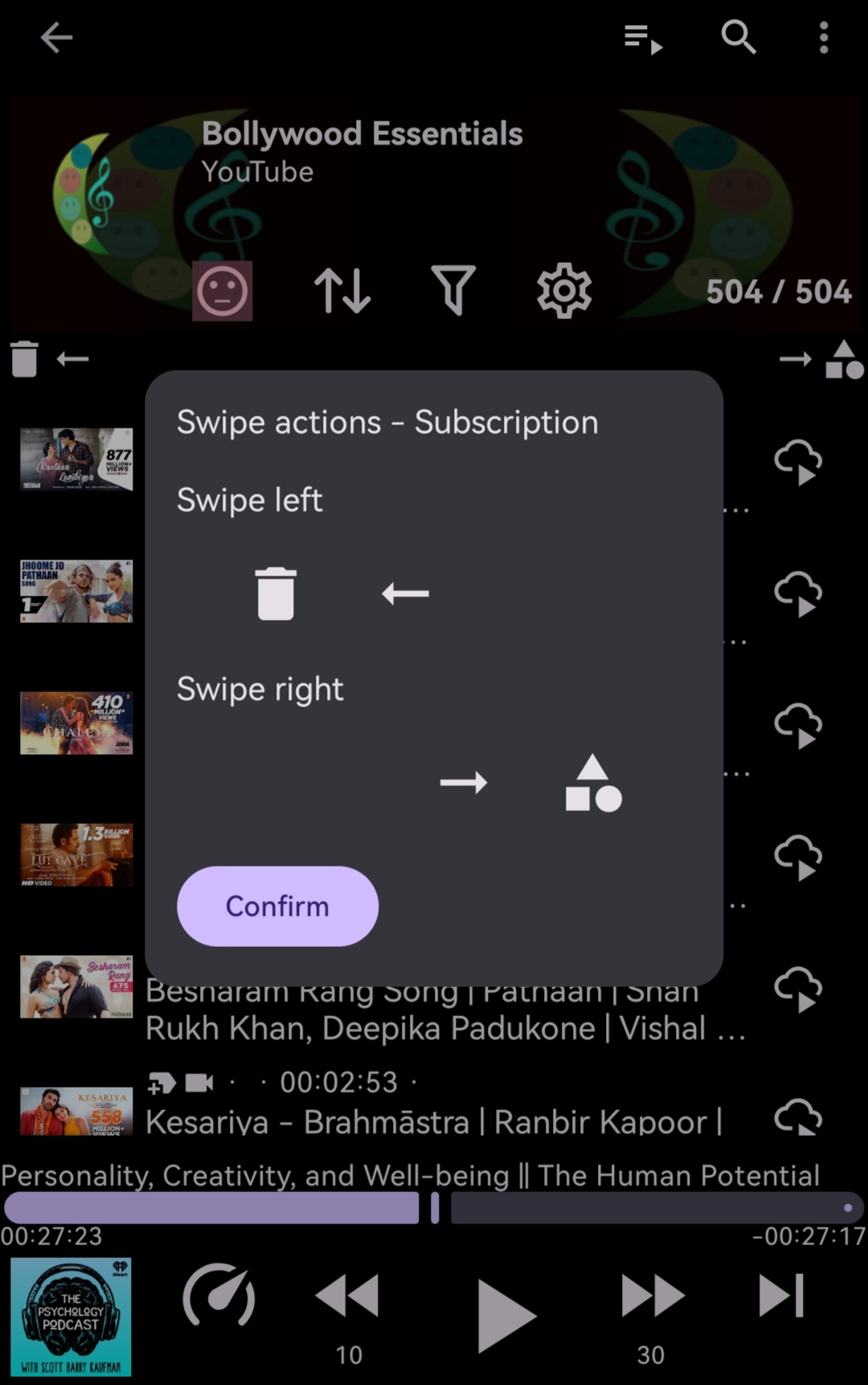
Holen Sie sich Feeds online
Android Auto
Links
- Changelog
- Datenschutzrichtlinie
- Beitragen
- Übersetzung (transifex)
Lizenz
Podcini, wie das Projekt, aus dem es gegabelt wurde, ist nach der GNU General Public Lizenz (GPL-3.0) lizenziert. Sie finden den Lizenztext in der Lizenzdatei.
Copyright
Neue Dateien und Inhalte im Projekt werden im Jahr 2024 von Xilin JIA und verwandten Mitwirkenden urheberrechtlich geschützt.
Der ursprüngliche Inhalt des Forked -Projekts behält die Urheberrechte des Antennapod -Teams bei.
Lizenzen und Berechtigungen
Lizenzen und Berechtigungen








