kiewtai
v0.5

Kiewtai est un HEM (AKA Plugin) pour l'éditeur Hiew Hex qui met tous les analyseurs binaires du projet Kaitai disponibles. Cela signifie que vous pouvez obtenir tous les champs marqués et décodés pour des dizaines de formats de fichiers populaires. Vous pouvez également utiliser le format Kaitai pour écrire un nouveau modèle pour un format de fichier que vous analysez.
Cliquez ici pour voir une liste de tous les formats pris en charge par Kaitai.
Vous voulez le voir en action? Voir quelques captures d'écran!
Si vous ne voulez pas le construire vous-même, consultez l'onglet des versions
Copiez kiewtai.hem dans votre dossier hem , qui devrait être l'endroit où vous avez installé hiew .
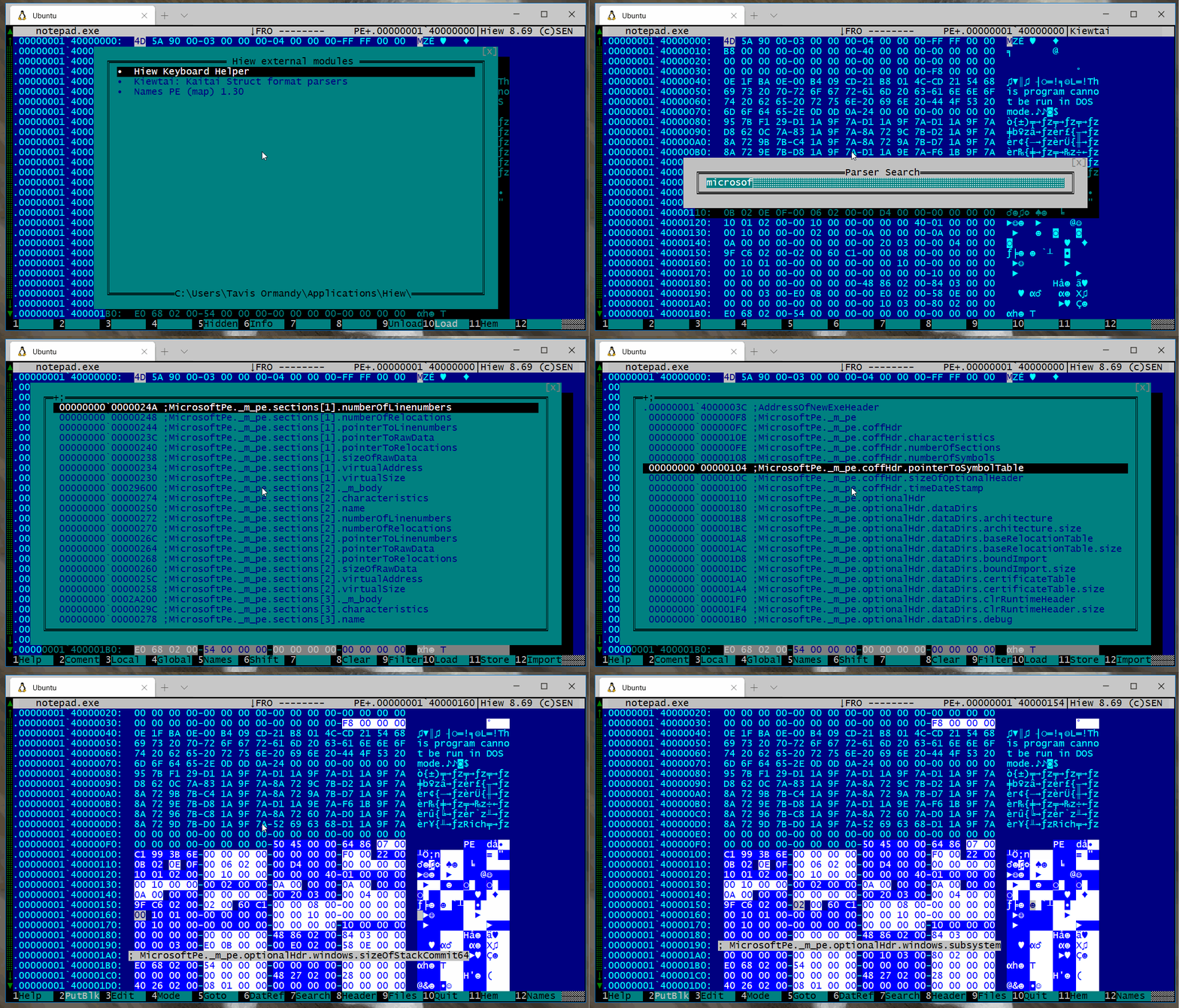
Appuyez sur F11 et sélectionnez Kiewtai: Kaitai Struct format parsers .
Vous recevrez une liste de tous les analyseurs pris en charge, sélectionnez celui que vous souhaitez.
Kiewtai mettra en évidence les différents champs et ajoutera un commentaire décrivant le champ.
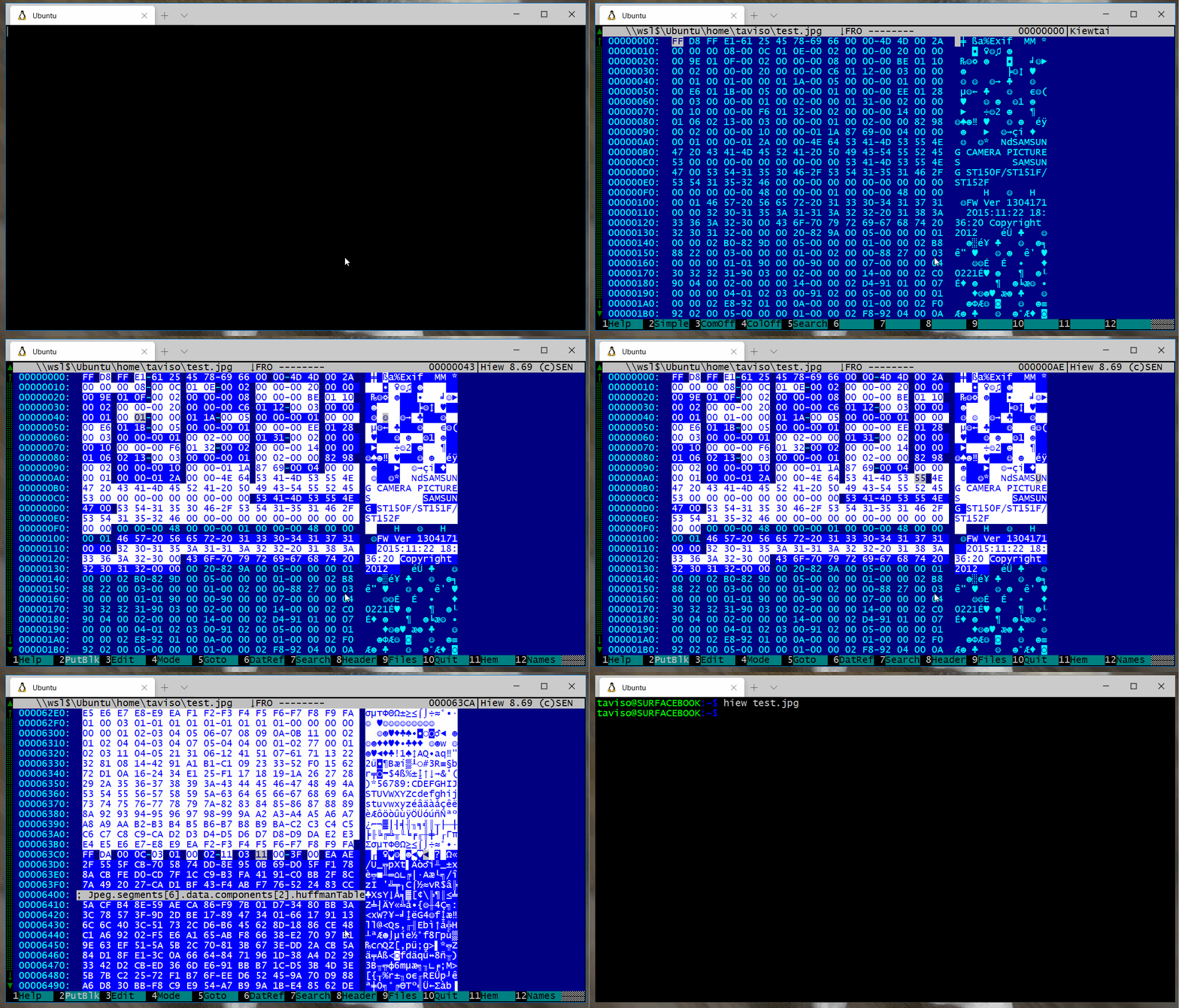
Si vous souhaitez que Kiewtai analyse une section d'un fichier plus grand, par exemple, vous disposez d'un blob de firmware ou d'une image de système de fichiers, marquez simplement la section que vous souhaitez analyser. Si vous travaillez dans DFIR, vous appelez probablement cette "sculpture".
F2 pour basculer entre l'analyse simple et détaillée.Le mode d'analyse par défaut est verbeux, essayez ceci si vous préférez.
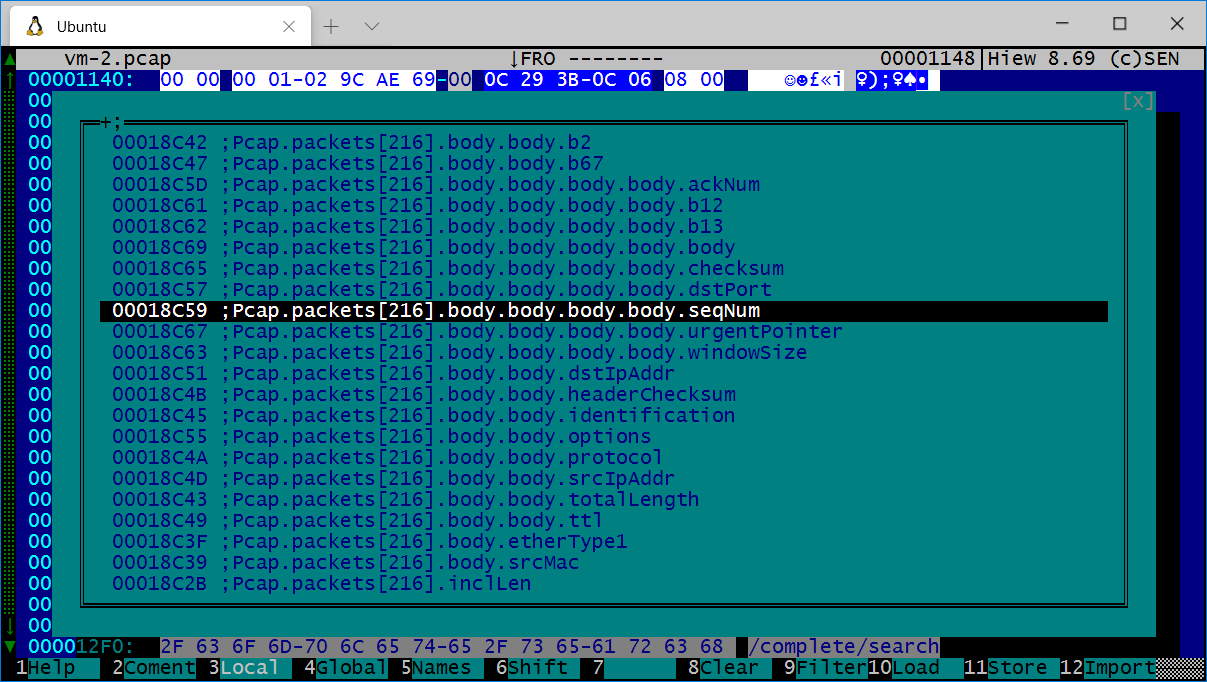
F3 pour activer ou désactiver les commentaires. Kiewtai ajoutera des commentaires à Hiew décrivant chaque champ, ceux-ci sont affichés lorsque vous naviguez. Vous pouvez également les parcourir et les rechercher avec F12 .
F4 pour activer ou désactiver les marqueurs. Kiewtai ajoutera des marqueurs de couleur par défaut afin que vous puissiez facilement voir où se trouvent les différents champs. Appuyez sur F4 si vous n'aimez pas ça.
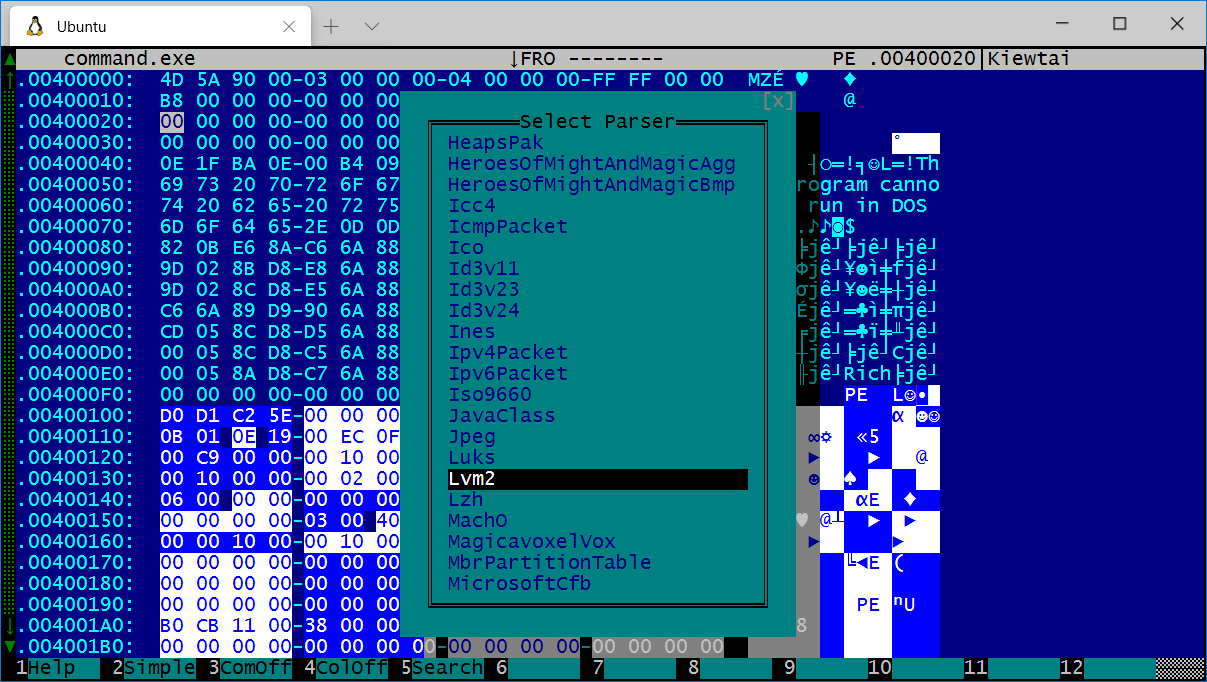
F5 pour rechercher un analyseur. La liste des analyseurs est assez longue, appuyez sur F5 et entrez certains termes de recherche si vous le souhaitez.
Si vous êtes un utilisateur Hiew et que vous souhaitez aider à faire une meilleure documentation, cliquez ici!
Ce projet utilise les bibliothèques tierces suivantes:
N'hésitez pas à déposer un problème pour tous les bogues, les fonctionnalités manquantes ou la documentation!
Oh, et je procôt kiewtai "cue-tie". ?
Voici quelques captures d'écran de différents écrans Kiewtai.
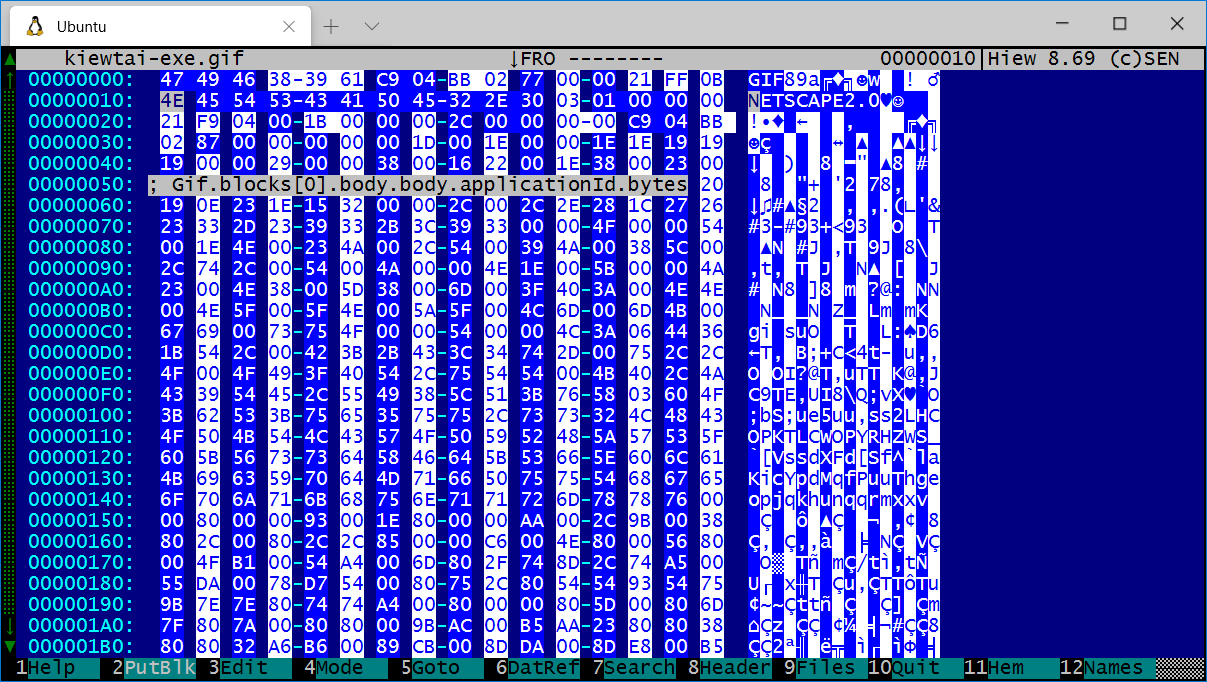
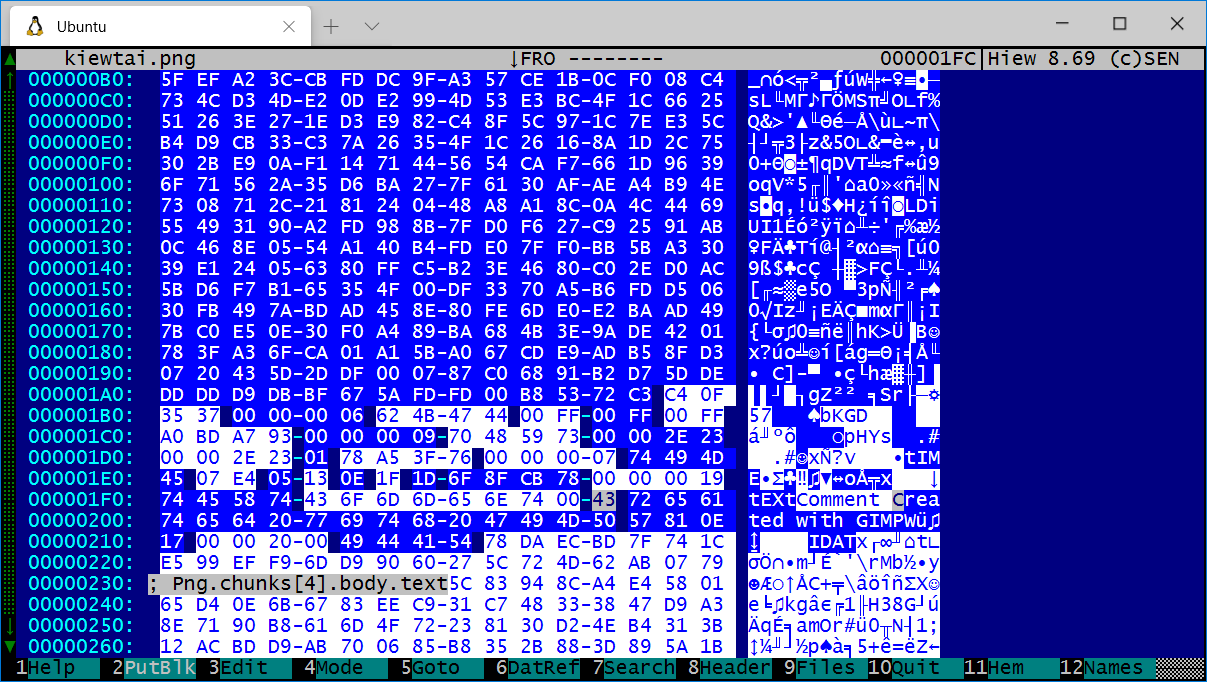
Vous pouvez voir la magie, la version, les descripteurs, les dimensions sont toutes identifiées.
Le commentaire montre que Kiewtai sait que le curseur est sur le champ applicationId .
Les octets R / G / B individuels sont HILLEMP, ce qui donne aux données que les données se sont déroulées. Si c'est trop de verbosité, appuyez sur
F2sur la liste des analyseurs et Kiewtai réduira le niveau de détail qu'elle génère.
Vous pouvez charger plusieurs analyseurs Kaitai à la fois, cette capture d'écran montre les analyseurs DOSMZ et Microsoftpe chargés simultanément.
Si vous avez un fichier intégré, marquez-le simplement et Kiewtai analysera ce bloc.
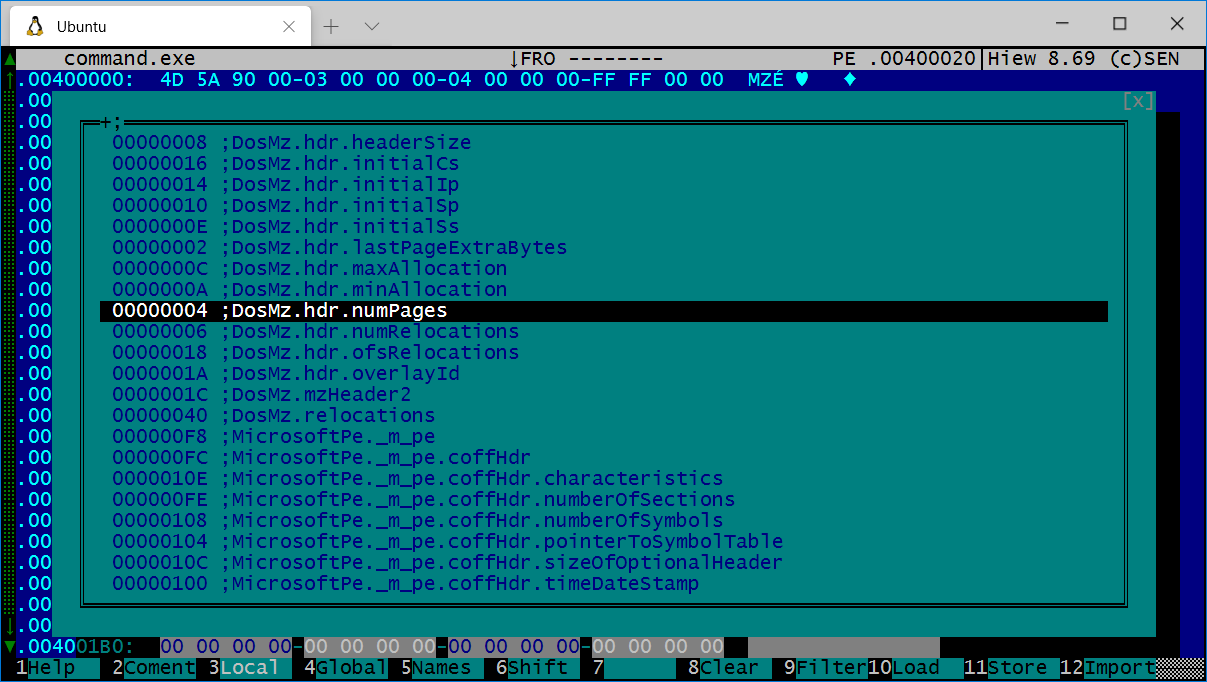
Les noms de champ s'affichent comme des commentaires que vous naviguez dans un fichier.
Kaitai a des analyseurs pour des dizaines de formats populaires déjà faits, vous pouvez voir la liste complète en ligne ici. La liste est longue, vous tapez F5 pour le Serach.
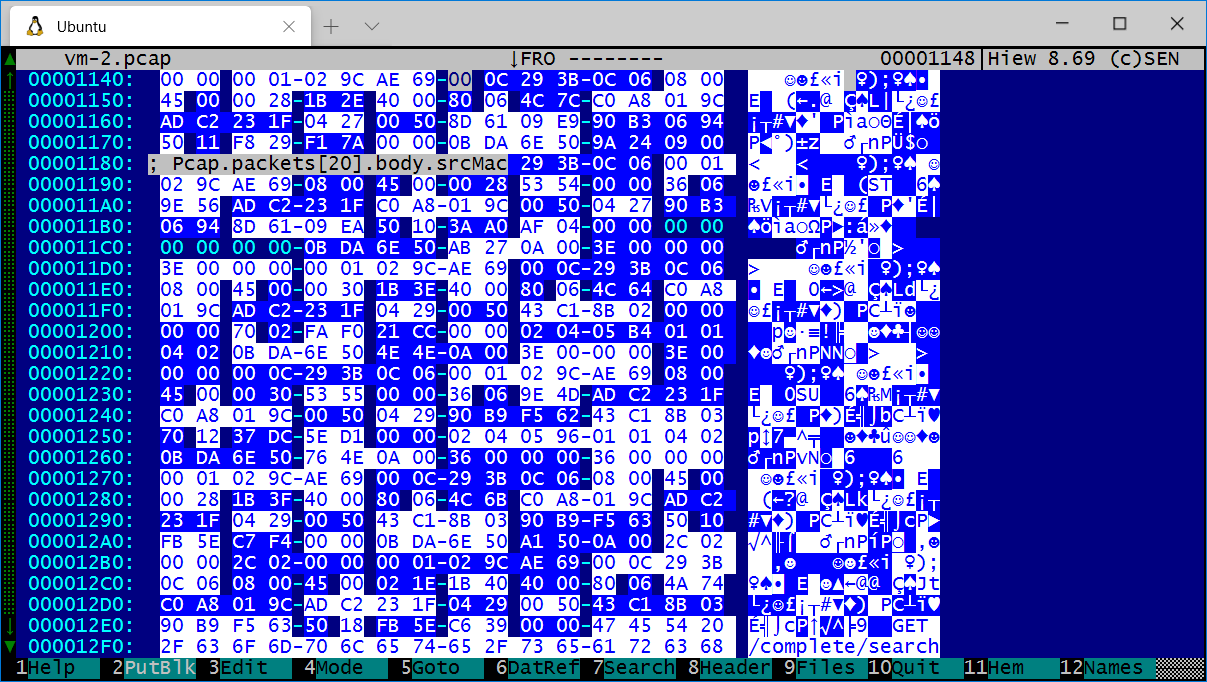
Ici, Kiewtai a analysé un fichier PCAP, et toutes les trames TCP, UDP, ICMP, paquets et Ethernet à l'intérieur du PCAP sont automatiquement reconnues. Tout cela s'est produit automatiquement lors du chargement de l'analyseur PCAP!
Si vous ne voulez pas le construire vous-même, consultez l'onglet des versions
J'ai utilisé Visual Studio 2019 pour développer Kiewtai.
Ce projet utilise des sous-modules pour certaines des dépendances, assurez-vous que vous utilisez une commande comme celle-ci pour récupérer tout le code requis.
git submodule update --init --recursive
Si vous utilisez Chocolatey, cette commande devrait être suffisante:
> choco install make openjdk mingw
make.exe Si tout fonctionnait, vous devriez avoir un fichier appelé kiewtai.hem
Si vous obtenez
The system cannot find the file specified, vérifiezobjcopy.exe,make.exeetkaitai-struct-compiler.batsont tous dans votre%PATH%.
Il existe des tests simples dans le répertoire test qui vérifient que certains formats courants fonctionnent comme prévu.
Tapez simplement make du répertoire test pour les exécuter.
Tavis ormandy [email protected]







