snaps
1.0.0

SNAPS utilise le système de notification pour inviter les utilisateurs à une action post-screenshot.
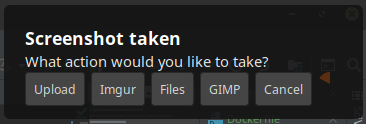
Lorsque la touche bordeuse liée qui initie le script est enfoncée, scrot est exécuté en mode de sélection. Après avoir sélectionné une partie de l'écran, une notification apparaît avec des boutons demandant quelle action exécuter ensuite.
Les actions par défaut incluent:
Installez scrot et PygObject.
sudo apt-get install scrot python3-gi python3-gi-cairo gir1.2-gtk-3.0
sudo dnf install scrot python3-gobject gtk3
Lisez le PygObject ci-dessus et installez SCROT.
make install
Si vous êtes installé à l'extérieur d'un Venv, assurez-vous que l'emplacement du package installé est sur votre chemin:
EG PATH="$PATH:$HOME/.local/bin" dans votre configuration d'exécution de shell.
Un exemple de fichier de configuration sera copié sur ~/.config/snaps/config.ini lors de la première exécution.
Les contenus de configuration doivent apparaître similaires à:
 [default]
log_level = INFO

local_screenshot_path = ~/screenshots/clippings/

# File browser
file_browser = thunar

# Web browser
web_browser = chromium-browser

# SCP
remote_screenshot_path = ~/web.example.com/html/screenshots/
remote_user = user
remote_server = ssh.example.com
remote_server_url = http://example.com/screenshots/

# To use imgur: https://api.imgur.com/oauth2/addclient
imgur_client_id = xxxxxxxxxxxxxxx
api_key = xxxxxxxxxxxxxxxxxxxxxxxxxxxxxxxxxxxxxxxxx
Afin de SCP sans mot de passe, vous devrez copier votre clé SSH sur votre serveur.
ssh-copy-id user@server
Exécutez des clichés à l'aide de la commande:
snaps --help
Ou appelez directement le fichier cli.py
python3 src/cli.py
make tests
Dans Docker:
xvfb-run -a make tests





