snaps
1.0.0

يستخدم Snaps نظام الإخطار لمطالبة المستخدمين للحصول على إجراء ما بعد الشاشة.
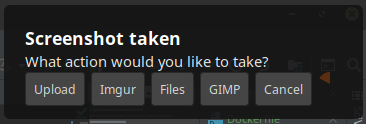
عندما يتم الضغط على مفتاح Hotkey المقيد الذي يبدأ البرنامج النصي ، يتم تنفيذ scrot في وضع الاختيار. بعد تحديد جزء من الشاشة ، يظهر إخطار مع أزرار يسأل عن الإجراء الذي يجب تنفيذه بعد ذلك.
تتضمن الإجراءات الافتراضية:
تثبيت scrot و pygobject.
sudo apt-get install scrot python3-gi python3-gi-cairo gir1.2-gtk-3.0
sudo dnf install scrot python3-gobject gtk3
اقرأ pygobject أعلاه ، وقم بتثبيت الصفن.
make install
إذا تم تثبيتها خارج VenV ، فتأكد من أن موقع الحزمة المثبت في طريقك:
على سبيل المثال PATH="$PATH:$HOME/.local/bin" في تكوين وقت تشغيل shell الخاص بك.
سيتم نسخ ملف تكوين مثال إلى ~/.config/snaps/config.ini على التشغيل الأول.
يجب أن تظهر محتويات التكوين مشابهة لـ أدناه:
 [default]
log_level = INFO

local_screenshot_path = ~/screenshots/clippings/

# File browser
file_browser = thunar

# Web browser
web_browser = chromium-browser

# SCP
remote_screenshot_path = ~/web.example.com/html/screenshots/
remote_user = user
remote_server = ssh.example.com
remote_server_url = http://example.com/screenshots/

# To use imgur: https://api.imgur.com/oauth2/addclient
imgur_client_id = xxxxxxxxxxxxxxx
api_key = xxxxxxxxxxxxxxxxxxxxxxxxxxxxxxxxxxxxxxxxx
من أجل SCP بدون كلمة مرور ، ستحتاج إلى نسخ مفتاح SSH الخاص بك إلى الخادم الخاص بك.
ssh-copy-id user@server
تشغيل اللقطات باستخدام الأمر:
snaps --help
أو اتصل على ملف cli.py مباشرة
python3 src/cli.py
make tests
في Docker:
xvfb-run -a make tests





