SpotifyBigPicture
v1.13.1

Une interface hautement personnalisable qui affiche votre statut de lecture actuel sur Spotify dans une belle petite page de navigateur!
Vous voudrez peut-être utiliser ce sur Spotify (à mon avis, plutôt décevant) en mode plein écran, ou vous pouvez l'utiliser pour votre téléviseur pour donner à cet OSD de peinture fraîche et basse résolution obsolète!
Cette interface est principalement en lecture seule. Plus précisément, cela signifie que vous ne pouvez pas réellement contrôler votre musique , au-delà de quelques commandes de base comme Play, Pause et Skip (doit être activée dans les paramètres en premier). Cela est à la fois dû à des limitations à l'API Spotify et parce que l'idée est de définir cette application une fois, puis elle s'exécute en permanence comme un affichage d'informations pur.
Un exemple où cela est utile serait d'organiser une fête où vous voulez laisser vos invités voir à tout moment quelles chansons sont en avance, en mettant un moniteur près de la piste de danse que vous vous connectez à un Raspberry Pi.
Ces deux exemples ne montrent que des exemples de préréglage par défaut de SprifyBigPicture. Pour plus de captures d'écran, voyez les autres préréglages!
Cliquez sur le symbole d'engrenage en haut à gauche de l'interface pour ouvrir les paramètres des préférences visuelles. Ici, vous pouvez personnaliser le style de l'interface à partir d'un certain nombre d'options en quelques clics!
Vos paramètres sont automatiquement stockés localement, vous n'aurez donc pas à vous soucier de tout reconfigurer chaque fois que vous rouvrez le site Web.
(Si vous préférez un tutoriel vidéo, cliquez ici)
À partir de là, vous pouvez choisir entre deux façons de poursuivre l'installation.
http://localhost:8183/login-callback (assurez-vous de cliquer sur le petit bouton "ajouter" vert avant d'enregistrer!)spotifybot.propertiesjava -jar SpotifyBigPicture.jarhttp://ip-of-docker-machine:8183/login-callback . Le rappel de connexion doit se terminer avec /login-callback ! Assurez-vous également de cliquer sur le petit bouton "Ajouter" vert avant d'enregistrerdocker pull ghcr.io/selbi182/spotifybigpicturedocker run --name spotifybigpicture -d -p 8183:8183 -e client_id=CLIENTID -e client_secret=CLIENTSECRET -e redirect_uri=REDIRECTURI ghcr.io/selbi182/spotifybigpicturedocker logs -f spotifybigpicture afin que vous puissiez voir l'URL requise pour l'étape suivantehttps://accounts.spotify.com:443/authorize?client_id=[...]&response_type=code&redirect_uri=[...]&scope=[...]Les informations sont récupérées à partir de l'API de Spotify en les interrogeant une fois par seconde. Malheureusement, il n'y a pas de moyen "approprié" de le faire, car les webhooks pour les changements de chansons (comme Discord les utilise, par exemple) ne sont pas disponibles pour l'API publique.
En conséquence, la connexion peut être coincée de temps en temps. L'application essaiera automatiquement de rétablir les connexions lorsque cela est possible, ce qui ne prend généralement que quelques secondes. Pour garder l'apparence de l'interface aussi fluide que possible, la minuterie simulera la lecture en continuant à compter les secondes à elle seule si une chanson joue actuellement.
Cependant, si l'interface devient complètement insensible, essayez ces approches:
Changez le contexte de lecture actuel (par exemple, passer d'une liste de lecture en album)
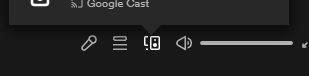
Pour toute raison bizarre, cliquez simplement sur le bouton des périphériques dans Spotify sur votre PC (sans même sélectionner un appareil différent, il suffit de l'ouvrir la liste déroulante) oblige parfois l'interface à rattraper son retard. Cela a été mon choix pour réparer les écrans coincés, et cela fonctionne étonnamment bien:
Si vous avez des problèmes, écrivez un billet de problème sur GitHub et je vais nous y jeter un coup d'œil :)
Alternativement, envoyez-moi un message sur Discord. Mon nom d'utilisateur est: Selbi







